
В программе ворд при определенных настройках можно легко перемещать любой рисунок. Но многие пользователи не знают, как сделать данные настройки. Поэтому давайте рассмотрим простую пошаговую инструкцию, как в программе ворд перемещать картинку.
Открываем документ программы ворд, в котором есть один рисунок и текст. Сначала мы сделаем настройку, чтобы рисунок спокойно накладывался на рисунок, а потом сделаем, так, чтобы текст его обтекал.
Первый способ.
Первый шаг. Выделим рисунок, после нажмем на правую клавишу мышки, чтобы появилось дополнительное меню, в котором найдем строчку «Обтекание текстом» и наводим на неё курсор. В выпадающем списке выберем сточку «За текстом».
Второй шаг. Теперь мы можем спокойно перетаскивать рисунок на любой участок листа, в нашем случае мы навели его на середину текста.
Второй способ
Первый шаг. Снова повторяем первый пункт из первого способа, но в выпадающем списке выбираем уже строчку «По контору». После чего текст будем обходить рисунок по контору.
Видео как в ворде переместить рисунок
Перемещение картинок в MS Word
Перетащить рисунок в документе Word с помощью зажатой левой кнопкой мыши не получится, поскольку все дело в параметрах обтекания, которые в редакторе установлены по умолчанию. Вставленный объект в виде изображения сразу становится частью текста, а точнее отдельным параграфом. Отсюда следует, что для перемещения картинки можно воспользоваться инструментами форматирования текста.
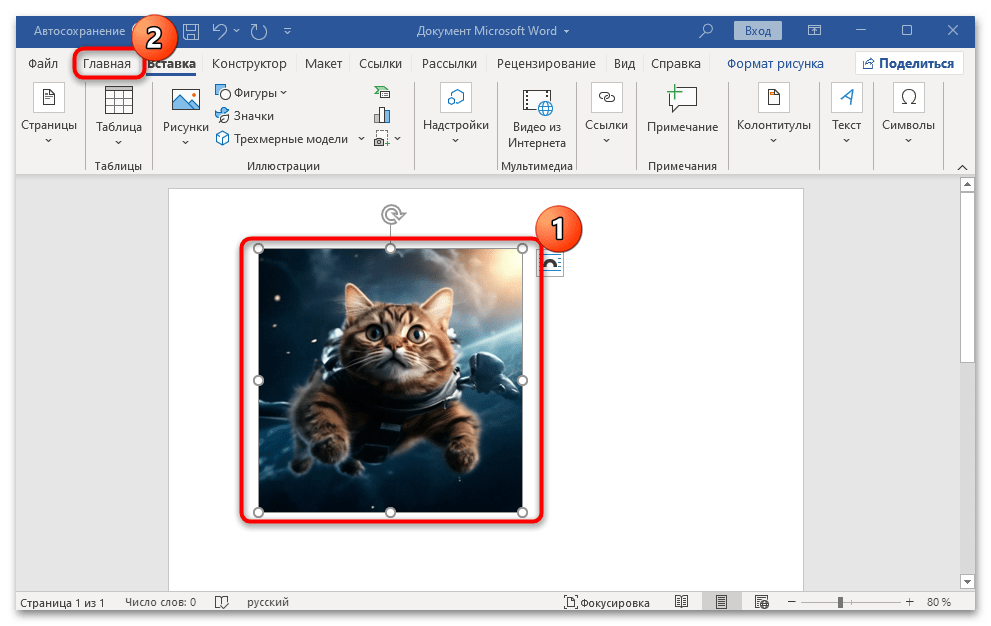
- Выделите объект, кликнув по нему левой кнопкой мыши, затем перейдите на вкладку «Главная», если потребуется.
![]()
- В блоке «Абзац» вы сможете воспользоваться функцией выравнивания – по краям или по центру.
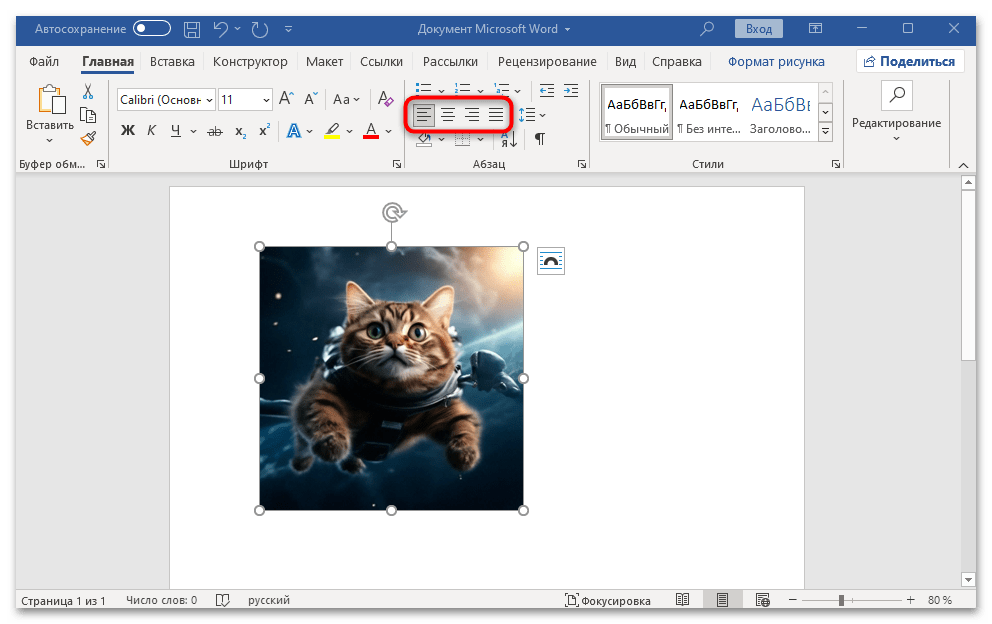
По итогу картинку получится передвинуть к правой или левой стороне, а также разместить ее по центру страницы.
Способ 2: Параметры разметки
Как уже говорилось, по умолчанию для изображения выставляются параметры разметки, когда картинка становится отдельным параграфом в тексте. Если нужно сделать так, чтобы объект можно было разместить перед текстовым содержимым, позади либо внутри, тогда стоит поменять настройки в окне «Параметры разметки»:
- Кликните по рисунку левой кнопкой мыши – рядом появится значок для перехода к окну «Параметры разметки».
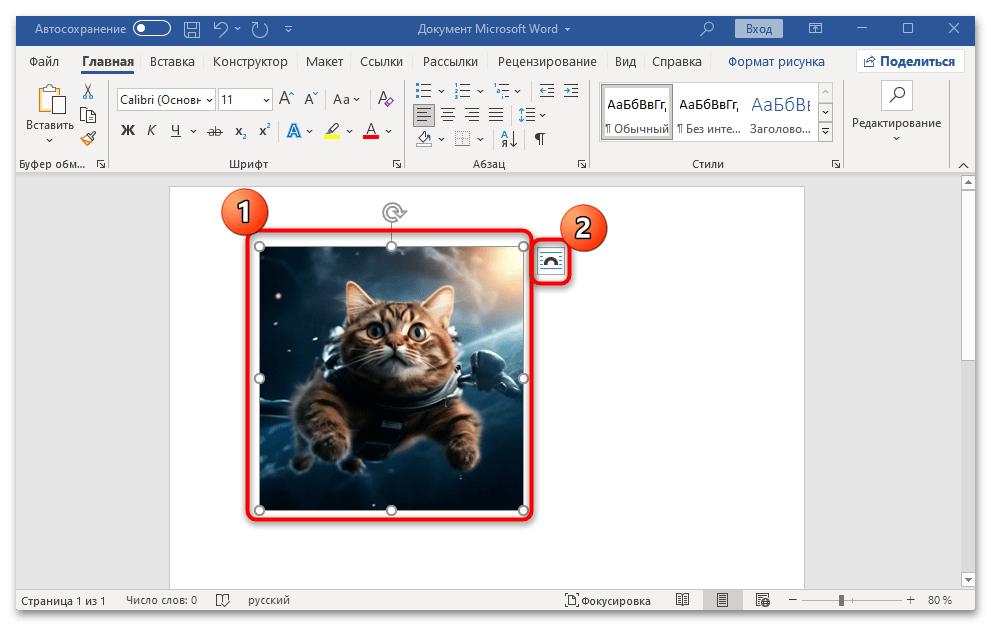
- При нажатии на этот значок отобразятся дополнительные настройки. Как видно, установлен параметр «В тексте», означающий, что перемещать картинку как угодно не получится. Чтобы перетащить ее в любое место на странице, выберите другой режим обтекания текстом, например «По тексту».
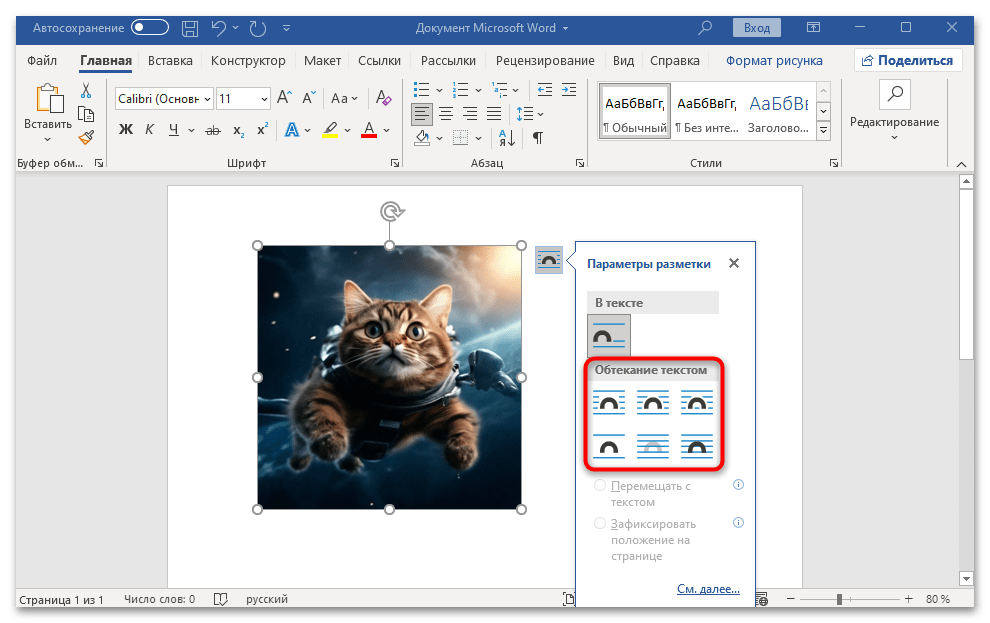
Тогда вы сможете переместить изображение в любое место, даже когда текста вокруг него нет. Если же текстовое содержимое имеется, тогда при размещении картинки внутри него произойдет обтекание объекта в соответствии с выбранным режимом. В нашем случае картинка разместится внутри текста.
В MS Word реализованы расширенные настройки положения объектов и режима обтекания текстом. Для перехода к ним нужно сделать несколько простых шагов:
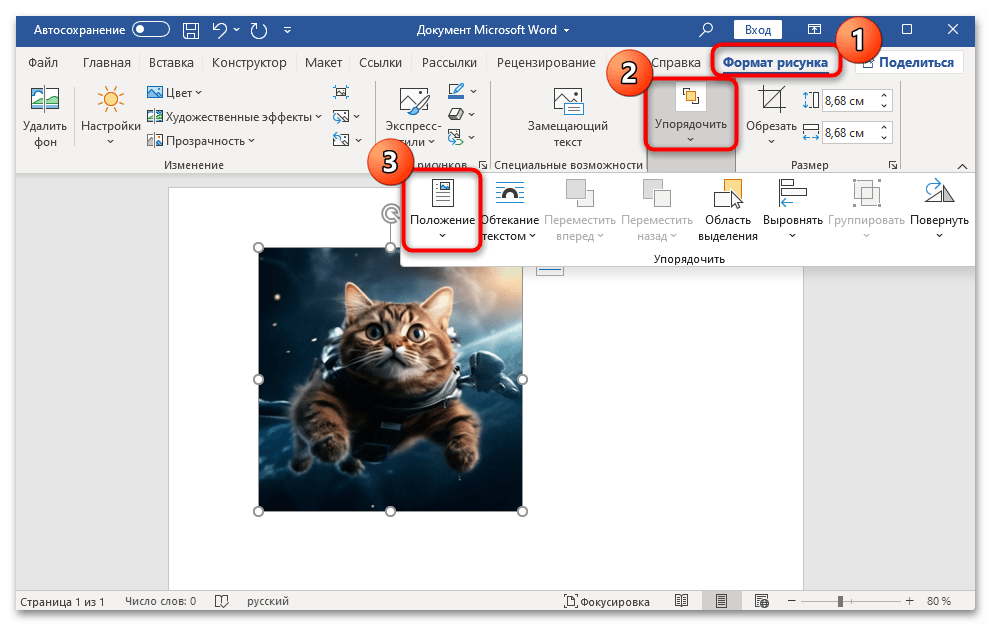
- Выделите рисунок на странице. Вверху появится дополнительная вкладка «Формат рисунка», на которую нужно переключиться. В блоке «Упорядочить» сначала щелкните по кнопке «Положение».
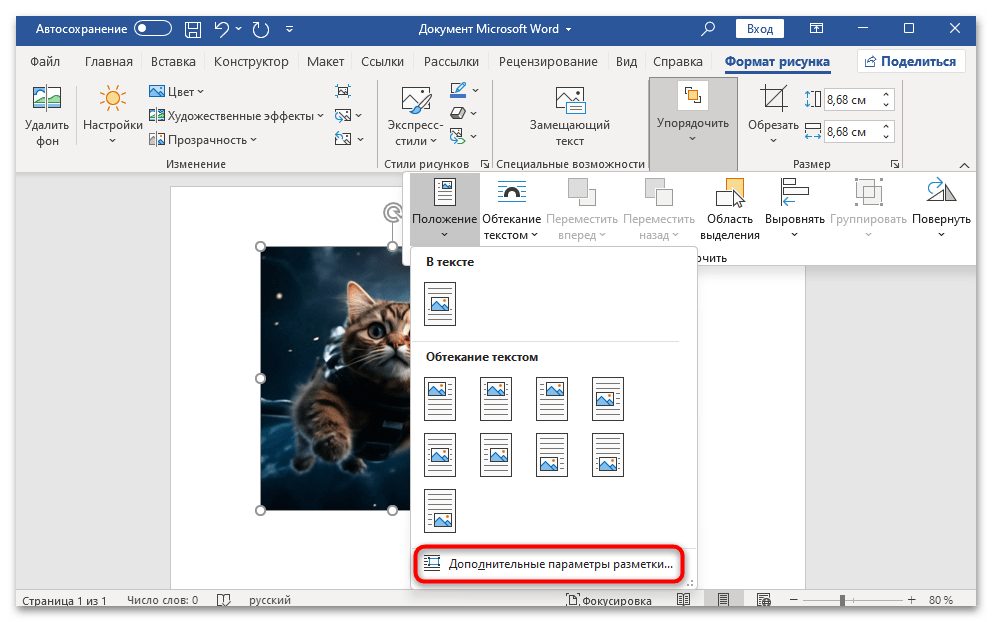
- В дополнительном меню доступны варианты обтекания текстом, которые мы разобрали выше. Также можете нажать на строку «Дополнительные параметры разметки» внизу.
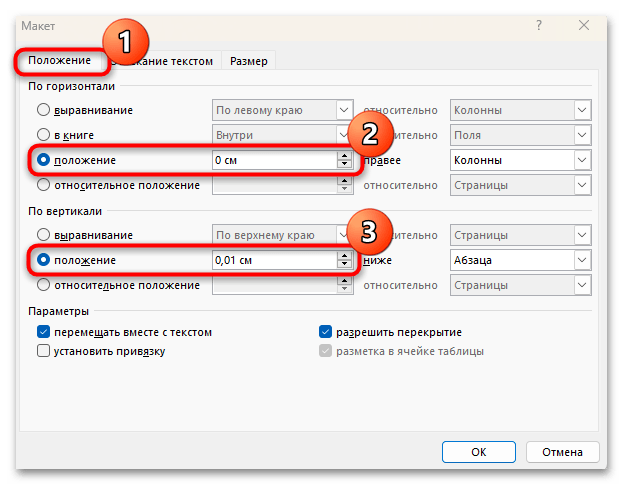
- Откроется окно с расширенными настройками положения и даже размера. На вкладке «Положение» вы сможете вручную прописать расстояния, на которых будет располагаться рисунок на листе.
- Перейдите на вкладку «Обтекание текстом», чтобы выбрать режим обтекания, а также при необходимости вручную ввести положение текста относительно объекта.
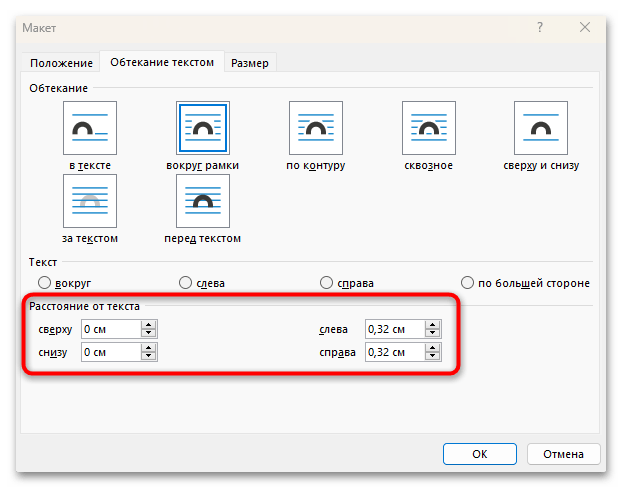
- Кроме того, доступно несколько дополнительных параметров, например перемещение вставленного графического элемента вместе с текстом (он включен по умолчанию и предотвращает смещение содержимого при форматировании или редактировании текста). Если настройки были изменены, не забудьте сохранить их, нажав на кнопку «ОК».
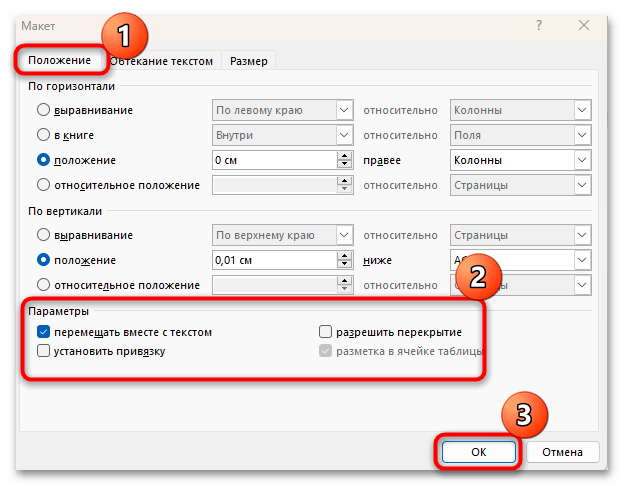
Поэкспериментируйте с режимами обтекания, чтобы выбрать наиболее подходящий вариант. Проверяйте, как ведет себя текст, если он есть, и убедитесь, что он никуда не «поплыл» и отображается нормально.
Способ 3: Клавиши клавиатуры
Для перемещения картинки на странице документа Microsoft Word можно воспользоваться не только мышкой, но и клавишами клавиатуры.
Сразу следует отметить, что способ сработает, если у рисунка установлена любая другая разметка, кроме «В тексте» (которая выставляется по умолчанию). Чтобы воспользоваться рекомендациями, приведенными ниже, вернитесь к Способу 2 и настройте режим обтекания текстом.
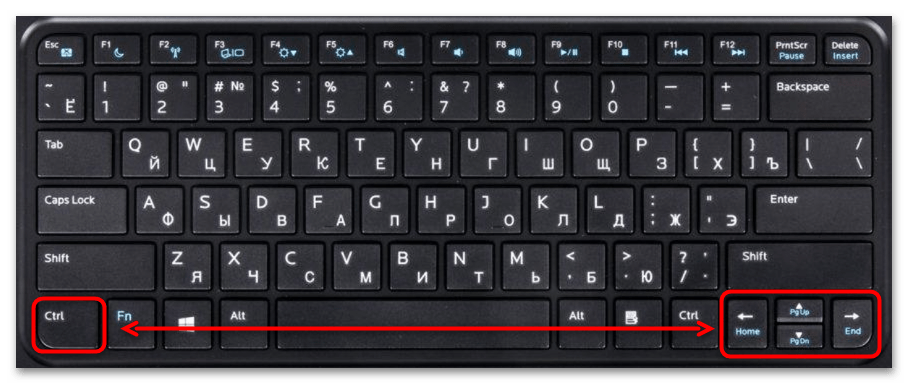
Чтобы переместить изображение по горизонтали или вертикали небольшими шагами, достаточно выделить его, кликнув по нему левой кнопкой мыши, затем зажать клавишу «Ctrl» и изменить положение картинки с помощью клавиш со стрелками. Каждое нажатие слегка изменяет положение, но это помогает, когда нужно совершить кропотливую работу, размещая объект как можно более точно.
Кстати, перемещение картинки на странице посредством перетаскивания мышью с зажатой клавишей «Shift» позволит перенести объект строго вертикально или горизонтально.
3 метода более точного перемещения объектов в Word
Когда вы перемещаете текстовое поле или изображение в Word, кажется, что они привязываются к ближайшему пересечению линий в сетке. Но иногда мы хотим точно контролировать размещение этих объектов. В этой статье в основном будут рассмотрены 3 способа перемещения объекта именно в то место, куда вы хотите.
Способ 1: удерживайте клавишу «Alt», чтобы точно переместить объект
Например, мы хотим переместить текстовое поле ниже именно туда, куда мы хотим. Выполните следующие два шага:
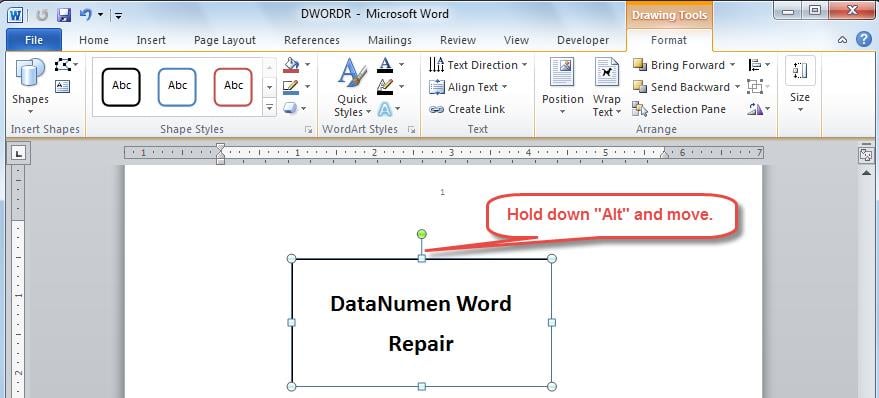
- Сначала щелкните левой кнопкой мыши текстовое поле, а затем удерживайте клавишу «Alt» на клавиатуре.
- Затем используйте нашу мышь, чтобы перетащить текстовое поле в новое положение, которое вы хотите.
Поскольку мы удерживали клавишу «Alt», сетка не будет влиять на движение объектов. Но обратите внимание, что этот метод отключит только темп «привязки к сетке».rarили.
Метод 2: уменьшить горизонтальное и вертикальное расстояние сетки
Поскольку в нашем Word есть невидимая сетка, один простой способ — минимизировать интервалы сетки по горизонтали и вертикали. Для этого вы можете обратиться к этому разделу.
- Поместите курсор в текстовое поле, а затем щелкните его левой кнопкой мыши.
- Перейдите на вкладку «Формат», а затем нажмите стрелку раскрывающегося списка «Выровнять» в группе «Упорядочить».
- Выберите «Настройки сетки» в раскрывающемся списке.
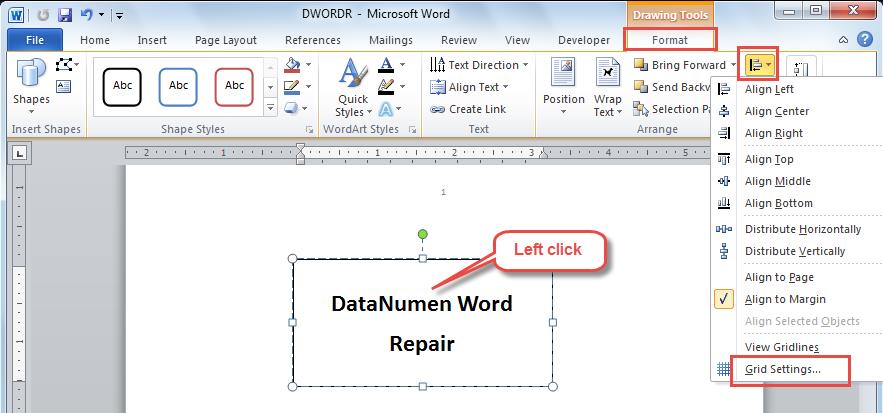
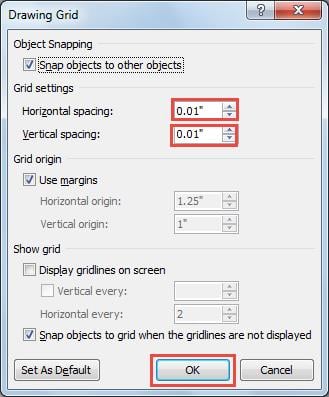
- В последующем диалоговом окне «Сетка рисования» введите небольшое значение в поля «Горизонтальный интервал» и «Вертикальный интервал». Например, здесь мы вводим «0.01».
- Наконец, нажмите «ОК», чтобы сохранить его. И это будет относиться ко всем вашим документам.
Способ 3: навсегда отключить параметр «Привязка к сетке»
Другой способ — отключить опцию «Привязать к», чтобы объекты не привязывались к сетке. И вы также можете отключить эту опцию навсегда. Следуйте этому разделу, чтобы узнать, как это сделать.
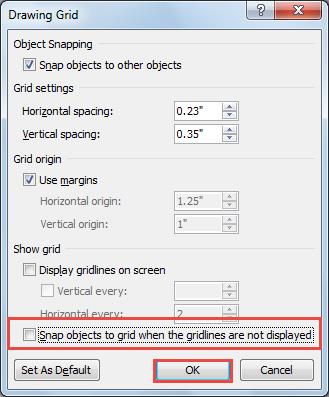
- Снова перейдите в диалоговое окно «Сетка рисования», выполнив шаги, указанные в последнем разделе.
- Щелкните флажок «Привязать объекты к сетке, когда линии сетки не отображаются», чтобы отменить его выбор. А затем нажмите «ОК».
Word подвержен искажениям
Подводя итог, мы можем точно контролировать размещение текстовых полей или изображений в нашем Word. Хотя Word предлагает ахost полезных опций для обычных пользователей, он не может избежать повреждения файлов.
Таким образом, возникает потребность в специализированном инструменте для ремонтное слово. Благодаря своей передовой технологии он гарантирует восстановление вашего Word с выдающейся скоростью восстановления.



