
Как переместить схему в ворде
Обычно вы можете легко просмотреть структуру документа Word, переключившись в режим структуры или открыв панель навигации. Однако напрямую скопировать только схему (заголовки) кажется невозможным.
Если вам нужно поделиться обзором с коллегами или реорганизовать документ, знание того, как скопировать только заголовки, может быть эффективным. В этом уроке мы покажем вам, как легко скопировать структуру (заголовки) только в Word.
Копировать структуру (заголовки) только с помощью оглавления в Word
Этот метод поможет вам скопировать всю структуру (заголовки) документа Word с помощью функции оглавления (TOC).

- Откройте документ Word, содержащий структуру (заголовки), которую вы хотите скопировать.
- Установите курсор в том месте документа, куда вы хотите вставить структуру (заголовки).
- Перейдите в Рекомендации вкладку и нажмите Содержание, а затем выберите Настраиваемое оглавление.
- В Примечание: Вставленный контент будет простым текстом, если вы не оставите TOC как есть. Для копирования структуры со ссылками и стилями оставьте TOC нетронутым.
Рекомендуемые инструменты повышения производительности для Word
Kutools for Word: Интеграция ИИ , более 100 расширенных функций экономят 50 % времени обработки документов. Бесплатная загрузка Office Tab: вводит вкладки, подобные браузеру, в Word (и других инструментах Office), упрощая навигацию по нескольким документам. Бесплатная загрузка
Копировать структуру (заголовки) можно только с помощью функции «Отправить в Microsoft PowerPoint»
Если вы хотите скопировать всю структуру (все уровни заголовков) из документа Word, вы можете применить Отправить в Microsoft PowerPoint функция для ее достижения. 1. Откройте документ Word, из которого вы скопируете схему, и нажмите кнопку Настройка панели быстрого доступа кнопка > Дополнительные команды из ленты.
Смотрите скриншот:  2. В открывшемся диалоговом окне "Параметры Word", пожалуйста, (1) выберите Команды не на ленте из Выберите команды из раскрывающийся список; (2) узнать и выбрать Отправить в Microsoft PowerPoint элемент из левого командного окна; (3) нажмите Добавить кнопку и, наконец, нажмите кнопку OK кнопка.
Смотрите скриншот:  3. Теперь кнопка Отправить в Microsoft PowerPoint добавлен на панель быстрого доступа. Пожалуйста, нажмите эту кнопку.
 4. Теперь открывается Microsoft PowerPoint с вставленным указанным документом Word. Пожалуйста, нажмите Просмотр > Просмотр структуры.
Смотрите скриншот:  Внимание: Если ваш документ открывается в PowerPoint 2010, нажмите Просмотр > нормальная сначала, а затем щелкните очертание вкладка в верхней части области навигации. 5. Теперь структура отображается в области навигации.
Поместите курсор в область навигации, нажмите Ctrl + клавиши для выбора всего содержимого структуры, а затем нажмите Ctrl + C ключи для их копирования.  6. Перейти в окно Word. Создайте новый документ Word и нажмите Ctrl + V ключи для вставки содержимого Outline.
Смотрите скриншот:  Внимание: Этот метод скопирует содержимое структуры как обычный текст в новый документ Word. Для копирования содержимого структуры со стилями заголовков перейдите к следующему методу.
Просмотр и редактирование нескольких документов Word с вкладками, как в Chrome и Edge!
Так же, как просмотр нескольких веб-страниц в Chrome, Safari и Edge, вкладка Office позволяет открывать и управлять несколькими документами Word в одном окне. Переключаться между документами теперь можно просто, щелкнув по их вкладкам!Попробуйте Office Tab бесплатно прямо сейчас!
Копировать только структуру (заголовки) и сохранять оригинальные стили заголовков с помощью Kutools for Word
Если вы хотите не только скопировать все содержимое структуры (все заголовки), но и стили заголовков, я рекомендую вам применить Выберите абзацы заголовка особенность Kutools for Word.
Kutools for Word — это идеальная надстройка Word, которая оптимизирует вашу работу и повышает ваши навыки обработки документов. Получи это сейчас!
1. Откройте исходный документ, из которого вы скопируете содержимое схемы, и нажмите Кутулс > Пункты > Выберите абзацы заголовка. Смотрите скриншот:  2. Теперь в документе выделены все заголовки. Пожалуйста, нажмите Ctrl + C ключи для их копирования. 3. Перейдите в то место, куда вы хотите вставить скопированный контур (заголовки), и нажмите Ctrl + V . И теперь вы увидите, что все содержимое структуры с исходными стилями заголовков полностью скопировано и вставлено, как показано на скриншоте ниже.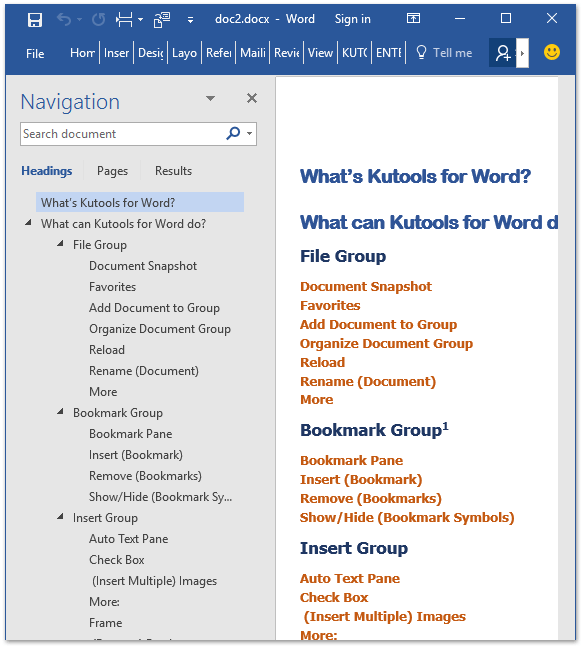
Демонстрация: Как скопировать только контур (заголовки) в Word
Откройте для себя Кутулс / Кутулс Плюс вкладка в этом видео из Kutools for Word. Наслаждайтесь более чем 100 функциями и бесплатными утилитами искусственного интеллекта на постоянной основе. Скачать сейчас!
Как сделать в Ворде схему — инструменты и этапы пошагово
Microsoft Word допускает создавать разные типы диаграмм и элементы конструктора. Рассмотрим, как сделать схему в Ворде разными способами.

как сделать в ворде схему
Вставка готовых элементов
Ворд обладает собственной коллекцией готовых диаграмм, которые можно использовать для иллюстрации данных.
- Откройте документ Word, соответствующий потребности.
- Нажмите вкладку «Вставка».
- Выберите «Диаграмма» – группа «Иллюстрации».
- Выберите запланированный тип схемы, кликните.
- Введите данные, используя таблицу, появившуюся вследствие выбора типа. Данное меню дает возможность изменить значения, добавлять строки, столбцы.
- Нажмите кнопку ОК по завершении ввода табличных данных.
- Схема высветится в документе. Возможно изменить стиль, параметры, используя инструменты вкладки «Формат».
Диаграммы являются простыми схемами, позволяющими в Ворде сравнивать различные данные и показывать их динамику во времени.

пример пунктов
Как составить блок-схему
Встроенные инструменты Ворд подходят в большинстве случаев. Для составления блок-схем удобно использовать вставку готовых конструкций типа SmartArt. Для этого в документе Ворд следует сделать так:
- откройте раздел "Вставка";
- перейдите в SmartArt;
- выберите подходящий вид схемы из набора блоков;
- подтвердите выбор.
Этот инструмент удобен большим разнообразием готовых шаблонов. Можно сделать не только простые связанные списки, но и объединить их стрелками, отразить в документе Ворд процессы, циклы, иерархии. Рисунки SmartArt выглядят объемно, поддаются гибкой настройке по цвету и форме. Несложно сделать эффектное схематичное отображение нужной информации.

смартарт красивый вариант
Создание схем посредством элементов рисования Word
Способ помогает разработать схемы, сделать всевозможные графические объекты напрямую в документе. Процесс использования рисунков и фигур в Ворде требует совершения следующего алгоритма:
- Откройте документ Ворд, затем вкладку «Вставка».
- Нажмите на Фигуры группы «Рисунки».
- Выберите объект рисования, необходимый для создания схемы. Выбирается из готового перечня, Возможно нажать опцию «Другие фигуры». Данный подход позволит открыть расширенный список.
- Поместите элемент на странице Ворд, используя инструменты рисования. Далее передвиньте курсор вдоль страницы. Действие позволит нарисовать следующий объект. Для создания линии выберите слот с соответствующей подписью, затем ведите указатель мыши. Возможно сделать несколько областей, перемещать по странице. Так сформируется структура схемы.
- Соедините элементы. Возможно выбрать различные типы линий, выстроить определенный стиль — со стрелками, сносками, звездами и лентами.
- Внесите текст, щелкнув дважды. Сделайте контур, охватывающий вашу схему на листе Ворда. Возможно выбрать стиль текста, используя инструменты вкладки «Формат».
- Меняйте стиль рисунков посредством применения инструментов «Формат».
С помощью готовых фигур — стрелок, прямоугольников, линий, блоков — легко сделать иллюстрацию прямо в тексте страницы Ворд, не вставляя импортированные объекты из внешних приложений.

фигуры пошагово
Создание сложных схем с использованием специальных программ
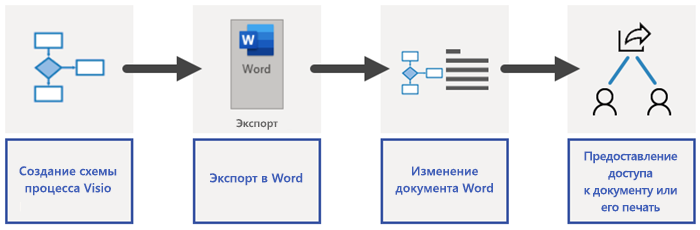
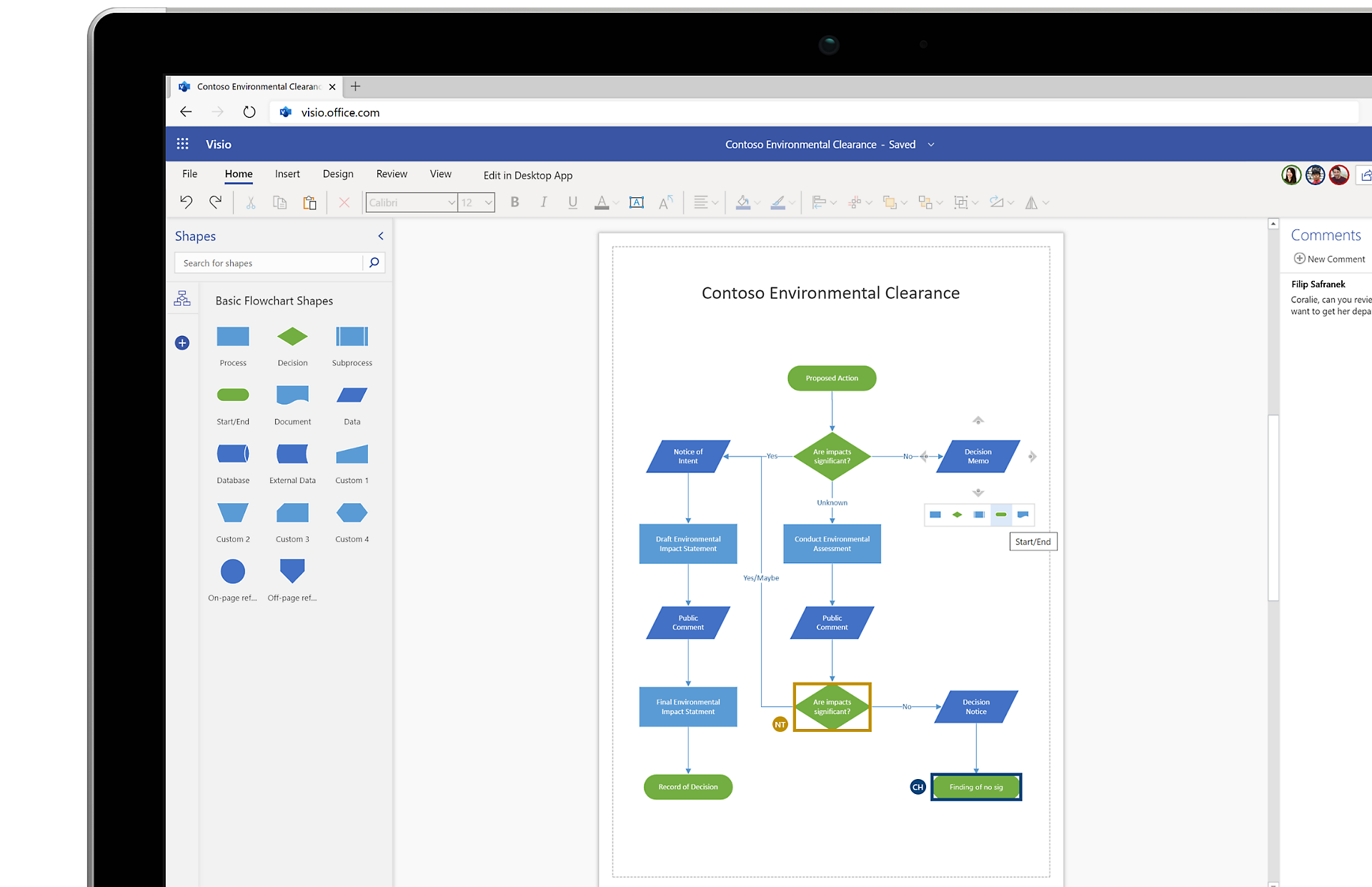
Для разработки в Ворде усложненных схем, содержащий больше элементов и подробной информации, можно воспользоваться специализированным программным обеспечением – Microsoft Visio. Приложение предоставляет больший ассортимент средств, типов схем и инструментов, позволяющую сделать достойную презентацию.
Чтобы сделать схему Visio, выполните следующее:
- Откройте программу, выберите тип диаграммы.
- Выберите желаемые элементы. Добавьте элементы, перетащив на страницу.
- Объедините элементы, используя линии. Данное штрихование обеспечит создания структурированной схемы.
- Поместите текст и метки. Произведение такого хода воссоздает описание, улучшает восприятия содержимого читателем.
- Настройте свойства элементов, используя инструменты форматирования.
- Сохраните схему, экспортируйте в нужный формат, например, файл PDF, обычное изображение.
Другим полезным внешним инструментом для Ворда является популярный Powerpoint. В нем простыми кликами мышки легко делать любые типы объектов и связей, выделять кластеры в окне редактирования, менять заливку внутри рисунка, анимировать иллюстрацию. Затем готовую схему можно скопировать и вставить в Ворд, подобрав размер.
Независимо от типа применяемого метода, важно убедиться в ясности и легкой читаемости схемы пользователями. Используйте пометки и комментарии, поясняющие некоторые концепции. Избегайте информационной перегруженности, слишком мелких элементов, затрудняющих чтение и понимание изображенного.
Как перенести схему в ворде: 59 фото
Щелкните границу объекта WordArt, надписи или фигуры, которую нужно переместить. Чтобы переместить несколько надписей или фигур, поочередно щелкните их границы, удерживая нажатой клавишу CTRL. Когда курсор примет вид четырехсторонней стрелки, перетащите объект в новое место.
Как сделать правильный перенос в ворде?
На вкладке Макет щелкните стрелку рядом с элементом Перенос . Выберите Вручную. Word последовательно определяет все возможные варианты расстановки переносов. В диалоговом окне Перенос переносов вручную щелкните нужное расположение и нажмите кнопку Да.
Как сделать свою схему в ворде?
- Откройте вкладку Файл.
- Щелкните Создать, в разделе шаблоны или категории щелкните Общие, а затем дважды щелкните Блок-схема.
- Из наборов элементов Блоки и Блоки перетащите фигуры на страницу документа.
- Чтобы добавить текст в фигуру, выделите фигуру и введите.
Как свободно перемещать рисунок в ворде?
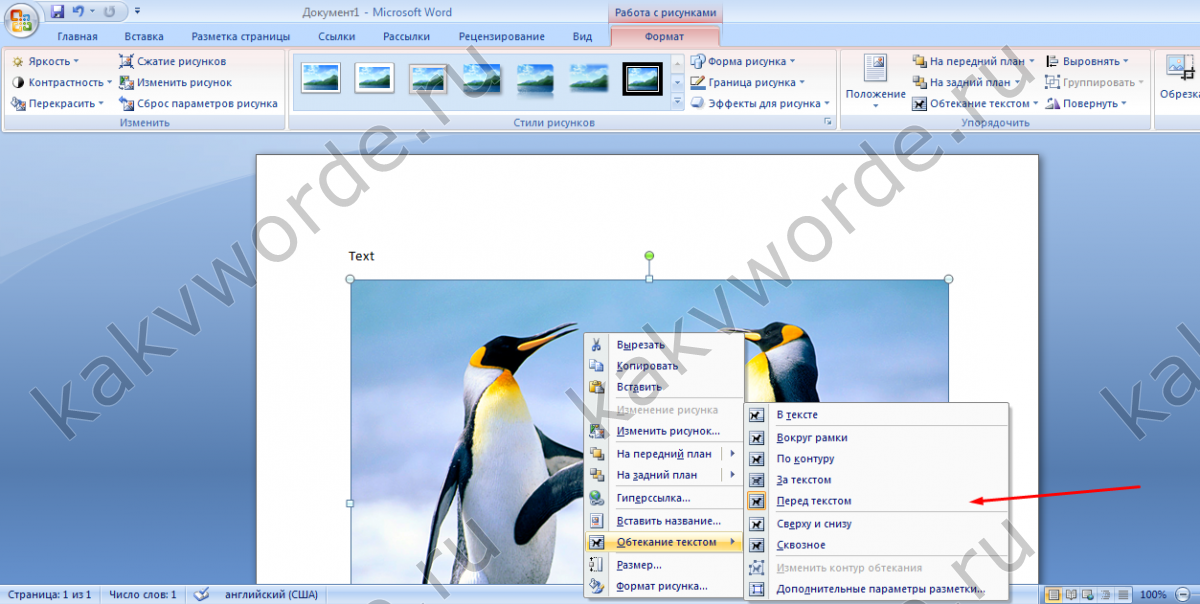
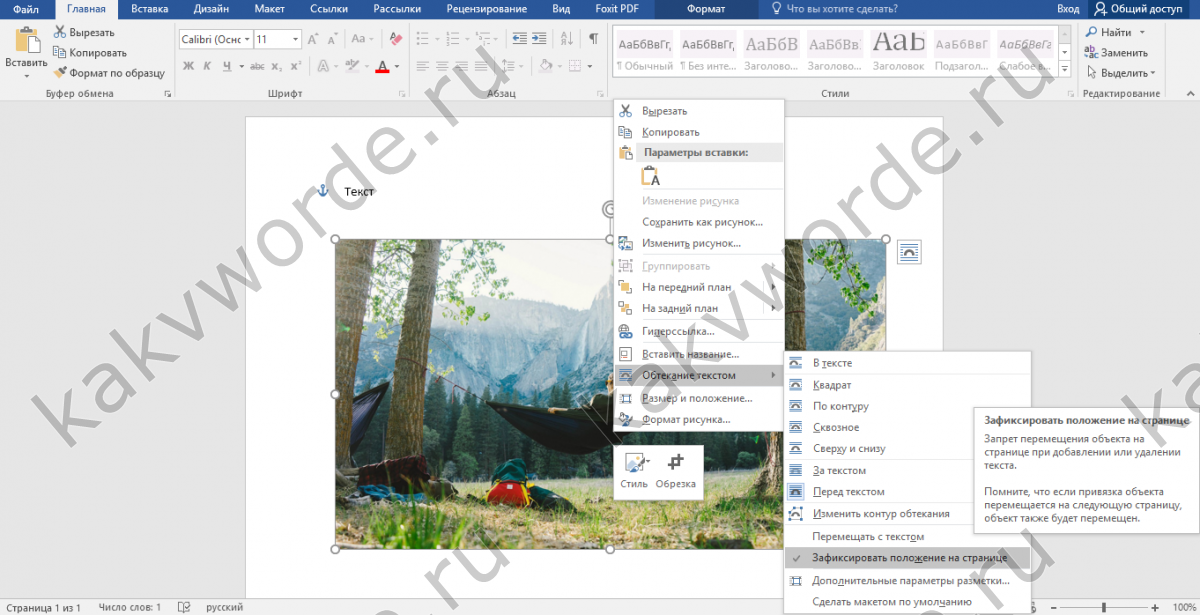
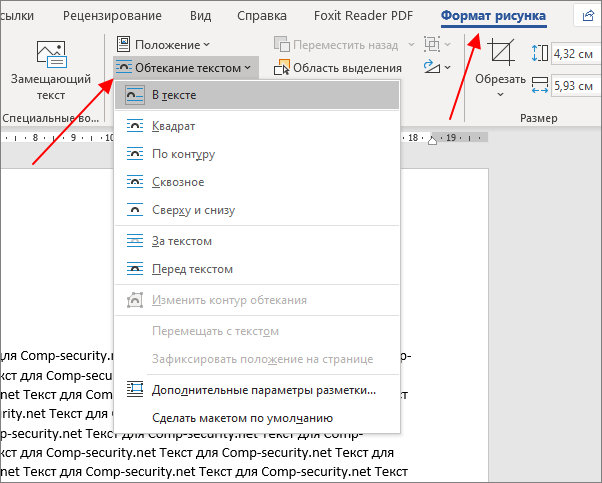
В этом случае вам просто нужно выбрать изображение и перейти на вкладку «Формат изображения» (эта вкладка появляется только после выбора изображения). Есть кнопка «Перенос по словам», с помощью которой вы можете выбрать один из способов переноса изображений.
Как выровнять схему в ворде?
- Удерживая нажатой клавишу SHIFT, щелкните объекты, которые нужно выровнять, а затем откройте вкладку Формат фигуры .
- Щелкните Упорядочить > Выровнять > Выровнять выбранные объекты. Этот вариант выбран по умолчанию. .
- Нажмите кнопку Упорядочить > Выровнять, а затем выберите нужное выравнивание.
- Как переместить текст в ворде в любое место
- Как переместить рисунок в Ворде 2010
- Как свободно перемещать картинку в ворде
- Как закрепить картинку в ворде
- Как переместить текст в ворде вправо
- Как вставить картинку в ворд в нужное место
- Как переместить текст в ворде вниз
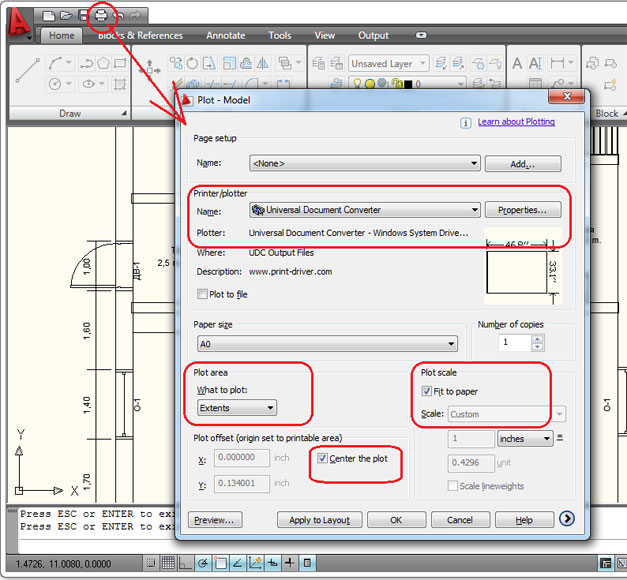
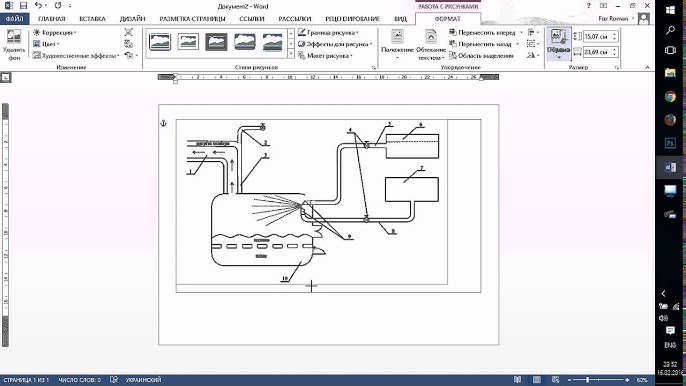
- Как вставить чертеж в Ворд
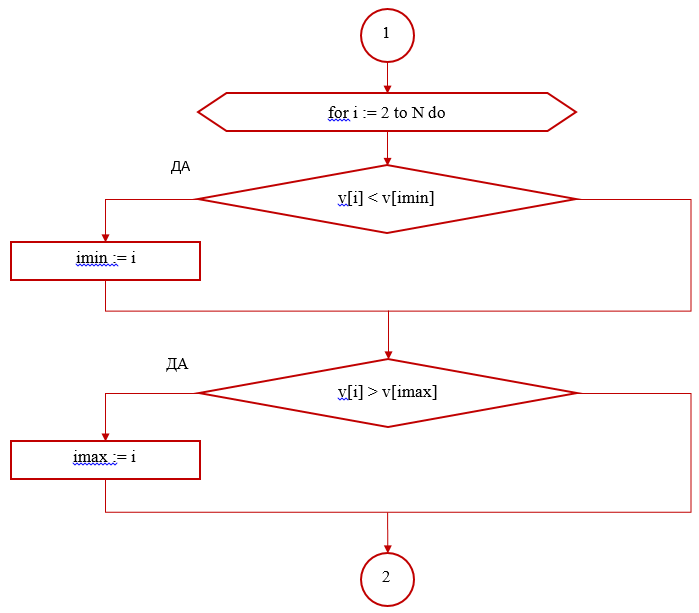
Перенос блок-схемы


Видео галерея
как . нарисовать блок-схему в WORD, EXCEL, POWER POINT, VISIO
8 лет назад. Просмотры: 380891
Создание схемы Word
7 лет назад. Просмотры: 25369
Вставка чертежа из Autocad в Word
12 лет назад. Просмотры: 67193
Как вставить чертежи из AutoCad в Word
7 лет назад. Просмотры: 12072
Как свободно перемещать картинку в Word 2007, 2010,
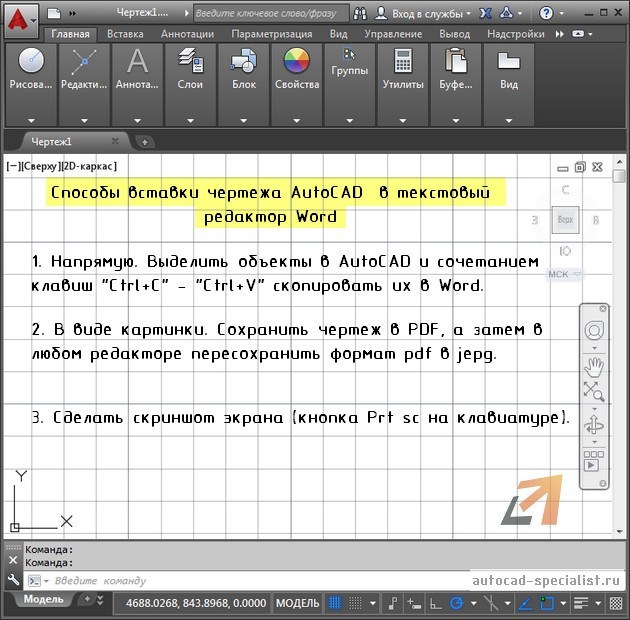


Как вставить чертеж AutoCAD в Word
Как вставить чертеж AutoCAD в Word.



