

Прочитав эту статью на сайте thegoodanswer.ru до конца Вы сможете узнать несколько достаточно простых способа, как переместить текст в Ворде (в программе Word).
Как переместить текст в Ворде (способ №1)
Для того, чтобы переместить текст в Ворде с помощью этого способа Вам будет нужно:
1. Для начала, с помощью левой кнопки компьютерной мыши. Или клавиш на клавиатуре выделить текст, который Вам необходимо переместить.
2. Затем, нажмите на выделенном тексте левую кнопку компьютерной мыши. И, не отпуская эту кнопку переместите текст в нужное для Вас место.
3. Далее, после того, как Вы переместите выделенный текст в нужное Вас место в программе Word, Вам будет нужно отпустить левую кнопку компьютерной мыши. И выделенный текст в программе Word будет перемещён.
Как переместить текст в Word (способ №2)
Для того, чтобы переместить текст в Word с помощью этого способа Вам будет нужно:
1. Для начала, с помощью левой кнопки компьютерной мыши или клавиш на клавиатуре выделить текст, который Вам необходимо переместить.
2. Затем, Вам будет нужно нажать на клавиатуре на сочетание клавиш «Ctrl+X».
3. Далее, нажмите левой кнопкой компьютерной мыши на то место, на которое Вам необходимо переместить выделенный текст.
4. После этого, Вам будет нужно нажать на клавиатуре на сочетание клавиш «Ctrl+V». И выделенный текст в программе Ворд будет перемещён.
3 способа быстро перемещать текст в документе Word
Иногда вам может понадобиться переместить части текста в документе после того, как вы закончите его редактирование. В этой статье мы познакомим вас с 3 способами, которые помогут вам выполнять эту задачу более эффективно.
Способ 1: вырезать и вставить выделенные тексты
Мost общий используемый способ — вырезать и вставлять выделенные тексты в наш документ. Для этого выполните следующие 2 шага:
- Выберите тексты, которые вы хотите переместить в другое место, а затем нажмите сочетание клавиш «Ctrl + X», чтобы сделать вырез.
![]()
- Переместите курсор туда, куда вы хотите, чтобы тексты поместились, а затем вставьте его, нажав сочетание клавиш «Ctrl + V».

Способ 2: нажмите и перетащите, чтобы переместить выбранные тексты
Кроме того, если вы хотите легко перемещать тексты без необходимости нажимать сочетания клавиш, вы можете просто щелкнуть и перетащить тексты. Следуйте этому разделу, чтобы узнать, как это сделать.
- Прежде всего, выделите текст, который хотите переместить.
- А затем нажмите на выделенные тексты и перетащите их в нужное место. Когда вы перетаскиваете тексты, появляется пунктирная вертикальная точка вставки. Он сообщит вам, где будет размещен ваш текст, когда вы отпустите кнопку мыши.
Чтобы лучше понять этот процесс, вы можете обратиться к видео ниже:
Способ 3: быстрое перемещение текста в длинном документе
Как мы уже упоминали, вы можете щелкнуть и перетащить, чтобы легко перемещать выбранные тексты. Однако он не совсем подходит для длинных документов. Поэтому мы введем еще один способ, который работает для длинных документов.
- Сначала выделите текст, который хотите переместить.
- Нажмите «F2» на клавиатуре, а затем фраза «Переместить куда?» появится в левом нижнем углу вашего Word, как показано ниже.

- Прокрутите страницу вниз, чтобы найти нужные тексты, и наведите на них курсор. А затем нажмите клавишу «Enter» на клавиатуре. Затем тексты будут перемещены быстро.

Предотвращение непредвиденных потерь данных
Word включает в себя множество различных функций, которые вы можете использовать для редактирования документа. Однако во время нашего повседневного использования мы все еще можем столкнуться со многими проблемами, включая повреждение документа Word. Один из эффективных способов восстановить слово документ заключается в использовании специализированного инструмента, который поможет решить most проблем очень быстро.
Перемещение текста в документе Microsoft Word
Переместить выбранный фрагмент текста из одного места документа в другое можно с помощью стандартных функций Microsoft Word «Вырезать» и «Вставить».
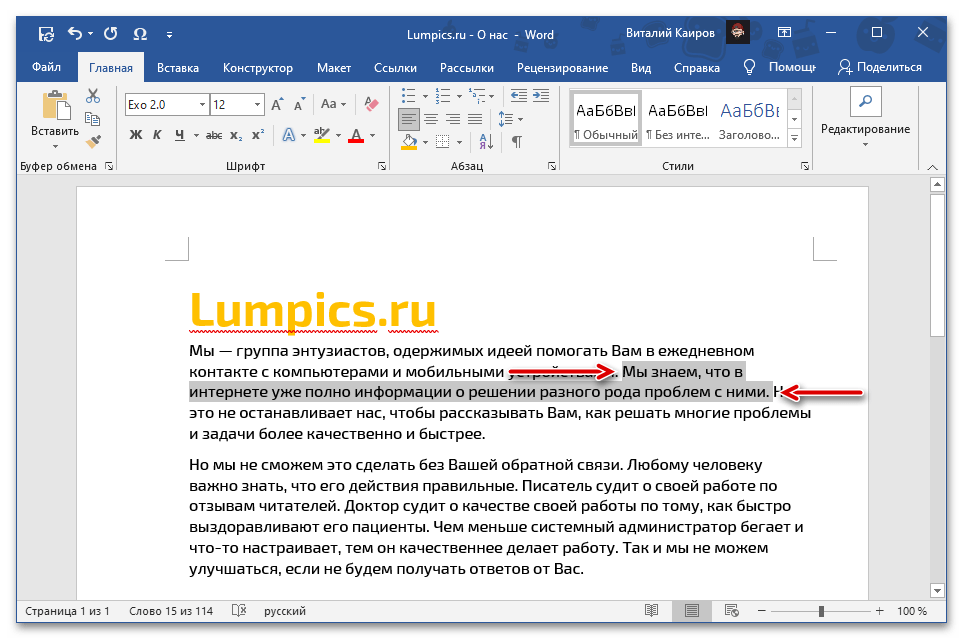
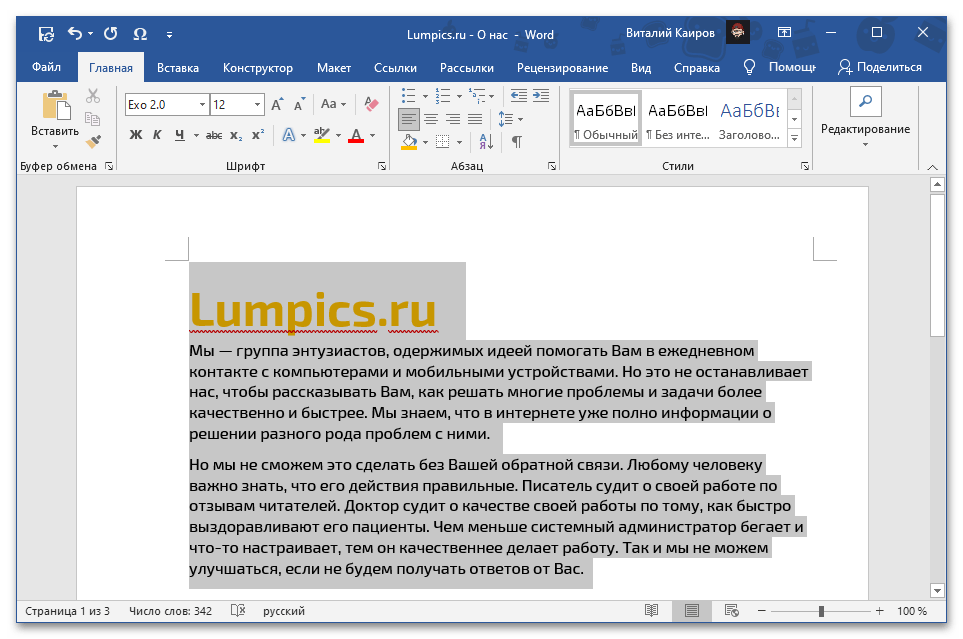
- С помощью мышки или клавиш «Ctrl», «Shift», «стрелки» выделите текст, который требуется переместить.
 Читайте также: Как выделить весь текст в Ворде
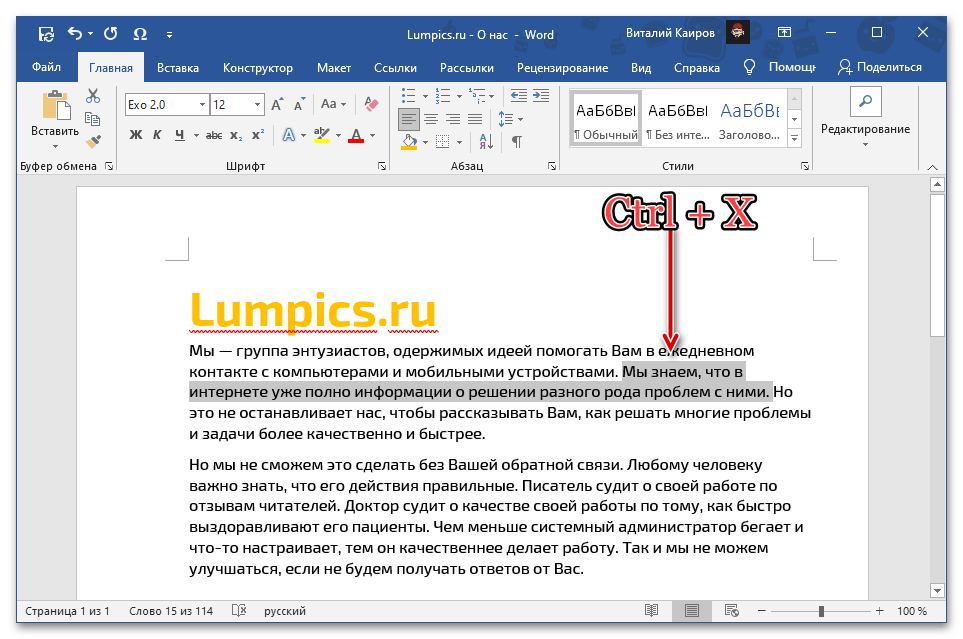
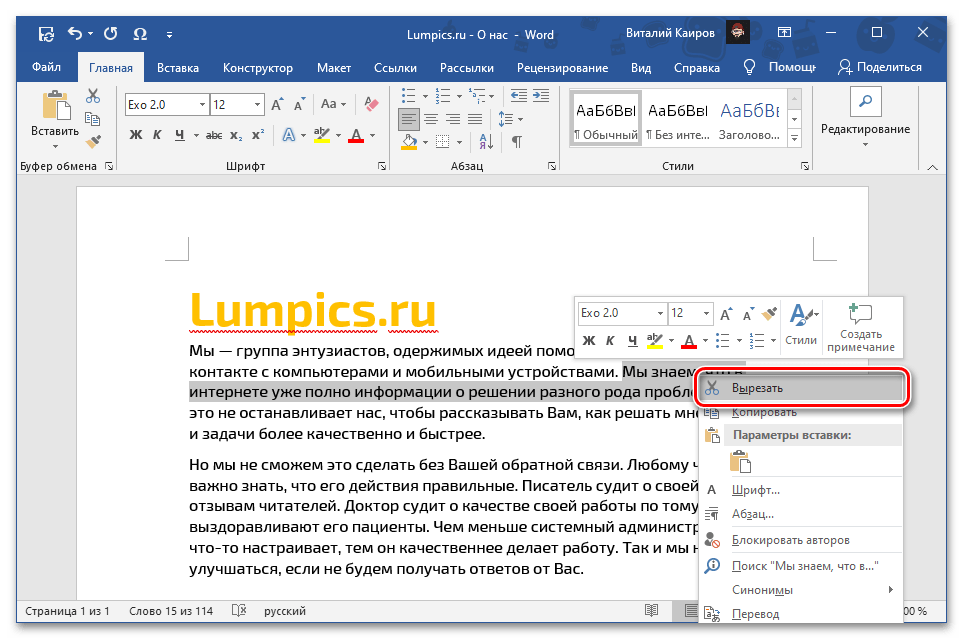
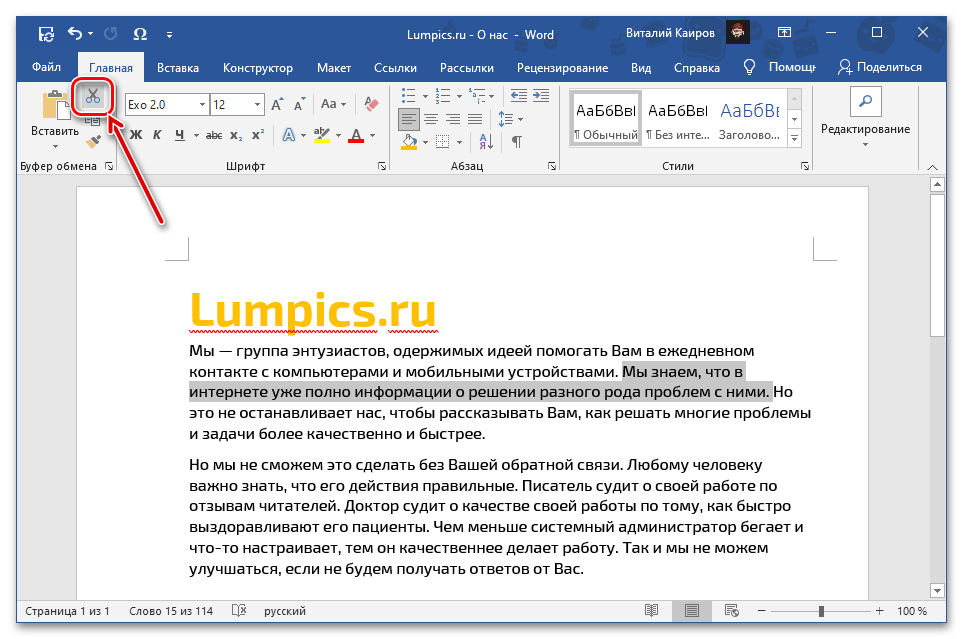
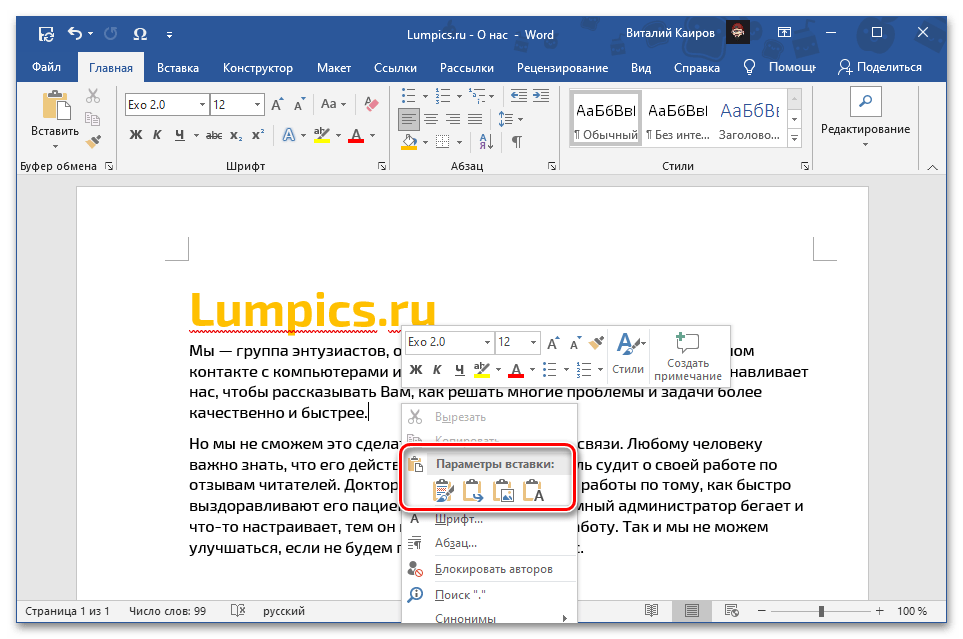
 - Вырежьте его любым удобным способом, задействовав для этого: >
- Сочетание клавиш «Ctrl+X»;
- Контекстное меню;
- Инструмент на ленте.
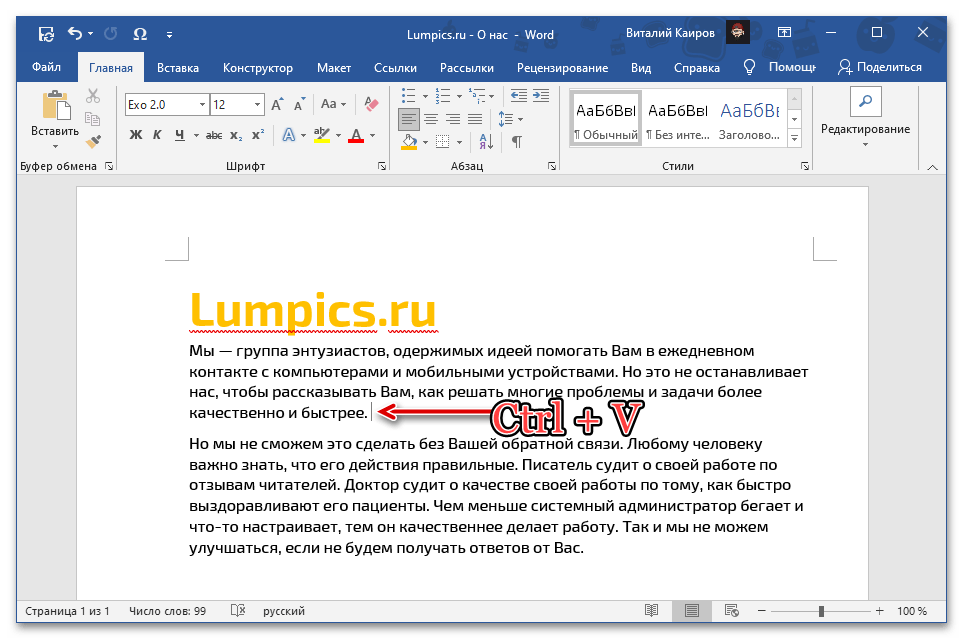
- Контекстное меню;
- Инструмент на ленте.
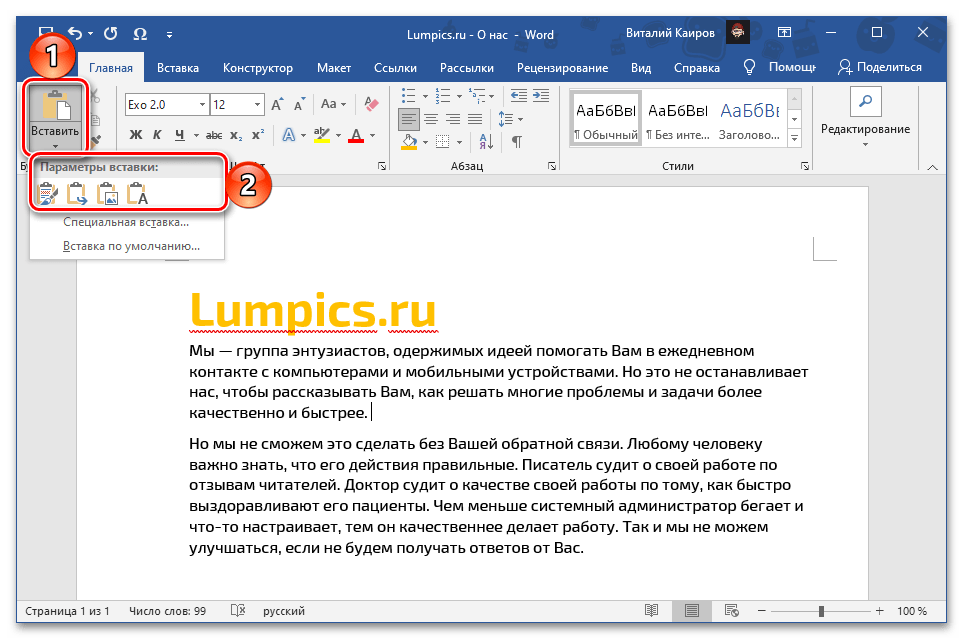
Обратите внимание! При вставке текста через контекстное меню или кнопку на ленте можно выбрать его конечный вид, сохранив исходное форматирование, объединив его с таковым в указанном фрагменте документа или полностью очистив. Также доступны и некоторые другие варианты, ранее нами рассмотренные в отдельной инструкции.
Подробнее: Как вставить скопированный текст в Ворде
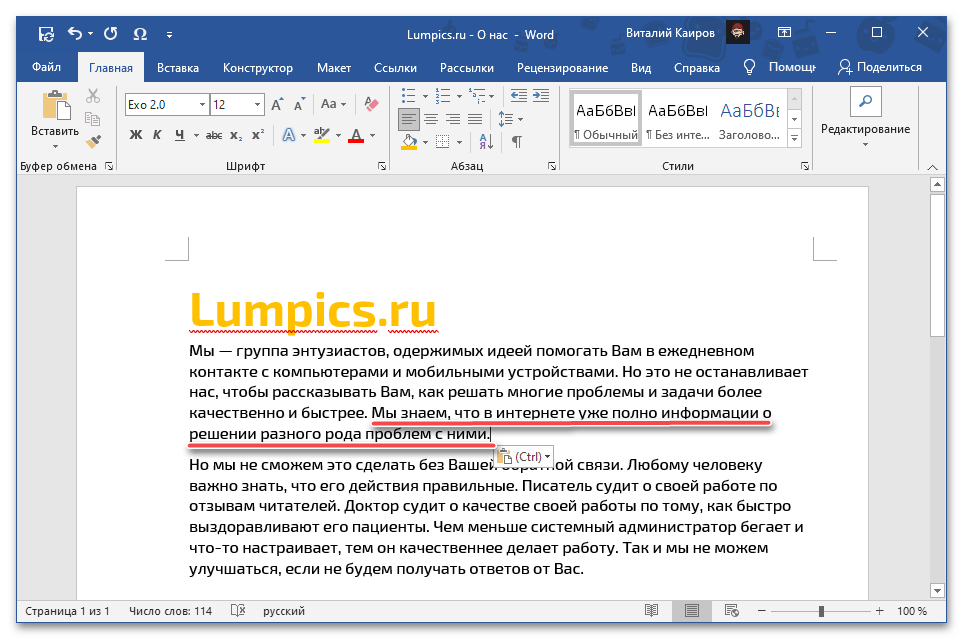
На этом озвученная в заголовке статьи задача считается решенной – текст будет перемещен из одного места в другое, а буфер обмена, в который вырезанное содержимое помещалось для последующей вставки, в данном случае выступил в качестве посредника. Несложно догадаться, что аналогичным образом можно переносить записи между разными документами.
Примечание: Если вы вырезали фрагмент текста, представляющий собой начало, конец либо целый абзац, он будет вставлен с дополнительными отступами в начале и/или конце соответственно, которые потребуется удалить с помощью клавиш «BackSpace» или «Delete». При условии, что вставка выполнялась посредством параметра «Сохранить только текст», таких проблем не возникнет.
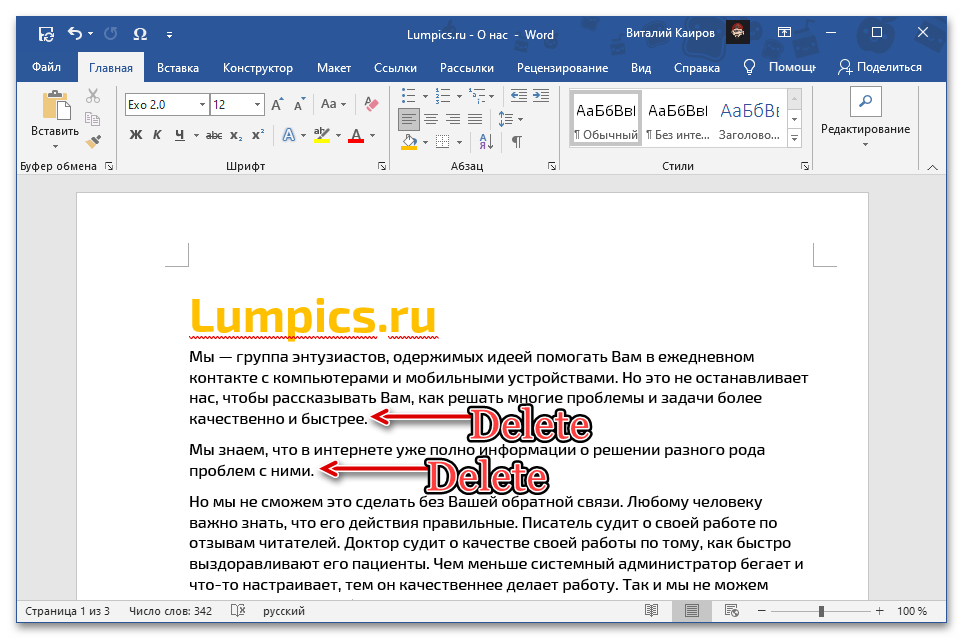
Способ 2: Выделение и перетаскивание
Текст в документе Ворд также можно переместить в буквальном смысле этого слова.
- Мышкой или клавишами выделите фрагмент, который будет перемещаться.
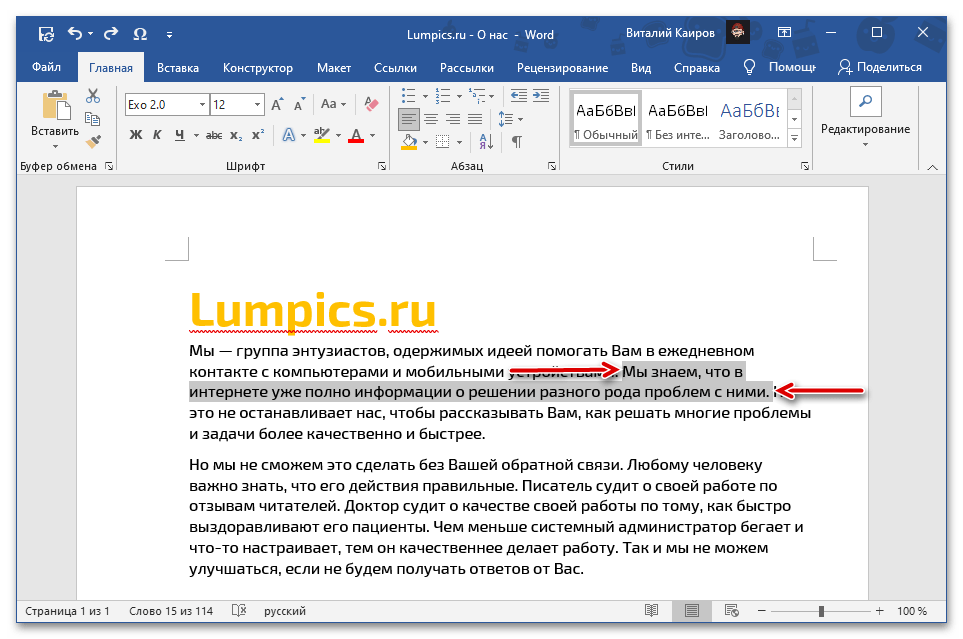
- Зажмите на выделенной области левую кнопку мышки (ЛКМ) и перетащите ее в нужное место. Ориентируйтесь при этом на каретку, которая и будет обозначать точку вставки.
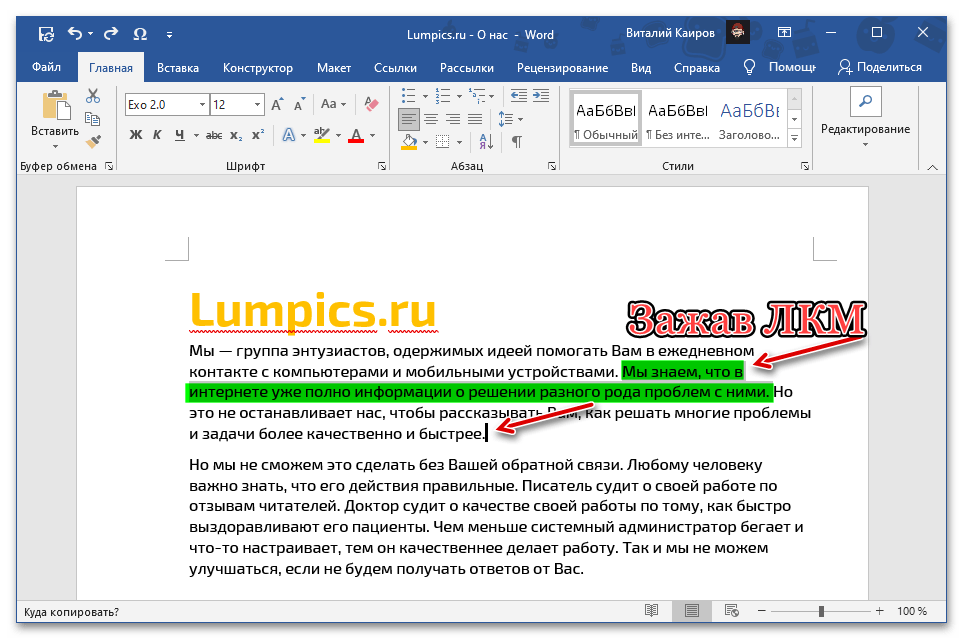
- Отпустите ЛКМ, после чего выбранная часть записи будет перемещена.
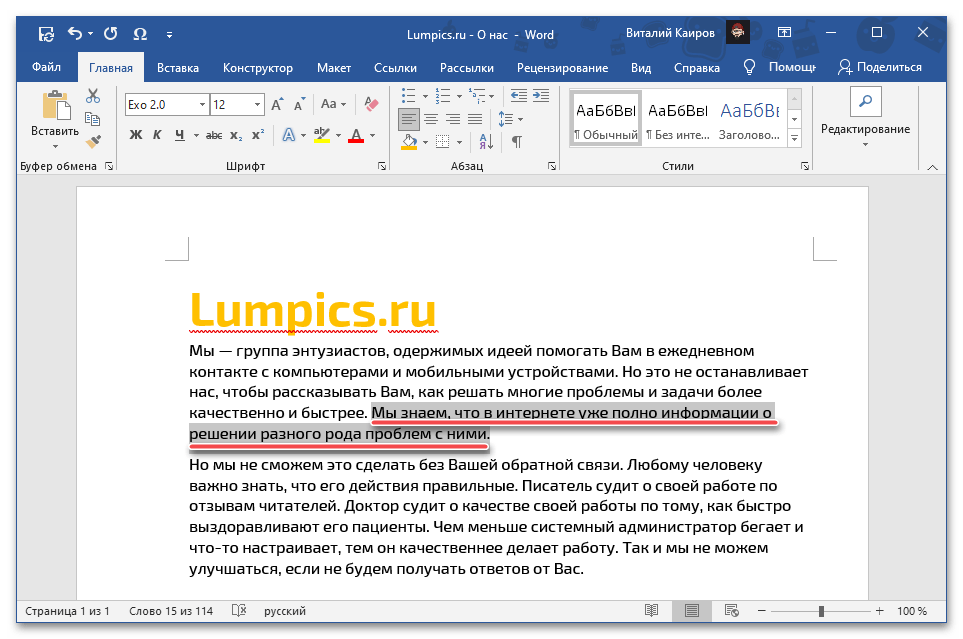 Этот метод является более простым, но не самым интуитивным. К тому же, в отличие от рассмотренного в предыдущей части статьи, он не позволяет менять форматирование «на лету» и может использоваться только в рамках одного документа.
Дополнительно: Перемещение страниц
В том случае, если переместить нужно не отдельные фрагменты текста, а целые страницы, например, поменяв их местами, действовать следует по несколько иному алгоритму. Какому именно, можно узнать из представленной по ссылке ниже статьи.
Подробнее: Как поменять местами страницы в документе Ворд



