
Горизонтальные строки удобно читать — не надо наклонять голову и напрягаться, чтобы воспринять информацию. Поэтому по умолчанию в Word именно такое направление печати. Но иногда требуется его изменить. Например, чтобы оформить документ, поздравительную открытку, листовку, презентацию или афишу. Можно после каждой буквы нажимать Enter, чтобы поместить их в столбец.
Но лучше прочитайте, как в Ворде писать вертикально.
Рассматриваем возможные варианты
Вертикальный текст
Символы — это не картинка. Их нельзя «развернуть», потянув за краешек. Чтобы сменить направление печати, добавьте текст в таблицу или графический объект. Так в настройках появятся нужные функции.
Вариант 1. С помощью таблицы
Чтобы ряды и столбцы выглядели аккуратно, иногда надо напечатать их вертикально. Ведь из-за лишнего пробела сдвинется вся сетка и придётся её перенастраивать. В одной ячейке будет слишком много свободного места, в другой — слог перенесётся на новую строку, а третья — вылезет за границы разметки. Вот как в Ворде перевернуть текст вертикально, чтобы ряды и столбцы стояли вровень:
- Перейдите в меню «Таблица» (в Word 2007 «Вставка» — «Таблица») и наметьте, сколько ячеек вам нужно.
- Напечатайте в сетке то, что хотите.
- Выделите клетку, символы в которой надо перевернуть.
- Кликните по ней правой кнопкой мыши.
- Выберите пункт «Направление текста».
- Поставьте его вертикально с правой или левой стороны ячейки. Чтобы сделать ровный ряд, в некоторых случаях надо изменить размер шрифта, уменьшить межстрочный интервал, напечатать сокращение вместо целого слова или подобрать короткий синоним.
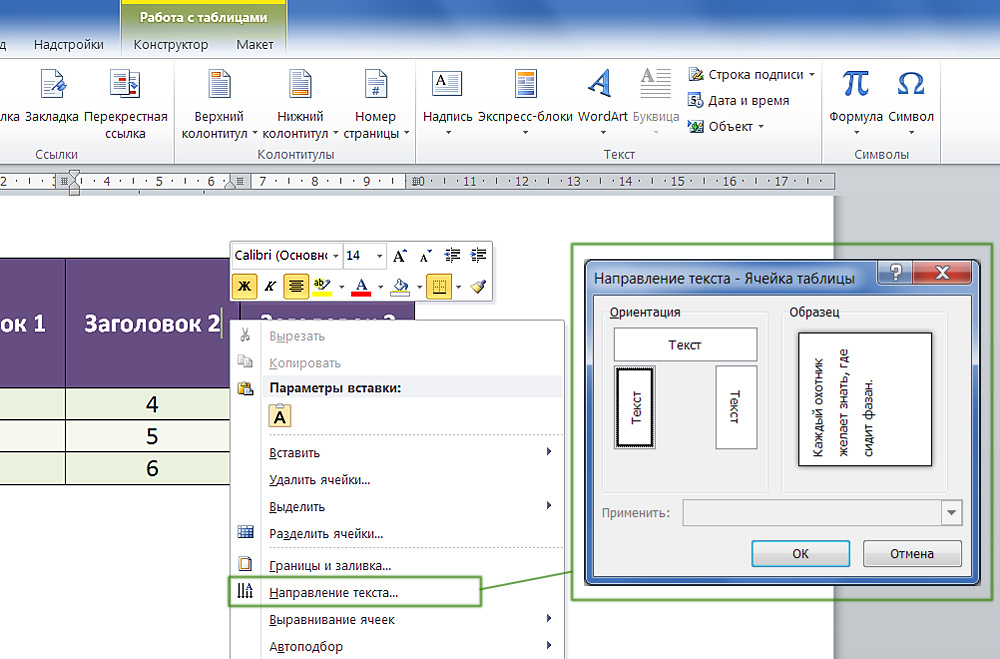
Задаем угол поворота в ячейке
Если вы хотите узнать, как Ворде написать текст вертикально, и вам не нужно, чтобы отображалась сетка, сделайте её невидимой.
- Кликните по ней правой кнопкой мыши.
- Пункт «Формат таблицы».
- «Границы и заливка».
- В «Настройках вида рамки» задайте параметр «Нет границы». Сетка не исчезнет — вы сможете по-прежнему писать в ячейках. Просто она не будет отображаться в Word. А символы останутся видимыми.
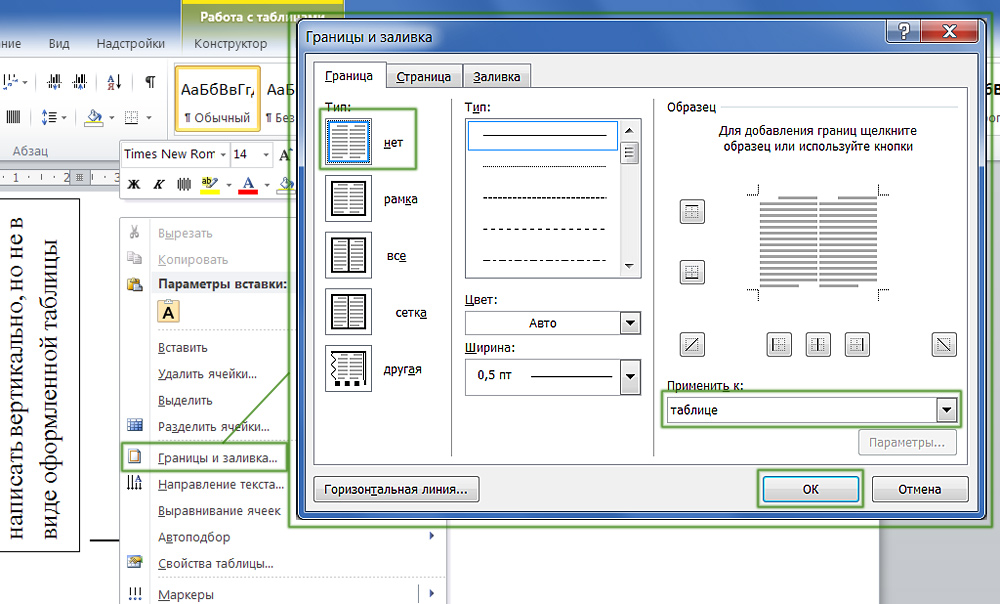
Границы таблицы можно убрать
Вариант 2. Через графические объекты
Знаки и картинки имеют разные опции для редактирования. Но можно соединить их в один элемент. Вот как поменять направление текста в Ворде, если использовать графику офиса:
- Откройте «Вставка» — «Надпись», выберите её вид и добавьте в документ. Появится прямоугольная рамка, внутри которой можно писать.
- Напечатайте в ней что-нибудь.
- При клике на границе в меню появляется вкладка, отвечающая за редактирование графических объектов. В Word 2010 она называется «Средства рисования», в Office 2007 — «Работа с надписями».
- Найдите раздел «Направление текста». Там можно поставить его вертикально.
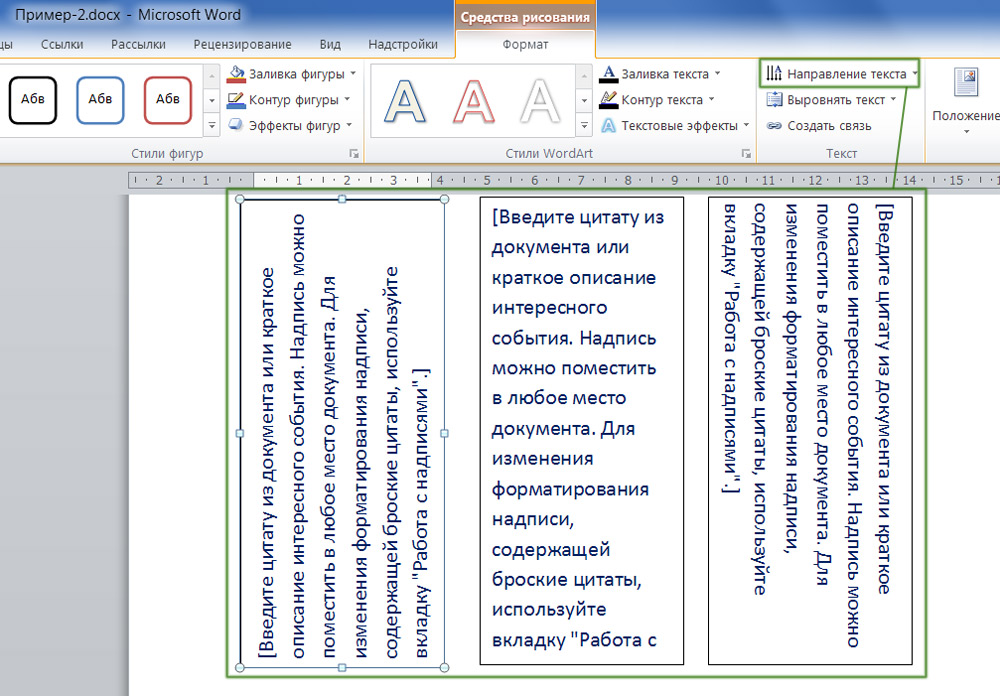
Выбираем подходящий вариант направления
Если вы хотите скрыть рамку, чтобы остались только буквы, сделайте следующее:
- Кликните по ней правой кнопкой мыши.
- Пункт «Формат фигуры».
- Во вкладке «Цвет линии» выберите «Нет линии».
- Легче сделать это через меню «Средства рисования». Найдите в нём выпадающий список «Контур фигуры» и выберите «Нет контура».
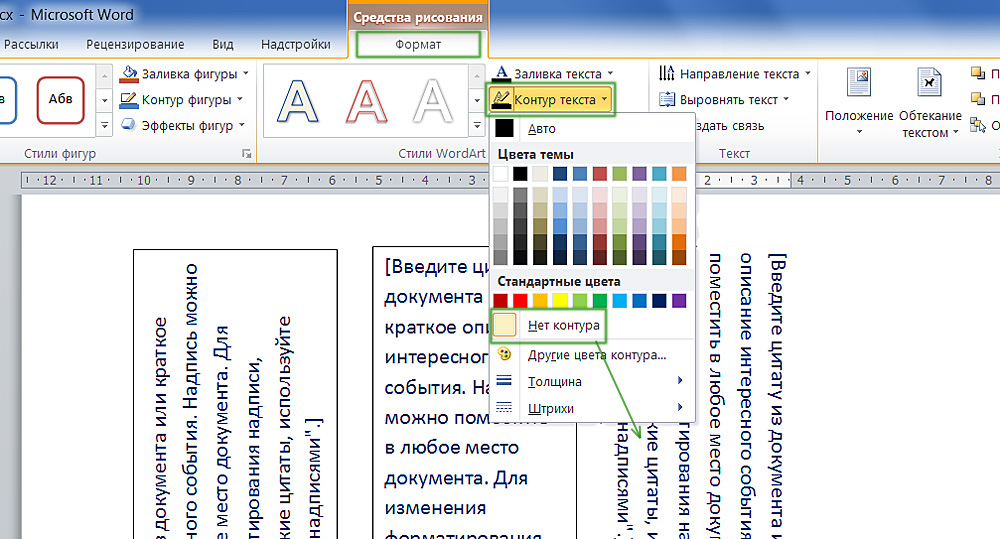
Всё настраивается посредством контекстных меню Ворд
Есть ещё хитрость, с помощью которой можно расположить символы не в виде строчки. Вот как в Word писать вертикально, если изменить размер объекта «Надпись»:
- Сузьте фигуру так, чтобы она стала похожа на столбик.
- В каждом ряду должна умещаться только одна буква. А следующая будет переноситься на новую строку.
- Растяните границы сверху и снизу.
Большое количество символов нельзя поставить вертикально таким образом — ведь придётся делать очень длинный столбик. Но написать короткое предложение получится.
Как задать произвольное положение текста?
Графику в Ворде можно перевернуть вокруг оси. Для этого рядом с рамкой есть кружок зелёного цвета. Но вот с надписями эта операция стала доступна только в Word 2010 и более поздних версиях. Если вам нужно расположить текст не вертикально, а под углом, сделайте так:
- Откройте меню «Вставка» — «Надпись» и выберите тип.
- Кликните на неё. По периметру появятся точки или белые квадратики, а рядом с ним — зелёный кружок (в Ворде 2007 его нет у таких видов фигур). При наведении на него, курсор принимает вид круговой стрелки.
- Если «потянуть» за этот маркер, объект будет двигаться по оси. Так можно поменять направление печати не на 90, а, скажем, на 30 градусов.
- Чтобы задать точное положение, «тяните» за кружок с зажатой клавишей Shift. Фигура будет перемещаться не плавно, а рывками по 15 градусов.
- Сузьте фигуру до размеров строчки или даже слова, чтобы перевернуть его отдельно.
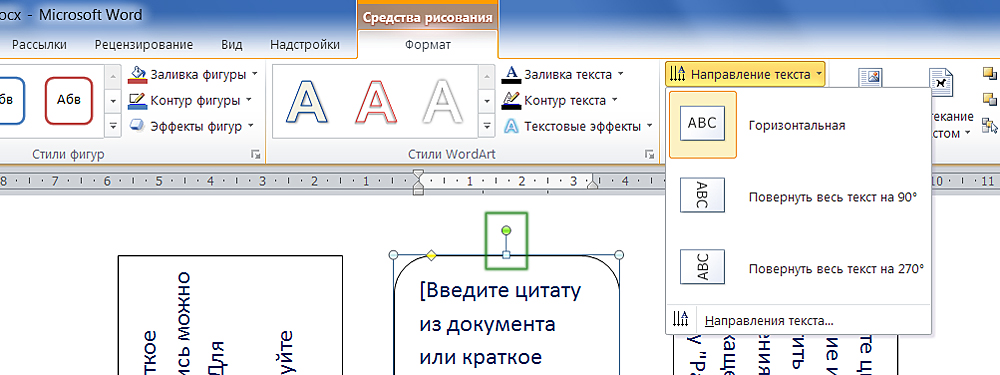
Зеленый маркер для вращения фигуры
В Ворде можно писать не только горизонтально. Строчки удобно читать, но иногда требуется изменить положение текста и поставить его под углом. Чтобы оформлять документы, делать аккуратные таблицы или создавать красивые листовки.
Как сдвинуть текст в ворде влево
В этом уроке я покажу, как выровнять текст в программе Microsoft Word. Мы научимся смещать его в центр, вправо, влево и по ширине.
Когда вы печатаете в Ворде, по умолчанию текст размещается по левой стороне страницы. Но часто его нужно передвинуть в другую часть листа. Например, заголовок принято смещать в центр, а шапку документа — вправо. Эта процедура называется выравнивание .


Выравнивание — это положение текста на странице. Он может быть размещён по центру, по левому и правому краю, по ширине. Для этого в Word есть специальные кнопки в верхней части программы:
О них мы поговорим чуть позже. А пока немного о том, как не нужно выравнивать.
Неправильное выравнивание
Многие пользователи сдвигают текст неправильно: при помощи клавиши пробел или Tab на клавиатуре. Такое смещение считается ошибкой, так как расстояние от левого поля делается на «глазок». Из-за этого оно получается больше, чем нужно.
А если таким образом сделать выравнивание по правому краю, то возникнет масса проблем при редактировании. Слова будут скакать туда-обратно. Да и сам способ неудобный – приходится много раз нажимать на клавишу.

Кроме того, такой способ выравнивания может обернуться потеряй деловой репутации. Ведь проверить оформление легко: достаточно нажать на вверху Ворда.

Нажав на кнопку , в документе появятся точки и различные значки. Точками показываются пробелы. И если документ оформлен неправильно, это сразу же станет понятно.
Чтобы изменить отображение – убрать лишние точки и знаки, – нужно снова нажать на вверху программы.

На заметку . Документы с неправильным выравниванием в некоторых организациях не принимают.
Как выровнять текст правильно
Сделать выравнивание можно не только в начале печати, но и в конце. Это даже проще: закончили работу над документом и привели его в правильный вид.
Для смещения текста в программе Word есть четыре кнопки. Находятся они в верхней панели, в разделе «Главная».

 — по левому краю
 — по центру
 — по правому краю
 — по ширине
А теперь попробуем правильно сместить текст. Для начала напечатайте несколько слов в программе Word. Затем выделите их:
- Наведите курсор (стрелку или палочку) в самое начало или в самый конец текста.
- Нажмите левую кнопку мыши и, не отпуская ее, тяните в другой конец.
- Когда текст закрасится другим цветом (обычно серым или синим), это будет означать, что он выделен.

После выделения щелкните по кнопке выравнивания по центру. Напечатанные слова переместятся в середину страницы.
Может показаться, что это неправильный центр. На всё верно, ведь поле (отступ) с левой стороны больше, чем с правой.
Таким же способом попробуйте выровнять слова по правому краю.
Что касается кнопки «По ширине ». Она равняет с двух сторон – и слева, и справа. Если текста немного, то вы не заметите разницу между ней и кнопкой «По левому краю». А вот если текста много (несколько абзацев), то он станет ровным с двух сторон.
Пример выравнивания по левому краю:


Часто при таком смещении между словами увеличивается расстояние, как будто было нажато несколько пробелов. Так происходит из-за того, что текст растягивается по всей длине. Чтобы это исправить, нужно сделать расстановку переносов. Для этого перейдите на вкладку «Макет», щелкните по пункту «Расстановка переносов» и выберите «Авто».
Если вкладки «Макет» нет, перейдите на «Разметка страницы».


Совет . Если нужно сделать бланк документа, вставьте таблицу — одна строка, два столбца. Напечатайте в ней шапку, а потом скройте границы. Для этого выделите таблицу, нажав на , перейдите на вкладку «Конструктор». Затем щелкните по пункту «Границы» и выберите «Нет границы».
Как сдвинуть текст вправо в Microsoft Word

Microsoft Word — один из самых популярных текстовых процессоров, который позволяет пользователю создавать и форматировать документы. Возможности программы включают в себя такие функции, как выравнивание текста по левому, правому и центральному краю страницы. Если вам нужно сдвинуть текст вправо в Word, в этой статье мы расскажем вам, каким образом это можно сделать шаг за шагом.
Первым шагом будет выбор нужного текста. Для этого зажмите левую кнопку мыши и перетащите курсор по тексту, чтобы выделить его. Вы можете нажать клавишу Ctrl и одновременно кликнуть мышью на каждом абзаце, который нужно сдвинуть вправо.
После того, как вы выделили нужный текст, нажмите правую кнопку мыши и выберите пункт «Абзац» из контекстного меню. В открывшемся окне «Параметры абзаца» перейдите на вкладку «Отступы». В секции «Слева» введите значение отступа, которое соответствует необходимому сдвигу текста, например 1 дюйм или 2 см.
Заметка: Если вы хотите сдвинуть только первую строку абзаца вправо, выберите пункт «Первая строка» в разделе «Отступы» и введите нужное значение отступа.
После внесения изменений в окне «Параметры абзаца» нажмите кнопку «ОК». Ваш текст должен теперь быть выровнен по правому краю страницы.
Откройте документ в Word
Перед тем как начать сдвигать текст вправо в Word, откройте необходимый документ в программе.
Вы можете открыть документ двумя способами:
- Воспользуйтесь командой «Открыть» в меню «Файл».
- Нажмите на иконку папки в левом верхнем углу экрана и выберите нужный документ в списке.
Если документ уже открыт, убедитесь, что он активен на экране. Для этого просто кликните на его заголовок.
Теперь вы готовы к выполнению следующего шага: сдвигу текста вправо в Word.
Выделите текст, который нужно сдвинуть вправо
Для того чтобы сдвинуть текст вправо в Microsoft Word, необходимо выполнить следующие шаги:
- Запустите Microsoft Word и откройте документ, содержащий текст, который нужно сдвинуть вправо.
- Выделите текст, который нужно сдвинуть вправо. Для этого можно использовать мышь или комбинацию клавиш Shift + Стрелка вправо.
- Нажмите правую кнопку мыши на выделенном тексте и выберите в контекстном меню пункт «Форматирование абзаца».
- В открывшемся диалоговом окне «Абзац» перейдите на вкладку «Отступы».
- В разделе «Отступы», находящемся в правой части окна, найдите поле «Отступ справа» и введите нужное значение отступа.
- После ввода значения отступа нажмите кнопку «ОК», чтобы закрыть диалоговое окно.
После выполнения этих шагов, выделенный текст будет сдвинут вправо на указанное значение отступа. Вы можете повторить эти шаги для других абзацев или частей текста в документе, если необходимо сдвинуть их вправо.
Нажмите правую кнопку мыши на выделенном тексте
Чтобы сдвинуть текст вправо в Word, вам потребуется выполнить несколько простых шагов. Один из них — нажать правую кнопку мыши на выделенном тексте. Это действие откроет контекстное меню со списком опций, включая возможность изменения выравнивания текста.
Когда выделен текст, который вы хотите сдвинуть вправо, убедитесь, что правая кнопка мыши находится над ним. Затем выполните следующие действия:
- Нажмите правую кнопку мыши на выделенном тексте. Появится контекстное меню.
- В контекстном меню выберите опцию «Выравнивание». Появится подменю с доступными вариантами выравнивания текста.
- В подменю выберите опцию «Выравнивание по правому краю». Текст будет сдвинут вправо.
Теперь ваш текст сдвинут вправо в документе Word. Вы можете проверить результат и, при необходимости, повторить эти действия для других частей текста.
Нажатие правой кнопки мыши на выделенном тексте — это один из наиболее быстрых и удобных способов сдвинуть текст вправо в Word. Он позволяет вам быстро и легко изменить выравнивание текста без необходимости использования меню форматирования или комбинаций клавиш.
В контекстном меню выберите пункт «Формат» и затем «Абзац»
Чтобы сдвинуть текст вправо в программе Microsoft Word, вам потребуется использовать панель инструментов или контекстное меню. Здесь вы найдете пошаговую инструкцию, как сделать это.
- Откройте программу Word и найдите нужный документ.
- Выделите текст, который вы хотите сдвинуть вправо. Можно указать весь текст или только определенную часть.
- Щелкните правой кнопкой мыши на выделенном тексте, чтобы открыть контекстное меню.
- В контекстном меню выберите пункт «Формат» и затем «Абзац».
- Откроется диалоговое окно «Абзац».
- Перейдите на вкладку «Отступы».
- В разделе «Отступ справа» введите значение отступа, на сколько хотите сдвинуть текст вправо. Вы можете указать значение в пунктах (например, 1, 2 или 3) или с использованием дюймов (например, 0,5, 1 или 1,5).
- Нажмите кнопку «ОК», чтобы применить изменения.
Теперь ваш текст будет сдвинут вправо. Используя эти шаги, вы можете легко форматировать текст в программе Word и создавать эффектные документы.
В открывшемся окне «Абзац» установите отступ справа, указав необходимое значение в поле «Отступ»
Чтобы сдвинуть текст вправо в программе Microsoft Word, можно использовать функцию «Отступы и интервалы». Эта функция позволяет изменить отступы абзацев, в том числе и сделать сдвиг текста вправо.
- Выделите абзац или текст, который нужно сдвинуть.
- Щелкните правой кнопкой мыши на выделенном тексте и выберите пункт меню «Абзац».
- В открывшемся окне «Абзац» перейдите на вкладку «Отступы».
- В разделе «Отступ справа» установите необходимое значение, введя его в поле «Отступ».
Значение отступа задается в единицах измерения, указанных в программе (например, в сантиметрах или дюймах). Вы можете указать точное значение отступа или использовать кнопки со стрелками для увеличения или уменьшения значения.
После указания необходимого значения отступа справа нажмите кнопку «ОК», чтобы применить изменения. Таким образом, текст будет сдвинут вправо на указанное значение отступа.
Теперь, когда вы знаете, как сдвинуть текст вправо в программе Microsoft Word, вы можете использовать эту функцию для форматирования своих документов и создания профессионально оформленных текстовых блоков.
покупка
Как выровнять текст слева и справа в одной строке документа Word?
Иногда вам нужно выровнять текст слева и справа на одной строке, как показано на следующем снимке экрана в документе Word. Но как бы вы могли справиться с этой задачей в файле Word?

Выровнять текст слева и справа на одной строке документа Word
Чтобы выполнить эту задачу быстро и легко, выполните следующие действия шаг за шагом:
1. В файле Word, в который вы хотите вставить текст и выровнять его по левому и правому краю, затем нажмите Главная, В Пункт группе, нажмите Параметры абзаца значок, см. снимок экрана:

2. В Пункт диалоговое окно, выберите левый из центровка раскрывающийся список, а затем щелкните Tabs кнопку, см. снимок экрана:

3. В выскочившем Tabs диалоговом окне выполните следующие операции:
(1.) Введите номер вкладки в Положение табуляции текстовое поле, которое означает позицию, в которой вы хотите, чтобы текст справа заканчивался;
(2.) Проверить Правильно опция в разделе Выравнивание;
(3.) Затем щелкните Поставьте кнопка;
(4.) Наконец, нажмите OK кнопку, чтобы закрыть это диалоговое окно.

4. После завершения вышеуказанных настроек теперь вы можете вводить текст правой рукой. Пожалуйста, нажмите Tab , чтобы перейти вправо, где вы установили на предыдущем шаге, а затем введите текст в строку, чтобы ввести новую строку, нажмите Enter и Tab ключ, см. снимок экрана:

5. После ввода текста правой рукой поместите курсор в то место слева, куда вы хотите вставить текст, введите текст первой строки как обычно, нажмите кнопку вниз стрелку на клавиатуре, чтобы ввести новую строку (или вы можете поместить курсор в следующую начальную строку и ввести непосредственно). Теперь вы получите нужный результат, см. Снимок экрана:
Выравнивание текста по краям в Microsoft Word
Текст в документе Ворд, в зависимости от выдвигаемых к форматированию требований, может быть выровнен по левому или правому краю. Для этого на ленте предусмотрены специальные инструменты.
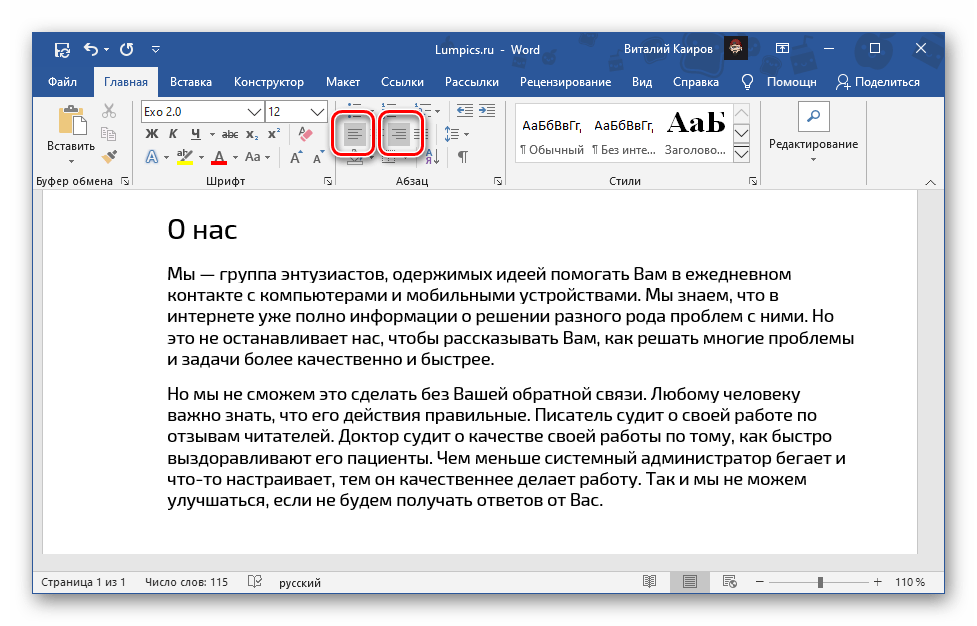
Вариант 1: Левый край
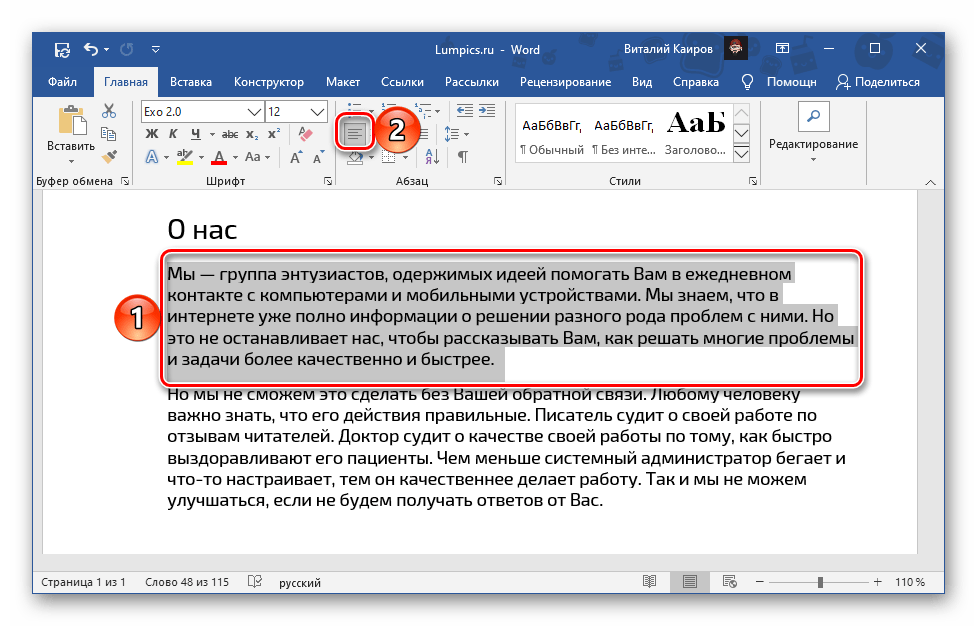
Выравнивание по левому краю осуществляется посредством нажатия обозначенной на изображении ниже кнопки. Она находится во вкладке «Главная», в группе инструментов «Абзац». Предварительно текст нужно выделить, воспользовавшись для этого мышкой или горячими клавишами.
Вариант 2: Правый край
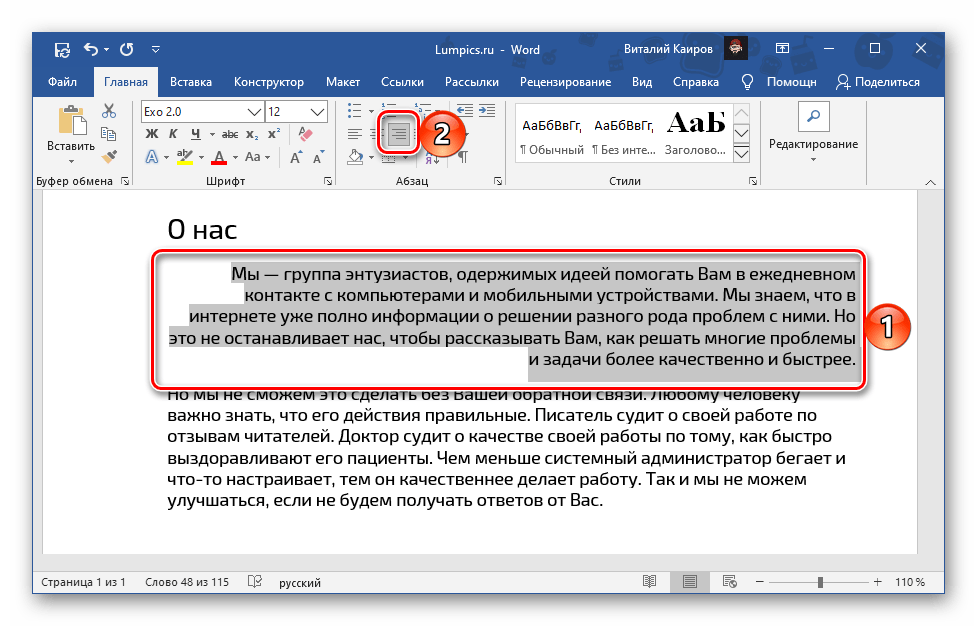
Для выравнивания по правому краю необходимо, предварительно выделив фрагмент текста, нажать следующую кнопку.
Если вас не устраивает то, на каком расстоянии от границы страницы (как левой, так и правой) находится текст, необходимо изменить размеры полей. Сделать это поможет отдельная инструкция на нашем сайте.

Способ 2: Сочетание клавиш
Еще более простой метод выравнивания текста заключается в использовании комбинации клавиш, которую довольно легко запомнить, а увидеть ее можно, если навести указатель курсора на каждую из рассмотренных выше кнопок на ленте.
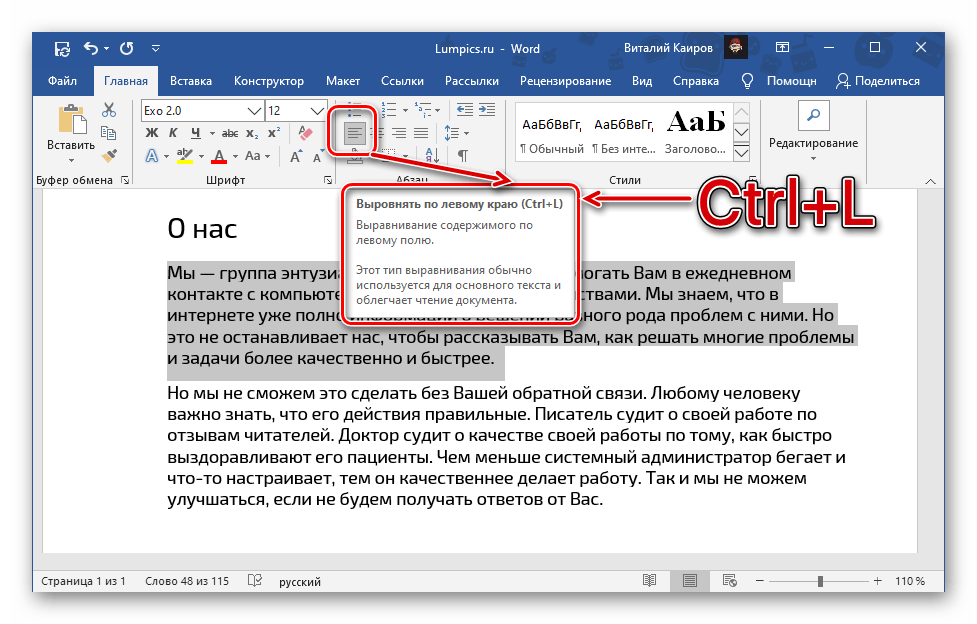
Вариант 1: Левый край
«Ctrl+L» (left) – выравнивает предварительно выделенный фрагмент текста по левому краю.
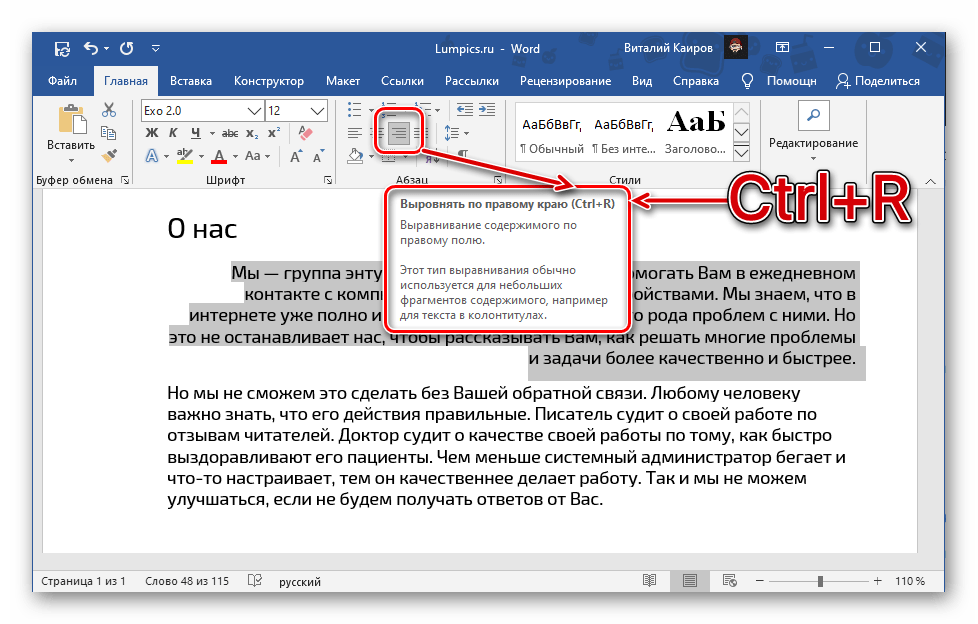
Вариант 2: Правый край
«Ctrl+R» (right) – выравнивает предварительно выделенный фрагмент текста по правому краю.
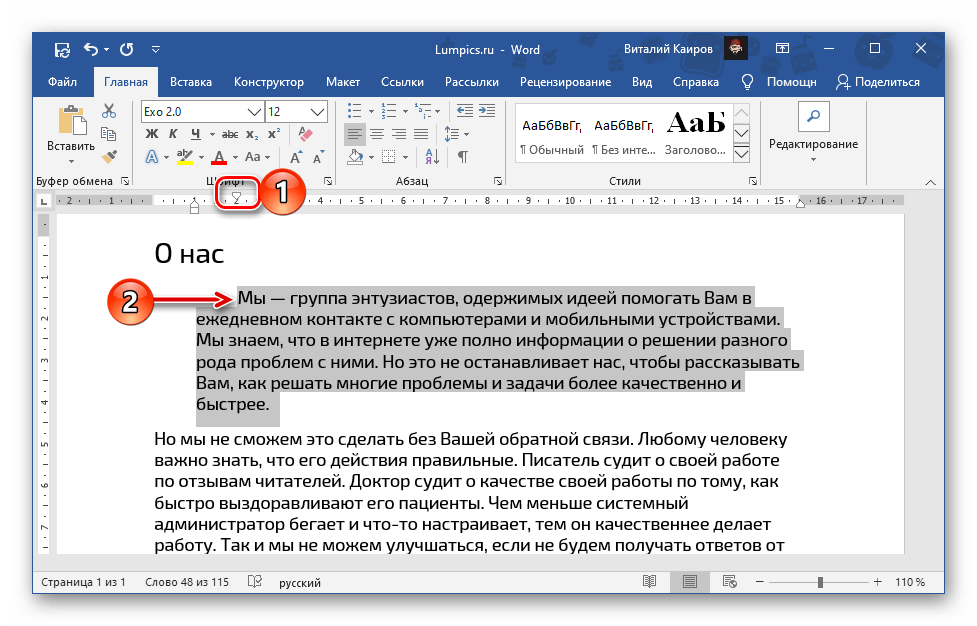
Способ 3: Линейка
Рассмотренные выше решения позволяют выровнять текст по левому или правому краю, строго придерживаясь заданных по умолчанию параметров, в первую очередь, размеров полей, однако иногда может потребоваться выйти за их пределы. Здесь возможны два варианта – смещение за область печати или, наоборот, от нее. Сделать это можно при помощи линейки, и ее использование особенно актуально в случаях, когда фрагмент текста необходимо разместить в произвольном положении. При этом горячими клавишами или кнопками на панели инструментов тоже придется воспользоваться.
Выравнивание текста по ширине страницы
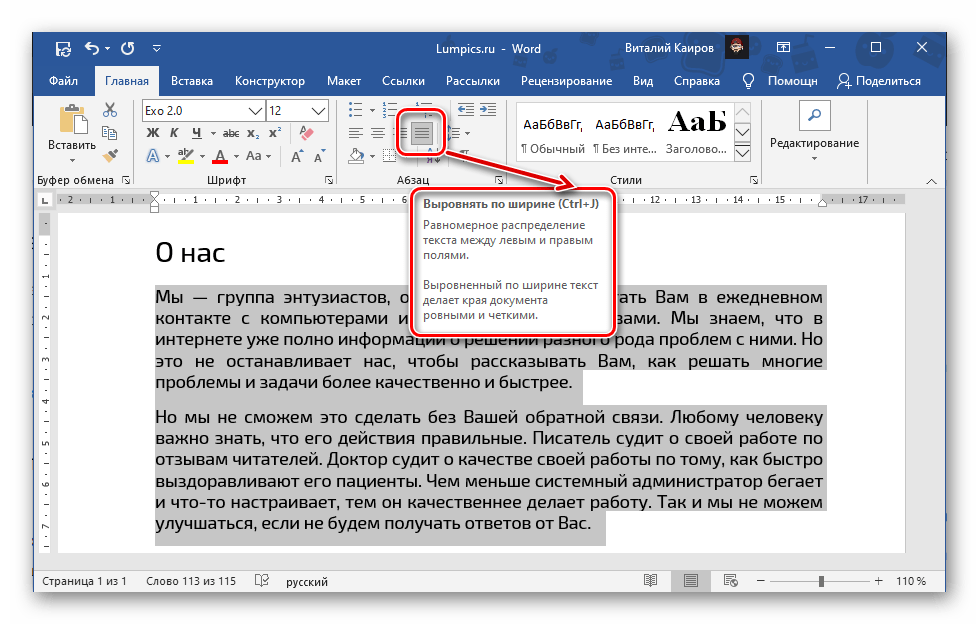
В том случае, если под выравниванием текста по краям подразумевается то, что он должен находится на одном уровне одновременно и с левым, и с правым полем документа, следует выровнять его по ширине. Способы те же – кнопка на ленте, горячие клавиши и линейка. Ознакомиться с их реализацией можно в отдельной статье на нашем сайте.
Выравнивание текста в таблице
Помимо обычного текста, в Ворд нередко возникает необходимость работы с таблицами, и содержимое их ячеек тоже должно быть представлено в общем для документа стиле форматирования. Распространяется это и на выравнивание, о чем мы ранее писали в отдельной статье.
Выравнивание надписей и текстовых полей
Если же вам приходится работать с текстовыми полями и надписями, узнать об особенностях их выравнивания в документе Ворд поможет представленная по ссылке ниже инструкция. Помимо стандартных кнопок на ленте и горячих клавиш, для этих целей можно использовать и более узкоспециализированные инструменты.



