
Для того чтобы переместить отмеченный текст с одного места в документе на другое, можно воспользоваться стандартными функциями Microsoft Word «Вырезать» и «Вставить».
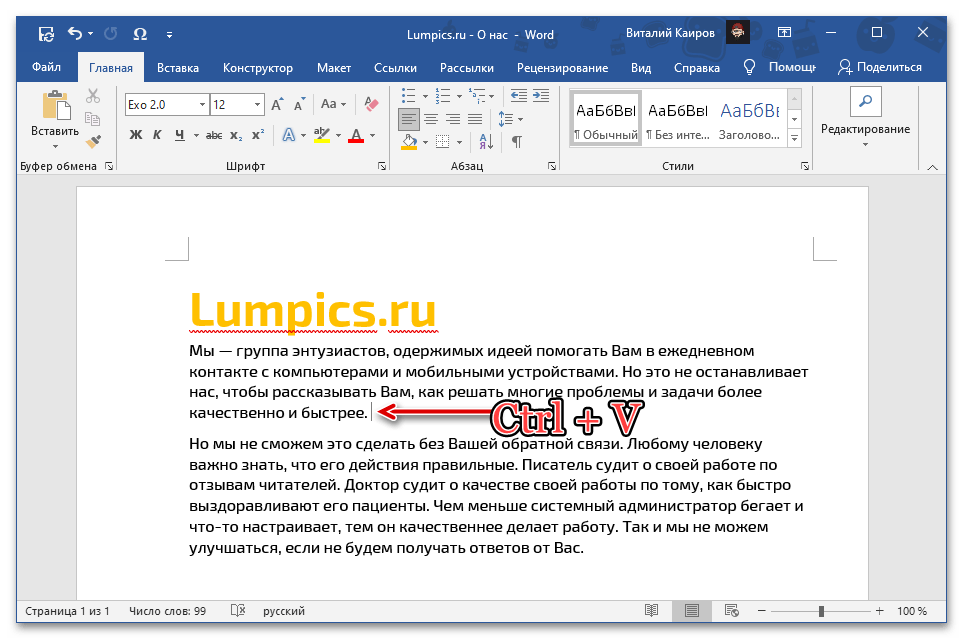
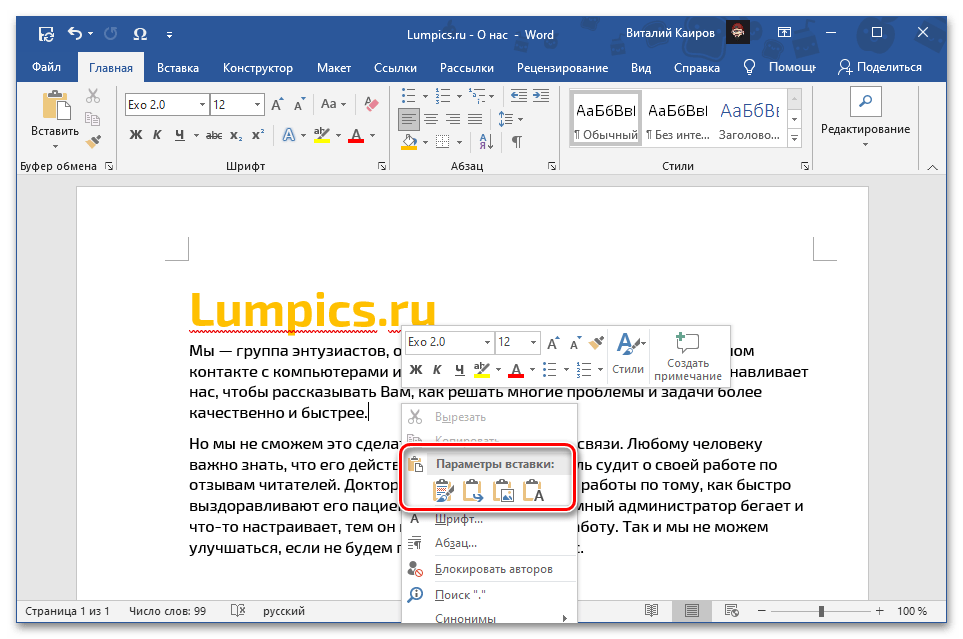
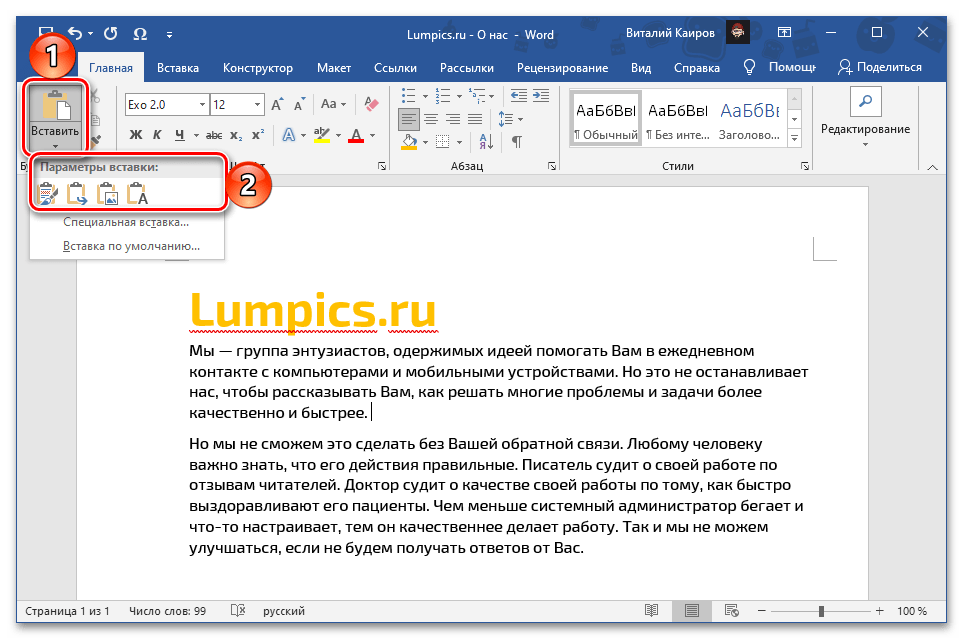
Имейте в виду! При добавлении текста через контекстное меню или панель инструментов вы можете выбрать, как именно он будет выглядеть: сохранить первоначальное форматирование, сочетать его с форматированием в выбранной части документа или полностью удалить все форматирование. Кроме того, доступны и другие опции, которые были подробно рассмотрены в предыдущих инструкциях.
Дополнительная информация: Как вставить скопированный текст в Ворде
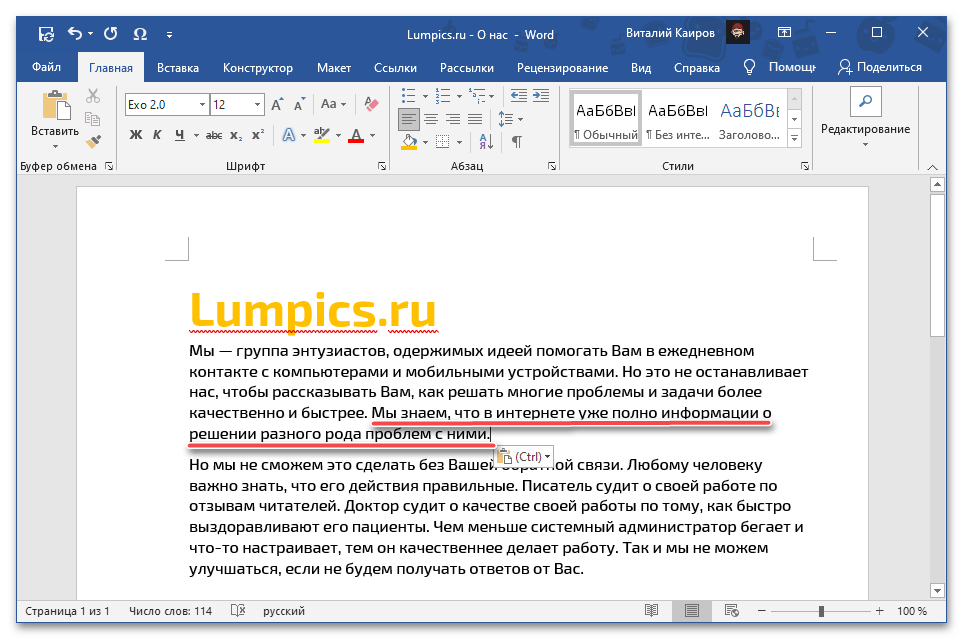
В данной статье задача, озвученная в заголовке, считается выполненной – текст будет перенесен из одного места в другое, а буфер обмена, который временно хранит вырезанное содержание для дальнейшей вставки, в данном случае выполняет роль посредника. Нетрудно заметить, что подобным образом можно перемещать записи между разными документами.
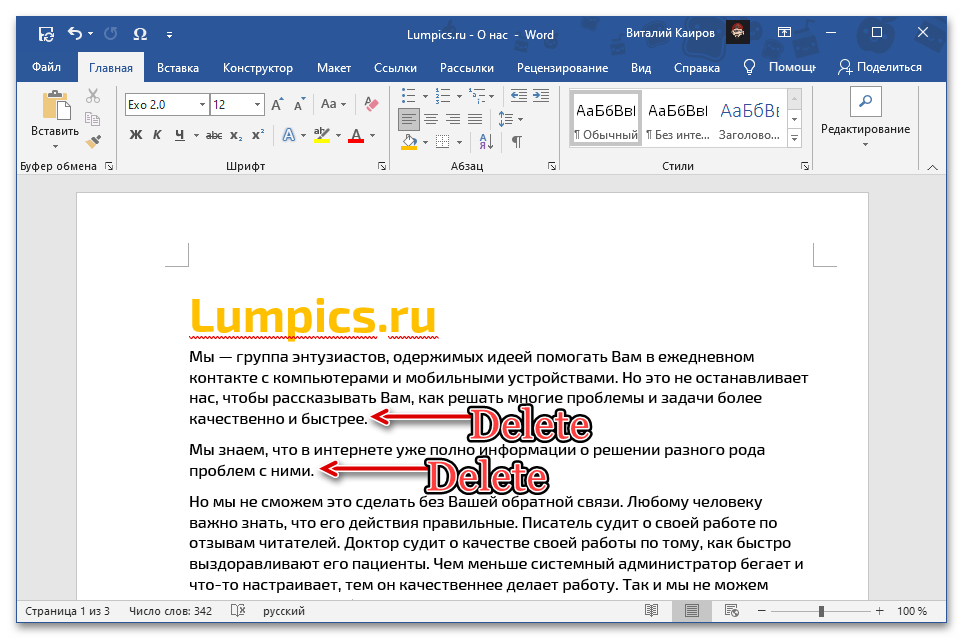
Замечание: Если вы вырезали текстовый фрагмент, который является началом, концом или целым абзацем, то он будет вставлен с добавленными отступами в начале и/или конце, и их нужно будет убрать с помощью клавиш «BackSpace» или «Delete». При условии, что вставка осуществлялась с использованием опции «Сохранить только текст», таких сложностей не возникнет.
Способ 2: Выделение и перетаскивание
Текст в документе Ворд также можно переместить в буквальном смысле этого слова.
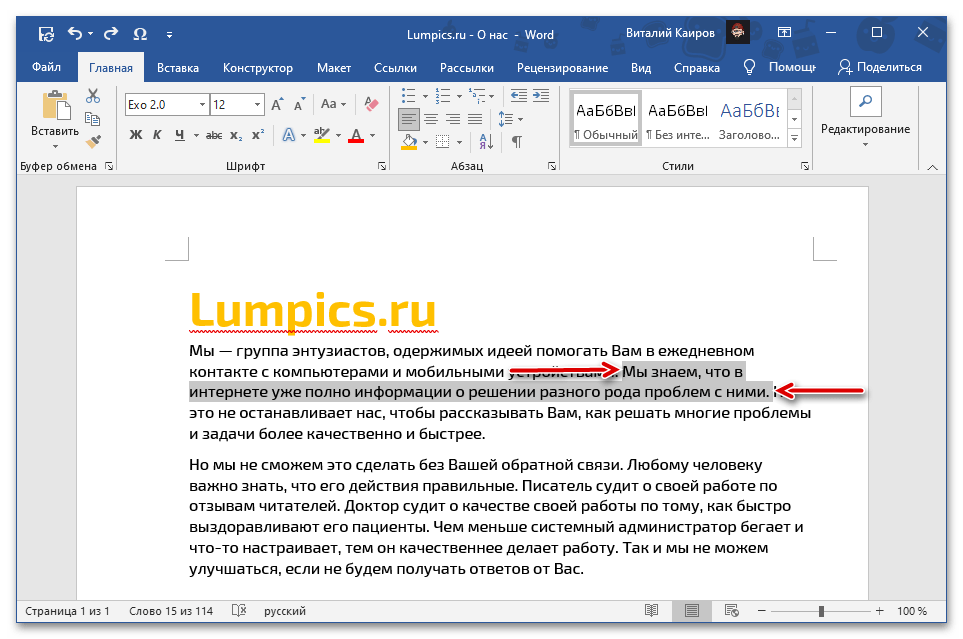
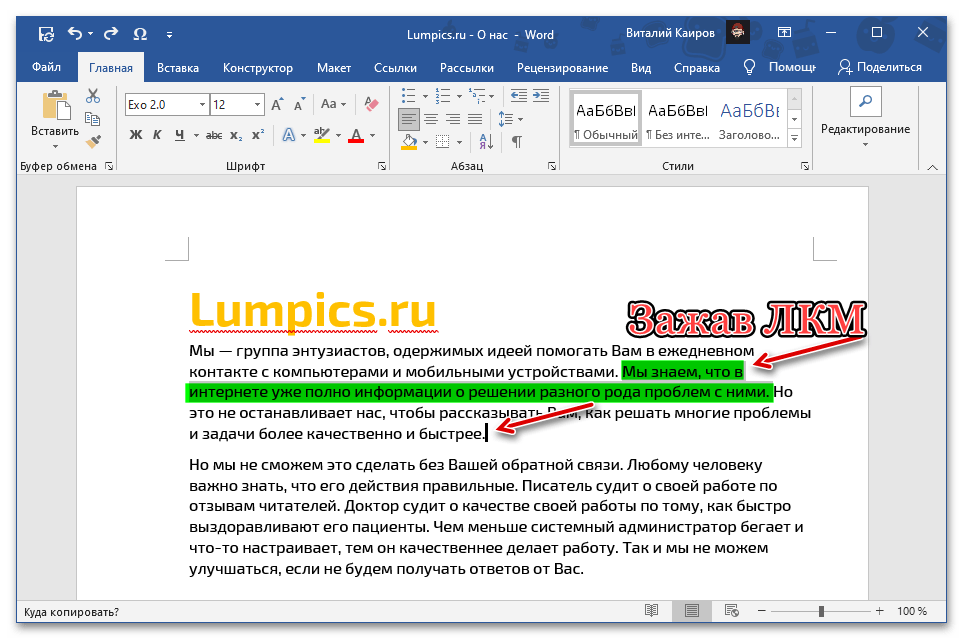
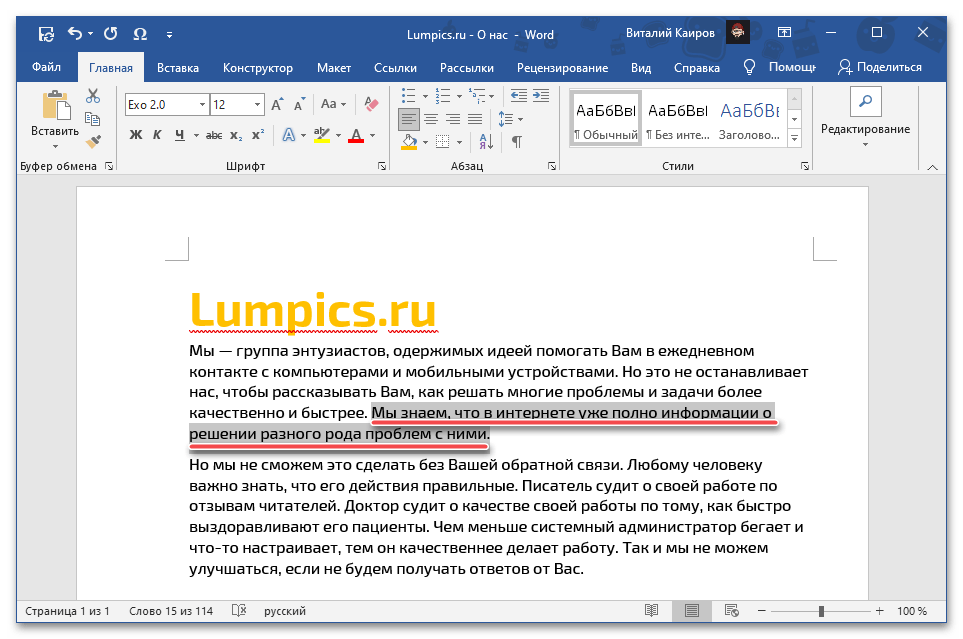 Этот метод является более простым, но не самым интуитивным. К тому же, в отличие от рассмотренного в предыдущей части статьи, он не позволяет менять форматирование «на лету» и может использоваться только в рамках одного документа.
Дополнительно: Перемещение страниц
Если требуется переместить не отдельные текстовые фрагменты, а целые страницы, к примеру, меняя их местоположение, необходимо следовать несколько другому алгоритму. Детали данного процесса можно найти в статье, представленном по ссылке ниже.
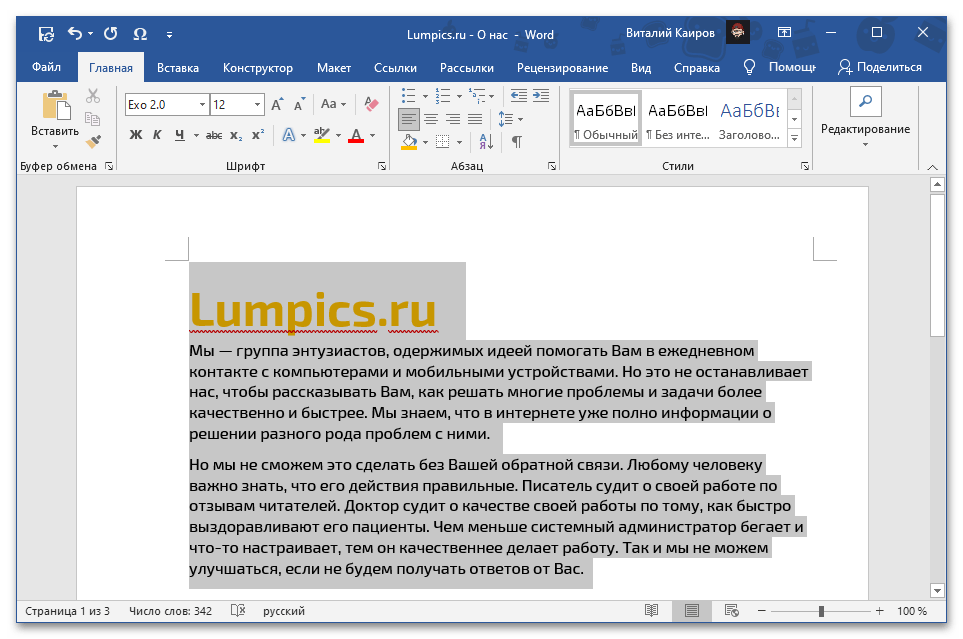
Дополнительная информация: Как изменить порядок страниц в документе Ворд
Как в ворде переместить текст вправо
Это рассылка сайта "Блог компьютерного чайника" http://www.elena-chainik.ru
В предыдущем материале я освещала процесс настройки полей в документе. Сегодня я продолжу тему, касающуюся модификации полей и перемещения текста по странице с помощью инструментов, доступных на линейке.
Шаг 1.
Сначала убедитесь, что линейка отображается на вашем экране в интерфейсе программы. Вот что вам может встретиться:


Если линейка есть, то переходите сразу к шагу 3. Если нет – читайте по порядку.
Шаг 2.
Линейку нужно вывести на экран. Посмотрите на правый край экрана, на ту полоску с ползунком, с помощью которой лист можно передвинуть вверх-вниз. Над этой полоской есть кнопочка, похожая на линейку.
Щелкните на кнопке один раз левой кнопкой мыши. Появится линейка. Если щелкнуть еще раз – линейка пропадет.
Шаг 3.
Обычно пользователи на линейку обращают совсем мало внимания. Ну, есть линейка – и ладно. На самом деле на линейке расположено несколько удобных инструментов. Пользование ими может вам помочь поместить текст на странице так, как вам это надо.
Посмотрите на верхнюю линейку. Слева расположены сразу три инструмента: «Отступ слева», «Выступ», «Отступ первой строки»:


Инструмент «Отступ слева» сдвигает в правую сторону весь абзац.
Инструмент «Выступ» оставляет на месте первую строку абзаца, а все остальные сдвигает.
Функция «Отступ первой строки» перемещает первую строку абзаца вправо, при этом остальные строки остаются без изменений.
Поставьте курсор в тот абзац, положение которого вы хотите изменить. Подведите указатель мыши к нужному инструменту («Отступ слева», «Выступ», «Отступ первой строки»). Зажмите левую кнопку мыши и, не отпуская ее, перетащите движок на нужное место. Теперь кнопку можно отпустить.
Вот посмотрите, что получится:
Здесь я использовала инструмент «Отступ слева»

Здесь — «Выступ»

Здесь — «Отступ первой строки»

Шаг 4.
В предыдущем шаге я говорила о перемещении одного абзаца. А что делать, если надо произвести такие изменения в нескольких абзацах сразу? Все очень просто.
Выделите нужные вам абзацы. Как это сделать – можно прочитать здесь: Как отформатировать текст. часть 1
А потом перемещайте нужный движок по линейке так, как это описано в шаге 3. Изменения будут происходить в каждом абзаце. Посмотрите на рисунки:


Этап 5.
На правой стороне линейки тоже есть инструмент. Он называется «Отступ справа».

Работает он очень просто: передвигает текст в левую сторону.
Если вам нужно им воспользоваться – сделайте то же самое, что описано в шагах 3 и 4, только вместо движков, расположенных на левой стороне линейки, воспользуйтесь «Отступом справа».
Ну и последнее – про изменение полей.
Их тоже можно поменять при помощи линейки. Подведите указатель мыши к границе между белой и синей частью линейки. Указатель превратиться в двунаправленную стрелку:


У вас, скорее всего, стрелка будет черного цвета, а не белого, как у меня. Это совершенно неважно. Зажмите левую кнопку мыши и перетаскивайте поля в нужное место. Все очень просто.



