
Интересный трюк с быстрой сменой порядков абзацев в документе. Конечно задача далеко не популярная, но, если вопрос станет, то может пригодится.
Постановка задачи. В документе идет текст и необходимо поменять местами:
- разделы документа;
- просто абзацы документа, которые не имеют никакой привязки к уровням стилей абзацев.
Первый случай. Меняем местами разделы документа
Изменить порядок отображения разделов в документе, если у вас правильно настроена структура документа, можно очень просто, достаточно открыть панель навигации (другое название «область навигации») (Вкладка/группа «Показать»/ «Область навигации») и здесь, с помощью простого перетягивания мышкой поменять порядок отображения разделов документа, не забыв обновить нумерацию раздело в документе, если она была настроена.

Второй способ проделывания этой же операции. Если нет желания отображать область навигации, можно просто в документе с помощью специального треугольника возле названия раздела свернуть текст, а потом выделив заголовок перетянуть его в нужную позицию.

Операцию со сворачиванием текста проделывать обязательно, поскольку, если этого не сделать, то переместиться только заголовок раздела.
Второй случай. Поменять местами абсолютно любые абзацы
Итак, что же делать, если поменять местами необходимо не разделы документа, которые формируют его структуру, а простые абзацы, которые идут в общем потоке текста.
Если абзацы небольшие и стоят они рядом, можно воспользоваться одним из способов выделения текста, выделив абзац перетянуть на новое место, но что делать, если нужно поменять местами сразу несколько абзацев, или они достаточно большие по размеру, или находятся в документе не рядом.
Здесь на помощь придет такой простой прием, как сортировка с расставленными вручную номерами абзацев. Просто в тексте перед каждым абзацем ставим номер, при этом, номера не обязательно должны идти по порядку, можно применить прием 10…20…30, а если, нужно будет что-то поменять, то, в нужное место, вставить, к примеру, 22. Потом перейти на вкладку главная, группа «Абзац» и применить сортировку.

Главное после операции не забыть убрать вручную добавленные номера абзацев.
2 быстрых способа изменить порядок слов в документе Word
Как правило, нам придется пересматривать наш черновик снова и снова, чтобы сделать его идеальным. И в процессе редактирования корректировка порядка слов является одним из необходимых условий. Итак, наша сегодняшняя тема должна быть очень полезной для многих из вас.
Теперь просто читайте дальше и узнавайте подробности.
Метод 1: перевернуть нумерованный список
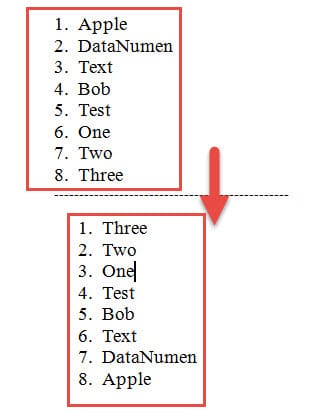
Чаще всего нам придется иметь дело с большим количеством нумерованных списков во всевозможных документах Word, будь то сортировка элементов по возрастанию или по убыванию. Однако в этой статье мы обсудим, как обратить нумерованный список. Например, ниже приведен пример:
Вот конкретные шаги:
- Во-первых, давайте пронумеруем список с функцией автонумерации в Word, если номера еще нет.
- Во-вторых, выберите весь список.
- Затем нажмите «Ctrl + X», чтобы вырезать список.
- Затем убедитесь, что отображается вкладка «Главная». Щелкните треугольник на значке «Вставить».
- И нажмите «Специальная вставка» в раскрывающемся списке.
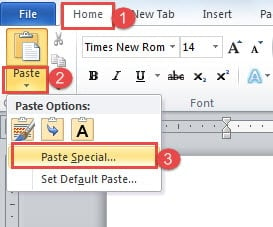
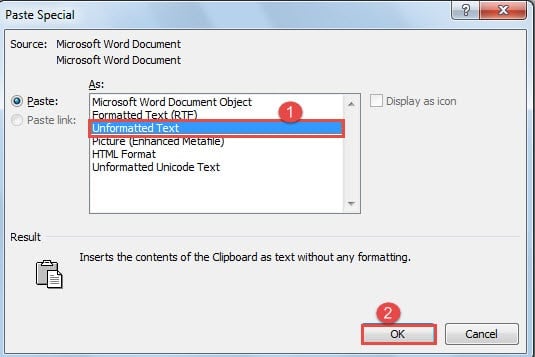
- Теперь в диалоговом окне «Специальная вставка» выберите параметр «Неформатированный текст».
- Далее нажмите «ОК».
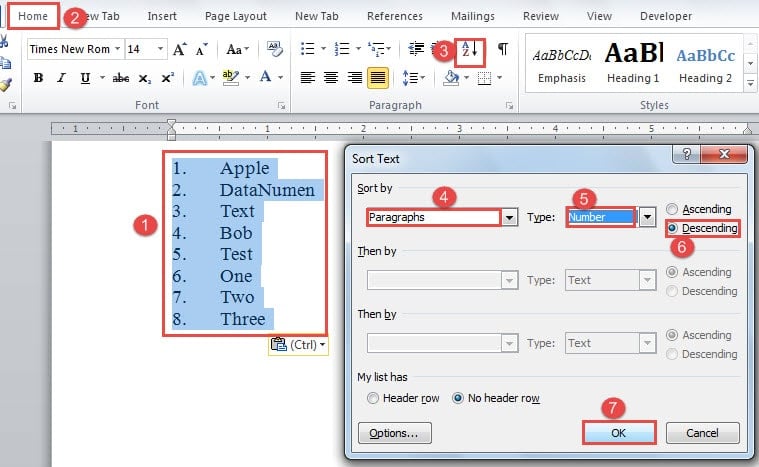
- В документе вы получите пронумерованный список неформатированных элементов.
- Затем выберите элементы вместе с числами перед ними.
- Щелкните вкладку «Главная».
- Затем нажмите «Сортировать» в группе «Абзац».
- Затем в открытом диалоговом окне «Сортировка текста» выберите «Абзац» для «Сортировать по».
- И выберите «Число» для «Тип».
- Что касается порядка сортировки, выберите «По убыванию».
- И не забудьте нажать «ОК».
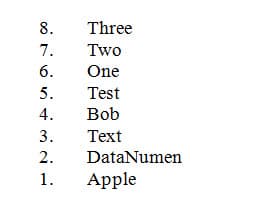
- Теперь поместите курсор перед первой цифрой, в данном случае «8».
- Затем нажмите «Alt» и удерживайте, чтобы выделить все числа по вертикали.
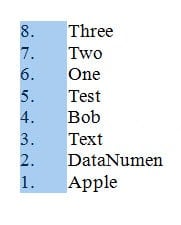
- И нажмите «Удалить», чтобы избавиться от них.
- Наконец, вы можете автоматически пронумеровать список, выбрав их и нажав «Нумерация» в группе «Абзац» на вкладке «Главная».
Точно так же, если у вас есть маркированный список, который нужно перевернуть, просто выберите список и нажмите «Нумерация», чтобы преобразовать его в нумерованный список, а затем следуйте приведенным выше инструкциям.
Способ 2: изменить последовательность слов
В методе 1 мы познакомили вас со способом изменения порядка слов по вертикали путем обращения нумерованного списка. Затем в методе 2 мы покажем вам, как изменить последовательность слов по горизонтали.
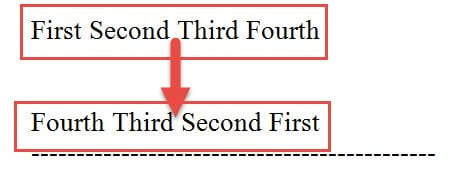
Например, ниже показано, чего мы хотим достичь:
- Первый и первыйost, выберите текст, для которого нужно настроить порядок слов.
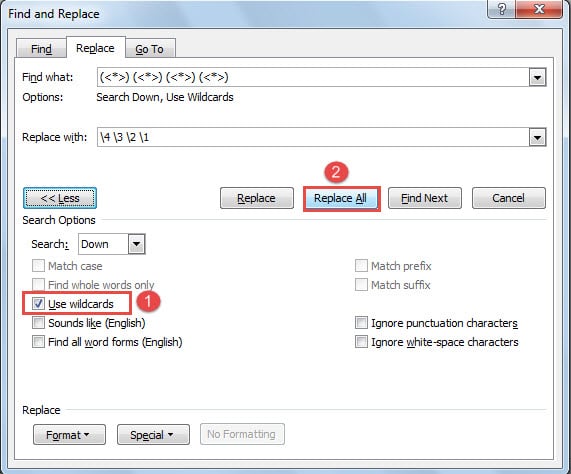
- Затем нажмите «Ctrl + H», чтобы открыть диалоговое окно «Найти и заменить».
- В текстовом поле «Найти что» введите «()» 4 раза, так как мы выбираем 4 слова. И убедитесь, что между каждыми двумя «()» есть пробел.
- В текстовом поле «Заменить на» введите числа, обозначающие новую последовательность слов, с «», чтобы разделить каждые 2 числа, например «4 3 2 1». Не забудьте оставить пробел между цифрой и «».
- Затем нажмите «Дополнительно», чтобы получить доступ к дополнительным параметрам.
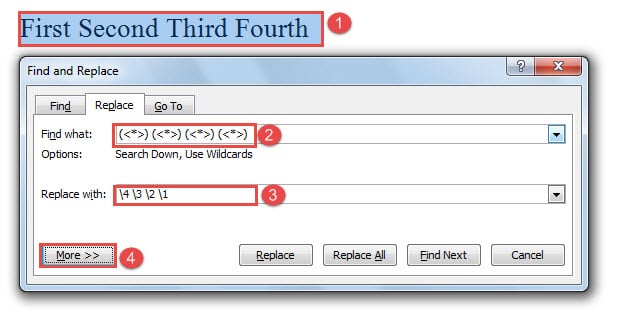
- Затем установите флажок «Использовать подстановочные знаки».
- Наконец, нажмите «Заменить все».
Повысьте бдительность
Ни один мужчина не совершенен. Как и компьютерное программное обеспечение. К счастью, когда программа находится на грани сбоя, вы всегда можете обнаружить намек на аномальные признаки, такие как замедление времени выполнения. Тогда пришло время быть осторожным и немедленно убедиться в безопасности вашего файла. И если они у вас повреждены, вы должны использовать Инструмент для восстановления файлов Word..
Как в документе Word быстро и легко изменить порядок абзацев
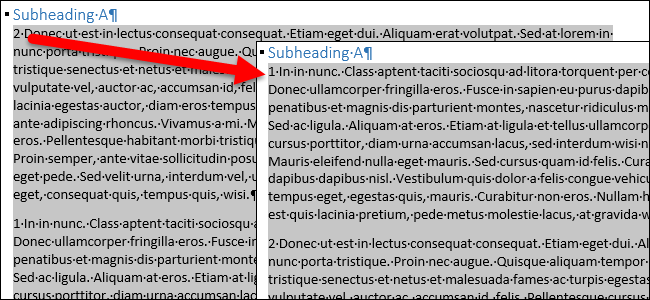
Создавая документ, мы чаще всего начинаем с черновика, в который вносим правки в процессе работы. Вы редактируете его, переписываете и меняете структуру. Изменяя структуру, скорее всего, потребуется поменять местами какие-то абзацы. Далее мы покажем простой способ сделать это.
Определите, какие абзацы нужно поменять местами. Затем, перейдите к абзацу, который должен быть первым, и введите в качестве первого символа число 1 (и после него пробел). Аналогичным образом введите соответствующие числа во всех абзацах, которые нужно переместить.
Замечание: Когда Вы добавляете числа в начало абзацев, Word может преобразовывать их в нумерованный список. Если это произошло, нажмите Ctrl+Z, чтобы отменить преобразование. Введённое число останется в первоначальном виде. Кстати, если количество абзацев, которые Вы хотите упорядочить, больше девяти, то обязательно введите ноль перед каждым однозначным числом (01, 02, 03 и т.д.).
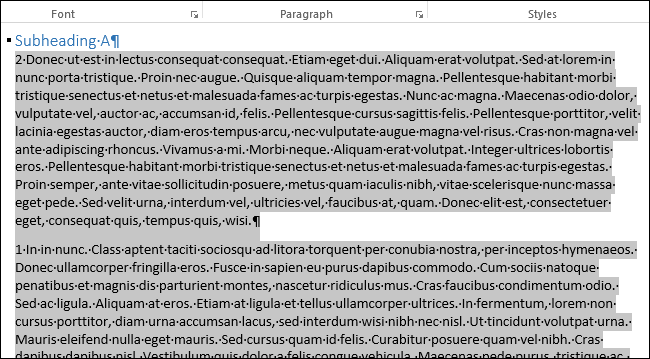
Выделите все пронумерованные абзацы. Если они несмежные, то выберите первый абзац, затем с нажатой клавишей Ctrl, выделите оставшиеся абзацы.
Перейдите на вкладку Главная (Home).
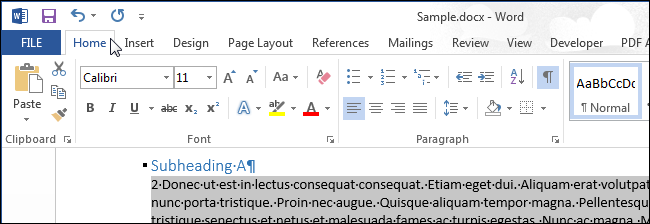
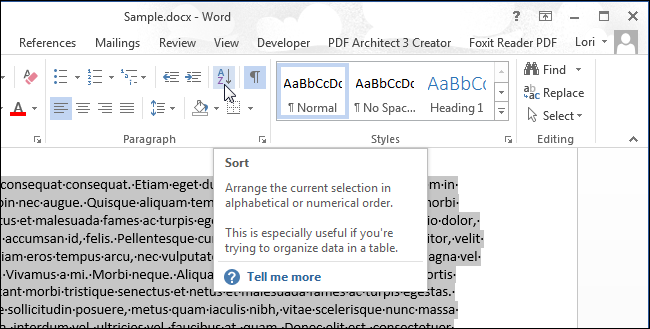
В разделе Абзац (Paragraph) нажмите кнопку Сортировка (Sort).
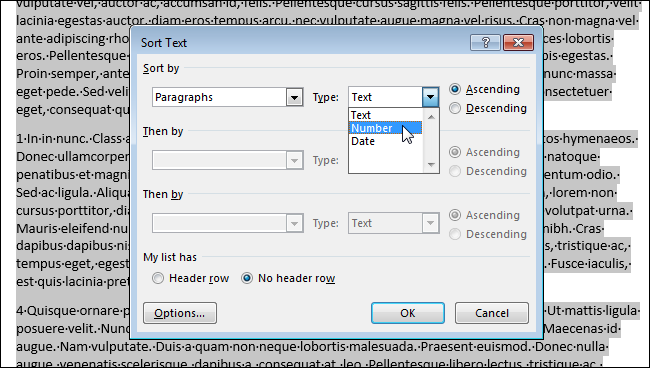
Откроется диалоговое окно Сортировка текста (Sort Text). В разделе Сначала по (Sort by) в первом выпадающем списке необходимо выбрать вариант Абзацам (Paragraphs). Этот вариант, как правило, выбран по умолчанию. Далее в выпадающем списке Тип (Type) выберите Число (Number) и включите опцию По возрастанию (Ascending). Выбранный по умолчанию вариант Без строки заголовка (No header row) в разделе Список (My list has) оставьте без изменения и нажмите ОК.
В результате абзацы будут расположены в соответствии с добавленными числами. Числа после завершения сортировки придётся удалить вручную.



