
Как преобразовать Word в Excel
Excel удобен для организации и обработки текстовых и числовых данных. Но что, если документ изначально был создан в Word? Просто конвертируйте его в другой формат. Есть много способов конвертации: встроенные редакторы, бесплатные онлайн-сервисы или специальные приложения.
Преобразование документа встроенными средствами Word и Excel
Перенос текста, таблиц, списков, диаграмм и рисунков с сохранением форматирования
- Нажав кнопку «Показать все признаки» (показано на скриншоте ниже). Он находится во вкладке меню «Главная» в блоке «Абзац»;
- При нажатии сочетания клавиш Ctrl+*.
После удаления предметов:
- Выберите данные, которые хотите перенести в документ.
- Скопируйте выделенный фрагмент через контекстное меню: щелкните документ правой кнопкой мыши и выберите команду «Копировать». Или просто нажмите Ctrl + C.
По умолчанию данные будут вставлены в верхнюю левую ячейку новой книги Excel.
Кроме того, вы можете добавить элементы из Word в уже заполненную книгу Excel, но сначала установите одинаковый размер шрифта в обоих документах. Например, если в редакторе электронных таблиц используется 14-пиксельный шрифт, то же самое следует установить в текстовом редакторе.
- выделите мышью нужный фрагмент;
- выберите желаемый размер шрифта на Панели быстрого доступа или на главной вкладке верхнего меню.
Затем щелкните пустую ячейку в Excel правой кнопкой мыши и выберите «Параметры форматирования» с запросом «Сохранить исходное форматирование».
Для вставки изображений и схем выделите отдельные ячейки в таблице, иначе структура документа может быть нарушена.
Импорт данных в Excel. Корректный перенос таблиц
Для корректного импорта данных необходимо правильно сохранить документ Word:
- Щелкните таблицу в документе Word.
- В «Макете» выберите «Преобразовать в текст», чтобы отредактировать вставленную таблицу».
- Установите флажок рядом со строкой «Символ табуляции».
Дальнейшая работа по переносу данных ведется в Excel.
- Откройте файл, который нужно вставить.
- На вкладке «Данные» в верхнем левом углу строки меню выберите значок «Получить данные» или «Из текстового файла».
- Нажмите кнопку Импорт (откроется окно текстового мастера в книге Excel). По умолчанию все данные в текстовом документе сохраняются так же, как в Word.
- Нажмите кнопку «Преобразовать данные». Вы попадете на страницу редактора Power Query. Здесь вы можете отформатировать столбцы и удалить лишние пробелы.
После редактирования нажмите «Закрыть и загрузить»: таблица переместится в выбранную ячейку Excel.
Конвертация Ворд в Эксель онлайн
Текстовый документ можно преобразовать в таблицу и с помощью бесплатных веб-сервисов. Давайте посмотрим на два самых популярных.
Convertio
Чтобы загрузить документ Word в службу Convertio, щелкните значок папки и выберите нужный файл на своем компьютере или в онлайн-хранилище. Затем укажите тип готового документа Excel (xls).
Без регистрации за одну сессию вы можете отправить на конвертацию два файла.
Вы можете скачать преобразованные документы по отдельности или в виде архива. У незарегистрированных пользователей есть на это 24 часа.
Pdfmall
Сервис Pdfmall, как и Convertio, может конвертировать файлы различных форматов. Онлайн-конвертер DOC (Word) — один из его разделов. Обрабатывайте документы, загруженные по ссылке из облачных сервисов или хранящиеся на компьютере.
- Нажмите кнопку «Выбрать файл» или вставьте ссылку на документ в строку ниже.
- Загрузите файл Word.
- Выберите полученный формат документа Excel, открыв раскрывающийся список, показанный стрелкой (поддерживается преобразование в форматы XLS и XLSX).
Также есть выбор режимов распознавания текста. Чтобы преобразовать Word в Excel, установите флажок «Использовать только текст из DOCX (Word)».
Конвертация при помощи приложений
Пользователи, которые работают с большими объемами текстовых и табличных данных, должны установить на свой компьютер специальное приложение для преобразования документов. Представленные ниже программы преобразования занимают минимум места на жестком диске и очень просты в использовании.
Total Doc Converter
Total Doc Converter предназначен для конвертации больших файлов. Одно из его преимуществ — простое и понятное меню на русском языке.
Чтобы преобразовать документ Word в Excel с помощью Total Doc Converter:
- Выберите файл Word в проводнике Windows.
- Установите флажок для его типа.
- Укажите целевой тип файла.
После этого откроется дополнительное окно, в котором нужно выбрать папку для сохранения файла Excel.
После нажатия на кнопку «Старт» начинается процесс конвертации.
Abex Word to Excel Converter
- Выберите файл для преобразования в главном окне программы.
- Определите, где сохранить окончательный документ.
- В левом нижнем углу окна выберите один из трех возможных форматов итогового файла Excel.
- После того, как вы установили все настройки, нажмите «Конвертировать».
Внимание! Для правильной работы приложение автоматически закрывает все открытые текстовые документы.
Процесс преобразования занимает от нескольких секунд до нескольких минут, в зависимости от размера исходного файла.
Способы копирования текста и таблиц из документов Ворд в Эксель
Офисный пакет от Microsoft обладает приличным набором инструментов. Предусмотрены даже возможности переноса данных между программами. Отдельного внимание заслуживает вопрос конвертации документов Ворд в Эксель.
Копирование
Всегда есть простейший вариант решения — просто скопировать и вставить необходимый текст. В этом случае можно просто перенести информацию, а можно даже сохранить её форматирование и структуру.
Обычное копирование
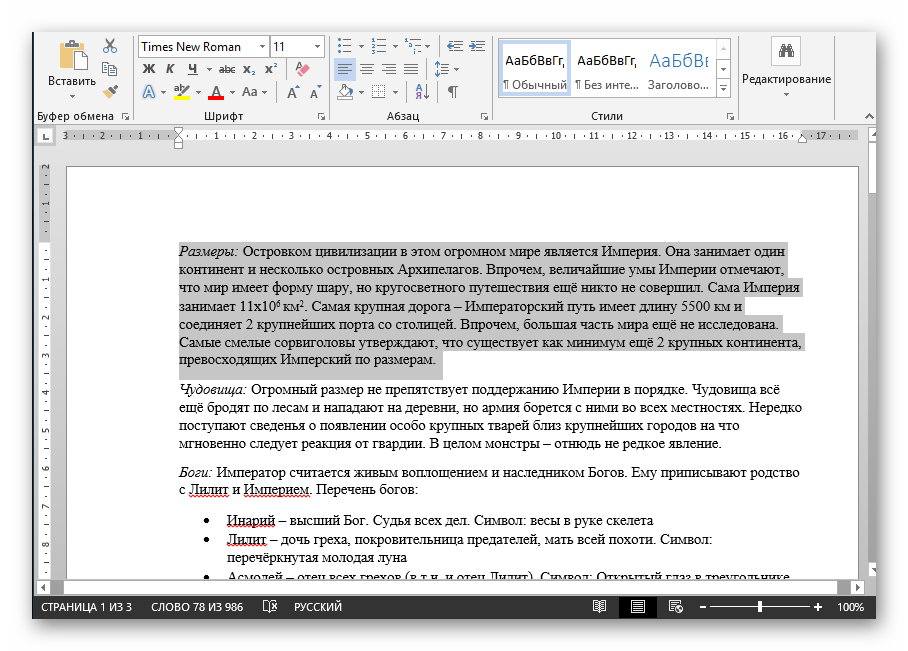
Чтобы перевести текст из Ворд в Эксель можно использовать простое копирование. Элементарное действие, которое потребует только открытия двух программ одновременно. Чтобы скопировать готовый текст требуется:
- Выделить участок текста.
![]()
- Скопировать текст нажав правой кнопкой мыши и выбрав «копировать». Либо, использовать сочетание клавиш «Ctrl+C».
- Перейти к документу Excel и выделить необходимую ячейку.
- Вставить текст любым доступным способом. >
- правая кнопка мыши и пункт «Вставить»;
- сочетание клавиш «Ctrl+V»;
- выбор пункта «Вставить» в верхнем правом углу экрана.
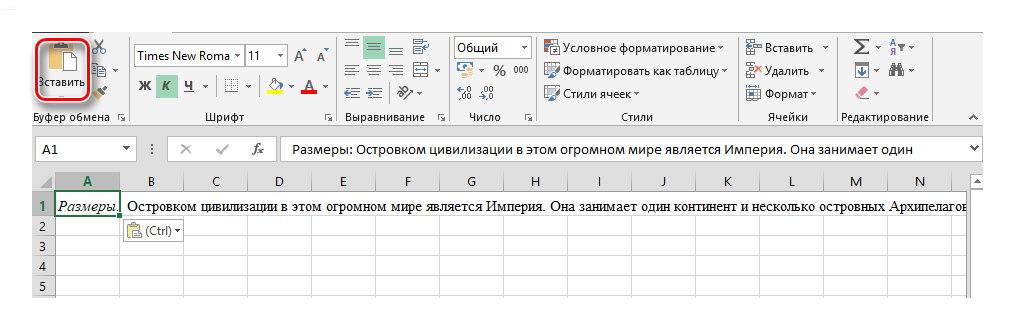
Не сложно заметить, что текст при этом помещается исключительно в указанную ячейку. В связи с чем, его читабельность в документе Эксель падает в несколько раз.
Опции копирования
Конечно, есть способы избежать рассмотренной выше проблемы, если только целью не является вставка текста единым фрагментом. Чтобы подготовить информацию к преобразованию Ворда в Эксель, потребуется расставить специальные символы:

- «Tab» — кнопка табуляции в документе Word создаёт большой отступ. А вот в Excel эта же кнопка указывает на использование отдельной ячейки. Поставив этот символ текст можно расположить необходимым образом по идущим подряд горизонтальным ячейкам.
- «Enter» («Перенос строки») – кнопка, которая указывает на смену строки Word. В Эксель это переход к следующей строке ячеек. То есть разделённый с помощью Enter текст будет располагаться в последовательных вертикальных ячейках.
Что делать, если не убирается заливка текста в Word

В самом же Excel кнопки для удобного расположения текста по ячейкам и придания ему такого же вида, как в Word нет. Поэтому предстоит предварительно работать с материалом, чтобы он расположился максимально удачно. Вот так будет выглядеть вставленный текст, который мы заранее отформатировали (пример выше):
Единственной опцией копирования является выбор форматирования. Оно может быть таким же, как в исходном документе или как в конченом. Но это касается шрифта, его размера и прочих элементов.
Копирование таблицы
Работа с простым текстом осложнена, но в Word можно создавать встроенные таблицы, которые потом можно переносить в Excel. Существует два основных способа: копирование (аналогично предварительной обработке с последующим копированием) и с помощью инструмента «импорт».
Копирование

В Office действует специальный механизм копирования, и полный перенос таблицы из Ворда в Эксель потребует от пользователя тех же действий, что и перенос информации обычным копированием. Разница будет заключаться лишь в том, что по умолчанию у копируемого элемента будут выставлены границы.
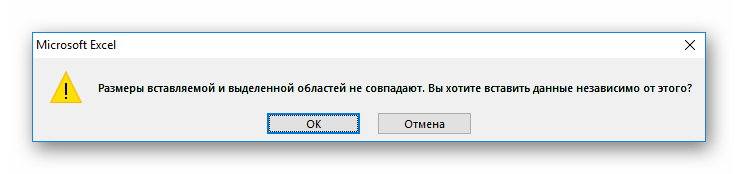
Также, следует помнить о том, что выделять нужно или совпадающий диапазон, или одну единственную ячейку. В противном случае попытка копирования заканчивается следующим сообщением:
В результате продолжения операции будет выполнено слияние выделенной области. Если Excel лист чистый, то проблем не возникнет. В противном случае, старая информация будет заменена новой.
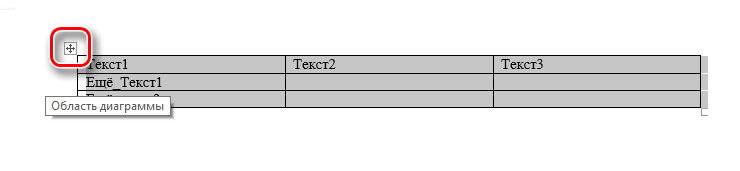
При выделении поля данных в Word удобнее не отмечать ячейки (строки или столбцы) по отдельности, а выделить сразу всю таблицу. Для этого нажимается выделенный на изображении символ.
Импортирование
Также для переноса таблицы из вордовского документа, можно воспользоваться функцией «Импорт» в самом Экселе. Эта функция более гибкая и позволяет работать с нестандартными разделителями и форматами. Для её применения потребуется:
- Нажать кнопку «Файл».
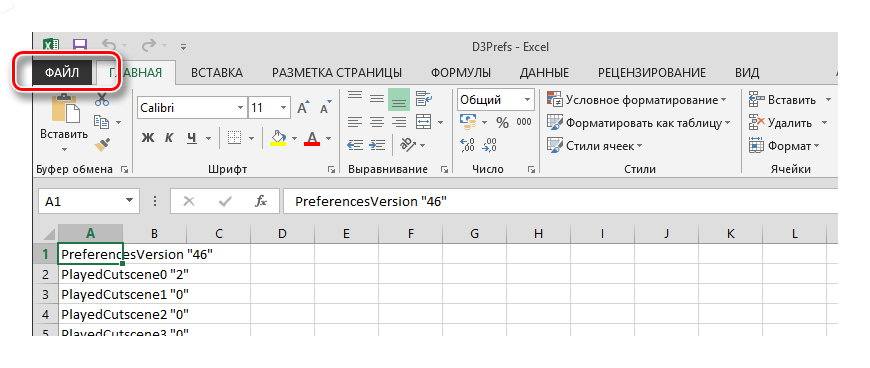
- Выбрать пункт «Открыть».

- В качестве типа документа нужно указать «Текстовый» или «Все файлы».
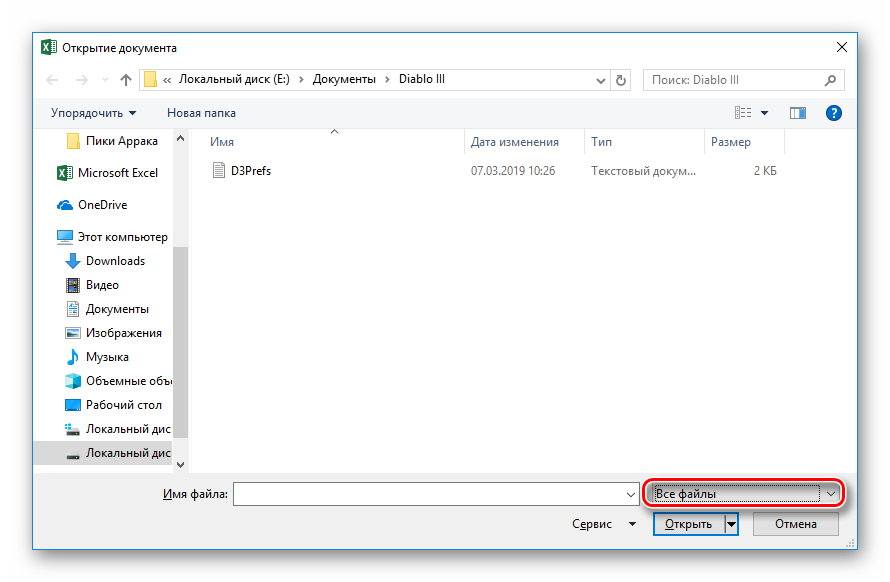
- Запускается мастер по импорту. В нём указывается 3 этапа настройки. Важными являются только пункты: разделитель (шаг 2) и кодировка (шаг 1).

- Нажатие «Готово» открывает документ в Эксель с учётом отмеченных настроек.
Способы открыть несколько документов Microsoft Excel в разных окнах
Сторонние программы
Есть и отдельный набор приложений для конвертации документов Word в Excel. Примером такой программы является платная Abex Excel to Word Converter (стоит 5$, но имеет пробный период). Работает она по следующему принципу.
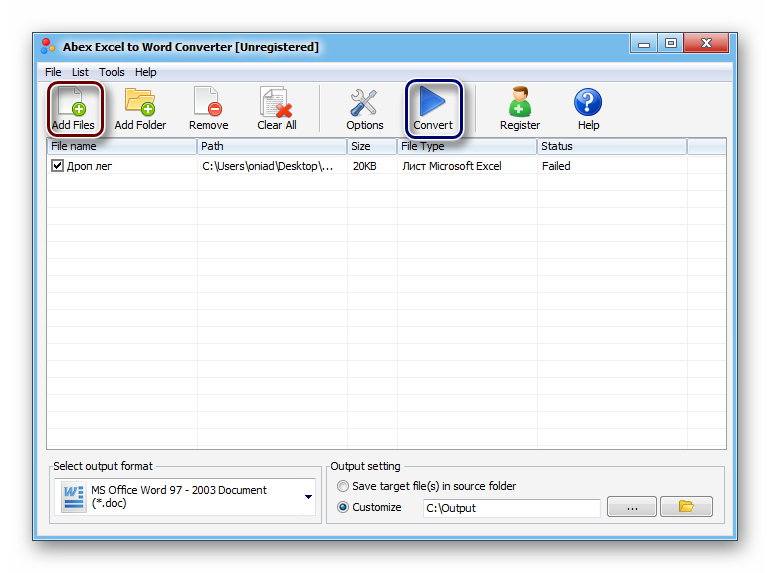
Добавляем файл с помощью кнопки «Add File» (красная) и нажимаем «Convert». После этого программа начинает работать и в последствии сообщает о результате операции.
Документы не должны быть защищены. В противном случае операция провалится. В бесплатном режиме к тому же, помещается водный знак на целевом документе.
Онлайн конвертер
Пожалуй, наиболее эффективным конвертером является сайт Convertio. Главным его преимуществом является бесплатное использование. Вторым достоинством – простота. Разобраться в применении легко:

- Выбрать нужный файла и отметить его.
- Выбрать необходимый целевой формат.
- Нажать «Преобразовать».
- По завершении нужно нажать «скачать», чтобы загрузить документ на компьютер.
Использование сервиса сопряжено лишь с одной сложностью. Иногда «страдают» разметка или кодировка документа и вместо русского языка отображается набор вопросительных знаков. К счастью, можно выбрать способ кодировки при открытии самого файла Эксель.



