
Используя клавишу Prt. Sc. Sys Rq, сделай снимок экрана! Найди её на своей клавиатуре! Сначала сделай снимок, затем открой Paint. Вставь туда снимок, и при необходимости можешь снова скопировать его из Paint и вставить в Word.
Источник: программы Остальные варианты, возможно, в Excel? В Word он, кажется, просто появится как изображение.
Самый простой вариант, если с импортом возникают трудности. Экспортируй в изображение и вставь картинку в Word, с этим не возникнет сложностей.
Похожие вопросы Ваш браузер устарел
Мы регулярно внедряем новый функционал в основной интерфейс нашего проекта. К сожалению, устаревшие браузеры не способны эффективно справляться с современными программными решениями. Для обеспечения корректной работы рекомендуется использовать актуальные версии браузеров Chrome, Mozilla Firefox, Opera, Microsoft Edge или установить браузер Atom.
Перенос объектов среды MathCAD в текстовый редактор MicrosoftWord при помощи графического редактора MicrosoftVisio , страница 2
В определённых ситуациях требуется убрать надписи с графика. Для этого нужно разгруппировать сам график. Данное действие можно осуществить через меню «Shape/Grouping/Ungroup» (см. рис. 8).
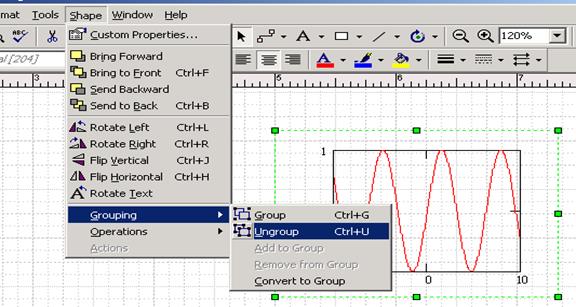 |
Рис. 8 Разгруппировка объекта при помощи меню Shape
Разгруппировку также можно осуществлять с помощью контекстного меню (см. рис. 9)
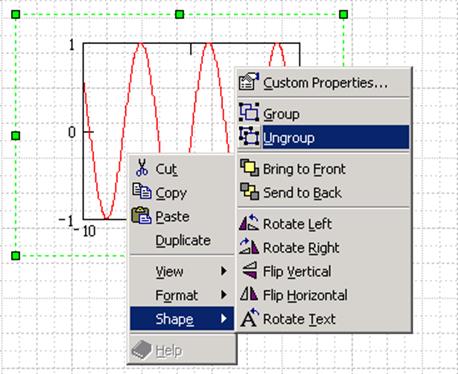 |
Рис. 9. Отключение группировки графика с помощью контекстного меню
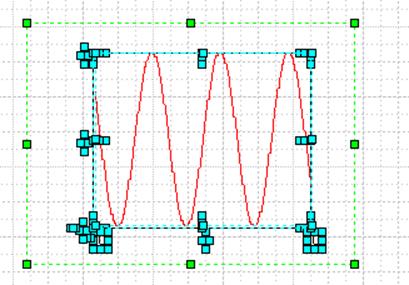 |
После того как произойдет разгруппировка, график примет форму, показанную на рисунке 10.
Рис. 10. Разгруппированный график
После разгруппировки получается три отдельных области: числовые значения, оси графика и непосредственно сам график. График полностью готов для окончательного редактирования.
Возможно удаление ненужных прямых или чисел.
При необходимости изменяется шрифт и размер текстовых областей. Выполняются подписи осей. В некоторых случаях выполнить подписи осей достаточно проблематично. Например, если подпись оси необходимо выполнить в виде формулы. Поступают следующим образом. Формулу выполняют в Word при помощи меню «Вставка/Объект/Microsoft Equation 3.0». Затем ее выделяют и копируют.
Вставляют в Visio при помощи меню «Специальная вставка» как объект Microsoft Equation 3.0 либо как рисунок. Формула устанавливается в нужное положение.
Любой объект можно перемещать либо при помощи мыши, либо при помощи клавиатуры. Перемещение при помощи мыши выполняется как и в текстовом редакторе Word. Перемещение с использованием клавиатуры выполняется следующим образом. Выбирается объект, а затем двигается стрелками клавиатуры. Причем чем крупнее масштаб, тем меньше переместится объект.
При обработке графика может возникнуть еще одна проблема. В Visio неудобно передвигать лист. Для этого приходится использовать мышь. Для этого используется колесико мыши. Оно перемещает лист вверх-вниз, а при нажатой клавише Shift вправо-влево.
Возможно перемещать лист при помощи стрелок на клавиатуре. Но если выбран элемент графика, график может исказиться. Чтобы избежать этого, нужно нажать клавишу Scroll Lock.
4. Вставка графика в текстовый редактор Microsoft Word.
Перед тем как поместить готовый график в текстовый редактор, его нужно сначала выделить.
Возможно выделить график рамкой, как это делается в большинстве программ. Но в данном случае возможно потеря некоторых элементов графика.
Поступают несколькими способами.
Самый простой – когда на странице Visio нет лишней информации. В таком случае выбирают меню «Edit/Copy drawing».
Если же на листе есть другая информация, приходится поступать другим способом. Выделяется нужный график. Затем при помощи меню «Shape/Grouping/Group» необходимые части графика объединяются. Это позволяет избежать потери данных. Операцию группировки лучше проводить несколько раз.
Если график достаточно сложной, возможно группировка его отдельных частей, а затем окончательная группировка.
Сгруппированный график копируется при помощи контекстного меню либо сочетанием клавиш Ctrl+C.
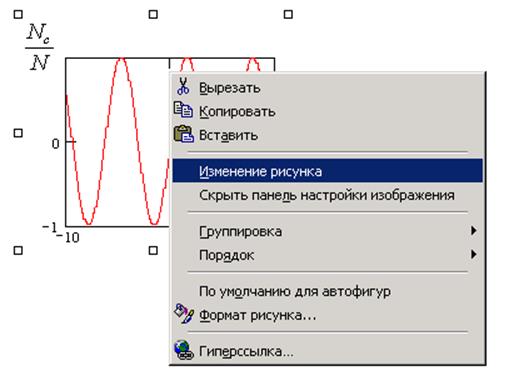 |
В текстовый редактор Word полученный график вставляется при помощи меню «Правка/Специальная вставка/Рисунок». Далее выполняется преобразование векторного рисунка в рисунок Microsoft Word (Рис. 11).
Рис. 11. Преобразование векторного рисунка в рисунок Microsoft Word
Далее редактирование рисунка выполняется способами, описанными в методических указаниях (составитель Косогоров А. А.).
Как перенести расчеты из маткада в ворд

У меня есть несколько страниц расчетов в Mathcad, содержащих текстовые пояснения и формулы. Как проще перенести их в Word? Если выделить всё сразу и вставить, формулы накладываются друг на друга, и при открытии на другом компьютере всё смещается, что выглядит неаккуратно и непривлекательно. Что делать? Возможно, существует какая-то специальная функция для этого?
94731 / 64177 / 26122 Регистрация: 12.04.2006 Сообщений: 116,782 Ответы с готовыми решениями:
Можно ли экспортировать расчеты из маткада в матлаб?Подскажите, пожалуйста, можно ли перенести расчеты из маткада в матлаб? И как это можно сделать?
Конвертер из маткада в ворд Недавно общался с человеком — говорит сделал конвертер из Маткада в Ворд.
Перенести данные из таблицы Excel в вордПомогите пожалуйста, как можно быстро перевести данные из приведённой экселевской таблицы в.
Перенести содержимое диапазона эксель в вордЗдравствуй, народ. Подскажите решение. В экселе находится диапазон с текстом, картинками.
2297 / 1597 / 817 Регистрация: 25.12.2016 Сообщений: 4,613 сохранить как rtf 6796 / 4864 / 2050 Регистрация: 02.02.2014 Сообщений: 13,001
три варианта решения 1. pdf-печать и использовать в качестве приложения к основному документу 2. вставлять в документ скриншоты из mathcad, тогда ничто никуда не плывет, обычные картинки 3. сохранить маткад-файл в формате .rtf (обязательно делайте копии, чтобы не потерять оригинал!)
148 Если файл сохранён в формате .rtf, текст останется неизменным на любом другом компьютере. 2297 / 1597 / 817 Регистрация: 25.12.2016 Сообщений: 4,613 87844 / 49110 / 22898 Регистрация: 17.06.2006 Сообщений: 92,604 Я оказываю помощь в подготовке студенческих работ здесь.
Как найти область значения функции методами Маткада?Знаю, таких тем уже сотни, но там ответов не нашел. Есть функция y=tg^2(x) (в квадрате тангенс).

Возможности МаткадаЗдравствуйте, есть ли в маткад 15 функция позволяющая выводить на экран то что оно подставляет в.
Ошибка маткада. Судя по изображению, представленному по ссылке http://www.easyfoto.ru/20110502161605267.jpg, можно говорить о проблеме с маткадом.
Символы маткадаПомогите мне. Где найти вот эту двойную черту для написание формулы?
Распечатка с маткадаНе могу ни открыть ни распечатать файл сохраненный с помощи данной функции приведеной на картинке.
Как перевести расчеты из Mathematica 8 в файл?Как перевести расчеты из Mathematica 8 в файл, чтобы по данным из файла Gnuplot построил график?
Или воспользуйтесь поиском по форуму:
2.1.3. Сохранение документа MathCAD
Для того чтобы сохранить документ в формате Mathcad, выберите File / Save (Файл / Сохранить), либо нажмите клавиши + или кнопку Save на стандартной панели инструментов. Если созданный документ сохраняется впервые, на экран будет выведено диалоговое окно Сохранение (Save), в котором потребуется определить его имя (рис. 2.6)
Рис. 2.6. Сохранение документа
Чтобы переименовать документ, сохраните его под другим именем с помощью команды File / Save As (Файл / Сохранить как).
Чаще создавайте резервные копии документов, чтобы сохранить результаты прежней работы
На рис. 2.6 показан раскрывающийся список с возможными форматами сохраняемых файлов:
Сохраняя файл в формате *.htm, пользователи могут выбирать из различных параметров экспорта. Более подробно об этом сказано в финальной части данной главы.
- Mathcad Template (*.mct) — формат шаблона;
- Rich Text Format (*.rtf) — сохраняйте файлы в этом формате только для дальнейшего редактирования в текстовых редакторах с целью создания отчетов. В частности, сохранив документ в RTF-файле, можно загрузить его в Microsoft Word или другой текстовый процессор, большинство из которых поддерживает этот формат;
- Mathcad 6. 20011 Worksheet (*.mcd) — форматы прежних версий Mathcad. Если вы работаете одновременно с несколькими версиями Mathcad (например, разрабатываете с другими разработчиками общую задачу), то запасайте файлы в наиболее раннем формате из тех, с которыми приходится иметь дело. Однако помните, что возможности прежних версий (в частности, наборы встроенных функций) ограничены по сравнению с более поздними версиями Mathcad, поэтому некоторые из них будут недоступны.
Знаете ли Вы, что, как не тужатся релятивисты, CMB (космическое микроволновое излучение) — прямое доказательство существования эфира, системы абсолютного отсчета в космосе, и, следовательно, опровержение Пуанкаре-эйнштейновского релятивизма, утверждающего, что все ИСО равноправны, а эфира нет. Это фоновое излучение пространства имеет свою абсолютную систему отсчета, а значит никакого релятивизма быть не может. Подробнее читайте в FAQ по эфирной физике.
Можно ли с помощью маткада экспортировать данные в формате Word?
Matcad – это популярная математическая программа, которая широко используется для анализа и решения сложных математических задач. Однако, в процессе работы возникает необходимость переносить полученные результаты в различные текстовые редакторы, в том числе в Microsoft Word.
Перенос данных из Matcad в Word может понадобиться в случае, когда требуется составить отчет по выполненной работе или подготовить презентацию для презентации результатов. В этой статье мы рассмотрим несколько способов переноса данных из Matcad в Word.
Первый способ заключается в использовании функции экспорта, доступной в Matcad. Чтобы использовать этот способ, откройте документ в Matcad и выберите необходимые данные, которые хотите перенести в Word. Затем нажмите на кнопку "Экспорт" и выберите опцию "Документ Word". После этого выберите путь для сохранения файла и нажмите кнопку "Сохранить". В результате выбранные данные будут экспортированы в новый документ Word.
Второй способ для переноса данных из Matcad в Word – это использование функции копирования и вставки. Для этого откройте документ в Matcad и выделите необходимые данные или таблицу в программе. Затем нажмите правой кнопкой мыши на выделенную область и выберите опцию "Копировать" или используйте комбинацию клавиш Ctrl + C. Перейдите в документ Word, выберите место, где нужно вставить данные, и нажмите правой кнопкой мыши, а затем выберите опцию "Вставить" или используйте комбинацию клавиш Ctrl + V. В результате выбранные данные будут скопированы и вставлены в документ Word.
Третий способ переноса данных из Matcad в Word – это использование скриншота. Для этого откройте документ в Matcad и настройте отображение данных для получения нужного изображения на экране. Затем используйте сочетание клавиш Alt + Print Screen, чтобы сделать скриншот активного окна. Откройте документ Word, выберите место, где нужно вставить скриншот, и нажмите правой кнопкой мыши, а затем выберите опцию "Вставить" или используйте комбинацию клавиш Ctrl + V. В результате скриншот будет вставлен в документ Word, и вы сможете изменять его размеры и расположение по своему усмотрению.
Методы переноса данных из Matcad в Word
Перенос данных из Matcad в Word может быть полезным во многих ситуациях, особенно при написании научных работ или отчетов. Существуют различные методы, которые позволяют осуществить эту задачу.
1. Скопировать и вставить:
Самым простым способом является копирование данных из Matcad и вставка их в документ Word. Для этого выделите нужные данные в Matcad, скопируйте их и затем вставьте в Word. Однако при таком способе могут возникнуть проблемы с форматированием или таблицами, поэтому рекомендуется производить дополнительные настройки в Word после вставки данных.
2. Применение возможностей Matcad:
Matcad предоставляет возможность экспортировать данные в другие форматы, включая Word. Для этого выберите нужные данные в Matcad, затем перейдите в меню "Файл" и выберите "Экспорт". В появившемся окне выберите формат Word и сохраните файл. Затем откройте этот файл в Word и настройте его форматирование по вашему усмотрению.
3. Использование скрипта:
Для более сложных случаев можно использовать скрипт, который автоматизирует процесс переноса данных из Matcad в Word. Для этого вы должны знать язык программирования, такой как Python или VBA. Создайте скрипт, который извлекает данные из Matcad и сохраняет их в нужном формате, затем откройте полученный файл в Word и отформатируйте его.
В зависимости от ваших потребностей и уровня сложности данных, вы можете выбрать любой из этих методов для переноса данных из Matcad в Word. Важно помнить, что после переноса данных всегда рекомендуется проверить их корректность и правильность форматирования в документе Word.
Копирование и вставка
Для начала, откройте необходимый файл в Matcad и выделите нужное содержимое. Для выделения можно использовать мышку или команду "Выделить все" в меню редактирования.
Далее, нажмите на комбинацию клавиш Ctrl+C или выберите команду "Копировать" в меню редактирования.
Теперь перейдите в программу Word и создайте новый документ или откройте уже существующий.
Щелкните в нужном месте документа и нажмите комбинацию клавиш Ctrl+V или выберите команду "Вставить" в меню редактирования.
В результате, данные из Matcad будут скопированы и вставлены в документ Word, сохраняя оригинальный форматирование и структуру.
Если добавленное содержимое не соответствует вашему ожиданию, стоит рассмотреть использование различных опций вставки из буфера обмена, например "Вставить в виде текста", "Вставить в виде изображения" и другие.
Таким образом, копирование и вставка позволяет быстро и удобно переносить данные из Matcad в Word без необходимости вручную вводить их заново.
Создание графиков в Matcad и вставка в Word
Вариант 1: Скопировать и вставить
Простейший способ вставки графика из Matcad в Word — это копирование и вставка. В Matcad выделите график, который вы хотите вставить, а затем нажмите комбинацию клавиш Ctrl + C или выберите опцию Копировать из контекстного меню. Затем откройте документ Word и щелкните мышью на месте, где вы хотите вставить график. Нажмите комбинацию клавиш Ctrl + V или выберите опцию Вставить из контекстного меню.
Вариант 2: Экспортировать в файл изображения
Если вы хотите сохранить график из Matcad в виде файла изображения и затем вставить его в Word, вы можете воспользоваться этим методом. В Matcad выделите график и затем выберите опцию Экспорт или щелкните правой кнопкой мыши на график и выберите опцию Экспортировать. Выберите формат файла изображения (например, JPEG или PNG), укажите путь для сохранения файла и нажмите кнопку ОК. Затем откройте документ Word, выберите опцию Вставить из меню и выберите файл изображения, который вы только что экспортировали.
Выбирайте любой из этих способов в зависимости от ваших предпочтений и требований. Пользуйтесь Matcad и Word вместе, чтобы создавать профессиональные документы с графиками и числовыми данными.
Использование экспорта данных из Matcad в Word
Используя эти способы, вы можете легко и быстро перенести результаты вычислений или графики из Matcad в Word, чтобы добавить их в свой документ или отчет.
Преобразование файлов Matcad в документы Word
Существует несколько способов преобразовать данные из Matcad в формат, совместимый с Word. Один из самых простых способов — это использование функционала "Копировать изображение" в самой программе Matcad. Для этого необходимо выделить нужную таблицу, график или текст в Matcad, нажать правую кнопку мыши и выбрать опцию "Копировать изображение". Затем откройте документ Word, вставьте изображение и отформатируйте его по вашему усмотрению.
Если результаты в Matcad представлены в виде таблицы, более удобным способом будет экспортировать данные в формате CSV (Comma-Separated Values). Для этого необходимо выделить таблицу в Matcad, нажать правую кнопку мыши и выбрать опцию "Экспорт таблицы в файл". Затем выберите формат CSV и сохраните файл.
После того как файл будет сохранён в формате CSV, его возможно открыть с помощью Microsoft Excel. В Excel можно выполнить дополнительную обработку информации, если это потребуется. Затем запустите документ Word и определите, где будет размещена таблица, используя функцию "Вставка таблицы" в Word. Выберите файл CSV и вставьте таблицу в нужное место в документе.
Еще один способ преобразования данных из Matcad в Word — использование программы LaTeX. Поскольку LaTeX позволяет создавать высококачественные научные документы, вы можете сохранить файл Matcad в формате текста или CSV и импортировать его в LaTeX. Затем, используя шаблон LaTeX для создания документа Word, вы сможете вставить данные в нужные места и отформатировать их в соответствии с вашими требованиями.
Использование специального программного обеспечения для переноса данных из Matcad в Word
Однако есть специальное программное обеспечение, которое может значительно упростить процесс переноса данных из Matcad в Word. Это программное обеспечение обычно называется "конвертером Matcad в Word" и позволяет легко и быстро перенести данные, таблицы, графики и другую информацию из Matcad в Word.
Существует несколько программных конвертеров, которые предлагают разные функции и возможности. Некоторые из них могут сохранять оформление и структуру данных при переносе, позволяя создавать профессионально выглядящие документы. Другие конвертеры могут автоматически преобразовывать формулы или графики в Word-совместимый формат.
Чтобы использовать программу-конвертер, вам сначала нужно установить ее на свой компьютер. После этого вы можете запустить программу, выбрать файл с данными, которые вы хотите перенести, и выбрать формат, в который вы хотите их перенести (например, Word или PDF).
После того, как вы выбрали формат, программа выполнит перенос данных из Matcad в Word. Вам нужно будет выбрать расположение и имя файла, в который будут сохранены данные. После завершения процесса вы сможете открыть файл в Word и работать с ним, как обычно.
Использование специального программного обеспечения для переноса данных из Matcad в Word может значительно сэкономить время и упростить процесс создания документов. Оно позволяет сохранить форматирование, структуру и другие особенности данных, что делает перенос более точным и профессиональным. Если вам часто приходится переносить данные из Matcad в Word, рекомендуется использовать программу-конвертер для повышения эффективности работы.
Как из маткада перенести в ворд
Через Prt. Sc. Sys Rq .Посмотри на клавиатуре! Ты фотографируешь его сначала, потом открываешь Paint. Вставляешь его, а потом при желании снова копируешь через Paint и вставляешь в Word.
Источник: программы Остальные ответы может в excel? В word он вроде просто как рисунок будет.
Самый простой способ, если не получается с импортом. Сделать экспорт в картинку и вставить в Word картинку, с этим проблем не будет.
Сравнительные запросы Ваш веб-браузер устарел
Мы постоянно добавляем новый функционал в основной интерфейс проекта. К сожалению, старые браузеры не в состоянии качественно работать с современными программными продуктами. Для корректной работы используйте последние версии браузеров Chrome, Mozilla Firefox, Opera, Microsoft Edge или установите браузер Atom.
Как скопировать формулу из Mathcad Prime в Word и обратно?
Интересует именно вставка не как картинки, а с возможностью редактирования (и в Word и в Mathcad Prime). Вот в Mathcad Prime при копировании отдельной формулы она представляется в виде текста, например:
С другой стороны в формулу Word ничего не мешает вставить эквивалентный текст (и выбрать в выпадающем меню «профессиональный вид» , чтобы формула выглядела как формула)
И новый формат формул в Word и Prime-версия Mathcad существуют уже лет 10. Почему до сих пор никто не написал конвертер? Простой, текстовый! Или все-таки есть нормальный способ скопировать эту несчастную формулу?
Как подружить Mathcad и Word
куплю СДЛ от 300 поисковых уников. не порно, по законам РФ. (/ru/forum/274655)



