
Во время выполнения лабораторных заданий возникает потребность в использовании MathCAD, особенно для создания графиков.
MathCAD предоставляет возможность строить графики, но почти не предлагает инструментов для их редактирования.
Для редактирования графиков можно прибегнуть к возможностям текстового редактора Microsoft Word, однако это довольно неудобно. Поэтому рекомендуется использовать графический редактор. Среди них наиболее простым и удобным является Paint, хотя он не поддерживает работу с векторной графикой.
Другим простым, но в то же время удобным редактором является Microsoft Visio. Он позволяет использовать некоторые возможности Wordа и в то же время позволяет работать с векторной графикой.
1. Изучение построения графиков в MathCAD.
В методических рекомендациях (составитель Косогоров А. А.) подробно изложены принципы создания графиков.
Необходимо выделить график. Для этого необходимо нажать левой кнопкой на область графика. Будет выделен график и дополнительная информация (рис. 1)
Рис.1. Выделенный график и дополнительная информация
Как показано на иллюстрации, графику требуется коррекция. Нужно либо избавляться от лишних данных, либо подчеркивать график иным образом.
Есть и другой метод акцентирования. Для этого необходимо выделить сам график (так же, как в предыдущем примере), зажав клавишу Shift и выделив любой другой элемент (рис. 2)
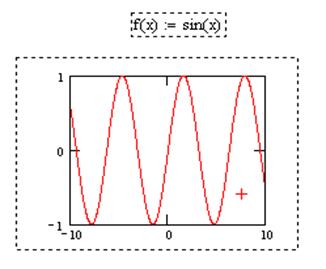 |
Рис. 2. Выделение графика и дополнительного объекта
Затем при нажатой клавише Shift необходимо нажать на дополнительный объект. Будет выделена только нужный график. (рис. 3)
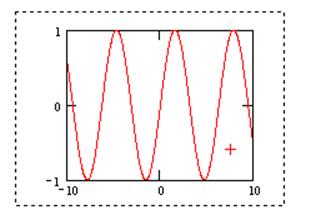 |
Рис. 3. Выделенный график
2. Вставка графиков MathCAD в графический редакторе Microsoft Visio.
Графический редактор Microsoft Visio является достаточно простым и удобным в использовании.
Прежде чем вставлять график, необходимо выбрать удобный масштаб.
В MathCAD по умолчанию установлен шрифт Arial, размер 10. Поэтому в Visio удобно использовать укрупненный масштаб. Из стандартных масштабов наиболее подходящий 150%. При введении масштаба с клавиатуры не рекомендуется использовать менее 120%.
Вставить объект MathCAD можно несколькими способами.
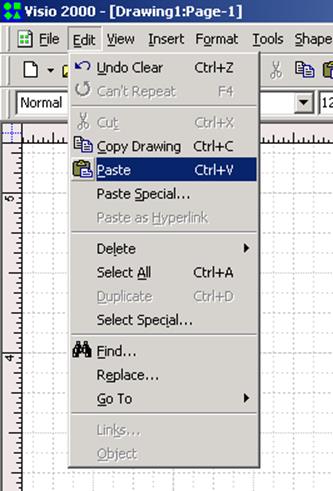 |
Самым простым является использование меню edit/paste или сочетания клавиш Ctrl+V (рис.4)
Рис. 4. Вставка объекта при помощи меню Edit
Когда вы воспользуетесь контекстным меню, график будет добавлен в качестве объекта MathCAD. Вы сможете редактировать график с помощью инструментов MathCAD.
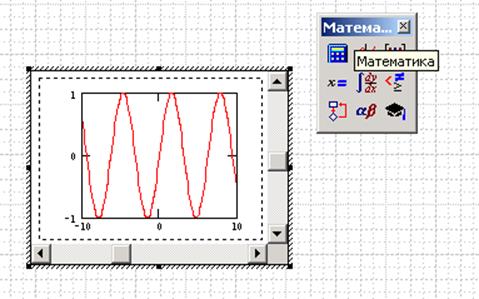 |
Рис. 5. Возможное редактирование графиков, вставленных в графический редактор Visio средствами MathCAD
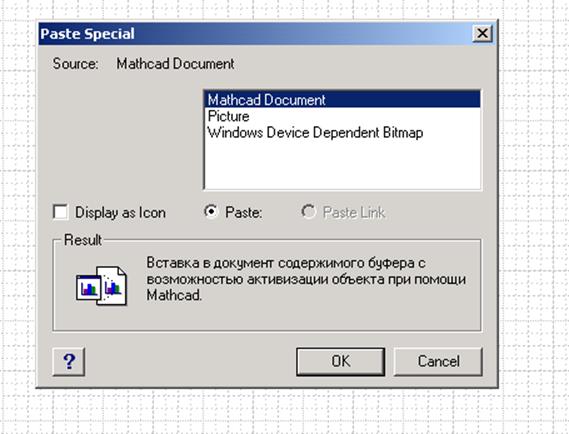 |
Возможно вставка графиков другим способом – с использованием меню «Edit/Paste special». В переводе на русский язык, используется специальная вставка. Меню «Paste special» (специальная вставка) представлено на рис. 5.
Рис. 5. Меню Paste special
Как видно из рисунка, возможно вставка объекта MathCAD (как было описано ранее), рисунка (Picture) и аппаратно независимого точечного рисунка (Windows Device Dependent Bitamp).
Вставка аппаратно-независимого рисунка сильно ограничивает возможности редактирования. Поэтому данный способ нежелателен.
Достаточно удобна вставка рисунка (Picture), представленная на рис. 6.
Похожие материалы
Иллюстрированный самоучитель по MathCAD 7
Таким образом, вставка в текстовый процессор объектов из математической системы MathCAD дает полноценный доступ ко всем возможностям и средствам последней. Как лучше поступать: работать в Word, вставляя объекты из MathCAD, или, работая в системе MathCAD, вставлять в нее объекты из Word, – каждый пользователь должен решать самостоятельно.
Разумеется, таким же образом можно связать друг с другом MathCAD и другие, не упоминавшиеся выше системы. Необходимо лишь одно – возможность установления объектной связи. Большинство приложений, разработанных для работы в среде операционной системы Windows 95/97, такой особенностью обладают. Это открывает (даже для рядового пользователя) возможности создания сложных программных систем, решающих самые разнообразные и сложные математические задачи.
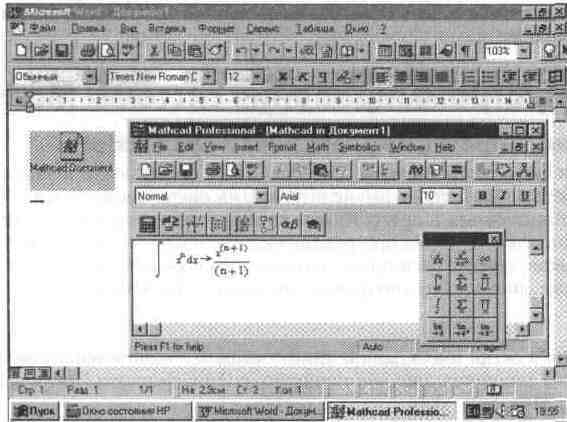
Рис. 13.21. Вызов окна MathCAD для редактирования формулы
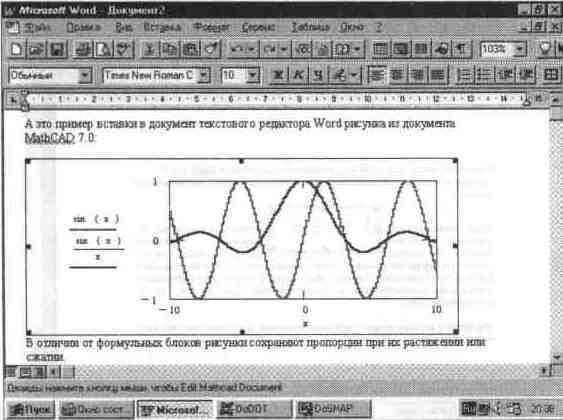
Рис.13.22. Иллюстрация добавления рисунка в документ с использованием системы MathCAD



