
Подводные камни копирования из Word в Excel
Выполнить копирование таблицы из Word в Excel не сложно. Для этого используют команды Копировать и Вставить, позволяющие комфортно переместить таблицу с данными целиком, или выделенную ее часть, между приложениями.
Определенная сложность возникает в том случае, когда таблица создавалась абы как или была в свою очередь откуда-то скопирована, и при ее копировании в Excel возникают лишние строки и ячейки. Ну что же, давайте разберемся в проблеме, которые препятствуют гладкому переносу. Все дело в том, что в таблице присутствует много “мусора”. Он мог быть туда набран при заполнении таблиц данными или же перенесен при копировании информации из других приложений. Как правило, деформацию таблицы вызывают знаки конца абзаца, которые забиваются по нескольку в одну ячейку. Вроде бы и на печатных машинках уже давно никто не работает, но все равно народ любит переходить с одной строки на другую кнопкой Enter.
Например, такая ситуация. В таблице присутствует столбец «Фамилия, Имя, Отчество». Чтобы эти данные красиво размещались в столбце, не сильно раздвигая его, стараются при наборе расположить их одно под другим, используя при этом кнопку Enter:
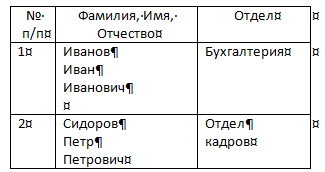
Копируем эту таблицу в Excel
Как видно, в данном случае в ячейке создано три абзаца, каждый в своей строке. В результате копирования такой конструкции в Excel мы получаем не одну ячейку, а целых три, а то и четыре, если знак абзаца стоит и после отчества.
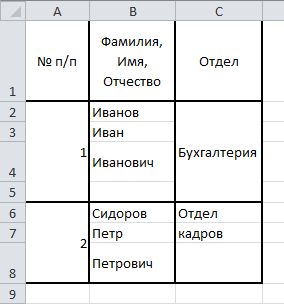
Таблица, скопированная в Excel
Все дело в лишних знаках, которые были помещены в ячейку таблицы. Следовательно, от них необходимо избавится. Рассмотрим, как это сделать.
На самом деле ничего очень сложного тут нету, требуется только их удалить. Конечно, если это делать вручную, то можно и запариться. Для этого можно воспользоваться инструментом Word для замены символов. Подробно о нем было рассмотрено в статье Качественная очистка документа Word.
Так как нам мешал символ конца абзаца, то и удалить следует именно его. Делается это так:
- Выделяем таблицу в блок, чтобы обратиться только к ее данным.
- На вкладке Главная ленты инструментов ищем область Редактирование.
- В этой области активируем инструмент Заменить. Это можно сделать и нажатием комбинации клавиш Ctrl+H.
- В открывшемся окне устанавливаем курсор в поле Найти.
- Затем нажимаем на кнопку Больше>> и в области Заменить на кнопку Специальный. (Подразумевается выбор специального символа для замены)
- В открывшемся списке специальных символов выбираем Знак абзаца (стоит первым). При этом в поле Найти появляется его условное обозначение – «^p».
- В поле Заменит на указываем символ пробела. Если абзацы стоят в пустой ячейке, то это поле оставляем пустым, что приведет к замене указанного символа на пустоту, то есть его удаление.
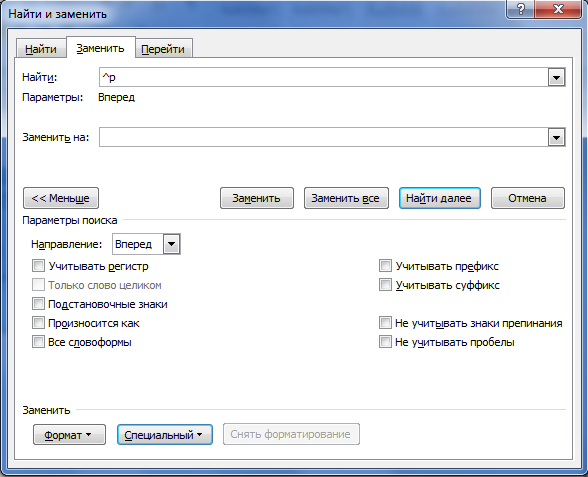
Очистка документа Word
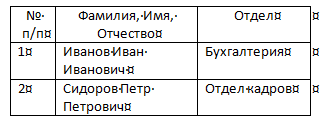
Всё, в таблице теперь нет символов конца абзаца. Можно выполнять ее копирование в Excel без опасения. Результат будет следующий:
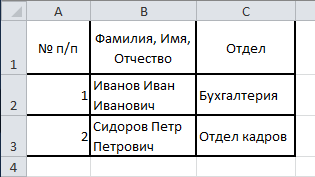
Скопированная в Excel таблица
Как перенести таблицу из Word в Excel без изменений
Ситуация, в которой таблицу из Word нужно срочно перенести в Excel, может возникнуть у любого человека. Например, такая необходимость может появиться тогда, когда хочется быстро воспользоваться формулами и выполнить трудоёмкие подсчёты. К счастью, между любыми приложениями из пакета Microsoft Office возможен обмен данными без потери первоначального вида. В этой статье мы кратко рассмотрим, как перенести таблицу из Ворда в Эксель без изменений.
Простое копирование
Первый и наиболее простой способ переноса таблиц – обычное копирование и вставка. Благодаря тому, что Excel и Word включены в один офисный пакет, таблица будет перенесена максимально корректно.
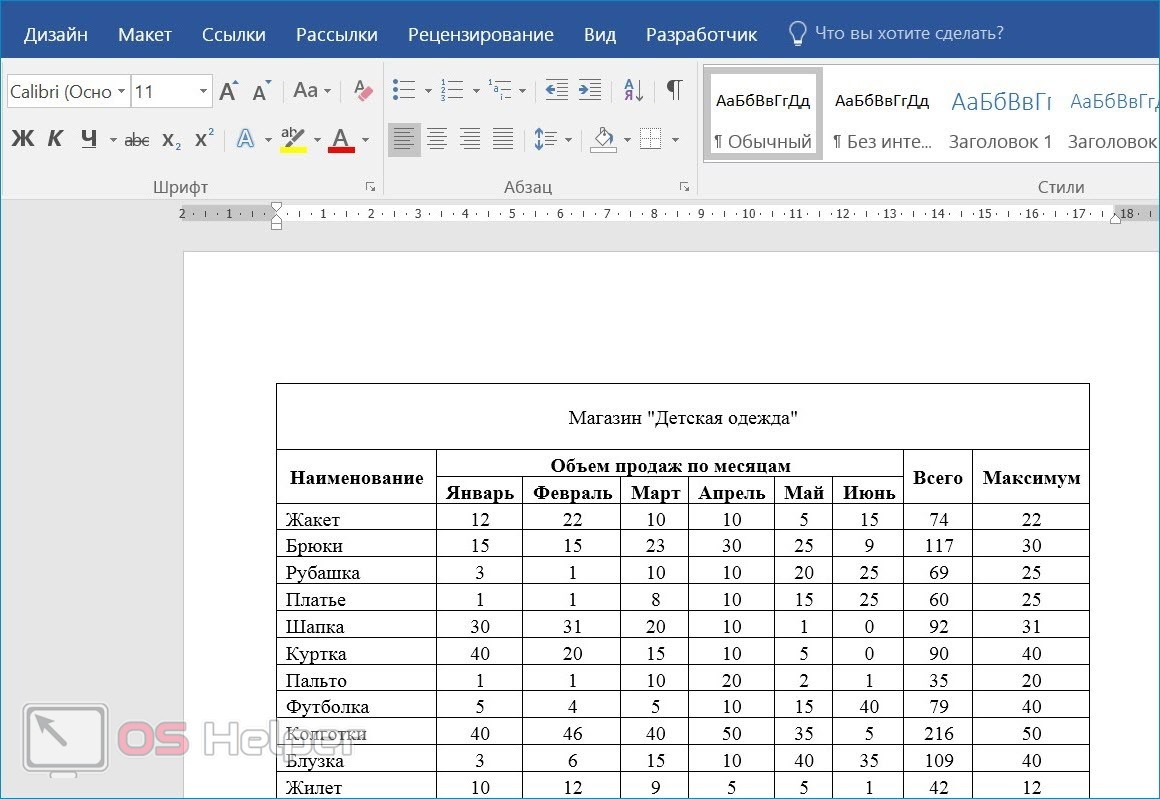
Инструкцию в данном случае можно представить следующим образом:
- Выделяем в «Ворде» всю таблицу целиком, нажав на иконку двух пересекающихся стрелок в её левом верхнем углу.
- Кликаем правой кнопкой в любом выделенном месте, жмём на копировать. Можно воспользоваться привычной комбинацией [knopka]Ctrl[/knopka]+[knopka]C[/knopka], результат будет тем же.
- Открываем подготовленный лист в Excel или создаём новый документ.
- Кликаем по ячейке, в которой в будущем будет расположен левый верхний угол таблицы. Чтобы вставить её в начало документа, выделяем ячейку А1.
- Нажимаем на кнопку «Вставить», расположенную в верхней панели инструментов. Среди предложенных параметров выбираем «Сохранить исходное» или «Использовать конечное». При желании можно воспользоваться комбинацией горячих клавиш [knopka]Ctrl[/knopka]+[knopka]V[/knopka].
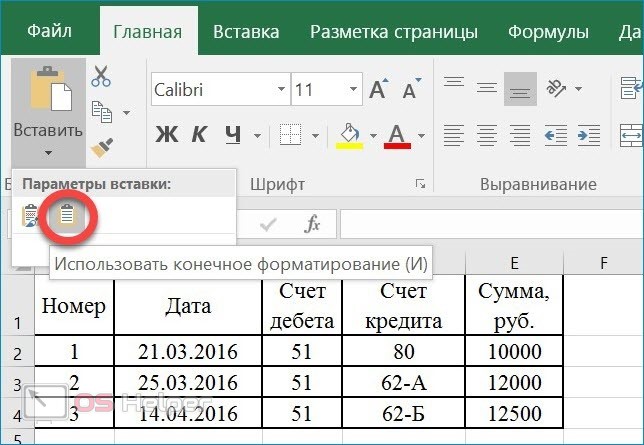
После того, как таблица будет успешно перенесена, информация в ней может отображаться не полностью. В такой ситуации нужно просто растянуть столбцы до той степени, при которой в них вмещаются все имеющиеся в ячейках данные.
Импорт при помощи встроенного инструмента
Существует несколько более сложный вариант действий, однако его использование гарантирует сохранение всей информации и тех параметров, которые были применены к исходной таблице. Этот способ отлично подойдёт в ситуации, когда пользователю нужно быстро перенести несколько достаточно массивных таблиц.
Алгоритм действий по импорту таблиц из «Ворда» в «Эксель» можно представить следующим образом:
- Открываем исходный документ, выделяем нужную область нажатием на соответствующую иконку в левом верхнем углу.
- Переходим во вкладку «Макет», расположенную в верхнем меню программы в блоке «Работа с таблицами».
- Находим раздел «Данные» и нажимаем на «Преобразовать текст». Для параметра «Разделитель» устанавливаем значение «Знак табуляции». Жмём на «ОК».
- Кликаем по кнопке «Файл», жмём на «Сохранить как». Выбираем место, в котором будет сохранён будущий документ. Даём название файлу, в блоке «Тип файла» выбираем «Обычный текст (*txt)».
- Жмём на сохранить.

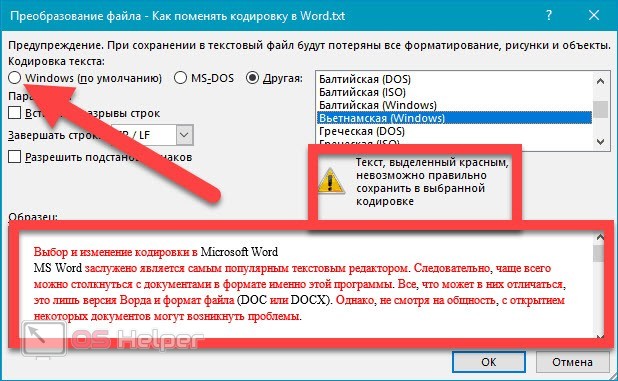
Перед сохранением появится окно «Преобразование файла», в котором к изменению будут доступны многочисленные параметры. Ничего менять не нужно – достаточно лишь запомнить кодировку, которая примет значение «Windows (по умолчанию)».
С «Вордом» разобрались, переходим к «Экселю» — все дальнейшие действия будут выполняться именно в нём:
- Открываем документ в Excel, раскрываем раздел «Данные», нажимаем на «Получение внешних данных», активируем пункт «Из текста».
- В открывшемся окне обозревателя выбираем текстовый файл, который мы создали при работе в Word. Нажимаем на кнопку «Импорт».
- В «Мастере текстов» в качестве формата данных выбираем вариант «с разделителем», в качестве кодировки устанавливаем «Windows (по умолчанию)». Жмём на «Далее».
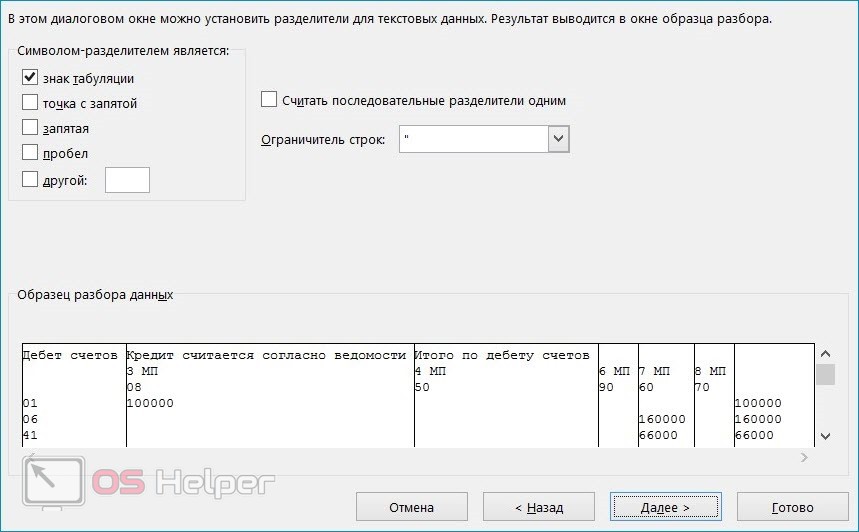
- В блоке «Символом-разделителем является» выбираем «знак табуляции», продолжаем.
- Поочерёдно выделяем каждый столбец будущей таблицы и даём ему нужный формат – общий, текстовый, дата или «пропустить».
- В окне «Импорт данных» выбираем лист, на который нужно переместить информацию. При необходимости можно создать новый лист. Выбрать конкретную ячейку можно простым нажатием на неё – программа определит адрес автоматически.
Мнение эксперта
Василий
Руководитель проекта, эксперт по модерированию комментариев.
В результате проведённых действий таблица будет максимально корректно перенесена в Excel. Использование данного метода гарантирует сохранность всех значений, защищает от смещений и препятствует появлению посторонних символов.
Видеоинструкция
В этом ролике наглядно продемонстрировано проведение всех тех действий, которые были описаны в статье.
Как перевести таблицу из Word в Excel без потери данных?
Бывают ситуации, когда возникает необходимость перенести таблицу из Word в Excel. Обычно это делается для использования формул или трудных расчётов. Итак, давайте подробно рассмотрим простой вариант переноса без каких-либо потерей.
Метод 1: копирование таблицы из Word в Excel
Самым лёгким способом переноса документа в таблицу Эксель является обычное копирование и вставка. Перенос происходит следующим образом:
С начала левой кнопки мыши нужно выделить таблицу для копирования и затем кликнув правую кнопку, выбираем “Копировать” (или одновременное нажатие «Ctrl+C»).

Примечание: Таблицу целиком можно выделить также, нажав на кнопочку в виде четырёх стрелок (она появляется, если нажмете на саму таблицу).

Далее открываем таблицу Эксель и выбираем слева первую ячейку. В панели инструментов “Буфер обмена” нажимаем на “Вставить», выбрав один из вариантов в параметре вставки:
- Сохранить исходное форматирование.
- Использовать конечное форматирование.

Или можно использовать комбинацию горячих клавиш Ctrl и V. После выполнения всех действий таблица будет успешна перенесена. Бывает перенесенная информация отображается не полностью, в таком случае нужно просто растянуть ячейки.
Метод 2: Импорт таблицы
Также есть непростой способ перемещения таблицы из Word в Excel. Его не так часто применяют, но тоже имеет место быть. Выделяем таблицу в документе. В панели задач во вкладке «Макет» жмём на «Данные» и выбираем функцию «Преобразовать в текст».

Всплывшем окошке отметить пункт разделения «знак табуляции»(по умолчанию) и нажимаем на ОК.
После изменения таблицы в текстовый режим заходим в меню «Файл».

В разделе функций выбираем команду «Сохранить как» и под ним кликаем кнопку «Обзор». Если такой функции на вашем ПК не имеется, то просто сохраняете файл.

В открывшемся окне сохраняем документ. В разделе тип файла отмечаем-обычный текст.
Далее в таблице Excel во вкладке данные нажимаем кнопку «Получение внешних данных». Из предложенных вариантов кликаем на «Из текста».

На экране откроется окно текстового файла. Выбираем ранее сохраненный документ и нажимаем на кнопку «Импорт».

В появившемся окне Мастера текстов формат указать-с разделителями. После этого кликаем на «Далее».

В следующем окне символом-разделителем указать «Знак табуляции» как показано на рисунке:

В третьем шаге в формате данного столбца указываем «Общий» и готово.

Помещаем данные в имеющийся лист.
Появляется таблица, которую в дальнейшем можно редактировать. Несмотря на легкость первого способа второй гарантирует отсутствие каких-либо проблем.



