
Процедура копирования и вставки текста в Word или другой текстовый редактор из разных документов и сайтов выполняется очень просто, но бывает, что перенести текст в Word нужно с фото или иного изображения. Перепечатывать его вручную — труд неблагодарный, гораздо проще воспользоваться специальными сервисами и программами для автоматического распознавания текста.
- 1 Как перенести текст с фото в Word онлайн: 5 сервисов
- 1.1 Convertio
- 1.2 Img2txt
- 1.3 Online OCR
- 1.4 Free Online OCR
- 1.5 ABBYY FineReader Online
- 2.1 ABBYY Screenshot Reader
- 2.2 Readiris Pro
- 2.3 Microsoft OneNote
Как перенести текст с фото в Word онлайн: 5 сервисов
Прибегают к ним, как правило, для переноса текста с фото в Word в небольших объемах, а также тогда, когда операция носит разовый характер. Подавляющее большинство таких сервисов являются условно-бесплатными, при этом в бесплатном режиме они ограничивают функционал — устанавливают лимиты на объем текста, количество языков, требуют обязательной регистрации и так далее.
Convertio
Хороший сервис для перевода текста с фото в Word, понимает несколько десятков языков, работает с PDF и популярными форматами растровых изображений, позволяет сканировать до 10 страниц в бесплатном режиме. Результат сканирования может быть сохранен в 9 форматов, включая Word.
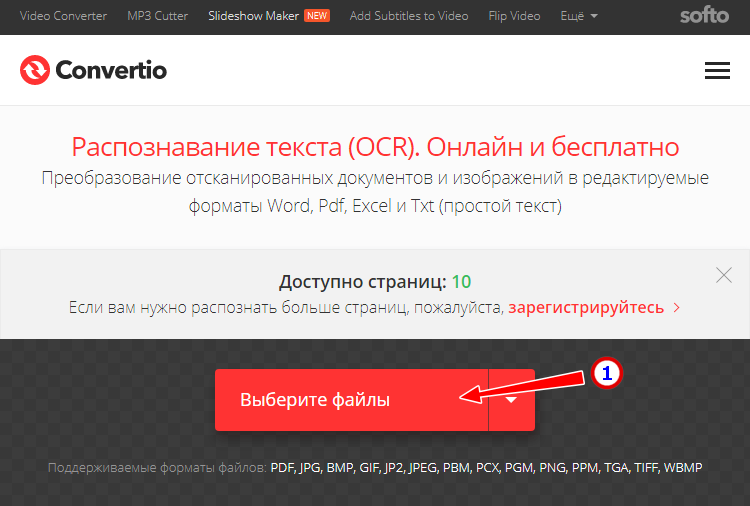
- На странице сервиса нажмите «Выберите файлы» и укажите изображение на диске. Можно последовательно добавить еще 9 файлов;
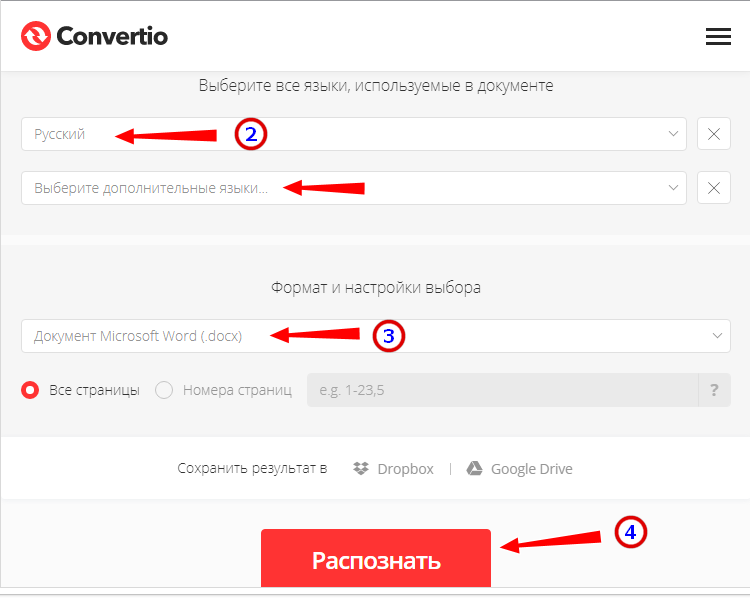
- Укажите распознаваемый язык (по умолчанию русский) и формат сохранения;
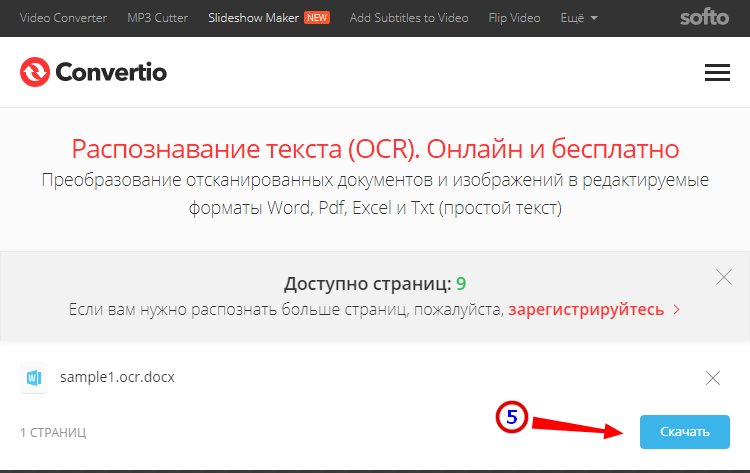
- Нажмите «Распознать», а затем появившуюся чуть выше кнопку «Скачать».
- Не требует обязательной регистрации.
- Загрузка с Dropbox, Google Drive и по URL.
- Плохо работает с изображениями с многоцветным фоном.
Img2txt
Бесплатный онлайн-сканер текста с фото для Word, поддерживает работу с растровыми изображениями и PDF-документами размером не более 8 Мб.
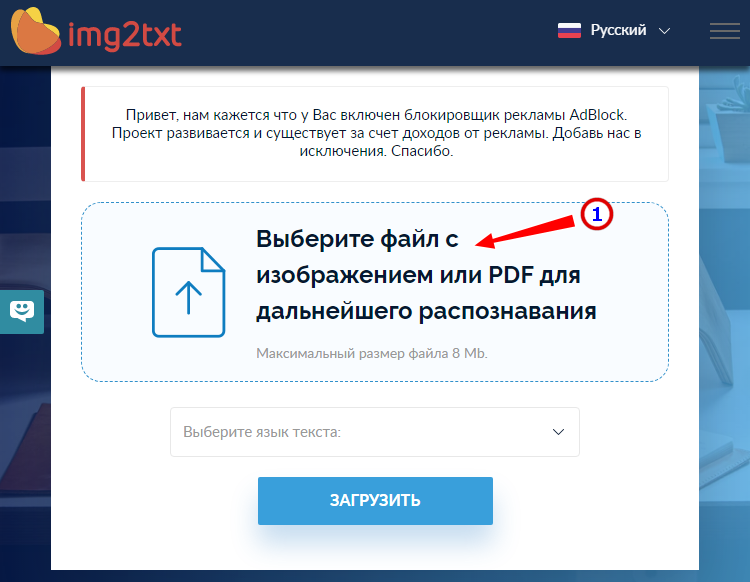
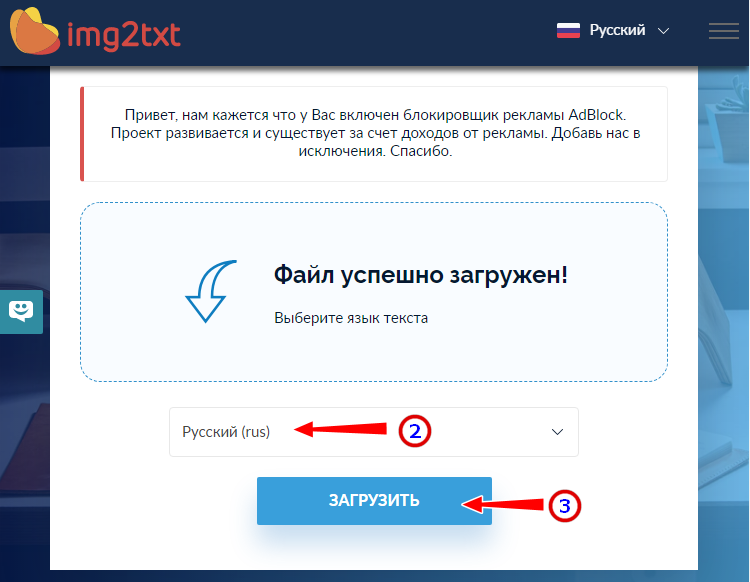
- Выберите файл нажатием одноименной кнопки;
- Укажите язык распознаваемого текста;
- Нажмите «Загрузить» и дождитесь результата;
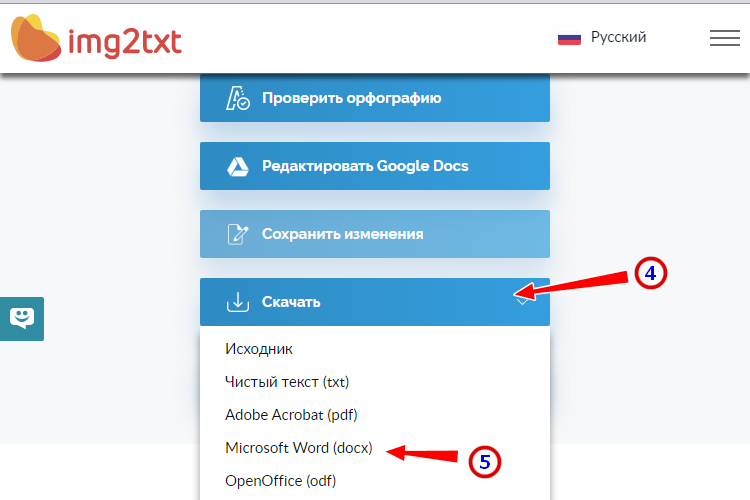
- Прокрутите страницу немного вниз, нажмите «Скачать» и укажите формат Word.
- Совершенно бесплатен и не требует регистрации.
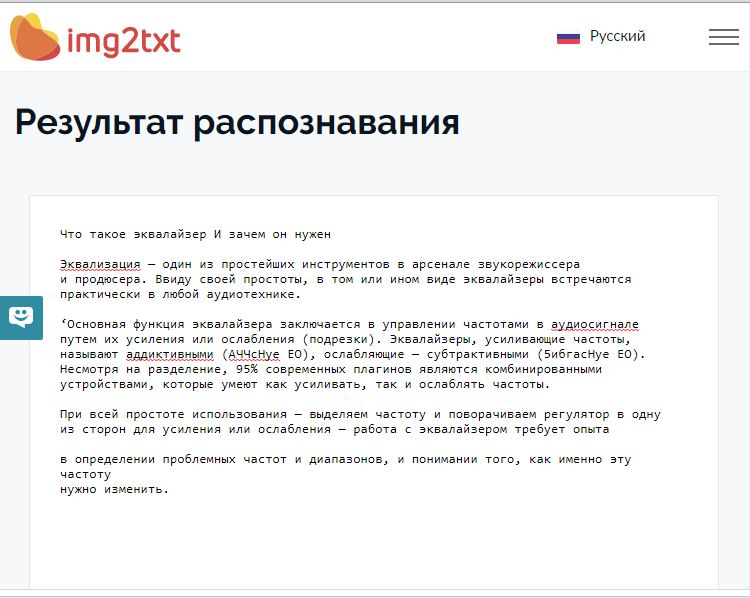
- Предпросмотр результатов конвертации текста с фото в Word.
- Может распознавать текст даже из картинок с цветным фоном, но не исключены и ошибки.
- Размер фото не должен превышать 8 Мб.
Online OCR
Этот бесплатный сервис позиционируется как конвертер PDF в Word с оптическим распознаванием, но с таким же успехом он может быть использован как преобразователь текста с фото в Word в режиме онлайн. Без регистрации позволяет вытащить из фото текст в Word до 15 раз в час.
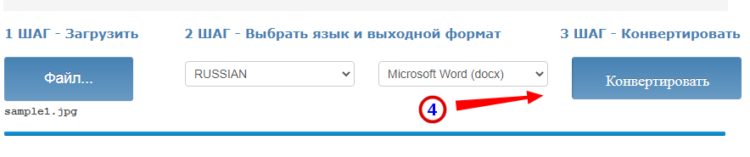
- Нажмите кнопку «Файл» и выберите на жестком диске фото;
- Укажите язык распознавания и выходной формат файла DOСX;
- Нажмите «Конвертировать», отредактируйте, если потребуется, текст в поле предпросмотра и скачайте выходной файл.

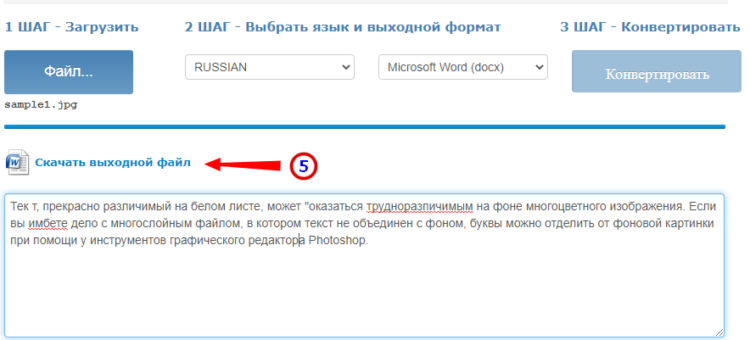
- Регистрироваться необязательно.
- Распознаёт текст с картинок с цветным фоном с выводом в область предпросмотра.
- Поддерживает распознавание текста с фото в Word в пакетном режиме.
- При извлечении текста из цветного фото текст иногда приходится копировать из области предпросмотра, так как при сохранении даже хорошо распознанного текста в Word в файл вставляется картинка-исходник.
- Разрешение картинки должно быть не менее 200 DPI, в противном случает текст будет содержать много ошибок.
Free Online OCR
Неказистый на вид, но достаточно неплохой англоязычный сервис, позволяющий распознать текст с фото в Word онлайн. В отличие от аналогичных ресурсов, Free Online OCR умеет автоматически определять язык текста на изображении, поддерживается добавление дополнительных локализаций на случай, если фото содержит текст двух языков. Из дополнительных возможностей стоит отметить поворот картинки на 180°, 90° вправо/влево, а также разделение многоколоночного текста на столбцы.
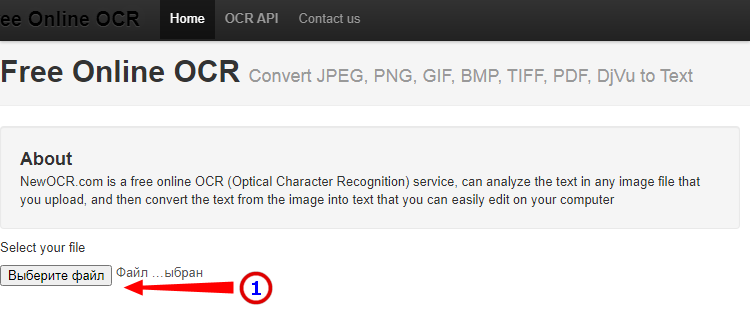
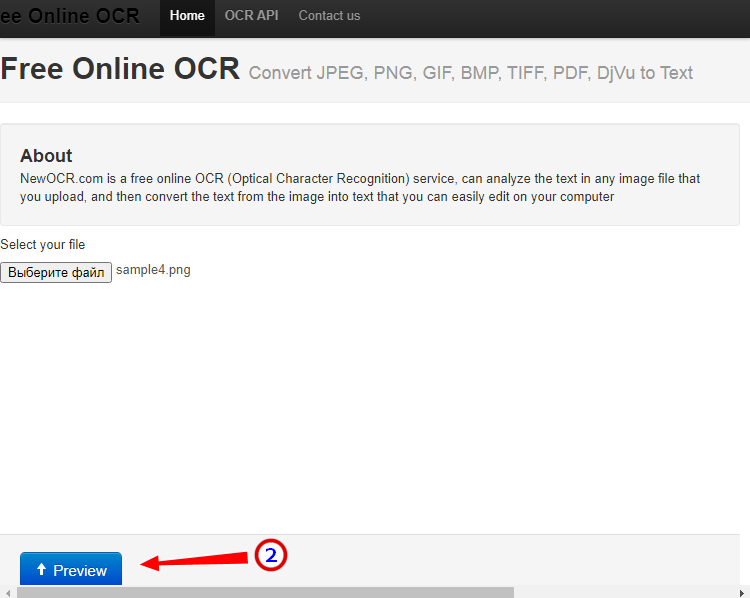
- Нажмите кнопку выбора файла, а когда его имя появится рядом с кнопкой, нажмите «Preview»;
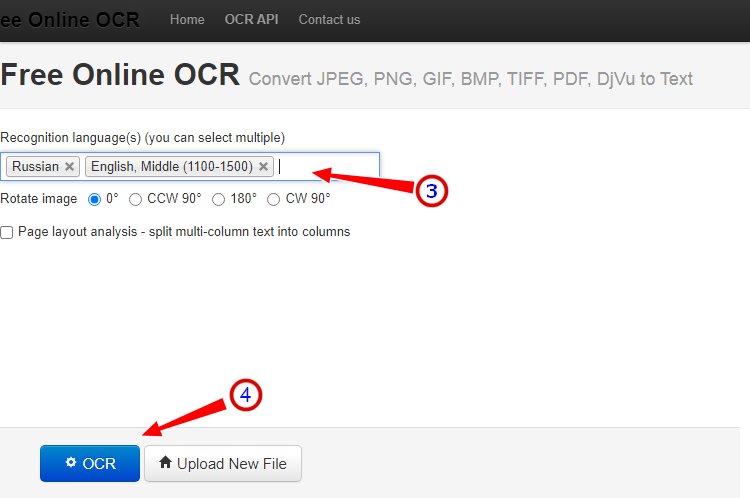
- Убедитесь, что программа точно определила язык, если нужно, добавьте кликом по полю «Recognition language(s) (you can select multiple)» второй язык.
- Нажмите кнопку «OCR» для запуска процедуры распознавания.
- Проверьте корректность распознавания, в меню выберите Download → DOC.
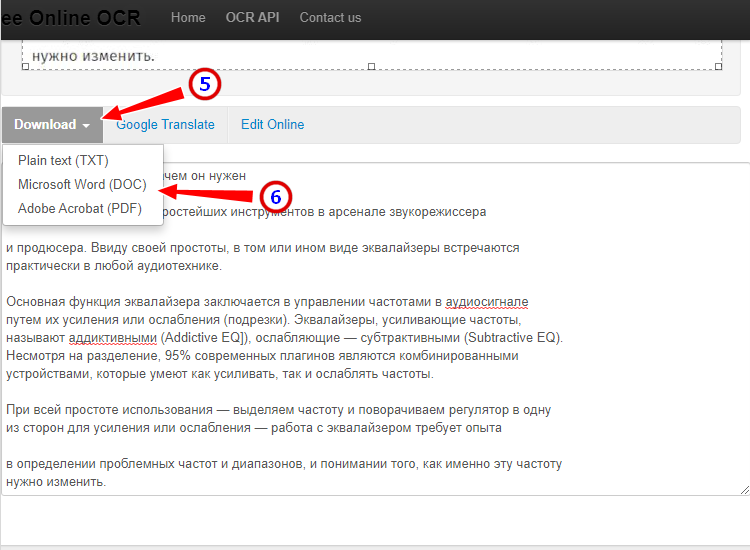
- Прост и удобен.
- Наличие дополнительных опций.
- Имеется возможность выбрать конкретный участок изображения.
- Нет поддержки пакетного режима.
- Иногда игнорирует второй язык.
- Не поддерживает конвертирование в DOCX.
ABBYY FineReader Online
Наиболее известный и качественный сервис, позволяющий выполнить распознавание текста с фото в Word онлайн. Отличается функциональностью, поддержкой множества языков и девяти форматов, загрузкой файлов с облачных хранилищ, а также сохранением результатов в облачные хранилища.
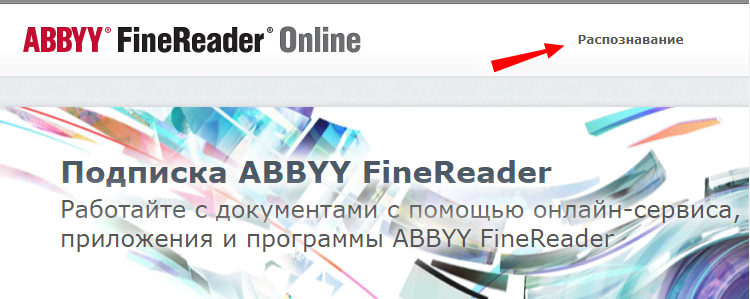
- Зайдите на сервис с помощью учетной записи Facebook, Google или Microsoft;
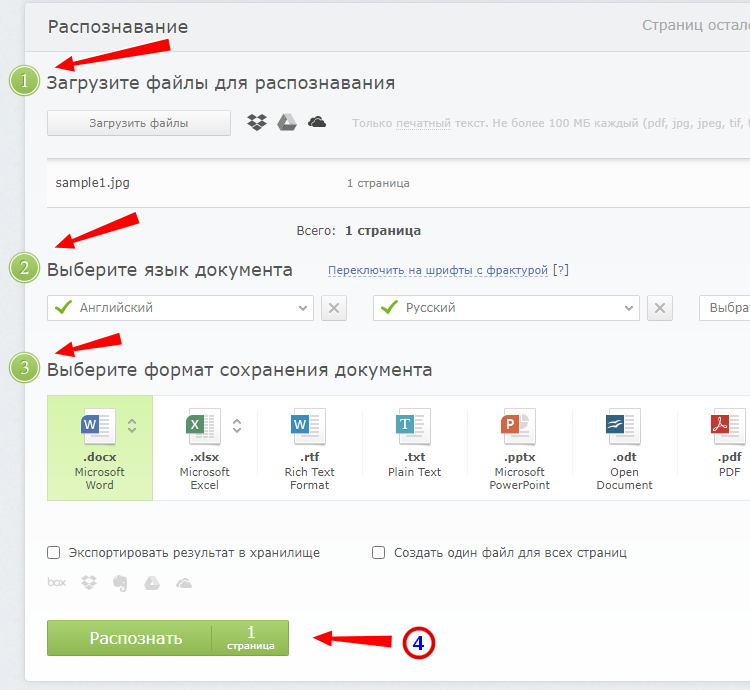
- Нажатием одноименной кнопки загрузите изображения с текстом;
- Выберите язык документа и формат сохранения;
- Нажмите «Распознать»;
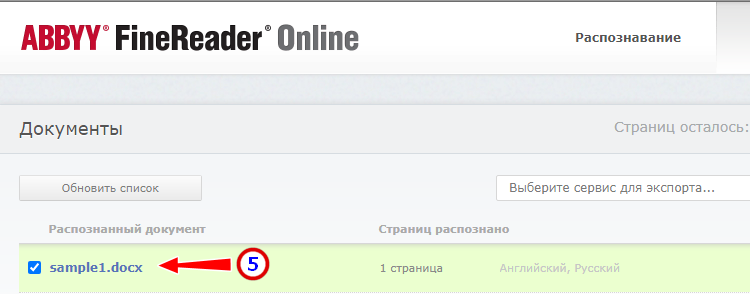
- Скачайте готовый файл на следующей странице.
- Отличное качество распознавания.
- Пакетный режим.
- Требуется обязательная регистрация.
- В бесплатном режиме можно обработать не более 12 документов.
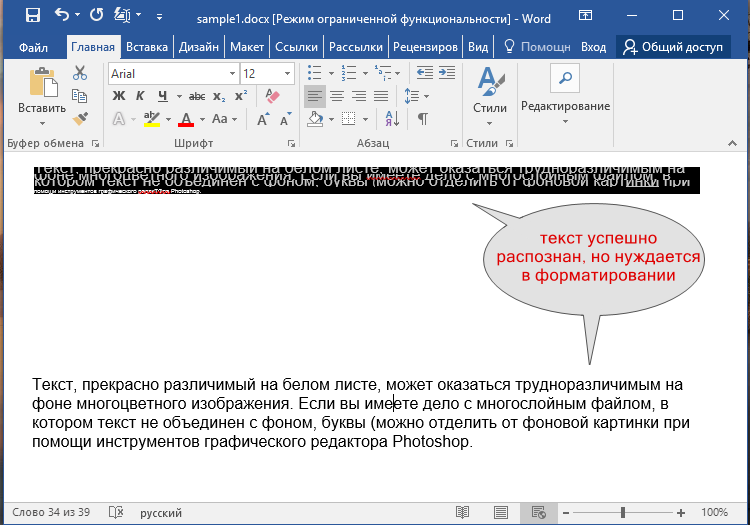
- Текст в документах Word может нуждаться в дополнительном форматировании.
Программы для преобразования текста с фото в Word
Перед переносом текста с фото в Word онлайн использование программ имеет некоторые преимущества. Так, наиболее мощные из них могут работать в оффлайн режиме, обладая при этом куда более широкими и гибкими настройками OCR. Кроме того, подобные приложения позволяют работать с документами Word напрямую, вставляя в них распознанный текст прямо из буфера обмена.
ABBYY Screenshot Reader
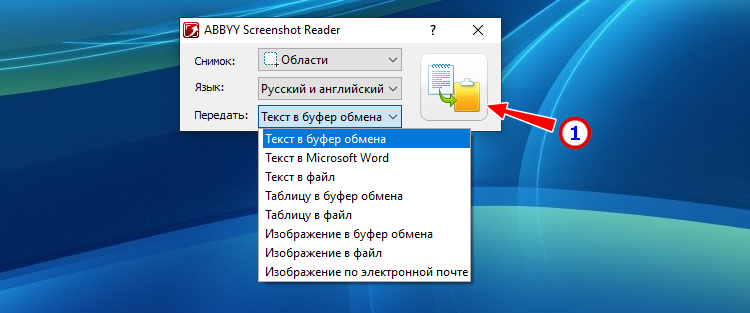
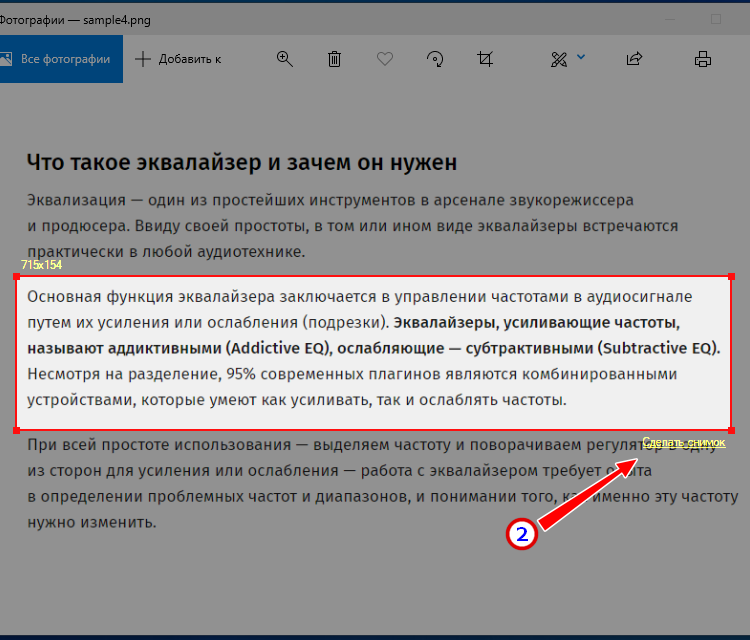
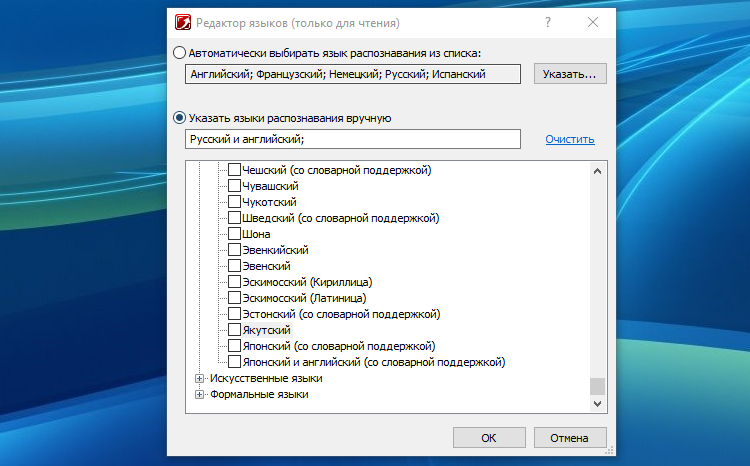
Пожалуй, самый удобный инструмент, позволяющий сконвертировать нераспознанный текст с фото в Word-документ, обычный текстовый файл или передать в буфер обмена для дальнейшего использования. Программой поддерживается около 200 естественных, специальных и формальных языков, захват может производиться целого экрана (с отсрочкой и без), окна и выделенной области. Пользоваться ABBYY Screenshot Reader очень просто.
- Запустите приложение и выберите область сканирования и язык распознавания;
- Укажите в окошке-панели, куда нужно передать распознанный текст;
- Нажмите в правой части кнопку запуска операции;
- Используйте полученный текст по назначению.
Readiris Pro
«Понимает» более 100 языков, умеет работать с PDF, DJVU и внешними сканерами, с разными типами графических файлов, в том числе многостраничными. Поддерживает интеграцию с популярными облачными сервисами, коррекцию перспективы страницы, позволяет настраивать форматирование. Посмотрим для примера, как скопировать текст с фото в Word в этой сложной на первый взгляд программе.
Скачать для Windows: https://www.irislink.com/EN-US/c1729/Readiris-17—the-PDF-and-OCR-solution-for-Windows-.aspx
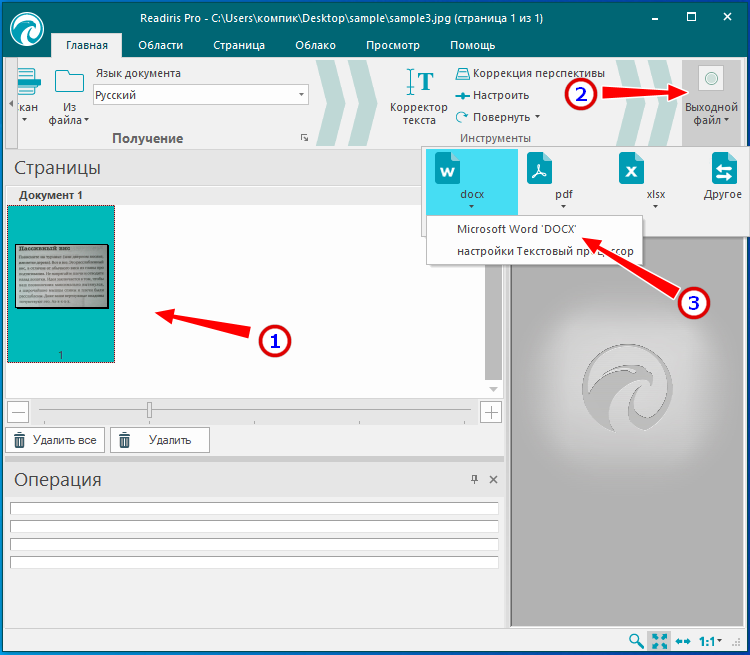
- Перетащите на окно изображение, после чего будет автоматически произведено распознавание имеющегося на нём текста;
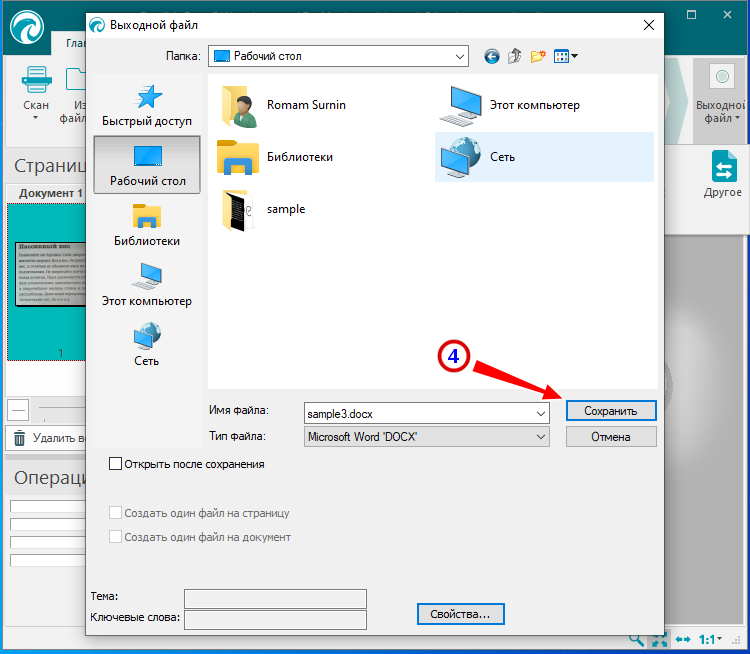
- В меню «Выходной файл» выберите Microsoft Word DOCX и сохраните документ.
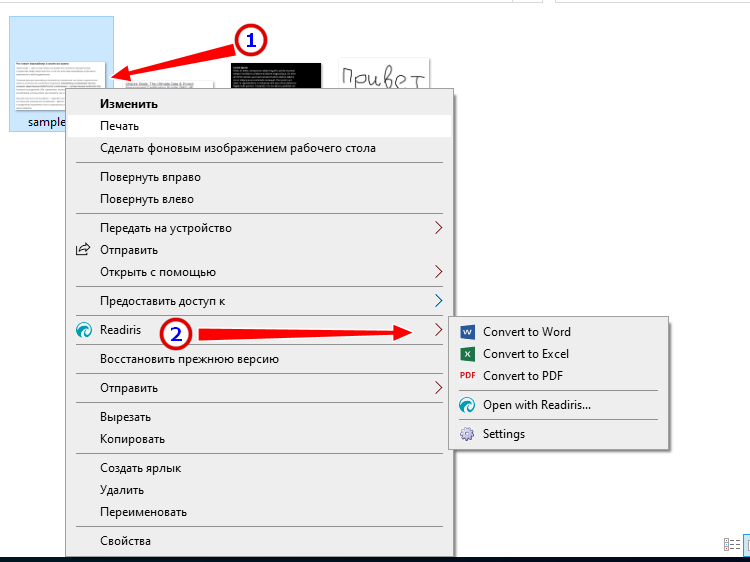
- Кликните правой кнопкой мыши по изображению и выберите в контекстном меню Readiris →Convert to Word;
- Получите готовый файл в исходном каталоге.
- Функциональна и удобна.
- Интеграция с облачными сервисами.
- Позволяет конвертировать фото в текст Word через меню Проводника.
- Платная, не лучшим образом справляется с изображениями с разноцветным фоном.
Microsoft OneNote
Если у вас установлен офисный пакет Microsoft, то среди приложений должна быть программа OneNote — записная книжка с поддержкой распознавания текста из картинок. Приложение Входит в состав всех версий Windows 10. Хорошо, взглянем, как перенести текст в Word с ее помощью.
- Запустите OneNote и перетащите на ее окно изображение с текстом;
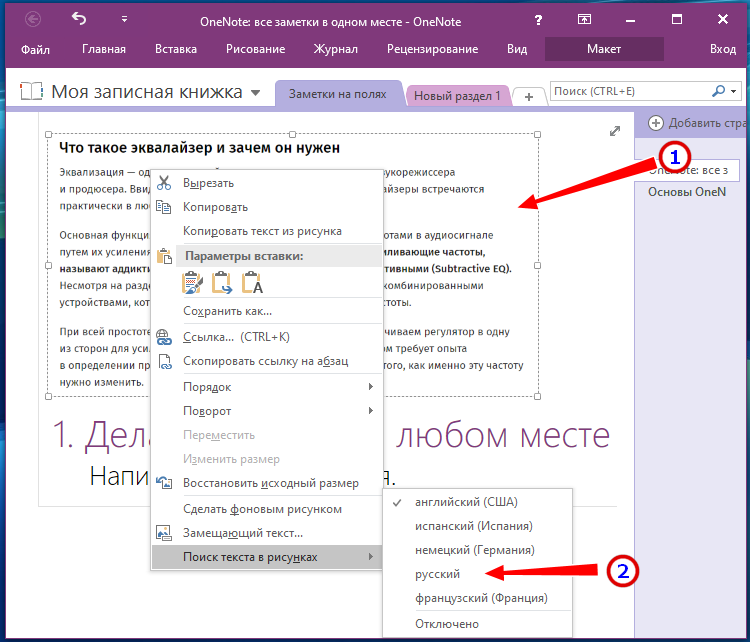
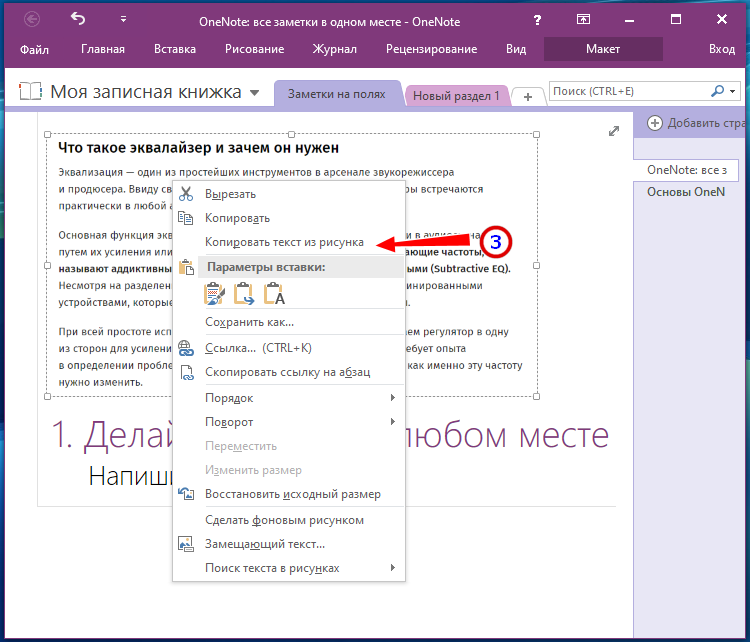
- Выделив изображение, нажмите по нему правой кнопкой мыши и выберите в меню Поиск текста в рисунках → Свой язык;
- Вызовите контекстное меню для картинки повторно и на этот раз выберите в нём опцию «Копировать текст из рисунка»;
- Вставьте из буфера обмена распознанный текст из рисунка в Word или другой редактор.
- Высокое качество распознавания текста даже на цветном фоне.
- Работа в автономном режиме.
- Бесплатна.
- Не столь удобна, как две предыдущие программы.
- Текст вставляется в Word-документ только через буфер.
- Мало доступных языков (русский есть).
Трудности при копировании текста с фото в Word
Итак, мы разобрали как перевести текст с фото в Word онлайн и с помощью программ, упустив, однако, из вида одну важную деталь. Как бы ни были хороши сервисы и OCR-программы, все они испытывают трудности с распознаванием «экзотических» шрифтов и рукописного текста, возвращая абракадабру или исходное изображение. Поскольку подобные шрифты встречаются редко, разработчики десктопного ПО мало уделяют внимания алгоритмам распознавания с использованием искусственного интеллекта, однако со временем всё меняется и приложения совершенствуются.
Порой очень важно уметь работать не только с текстовой информацией в приложении Microsoft Word, но и вносить некоторые изменения в графические изображения. Сегодня мы с вами научимся переносить текстовую информацию с рисунка прямо в текстовый редактор. Часто такой навык требуется при оформлении презентаций и других видов документов.
Зачем нужно распознавать текст на картинке
Часто нужная нам информация хранится на картинках, однако если требуется создать документ в текстовом формате, придется копировать его ручным способом (т.е. набирать).
Преобразование надписей с картинок или фотографий позволит избавиться от длительной и рутинной работы. Все что вам нужно сделать — это выбрать изображение и загрузить его в программу-распознаватель.
Эффективно распознает текст онлайн-версия Fine Rider. Вам не нужно ничего скачивать, при этом стоит знать, в каком формате делать дальнейшее сохранение.
Надежный способ переноса информации с картинки в текст
Имея под рукой инструмент для преобразования графического текста в редактируемый текст, вам больше не нужно будет терять время для его набора. Вам останется только скопировать преобразованную информацию и вставить в текстовый редактор.
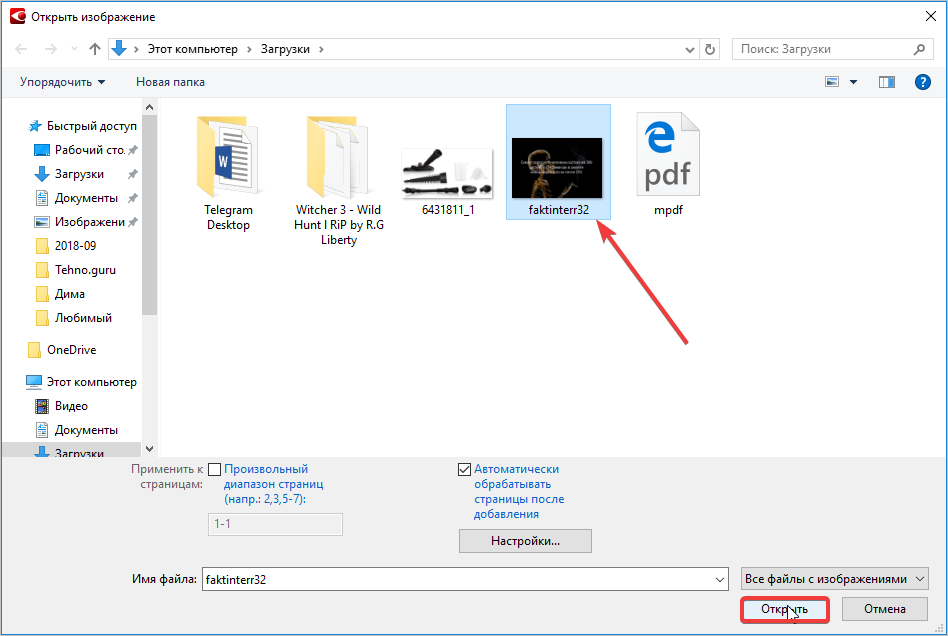
- Для того чтобы воспользоваться методом распознавания, вам понадобится сторонняя программа Abby Fine Rider. Чтобы извлечь необходимый текст с фото, зайдите в приложение, затем нажмите кнопку «Открыть».

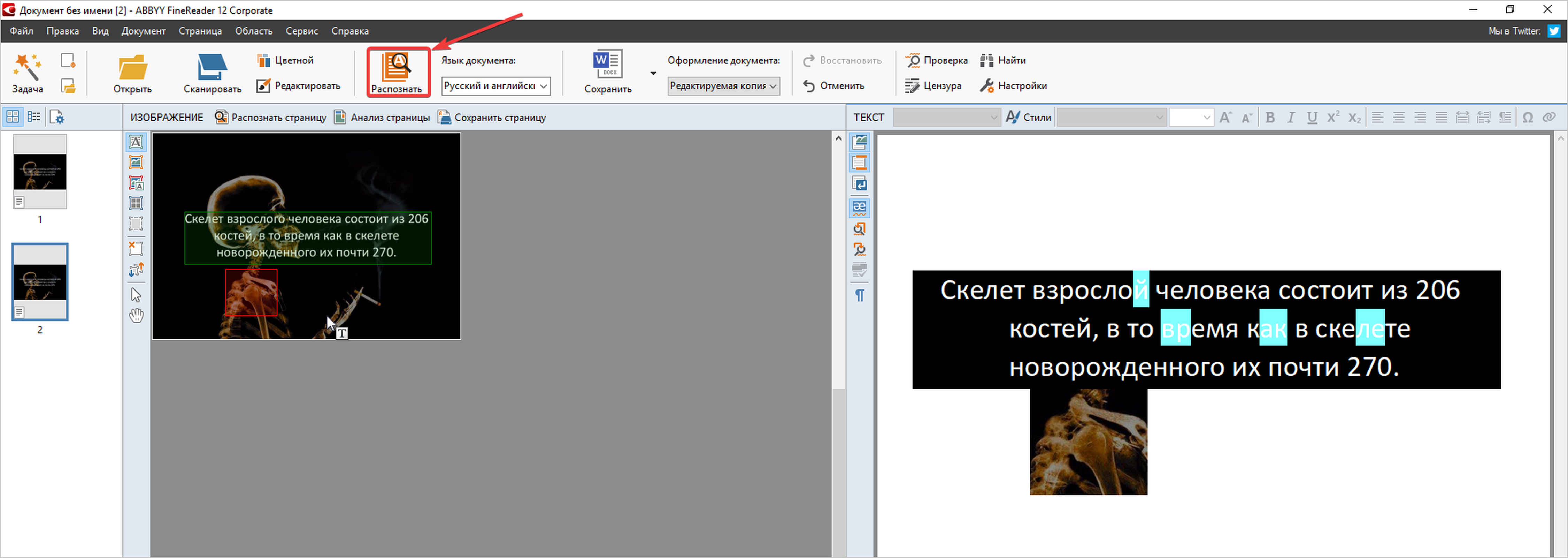
- Теперь нажмите кнопку «Распознать», если необходимо, так как в большинстве версий происходит автоматическое сканирование изображенного текста.
- После успешного распознавания текст появится на белом листе в правой половине приложения. Внимательно прочтите его, ведь программа может не извлечь некоторые буквы, если необходимо, исправьте их. Далее выделите весь объект и скопируйте при помощи комбинации клавиш CTRL+C, предварительно выделив его.
- Затем откройте новый документ Word и выполните вставку текста при помощи комбинации CTRL+V или встроенным инструментом «Специальная вставка».

Как видите, преобразованный графический текст успешно скопировался в приложение Word. После этого вы можете проводить с ним различные манипуляции, даже исправление ошибок, если в распознавателе этого не выполнили.
Тест по теме «Как извлечь текст с изображения в Word»
Word для Microsoft 365 Word 2021 Word 2019 Word 2016 Word 2013 Еще…Меньше
Если вы хотите вставить в документ Word печатный документ или рисунок, это можно сделать несколькими способами.
Примечание: Если вы ищете инструкции по подключению сканера или скопатора к Microsoft Windows, посетите веб-сайт поддержки изготовителя вашего устройства.
Сканирование изображения в Word
Для сканирования изображения в документ Word можно использовать сканер, многофункциональный принтер, копировальный аппарат с возможностью сканирования или цифровую камеру.
- Отсканируйте изображение или сделайте его снимок с помощью цифровой камеры или смартфона.
- Сохраните изображение в стандартном формате, таком как JPG, PNG или GIF. Поместите его в папку на своем компьютере.
- В Word, поместите курсор туда, куда вы хотите вставить отсканированное изображение, а затем на вкладке Вставка нажмите кнопку Рисунки.

- Выберите отсканированный рисунок в диалоговом окне и нажмите кнопку Вставить.

Вставка отсканированного текста в Word
Для сканирования документа в Microsoft Word проще всего использовать наше бесплатное приложение Office Lens на смартфоне или планшете. Оно получает снимок документа с помощью камеры устройства и сохраняет его в виде редактируемого документа непосредственно в Word. Она доступна бесплатно на iPad ,iPhone, Windows Phone и Android.
Если вы не хотите использовать Office Lens, лучше всего отсканировать документ в формате PDF с помощью программного обеспечения сканера, а затем открыть его в Word.

- В Word выберите Файл >Открыть.
- Перейдите к папке, в которой хранится PDF-файл, и откройте его.
- Word откроет диалоговое окно, в котором нужно подтвердить импорт текста PDF-файла. Нажмите кнопку ОК, Word импортировать текст. Word постарается сохранить форматирование текста.
Дополнительные сведения см. в статье Редактирование содержимого PDF-документа в Word.
Примечание: Точность распознавания текста зависит от качества сканирования и четкости отсканированного текста. Рукописный текст редко распознается, поэтому для лучших результатов сканируйте печатные материалы. Всегда проверяйте текст после его открытия в Word, чтобы убедиться, что он правильно распознан.
Кроме того, со сканером может поставляться приложение для распознавания текста (OCR). Обратитесь к документации своего устройства или к его производителю.
Остались вопросы о Word?
Задайте их на форуме сообщества Word Answers
Помогите нам улучшить Word
У вас есть предложения, как улучшить Word? Дайте нам знать, предоставив нам отзыв. Дополнительные сведения см. в Microsoft Office.
См. также
- Вставка изображений в Office 2013 и Office 2016
Преобразовать JPG в редактируемый word
Преобразовать отсканированные документы и изображения в редактируемые Word, PDF, Excel и TXT (текст) форматы вывода
Загрузите файлы для распознавания или перетащите их на страницу
Выберите файл
или перетащите файл
Как распознать текст?
Шаг 1
Загрузить файл
Выберите файл, который вы хотите конвертировать с вашего компьютера, Google Drive, Dropbox или перетащите его на страницу
Шаг 2
Выберите язык и формат вывода
Шаг 3
Конвертировать и скачать файл
Нажмите на кнопку "Распознать", а затем скачайте файл с распознанным текстом файл
Оптическое распознавание символов
Оптическое распознавание символов или оптическое считывание символов (OCR) — это электронное или механическое преобразование изображений рукописного или печатного текста в машинный код, будь то отсканированный документ, фотография документа, фотография сцены (например, текст на знаках и рекламных щитах на альбомной фотографии) или из текста субтитров, наложенного на изображение (например, из телевизионной трансляции).
Широко используется как форма ввода данных из печатных бумажных данных, будь то паспортные документы, накладные, банковские выписки, компьютеризированные квитанции, визитные карточки, почта, распечатки статических данных или любая подходящая документация — это распространенный метод оцифровки печатных текстов, чтобы их можно было редактировать, искать, хранить в электронном виде более компактно, отображается в режиме онлайн и используется в машинных процессах, таких как когнитивные вычисления, машинный перевод, (извлеченный) преобразование текста в речь, ключевые данные и анализ текста. OCR — это область исследований в области распознавания образов, искусственного интеллекта и компьютерного зрения.
В ранних версиях нужно было тренироваться с изображениями каждого персонажа и работать с одним шрифтом за раз. В настоящее время распространены современные системы, способные обеспечить высокую степень распознавания для большинства шрифтов, с поддержкой различных входных форматов файлов цифровых изображений. Некоторые системы способны воспроизводить форматированный вывод, который близко соответствует исходной странице, включая изображения, столбцы и другие нетекстовые компоненты.
Как перенести текст с фото в Word и распознать картинки

Всех приветствую на WiFiGid! В этой статье хотелось бы рассказать, как можно быстро с фото перенести текст в Word, но встроенного решения в Word даже в самой последней его версии на текущий день нет. Поэтому придется сходить за костылями. Не расстраивайтесь, мы точно справимся
А если у вас есть решение лучше, обязательно напишите о нем в комментариях.
А еще иногда быстрее набрать все вручную, чем мучиться с распознаваниями и дальнейшими правками. Просто как совет)
Способ 1 – Онлайн-сервисы

Как по мне, самый простой способ распознать текст с картинки в Word – воспользоваться готовыми онлайн-сервисами. Т.к. Word не умеет это делать сам, а установка сторонних OCR решений – это время на поиски и понимание их работы, а тут в интернете доступно как минимум с десяток распознавальщиков, которые уже могут принять вашу картинку и выдать готовый Word.
- В поиске прописываем «перенести текст с фото в ворд онлайн». Ключевое слово здесь – «онлайн». Вывалится очень много сайтов.
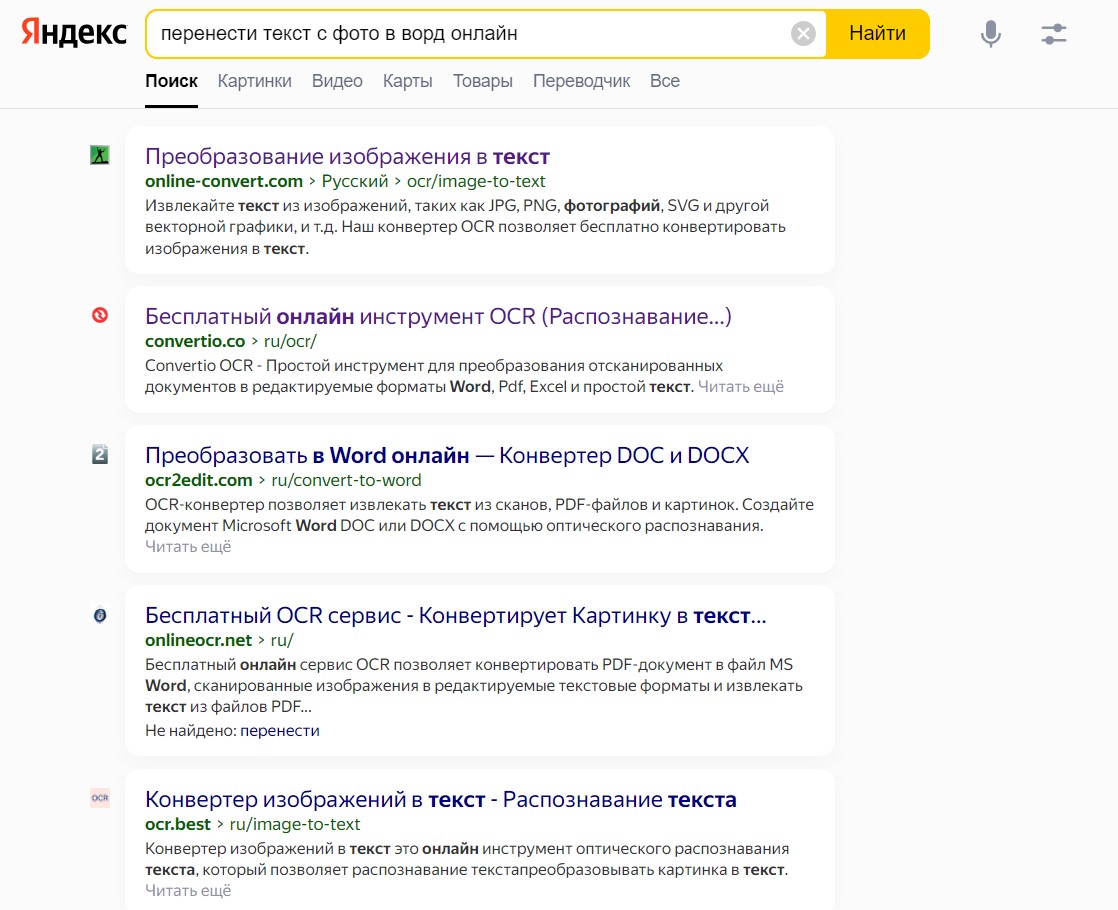
- Начинаем сверху вниз и смотрим каждый (так как эти сервисы периодически меняются, рекомендую именно самим проделывать такой поиск). Лично я в процессе подготовки статьи проверил несколько – CONVERTIO, IMG2TXT, ONLINE-CONVERT. В рамках этой статьи предлагаю попробовать CONVERTIO .
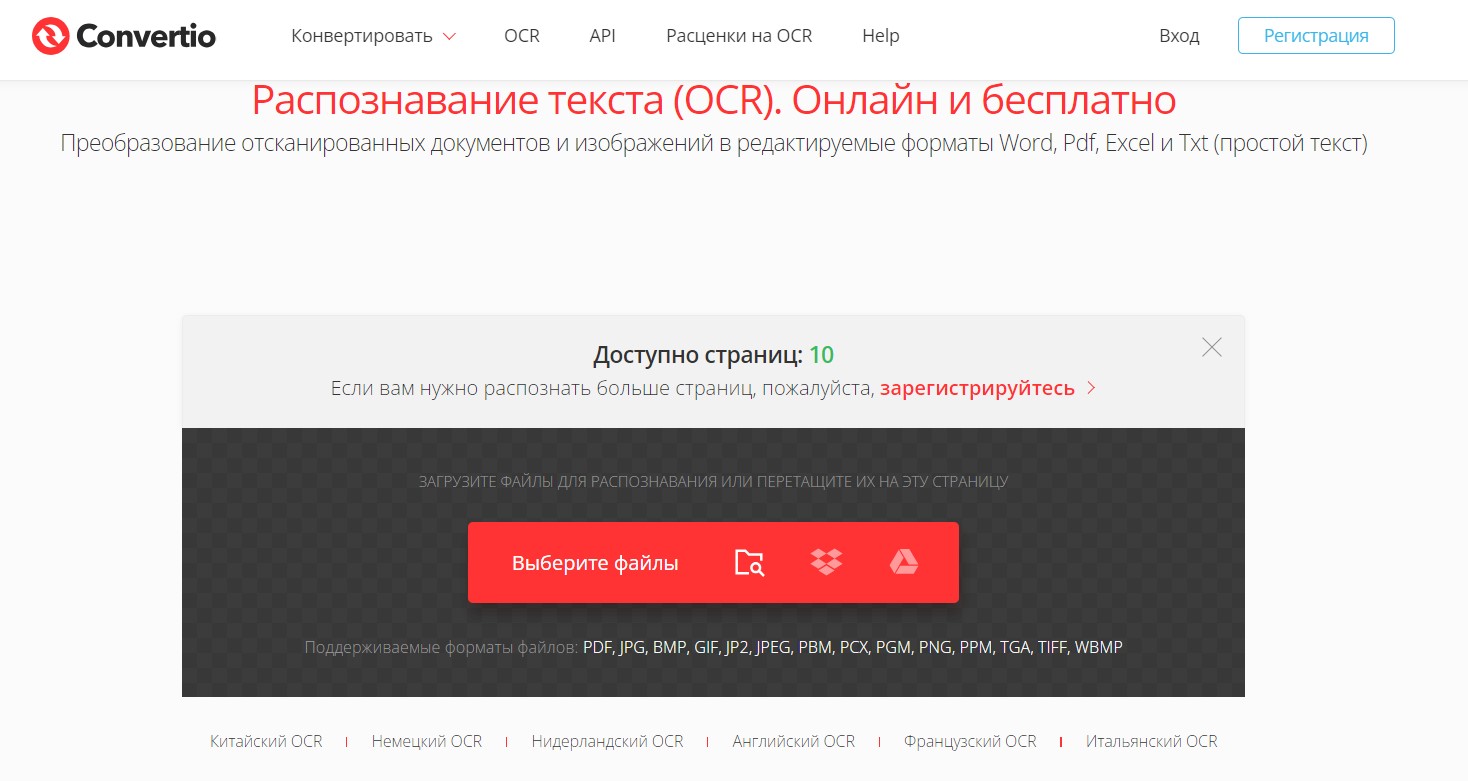
- На главной странице нажимаем на кнопку «Выберите файл» и прикрепляем туда свою картинку с текстом, которую нужно распознать.
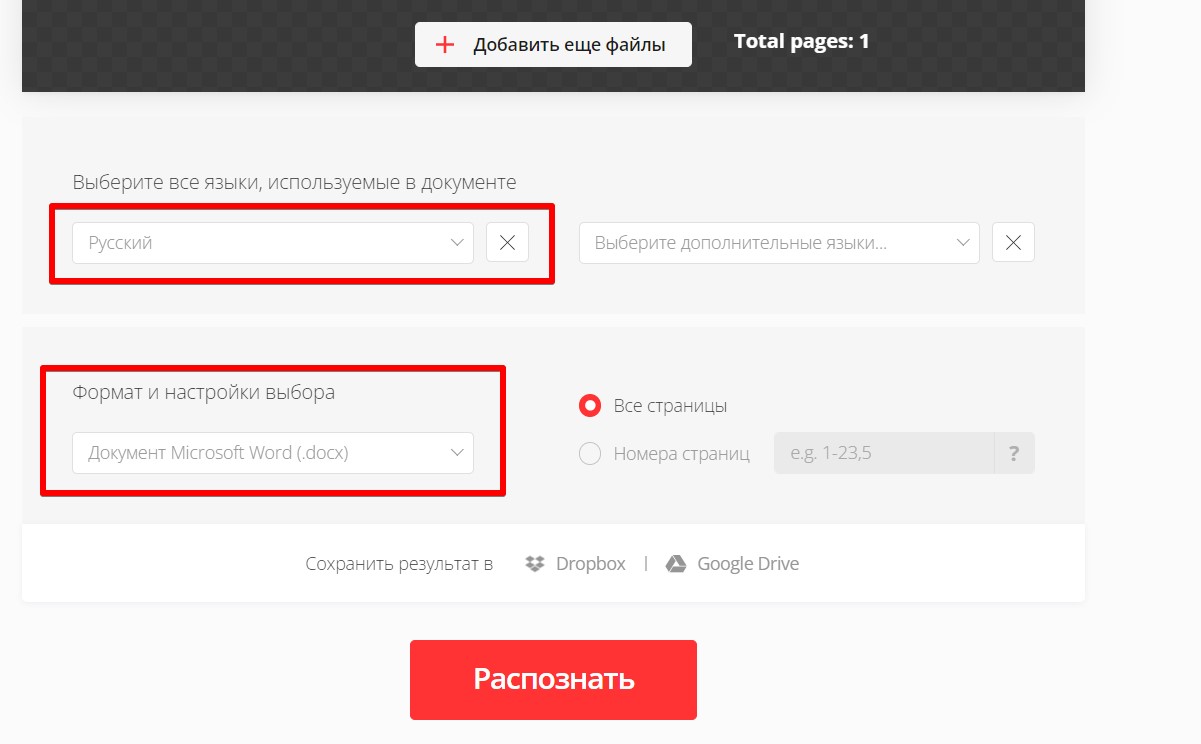
- Ниже выбираем настройки: русский язык (а если есть английский в тексте – дополнительно добавьте и его), сохранение в Word и нажимаем на кнопку «Распознать».
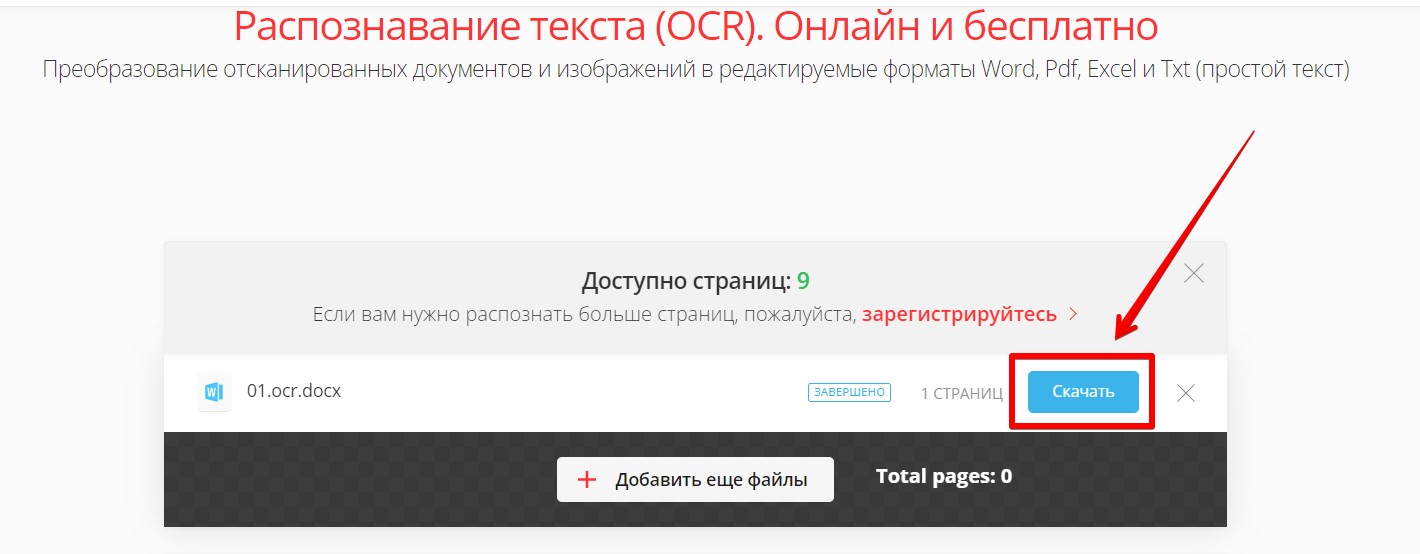
- Выше с списке файлов напротив нашего должна появиться кнопка «Скачать». Нажимаем на нее, и файл Word должен скачаться.
Вот так просто можно получить вордовский файлик с нужным текстом. Сам текст распознается правильно, но исходного оформления картинки вы вряд ли добьетесь (надеюсь, оно вам и не нужно было).
Способ 2 – Программы на компьютер
Сделать такое распознавание с телефона кроме как на сайте, у вас вряд ли получится. Поэтому тем, кто искал чего-то качественного, предлагаю проделать операцию распознавания текста на компьютере. Существует много программ для распознавания текста, моя самая любимая – FineReader (пожалуй, это образец среди таких компьютерных программ, как Word среди текстовых редакторов). Находим в интернете, скачиваем и устанавливаем (разберетесь).
Обычно после открытия FineReader он уже сам предлагает, что нужно сделать. Там можно выбрать, что нужно распознать текст на изображении (сохранять в Word будем позже). Если же ничего не появилось, можно в самой программе выбрать пункт «Открыть» и далее открыть нашу картинку.
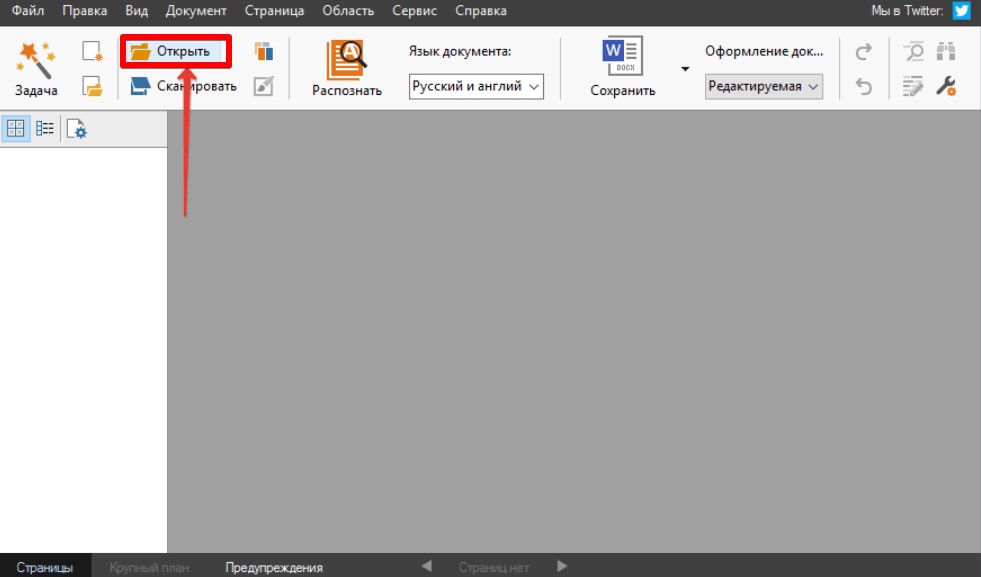
Картинка должна загрузиться, после чего нажимаем на кнопку «Распознать».
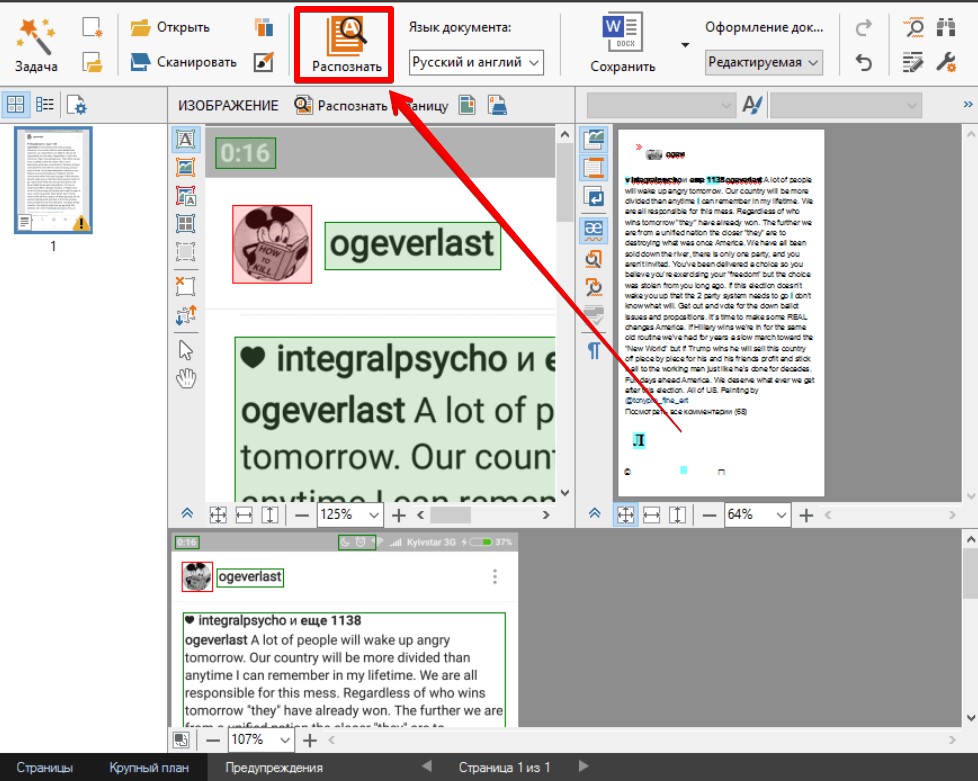
Обычно FineReader распознает все просто замечательно, но при желании можете сразу же здесь внести правки в текст. После распознавания у нас есть два пути:
- Просто скопировать ( Ctrl + C ) этот текст и вставить ( Ctrl + V ) его в Word самостоятельно.
- Или сразу сохранить в Word с помощью самого FineReader, нажав по этой кнопке:
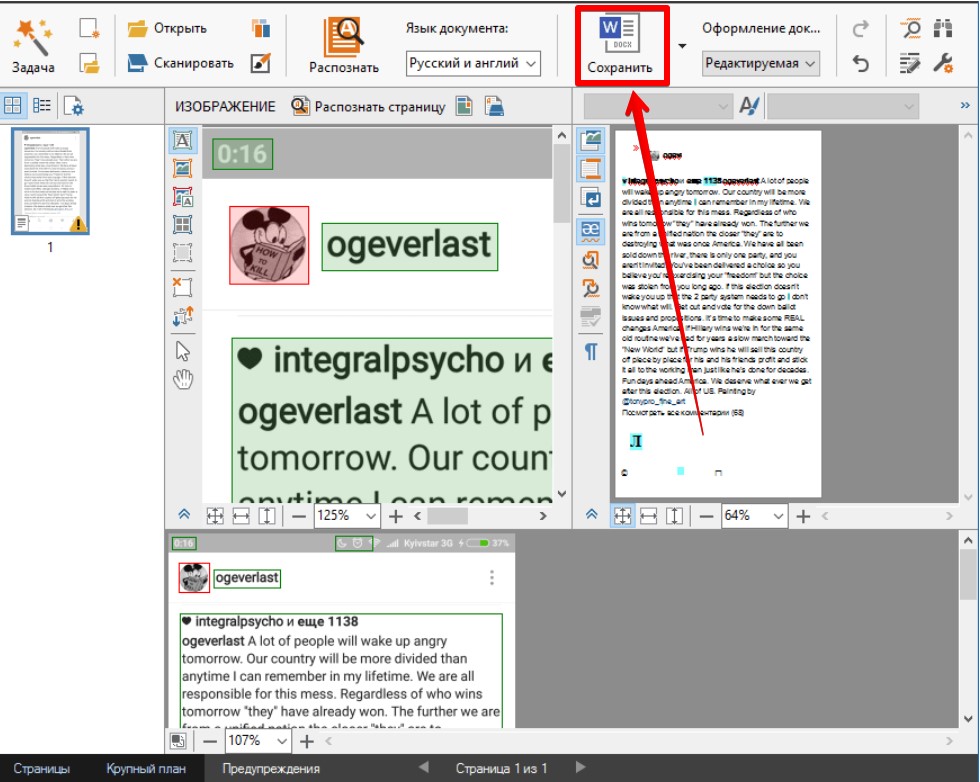
Способ 3 – Программы для заметок
Так как приходится очень много изучать всего, стал пользоваться программами для ведения заметок. Я использую офисный OneNote, а как популярный сторонний сервис вы, возможно, слышали про EverNote. Суть – оба эти сервиса могут распознавать текст с картинок (и даже рукописный). Так что, если вы тоже пользуетесь ими, можно попробовать распознать текст и через них.

А так вариантов для чистого распознавания всегда много – можно даже использовать тот же Яндекс Переводчик, т.к. он способен переводить текст с картинки, а значит и распознавать его



