
Создавая презентацию, вы должны убедиться, что аудитории будет легко уследить за вашими мыслями. Очень часто для этой цели используют таблицы, графики и диаграммы – они сделают презентацию более лаконичной, объединив несколько потоков информации на одном слайде.
Советы по улучшению диаграмм и графиков в PowerPoint
Работа с таблицами
Таблицы представляют собой распределение данных по однотипным строкам и столбцам. Они широко используются в различных исследованиях и анализе данных. Столбцы и/или строки часто имеют метки или названия, поэтому читателю легко определить, что означают данные в каждой ячейке таблицы.
Таблицы используются повсеместно: в них можно отобразить данные о бюджете компании и товарных запасах, отчеты о продажах и многое другое. В целом, таблицы – универсальный способ структурирования информации, понятный каждому.
Вот пример таблицы, составленной в PowerPoint:

Хорошо то, что таблицы можно использовать для представления как количественных, так и качественных данных.
Добавить таблицу в презентацию PowerPoint очень просто. Выберите Вставка > Таблица, а затем проведите мышью вниз по количеству строк и столбцов и выберите подходящую структуру. Параметры таблицы по умолчанию – 10 столбцов x 8 строк (таблица 10×8).
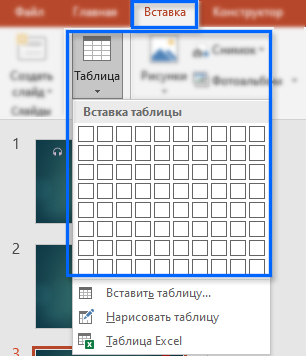
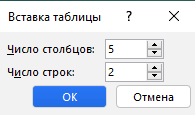
Также можно ввести параметры таблицы вручную в меню Вставка > Таблица:
Чтобы отредактировать и изменить макет или формат ваших таблиц, нажмите на таблицу, которую вы хотите отредактировать, чтобы получить доступ к скрытому меню «Работа с таблицами». Затем вам будут представлены вкладки «Конструктор» и «Макет».

Если вы хотите изменить дизайн и внешний вид таблицы – перейдите во вкладку «Конструктор». Для редактирования макета кликните на соответствующее меню (здесь также можно добавить больше строк или столбцов).
Сделайте вашу таблицу максимально простой. Нет никакого смысла нагружать ее большим количеством столбцов и строк. Однако, если вам действительно нужно создать сложную таблицу, вы можете либо преобразовать и отобразить ее в формате диаграммы или графика, либо распечатать таблицу и просто раздать копии вашей аудитории.
Работа с диаграммами
Если Вы считаете, что высший уровень представления информации – это использование таблиц, то будете приятно удивлены тем, насколько улучшится ваша презентация при применении диаграмм и графиков. Правильно построенные таблицы на слайдах, разумеется, могут выглядеть выигрышно. Однако диаграммы сделают презентацию более лаконичной, объединив множество слайдов с громоздкими таблицами в один. В этом и заключается их преимущество – вы сможете преподнести материал в более доступной и легкой для восприятия форме.
А теперь разберемся, в чем отличие диаграмм от графиков. Чаще всего эти термины используются как взаимозаменяемые, однако для более точного понимания можно запомнить аксиому: все графики являются диаграммами, но не все диаграммы – это графики.
Диаграммы могут иметь различные формы – от обычных столбцовых, линейных или круговых, сравнивающих одну-две переменные, до более сложных «солнечных лучей» и диаграмм рассеяния, используемых для нескольких переменных. Вариантов построения множество, и вы обязательно найдете подходящий именно для вашей презентации.
Можно сделать короткий вывод: таблицы отлично подходят для представления относительно простой информации, а диаграммы и графики – для более подробных и «разношерстных» данных.
Самые популярные диаграммы и графики PowerPoint
Существует множество различных типов диаграмм и графиков, которые можно использовать в PowerPoint. Вот наиболее популярные из них:
1. Линейный график
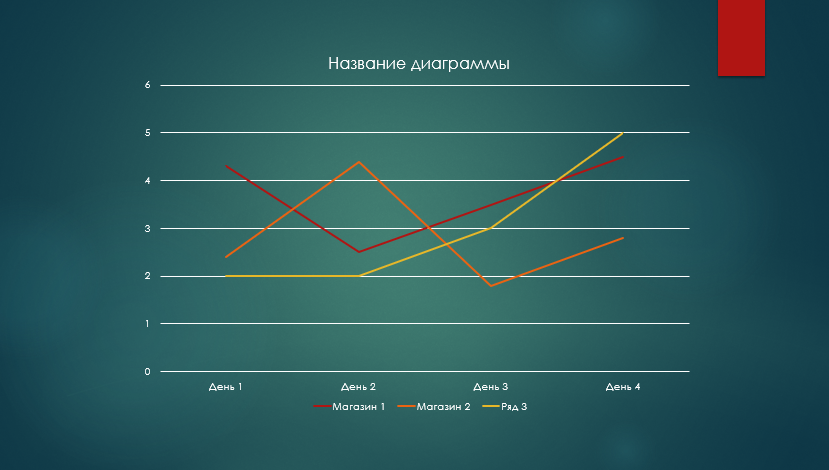
Если вы хотите показать изменения определенных данных в течение конкретного периода времени – создайте линейный график. В приведенном выше примере мы сравнили прибыль трех магазинов за 4-дневный период. Как вы видите, оранжевая линия показывает восходящий тренд, а синяя – нисходящий.
Чтобы создать линейный график в слайд PowerPoint, щелкните Вставка > Диаграмма > Линейчатая.
2. Столбчатая диаграмма (гистограмма)
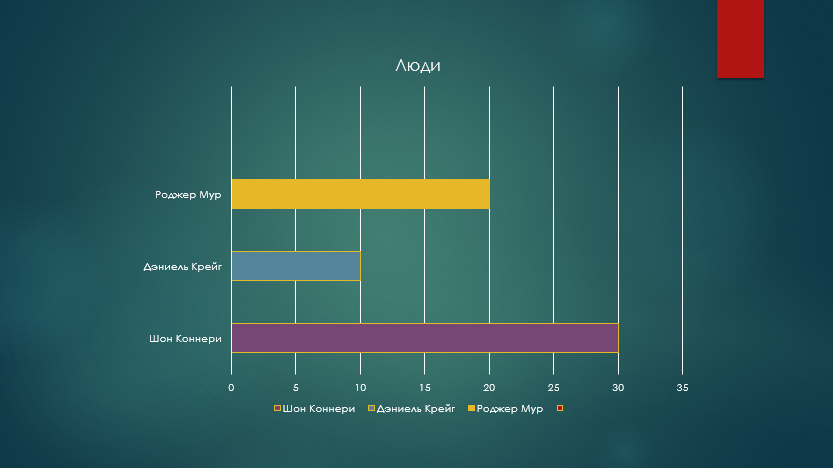
Как и линейные графики, гистограммы легко создавать и интерпретировать. На них можно представить количественные соотношения в виде столбиков, пропорциональных значениям, которые они представляют.
На примере гистограммы выше вы можете легко увидеть, что синий столбик внизу является самым длинным на графике. Он представляет собой количество людей, которые считают Шона Коннери лучшим актером, сыгравшим Джеймса Бонда (30 человек). А Дэниел Крейг (серый столбик) является наименее популярным выбором – за него проголосовали всего 10 человек.
Чтобы добавить столбчатую диаграмму, нажмите Вставка > Диаграмма > Гистограмма/Столбец.
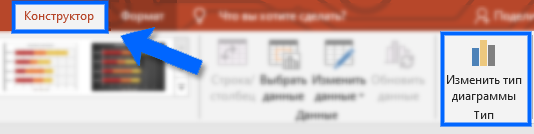
Гистограммы бывают вертикальными и горизонтальными. Чтобы изменить тип диаграммы, кликните правой кнопкой и перейдите в меню Конструктор > Изменить тип диаграммы > Гистограмма и выберите нужный вариант.
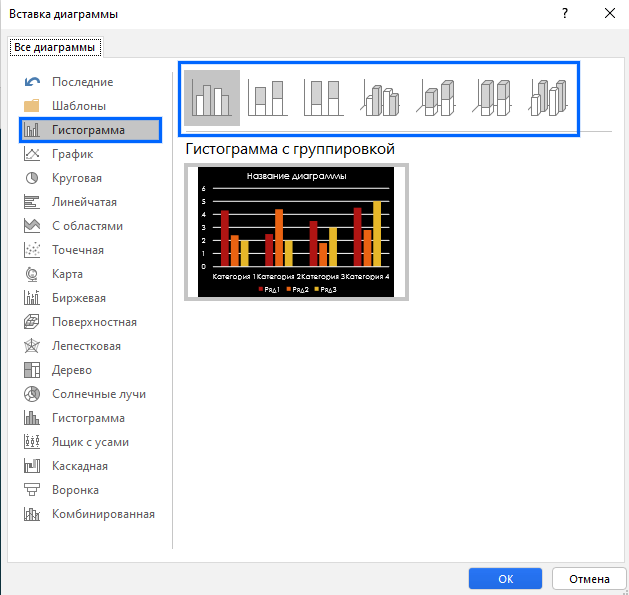
Вот пример кластерной столбчатой диаграммы, созданной в PowerPoint:

3. Круговая диаграмма
Разработка круговой диаграммы не составит труда. Вам просто нужно выяснить процентные доли или пропорции каждой категории данных, которые вы хотите представить, – это будущие сегменты круговой диаграммы.
В отличие от других типов диаграмм, круговые не подойдут для отображения больших объемов данных. Иначе сегменты заполонят круг и визуально будет сложно определить категории, которые они представляют.
Создадим круговую диаграмму, используя данные из примера выше.

Применим опцию «Изменить тип диаграммы» в меню «Конструктор», чтобы поменять вид диаграммы.

Как вы можете видеть на скриншоте, PowerPoint автоматически рассчитал процент популярности каждого актера. Шон Коннеринабрал самый большой процент голосов –33%, Пирс Броснан занял второе место с 22%, Тимоти Далтон и Роджер Мур – по 17%, и, наконец, Дэниел Крейг получил 11% голосов.
Советы по улучшению диаграмм и графиков в PowerPoint
Упростите презентацию Чтобы удержать внимание аудитории, нужно представить информацию просто и понятно. Используйте короткие, лаконичные предложения и не нагромождайте слайды излишней инфографикой.
Используйте соответствующие цвета
Подумайте, какие цвета вы собираетесь использовать для своих таблиц, графиков и диаграмм. Выберите единую цветовую гамму для всех элементов презентации – так вы создадите впечатление целостности.
Важно учитывать тему выступления при выборе цвета. К примеру, создавая корпоративную, профессиональную презентацию, вы вряд ли будете использовать чересчур яркие, насыщенные тона.
Добавьте описание ко всем элементам слайдов
Если вы используете инфографику на слайде, обязательно подпишите столбцы и строки таблиц, а также структурные части диаграмм и графиков. Это поможет вашим слушателям разобраться в представленных данных. Для подписей используйте незамысловатый, понятный шрифт.
Сокращайте таблицы и диаграммы при вставке из Excel
Excel – удобная программа для обработки больших объемов данных и создания таблиц и диаграмм, которые позже можно перенести в PowerPoint. Однако обычная «копипаста» может нарушить структуру презентации, особенно если таблица или диаграмма получились большими и чересчур подробными. Кроме того, это, безусловно, увеличит размер файла PowerPoint. Поэтому очень важно отфильтровать ненужную информацию и вставить только ту часть инфографики, которая пригодится во время выступления.
А теперь разберем, как же можно перенести диаграммы и таблицы из Excel в PowerPoint:
1. Диаграммы
Все довольно просто. Перейдите в меню Вставка > Диаграмма в PowerPoint и выберите тип диаграммы, который вы хотите использовать. На вашем экране появится рабочий лист. Затем просто скопируйте данные из файла Excel и вставьте их в рабочий лист в PowerPoint. После этого PowerPoint автоматически создаст вашу диаграмму.
2. Таблицы
Для таблиц используйте команду Вставить > Таблица в PowerPoint. Определите размер таблицы, скопируйте и вставьте данные из Excel в таблицу PowerPoint. Программа сама построит новую таблицу.
Воспользуйтесь шаблонами таблиц, графиков и диаграмм PowerPoint
Каждый из нас видел таблицы и диаграммы PowerPoint бесчисленное количество раз. Если вы хотите, чтобы ваша презентация была уникальной, – рассмотрите возможность использования шаблонов PowerPoint. Они предоставят вам красивый, запоминающийся дизайн для слайдов с инфографикой.
Вот несколько прекрасных шаблонов с таблицами и диаграммами, которые вы можете скачать с нашего сайта Zerum.ru:
Создание диаграммы в PowerPoint
Диаграммы являются крайне полезным и информативным элементом в любом документе. Что уж говорить про презентацию. Так что для создания действительно качественного и информативного показа важно уметь правильно создавать такой тип элементов.
Создание диаграммы
Созданная в PowerPoint диаграмма используется как медиафайл, который можно динамически изменять в любой момент. Это крайне удобно. Подробности настройки таких объектов будут ниже, а для начала нужно рассмотреть способы, позволяющие создать диаграмму в PowerPoint.
Способ 1: Вставка в область текста
Самый быстрый и простой способ создания диаграммы в новом слайде.
- При создании нового слайда по умолчанию производится стандартная разметка – один заголовок и одна область для текста. Внутри рамки находятся 6 иконок для быстрой вставки разных объектов – таблиц, картинок и так далее. Вторая иконка слева в верхнем ряду как раз и предлагает добавление диаграммы. Остается лишь нажать на нее.
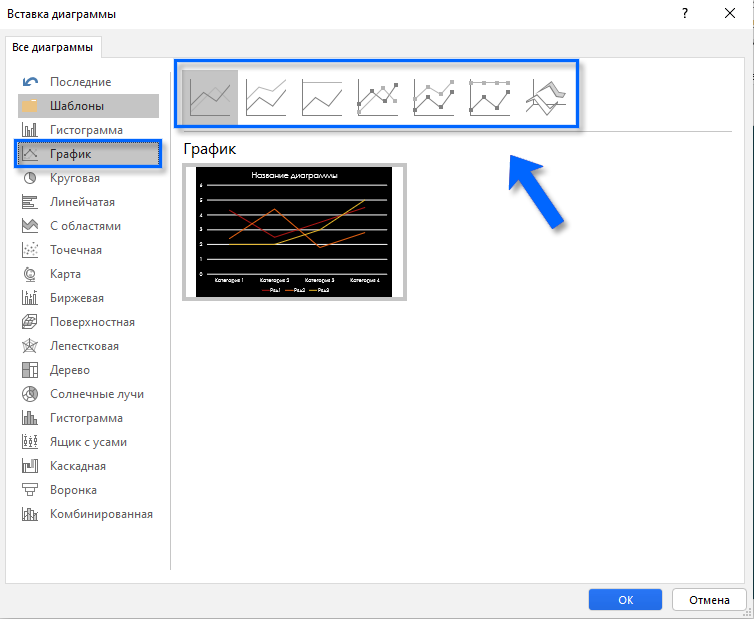
- Появится стандартное окно создания диаграммы. Здесь все разделяется на три основные зоны.
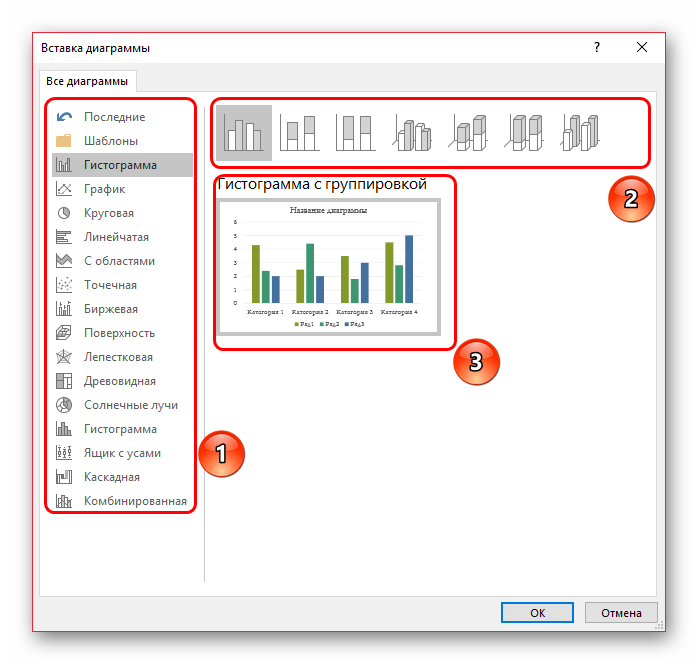 >
> - Первая – это левая сторона, на которой размещены все виды доступных диаграмм. Здесь потребуется выбрать, что именно требуется создать.
- Вторая – это стиль графического отображения. Это не несет никакого функционального значения, выбор определяется либо регламентом мероприятия, для которого создается презентация, либо собственными предпочтениями автора.
- Третья демонстрирует общий итоговый вид графика перед его вставкой.
- Остается нажать «ОК», чтобы диаграмма была создана.
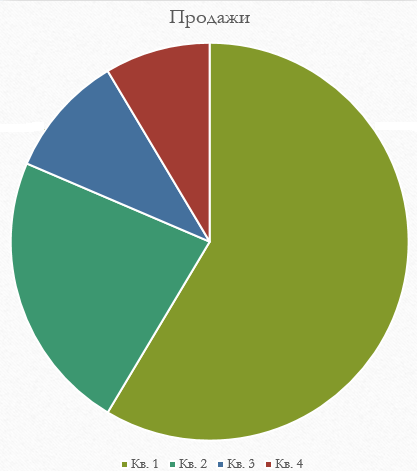
Стоит отметить, что этот способ позволяет быстро создавать нужные компоненты, однако это занимает всю область текста и после окончания слотов метод уже недоступен.
Способ 2: Классическое создание
График можно добавить и классическим способом, доступным в программе Microsoft PowerPoint с момента ее появления.
- Нужно зайти во вкладку «Вставка», которая расположена в шапке презентации.
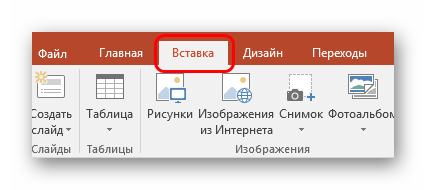
- Затем понадобится нажать на соответствующую иконку «Диаграмма».
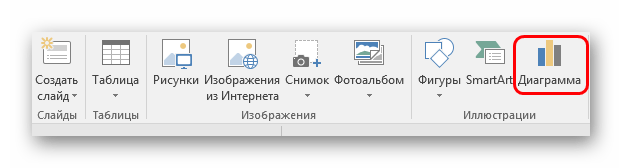
- Дальнейшая процедура создания схожа с вышеописанным методом.
Стандартный способ, который позволяет создавать диаграмму без каких-либо других проблем.
Способ 3: Вставка из Excel
Ничто не запрещает вставить этот компонент, если он ранее был создан в Excel. Тем более, если к диаграмме привязана соответствующая таблица значений.
- Там же, во вкладке «Вставка», требуется нажать кнопку «Объект».
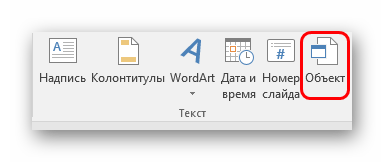
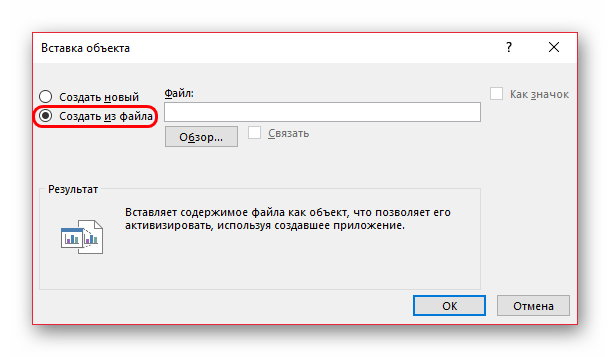
- В открывшемся окне нужно выбрать слева вариант «Создать из файла», после чего нажать кнопку «Обзор…», либо ввести путь к нужному листу Excel вручную.
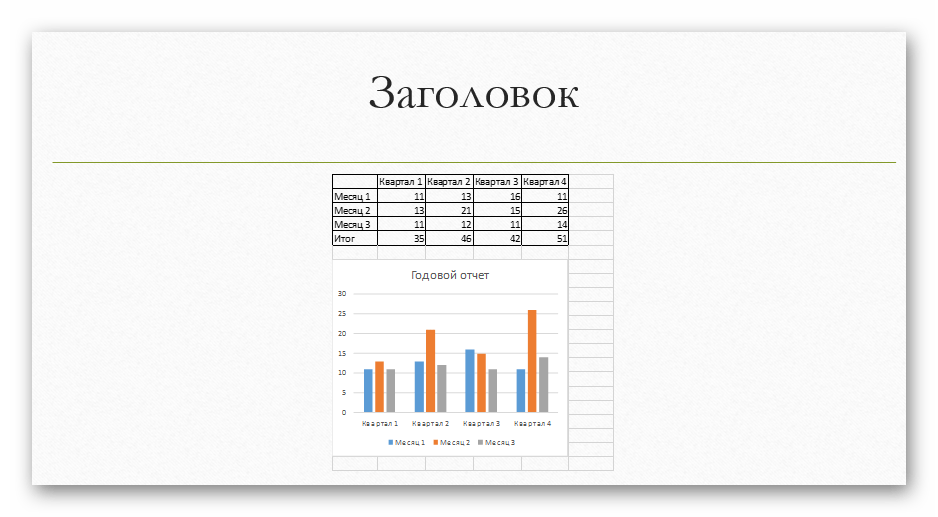
- Имеющаяся там таблица и диаграммы (либо только один вариант, если второго нет) будет добавлена на слайд.
- Здесь важно добавить, что при таком варианте также можно настроить связывание. Это делается перед вставкой – после выбора нужного листа Excel можно поставить под строкой адреса в этом окне галочку в пункте «Связать».
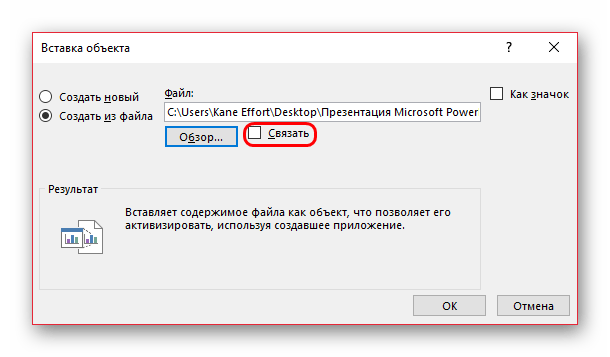 Данный пункт позволит соединить вставленный файл и оригинал. Теперь любые изменения в исходном Excel будут автоматически применяться и для вставленного в PowerPoint компонента. Это касается как внешнего вида и формата, так и значений.
Этот способ удобен тем, что позволяет вставить как таблицу, так и ее диаграмму неотрывно. Во многих случаях корректировка данных в Excel может оказаться проще.
Настройка диаграммы
Как правило, в большинстве случаев (кроме вставки из Excel) добавляется базовый график со стандартными значениями. Их, как и оформление, приходится изменять.
Изменение значений
В зависимости от типа диаграммы, изменяется и система перемены ее значений. Однако, в целом процедура одинаковая для всех видов.
- Для начала нужно произвести двойное нажатие левой кнопкой мыши на объект. Откроется окно Excel.
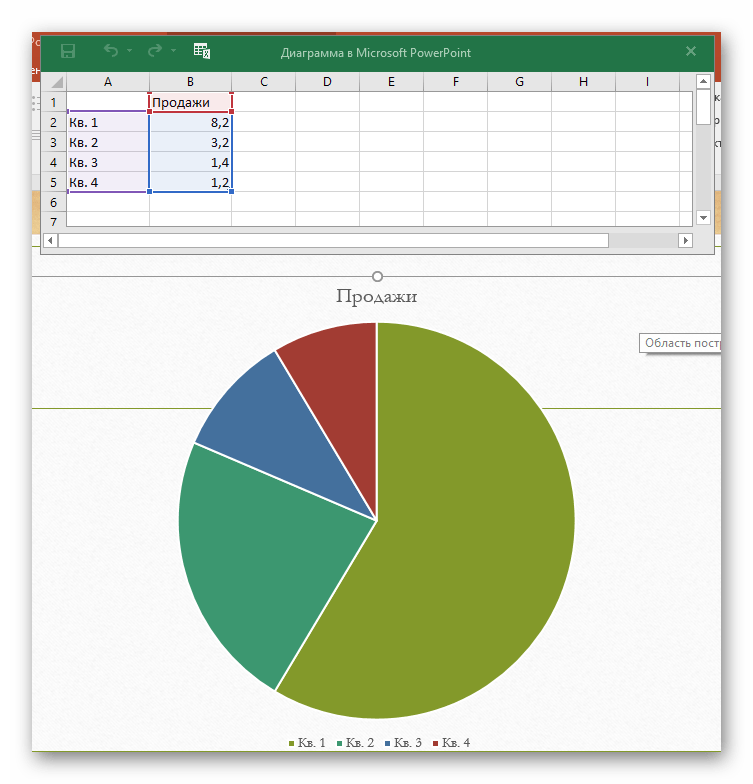
- Здесь присутствует уже автоматически созданная таблица с некоторыми стандартными значениями. Их можно переписывать, как и, например, названия строк. Соответствующие данные будут моментально применяться на диаграмме.
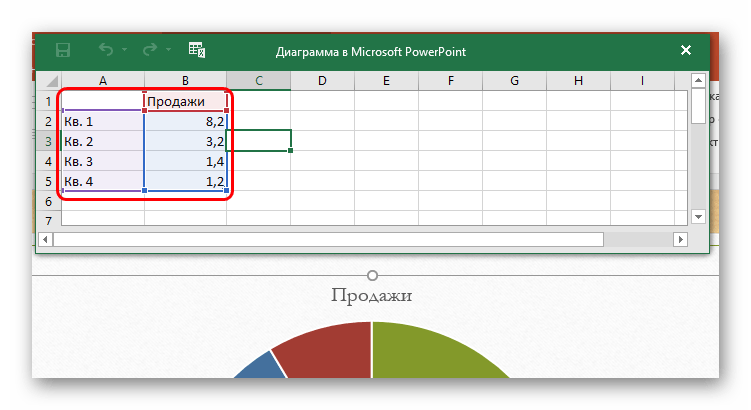
- Ничто не мешает добавлять новые строки или столбцы с соответствующими характеристиками, если нужно.
Изменение внешнего вида
Настройка облика диаграммы производится широким спектром средств.
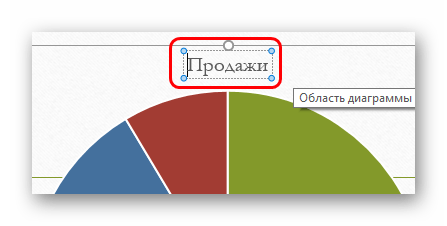
- Для изменения названия нужно нажать на него дважды. Этот параметр не регулируется в таблицах, вводится он только таким способом.
- Основная настройка происходит в специальном разделе «Формат диаграммы». Чтобы открыть его, нужно дважды щелкнуть левой кнопкой мыши в область графика, но не по нему, а по белому пространству внутри границ объекта.
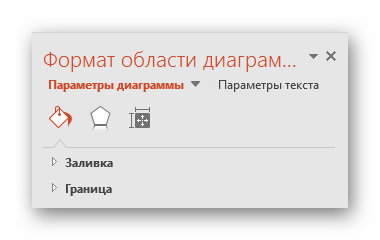
- Содержимое этого раздела изменяется в зависимости от типа диаграммы. В целом, тут два отделения по три вкладки.
- Первое отделение – «Параметры диаграммы». Здесь и изменяется внешний облик объекта. Вкладки тут следующие: >
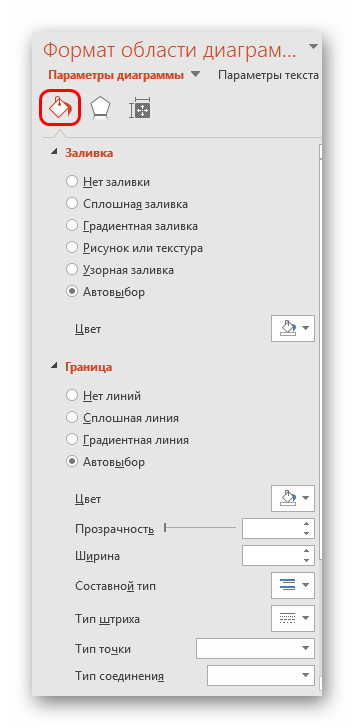
- «Заливка и граница» — позволяют изменять цвет области или его рамок. Применяется как ко всей диаграмме в целом, так и к отдельным столбцам, секторам и сегментам. Для выбора нужно нажать на необходимую часть левой кнопкой мыши, после чего производить настройки. Проще говоря, эта вкладка позволяет перекрасить любые части диаграммы.
- «Эффекты» — здесь можно настроить эффекты теней, объемности, свечения, сглаживания и так далее. Чаще всего в профессиональных и рабочих презентациях эти средства не требуются, но это не мешает настраивать для передачи индивидуального стиля показа.
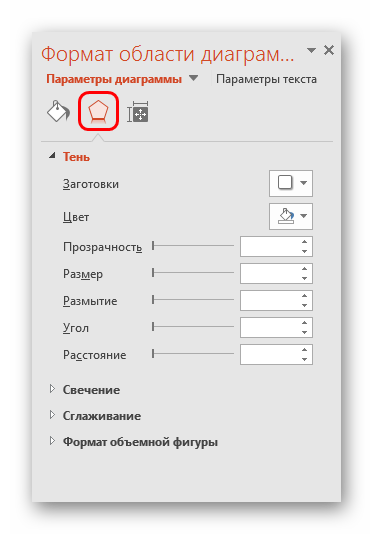
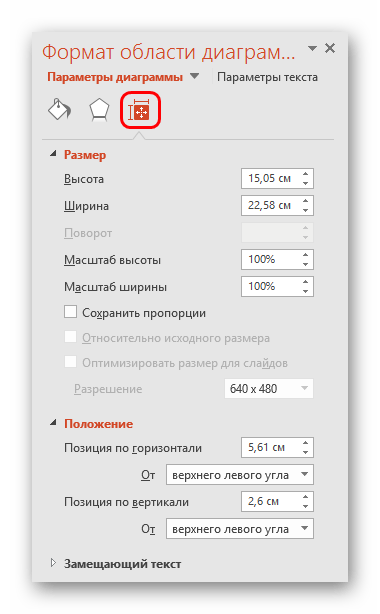
- «Размер и свойства» — тут уже происходит корректировка габаритов как всего графика, так и отдельных его элементов. Также тут можно настроить приоритет отображения и замещающий текст.
- Второе отделение – «Параметры текста». Данный набор инструментов, как можно понять по названию, предназначен для форматирования текстовой информации. Здесь все разделено на следующие вкладки: >
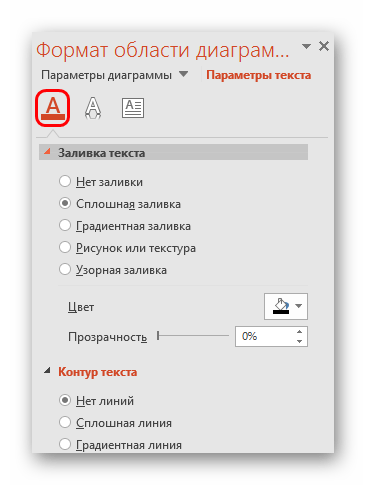
- «Заливка и контур текста» — здесь можно произвести заливку области текста. Например, можно выбрать фон для легенды диаграммы. Для применения нужно выбирать отдельные текстовые части.
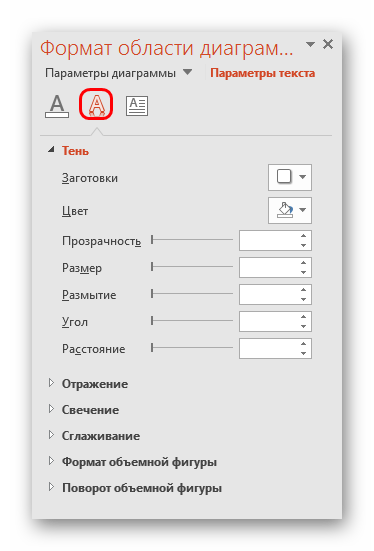
- «Текстовые эффекты» — применение эффектов теней, объемности, свечения, сглаживания и т.д. для выбранного текста.
- «Надпись» — позволяет регулировать дополнительные текстовые элементы, а также изменять расположение и размер уже имеющихся. Например, пояснения к отдельным частям графика.
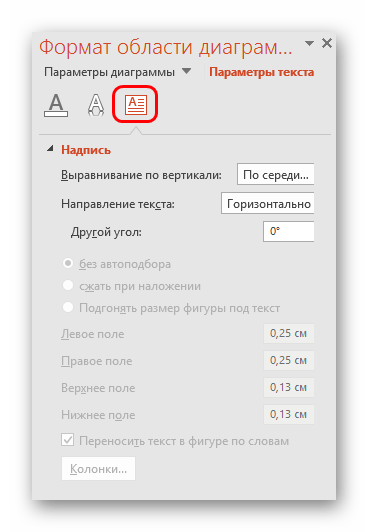
Все эти инструменты позволяют без проблем настроить любое оформление для диаграммы.
Советы
- Лучше всего подбирать сочетающиеся, но при этом различимые цвета для диаграммы. Здесь применимы стандартные требования к стилистическому изображению – цвета не должны быть кислотно-ярких оттенков, резать глаза и так далее.
- Не рекомендуется применять эффекты анимации к диаграммам. Это может искажать их как в процессе проигрывания эффекта, так и по его окончанию. В других профессиональных презентациях можно нередко видеть различные графики, которые анимировано появляются и демонстрируют свои показатели. Чаще всего это созданные отдельно в формате GIF или видео медиафайлы с автоматической прокруткой, диаграммами как таковыми они не являются.
- Диаграммы также добавляют вес презентации. Так что, если существуют регламенты или ограничения, лучше всего не делать слишком много графиков.
Подводя итоги, нужно сказать главное. Диаграммы созданы для отображения конкретных данных или показателей. Но сугубо техническая роль им отводится лишь в документации. В наглядном виде – в данном случае, в презентации – любой график обязан также быть красивым и сделанным по стандартам. Так что важно подходить к процессу создания со всей тщательностью.
Добавление в презентацию таблиц и диаграмм
Аннотация: Таблица в презентации: добавление, изменение стиля. Создание диаграмм, вставка ее в презентацию и изменение параметров диаграммы.
Добавление таблицы в слайд
В пакете программ Microsoft Office 2010 после создания таблицы в Office Word 2010 или Office Excel 2010 ее можно вставить в презентацию Office PowerPoint 2010, а затем, посредством возможностей PowerPoint изменить стиль таблицы или добавить какой-либо визуальный эффект. Однако, можно напрямую (сразу) создавать таблицы прямо в PowerPoint. Укажите слайд, в который нужно добавить таблицу. Затем на вкладке Вставка в группе Таблицы нажмите на кнопку Таблица. Далее таблицу можно создать двумя способами.
В первом способе выделите несколько строк и столбцов, а затем щелкните левой кнопкой мыши ( рис. 6.1).
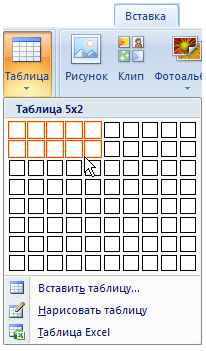
Рис. 6.1. Создание таблицы мышью
Во втором способе выполните команду Вставить таблицу, а затем введите числа в списки Число столбцов и Число строк ( рис. 6.2) и нажмите на кнопку ОК.
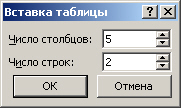
Рис. 6.2. Вставка таблицы
Совет
Для добавления текста в ячейки таблицы щелкните ячейку, а затем введите текст. После этого щелкните в области вне таблицы.
Копирование таблицы из других приложений Office 2010
Для того, чтобы скопировать таблицу из приложения Excel или Word в приложение PowerPoint, выделите исходную таблицу. Выполните в исходном приложении команду Копировать, затем в приложении Power Point команду Вставить. Таблица будет перенесена.
Так, например, в Word 2010, щелкните на таблицу, которую нужно скопировать, а затем в группе Работа с таблицами на вкладке Макет в группе Таблица щелкните на стрелку рядом с кнопкой Выделить, а затем выберите пункт Выделить таблицу ( рис. 6.3).
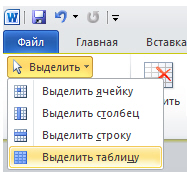
Рис. 6.3. Выделение таблицы в Word
Далее на вкладке Главная в группе Буфер обмена нажмите на кнопку Копировать, а в презентации PowerPoint 2010 выберите слайд, в который нужно скопировать таблицу и на вкладке Главная нажмите на кнопку Вставить. Чаще всего при этом в Параметрах вставки следует выбрать вариант Сохранить исходное форматирование ( рис. 6.4).
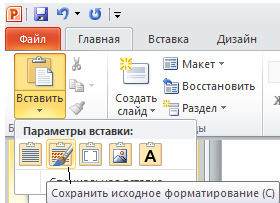
Рис. 6.4. Вставка с сохранением исходного форматирования таблицы
Рисование таблицы
Таблицу можно нарисовать. Для этого на вкладке Вставка в группе Таблицы нажмите на кнопку Таблица, а затем выберите пункт Нарисовать таблицу — курсор превратится в карандаш. Для обозначения внешних границ таблицы перетащите курсор по диагонали до нужного размера таблицы, а затем (при активном инструменте Нарисовать таблицу ) перетаскивайте курсор , чтобы создать столбцы и строки — рис. 6.5.
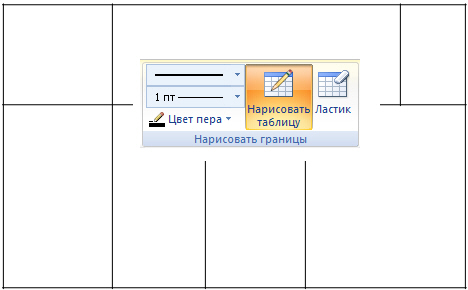
Рис. 6.5. Таблица нарисована
Нарисованную таблицу можно редактировать. Для того, чтобы стереть линию на вкладке Конструктор в группе Нарисовать границы выберите инструмент Ластик — курсор превратится в ластик. Щелкните линию, которую нужно стереть — она будет уничтожена.
Изменение стиля таблицы
Для изменения стиля таблицы щелкните на таблицу, затем в группе Работа с таблицами на вкладке Конструктор в поле Стили таблиц выберите желаемый стиль. Эскизы стилей таблицы отображаются в коллекции экспресс-стилей в группе Стили таблиц — рис. 6.6. При наведении указателя мыши на экспресс-стиля можно увидеть перемену стиля редактируемой вами таблицы. Иначе говоря, в Power Point существует предварительный просмотр (предпросмотр) стиля таблицы.

Рис. 6.6. Стили таблиц
В ходе редактирования таблицы вы можете изменить ее контур , цвет фона и/или применить эффекты к ячейкам таблицы. Любой существующий стиль таблицы можно назначить стилем для всех вновь создаваемых таблиц. Для этого щелкните правой кнопкой мыши на стиль таблицы, а затем в контекстном меню выполните команду По умолчанию.
Примечание:
У автора нет возможности осветить такие разделы как: добавление строки (столбца), объединение (разделение) ячеек таблицы, удаление столбца и строки, удаление содержимого ячейки таблицы, добавление (изменение, удаление) заливки ячейки таблицы, добавление и изменение цвета фона таблицы, изменение размера таблицы, изменение размера столбца или строки и ряд других тем. Мы предлагаем читателю использовать Справку и изучить эти темы самостоятельно.
Создание диаграмм в приложениях PowerPoint и Excel
С помощью приложения Microsoft Office Excel 2010 можно легко создавать профессионально оформленные диаграммы, а затем передавать их в PowerPoint. В отличие от MS PowerPoint приложение MS Excel специально "заточено" для работы с диаграммами и позволяет представлять данные с помощью диаграмм разнообразных типов. При создании новой или изменении существующей диаграммы можно выбрать один из многочисленных типов диаграмм (например, гистограмму или круговую диаграмму) и их разновидностей (например, гистограмму с накоплением или объемную круговую диаграмму). Совместив на одной диаграмме диаграммы разных типов, можно создать комбинированную диаграмму.
Чтобы создать в Excel базовую диаграмму, которую впоследствии можно изменять и форматировать, сначала введите на лист данные для этой диаграммы. Затем просто выделите эти данные и выберите нужный тип диаграммы на ленте (вкладка Вставка, группа Диаграммы ) — рис. 6.7.

Рис. 6.7. Одиннадцать видов диаграмм в Excel 2010
Диаграмму из приложения Excel можно копировать в PowerPoint 2010. При копировании диаграмма может быть встроена как статические данные, а может быть связана с книгой. Если диаграмма связана с книгой, к которой имеется доступ , можно задать ее автоматическое обновление согласно данным связанной книги при каждом открытии диаграммы. Таким образом, диаграммы, созданные в Excel полностью совместимы с другими приложениями Office 2010, такими как Office PowerPoint 2010 и Office Word 2010 и оба эти приложения содержат те же инструменты для создания диаграмм, что и Excel .
Новый термин
Диаграммы всех типов, кроме круговой, могут содержать несколько рядов данных. Ряд данных — набор связанных между собой элементов данных, отображаемых на диаграмме. Каждому ряду данных на диаграмме соответствует отдельный цвет или способ обозначения, указанный на легенде диаграммы.
Типы диаграмм
В приложении Office PowerPoint 2010 предусмотрено множество различных типов диаграмм и графиков, которые можно использовать для предоставления аудитории информации о складских запасах, изменениях организационной структуры, данных о продажах и о многом другом. При создании или изменении существующей диаграммы можно выбрать один из множества доступных подтипов диаграмм каждого типа.
Гистограммы
Данные, которые расположены в столбцах или строках, можно изобразить в виде гистограммы. Гистограммы используются для демонстрации изменений данных за определенный период времени или для иллюстрирования сравнения объектов. В гистограммах категории обычно формируются по горизонтальной оси, а значения — по вертикальной. Для представления данных в объемном виде с использованием трех осей (горизонтальной, вертикальной и оси глубины), которые можно изменять, следует использовать объемную гистограмму.
Графики
Данные, которые расположены в столбцах или строках, можно изобразить в виде графика. Графики позволяют изображать непрерывное изменение данных с течением времени в едином масштабе; таким образом, они идеально подходят для изображения трендов изменения данных с равными интервалами.
На графиках категории данных равномерно распределены вдоль горизонтальной оси, а значения равномерно распределены вдоль вертикальной оси. Может возникнуть необходимость использовать графики при наличии текстовых меток категорий для отображения равномерно распределенных значений, например, месяцев, кварталов или финансовых лет. Это особенно важно при наличии нескольких рядов — для одного ряда можно использовать ось категорий. Также графики можно использовать при наличии нескольких равномерно распределенных числовых меток, особенно лет. Если числовых меток больше десяти, вместо графика лучше использовать точечную диаграмму.
Круговые диаграммы
Данные, которые расположены в одном столбце или строке, можно изобразить в виде круговой диаграммы. Круговая диаграмма демонстрирует размер элементов одного ряда данных. Круговые диаграммы рекомендуется использовать, если:
- Требуется отобразить только один ряд данных.
- Все значения, которые требуется отобразить, неотрицательны.
- Почти все значения, которые требуется отобразить, больше нуля.
- Значения принадлежат не более чем семи категориям.
- Категории соответствуют частям общего круга.
Линейчатые диаграммы
Данные, которые расположены в столбцах или строках, можно изобразить в виде линейчатой диаграммы. Линейчатые диаграммы иллюстрируют сравнение отдельных элементов. Линейчатая диаграмма — это, в сущности, гистограмма, повернутая на 90 градусов по часовой стрелке. Преимущество использования линейчатых диаграмм состоит в том, что метки категорий читаются на них проще.
Линейчатые диаграммы рекомендуется использовать, если:
- Метки осей имеют большую длину.
- Выводимые значения представляют собой длительности.
Диаграммы с областями
Данные, которые расположены в столбцах или строках, можно изобразить в виде диаграммы с областями. Диаграммы с областями иллюстрируют величину изменений в зависимости от времени и могут использоваться для привлечения внимания к суммарному значению в соответствии с трендом. Например, данные, отражающие прибыль в зависимости от времени, можно отобразить в диаграмме с областями, чтобы обратить внимание на общую прибыль.
Точечные диаграммы
Данные, которые расположены в столбцах и строках, можно изобразить в виде точечной диаграммы. Точечная диаграмма имеет две оси значений, при этом один набор значений выводится вдоль горизонтальной оси (оси X), а другой — вдоль вертикальной оси (оси Y). Точечные диаграммы обычно используются для представления и сравнения числовых значений, например, научных, статистических или инженерных данных. Точечные диаграммы рекомендуется использовать, если:
- Требуется изменять масштаб горизонтальной оси.
- Требуется использовать для горизонтальной оси логарифмическую шкалу.
- Значения расположены на горизонтальной оси неравномерно.
- На горизонтальной оси имеется множество точек данных.
- Требуется эффективно отображать данные электронной таблицы, которые содержат пары сгруппированных полей со значениями, и вводить независимые шкалы точечной диаграммы для показа дополнительных сведений о сгруппированных значениях.
- Требуется демонстрировать не различия между точками данных, а аналогии в больших наборах данных.
- Требуется сравнить множество точек данных без учета времени — чем больше данных будет использовано для построения точечной диаграммы, тем точнее будет сравнение.
Для вывода данных таблицы в виде точечной диаграммы следует поместить данные по оси X в одну строку или столбец, а соответствующие данные по оси Y — в соседние строки или столбцы. То есть, например, для построения точечной диаграммы прогноза погоды следует в столбец 1 (ось X) собрать данные по времени года, в столбец 2 (ось Y) — по температуре. Тогда в столбце 3 будет построен прогноз температуры в зависимости от времени года.
Биржевые диаграммы
Биржевые диаграммы очень полезны для отображения информации о ценах на бирже. Для них требуется от трех до пяти наборов данных, в зависимости от подтипа. Как следует из названия, биржевая диаграмма наиболее часто используется для иллюстрации изменений цен на акции. Для создания биржевой диаграммы необходимо правильно упорядочить выводимые данные.
Так, для создания простой биржевой диаграммы максимальный-минимальный-закрытие (потолок-пол-закрытие) следует поместить данные в столбцы с заголовками Максимальный, Минимальный и Закрытие в соответствующем порядке. Предположим, что вы располагаете некоторыми акциями и фиксировали их котировки в течение десяти дней и эти данные построчно сохранены в четырёх переменных tag (день), hoch (максимум), tief (минимум) и ende (окончательная котировка). На основании таких данных также можно построить биржевую диаграмму.
Поверхностные диаграммы
Данные, которые расположены в столбцах или строках, можно изобразить в виде поверхностной диаграммы. Поверхностная диаграмма используется, когда требуется найти оптимальные комбинации в двух наборах данных. Поверхностные диаграммы можно использовать для иллюстрации категорий и наборов данных, представляющих собой числовые значения).
Кольцевые диаграммы
Кольцевые диаграммы напоминают круговые диаграммы с вырезанной серединой. Однако отличие состоит в том, что кольцевые диаграммы могут представлять несколько рядов данных.
Пузырьковые диаграммы
Пузырьковые диаграммы напоминают точечные диаграммы, в которых могут быть представлены дополнительные ряды данных. Такой дополнительный ряд данных отображается в виде размера пузырьков. Иначе говоря, в пузырьковой диаграмме могут отображаться данные столбцов электронной таблицы, при этом значения по оси X выбираются из первого столбца, а соответствующие значения по оси Y и значения, определяющие размер пузырьков, выбираются из соседних столбцов.
Лепестковые диаграммы
Лепестковая диаграмма имеет отдельную ось для каждой категории, причем все оси исходят из центра. Значение точек данных отмечается на соответствующей оси. Если в ряду данных все точки имеют одинаковые значения, то лепестковая диаграмма приобретает вид круга. Лепестковые диаграммы позволяют сравнивать совокупные значения нескольких рядов данных и строить диаграмму распределения данных по их ценности.



