

Текстовый редактор Microsoft Word обладает намного большими возможностями по сравнению с Google Документами, однако последний является бесплатным и доступен каждому человеку с устройством на Android. Именно поэтому в некоторых компаниях и учреждениях Google Docs является стандартным инструментом для работы с документами. При необходимости обмена файлами с такими организациями может возникнуть потребность в импорте документа, созданного в Microsoft Word, в Google Документы.
Для того чтобы открыть документ Word в Google Docs, нужно сначала загрузить его на свой Google Drive. Перейдите на Диск Google и нажмите на кнопку «Новый».
Выберите «Загрузить файл», чтобы найти и выбрать документ Word или любой другой файл.
Выделите свои файлы и нажмите «Открыть».
По окончании загрузки файла кликните по нему правой кнопкой мыши, в появившемся контекстном меню выберите пункт «Открыть с помощью» и затем укажите «Документы Google».
После этого Google выполнит преобразование документа Word в формат Google Docs.
После конвертирования файла из Word в Google Docs вы можете поделиться им с другими или загрузить и экспортировать документ обратно в формат Microsoft Word, перейдя в файл > Загрузить как, а затем нажав опцию Microsoft Word.
Добавление документа в Гугл Документы
Браузерная версия Google Документов предоставляет доступ ко всем функциям сервиса. Добавление документов можно осуществить двумя способами: загрузкой файла на Google Диск (все текстовые файлы автоматически перемещаются в раздел Документы) или путем создания нового документа прямо в приложении Документы. При создании нового файла в Google Документах пользователи могут редактировать и сохранять текст с любого устройства, синхронизированного с сервисом.
Способ 1: Гугл Диск
Наиболее удобный метод вставить текстовый файл в Google Документы — это загрузить его в облачное хранилище Google Диск. Этот способ идеально подходит для пользователей, которым нужно перенести уже созданный и сохранённый на своем компьютере документ.
Способ 2: Гугл Документы
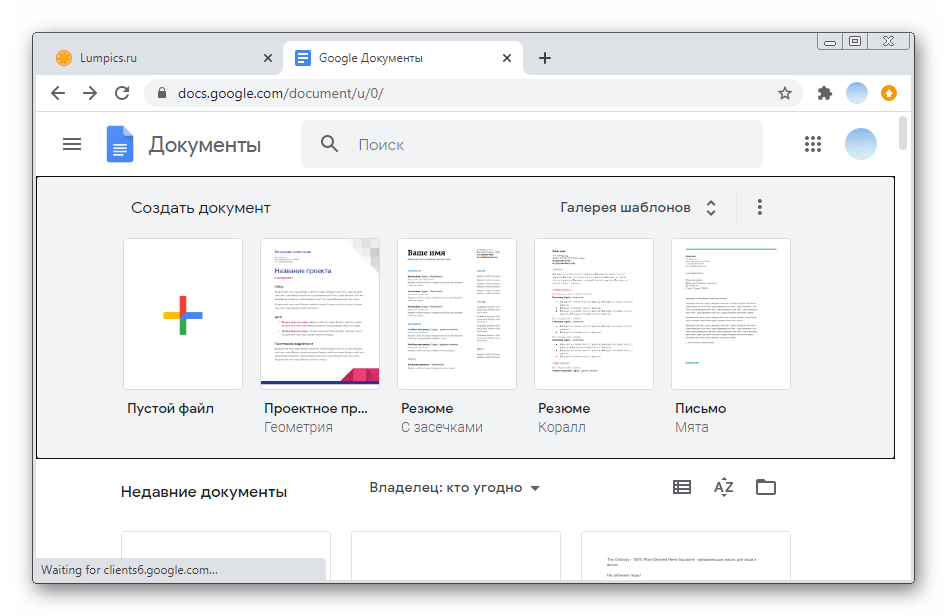
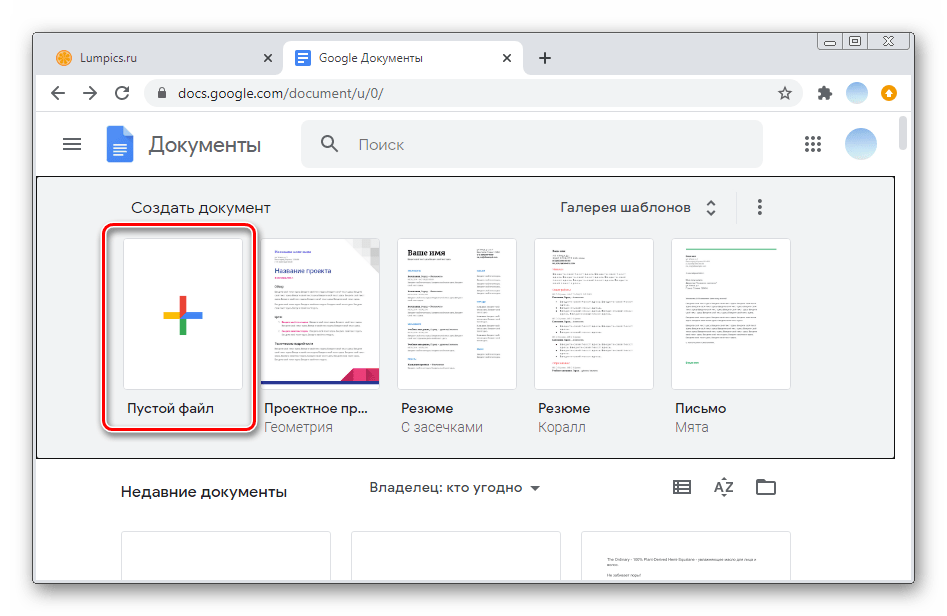
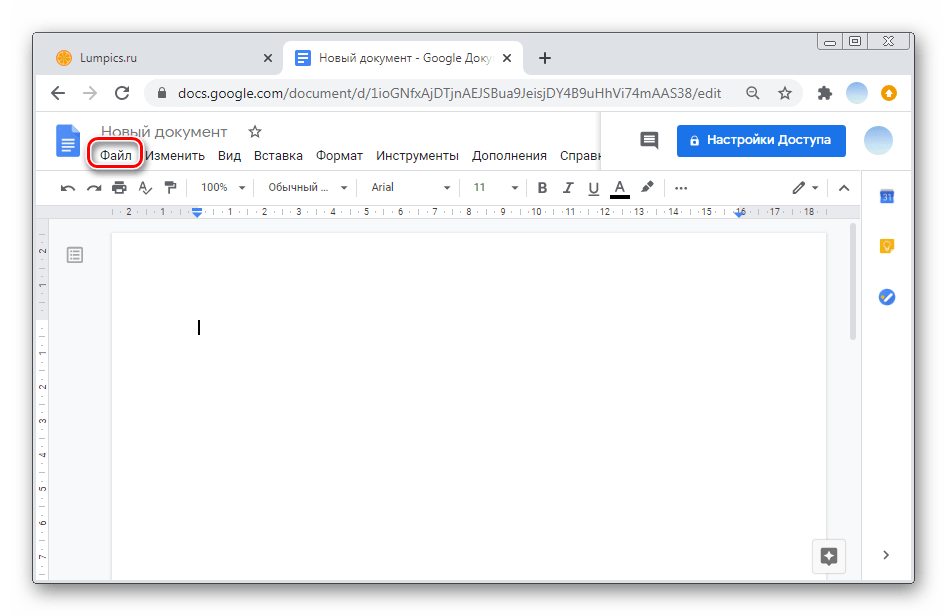
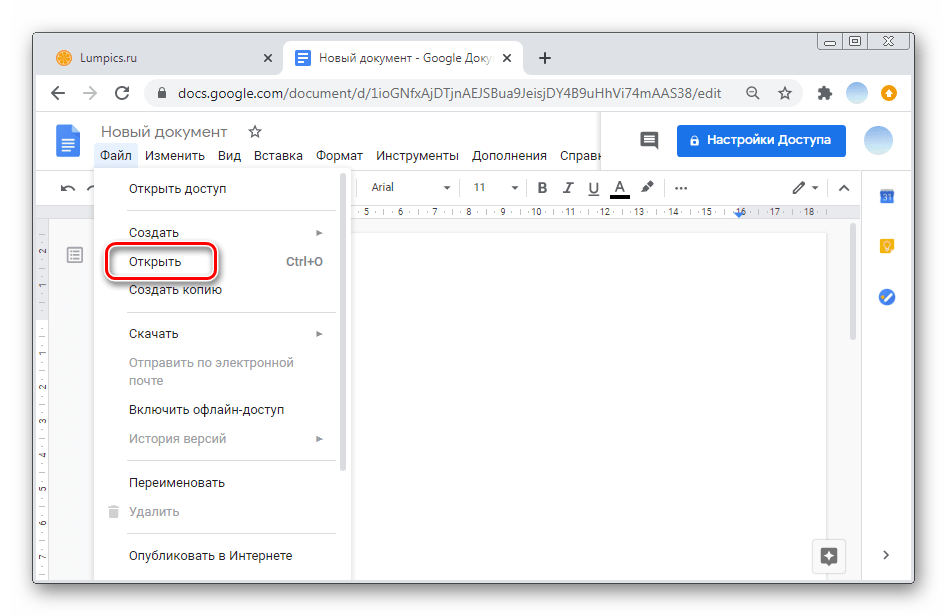
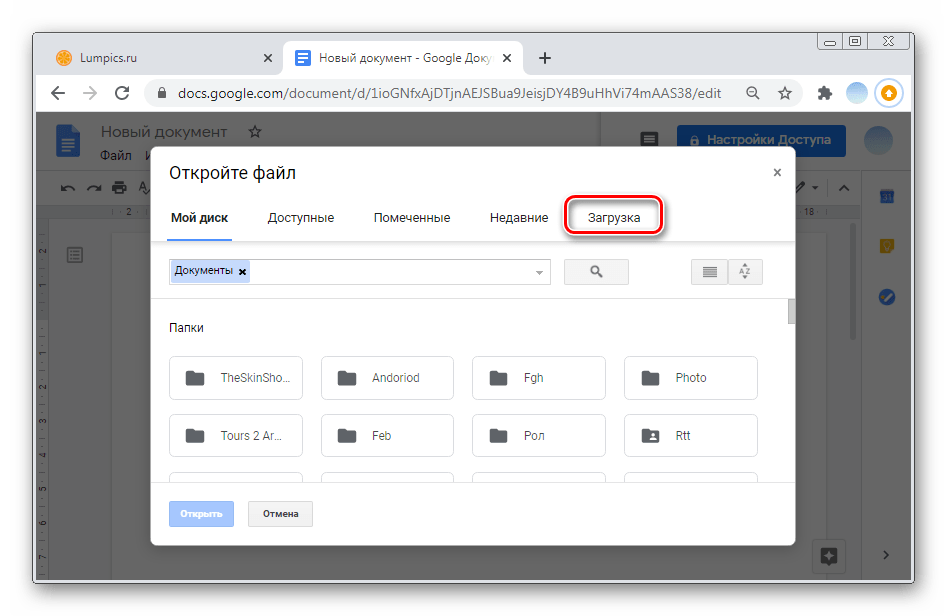
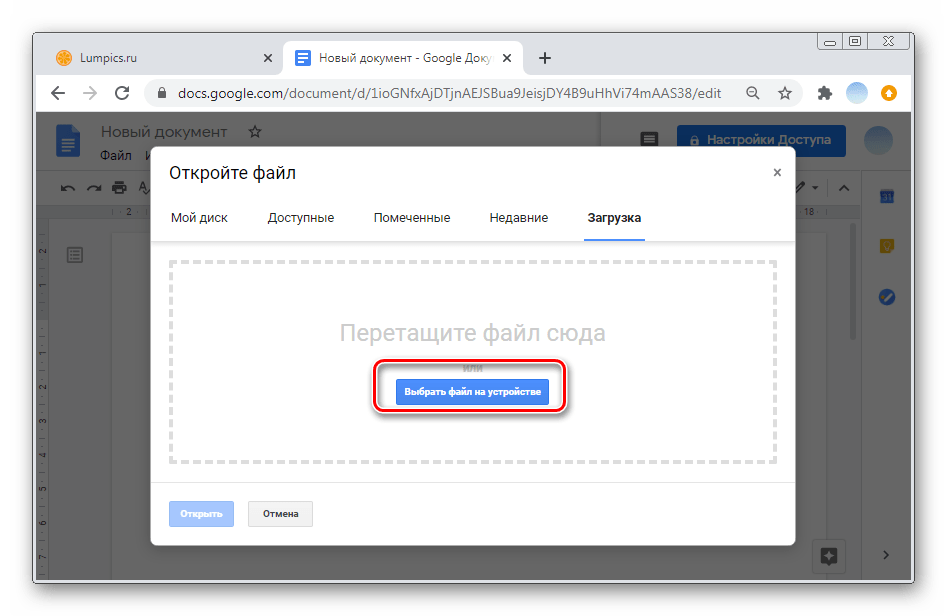
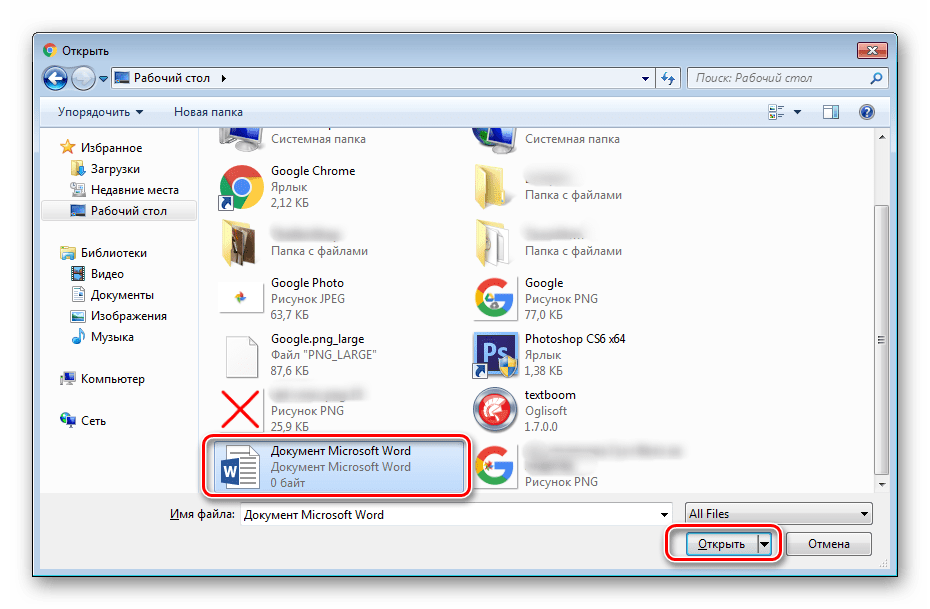
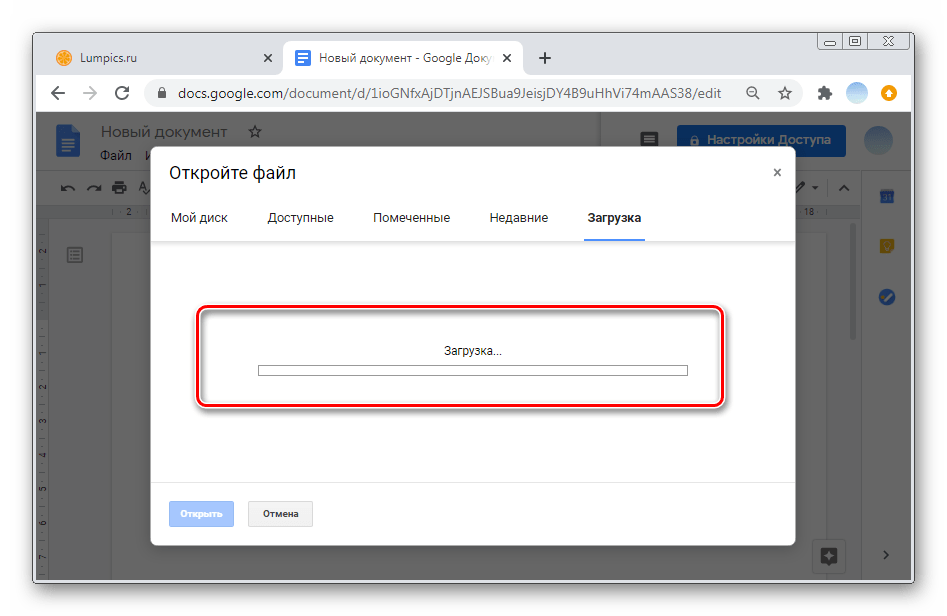
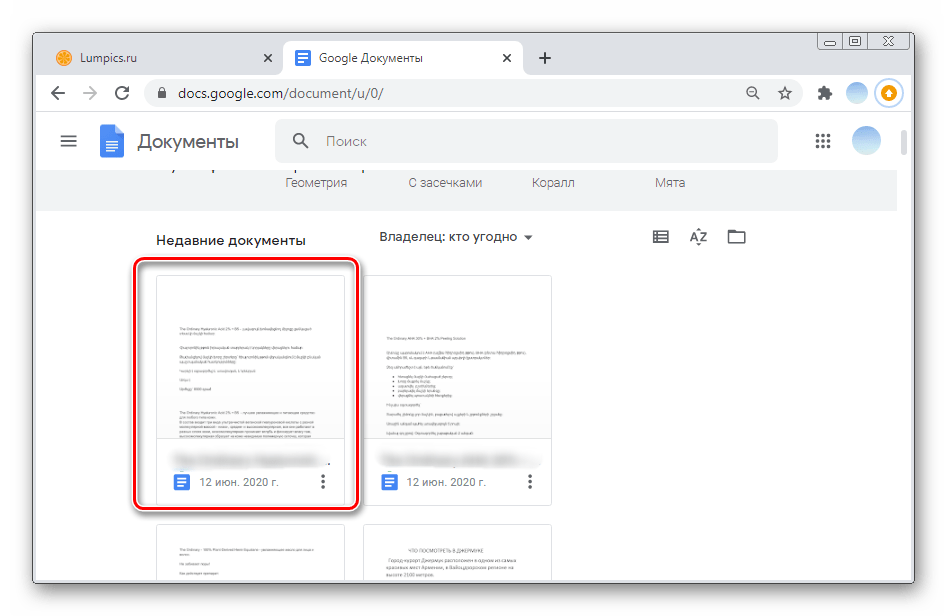
Файл можно загрузить в Гугл Документы, просто перетащив его на вкладку. С помощью этого способа можно переместить одновременно до 10 файлов.
Вариант 2: Мобильные приложения
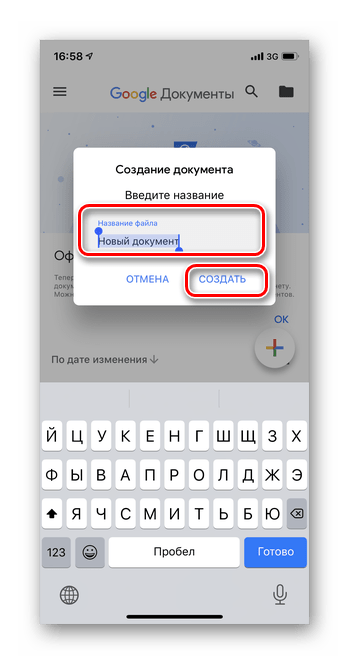
Процесс загрузки файлов в Google Документы на мобильных устройствах с Android и iOS осуществляется аналогичным образом. В отличие от десктопной версии, в приложении доступна только возможность скопировать уже существующий текст или же ввести его прямо в редакторе.
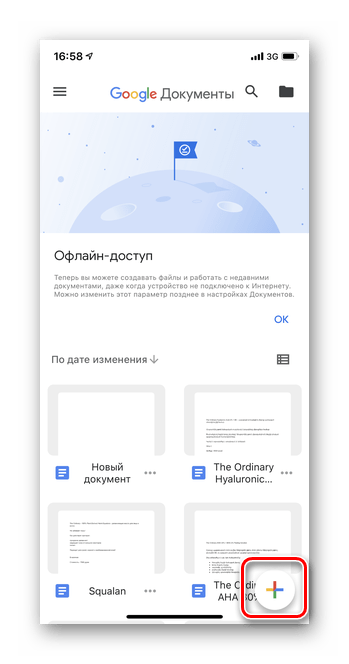
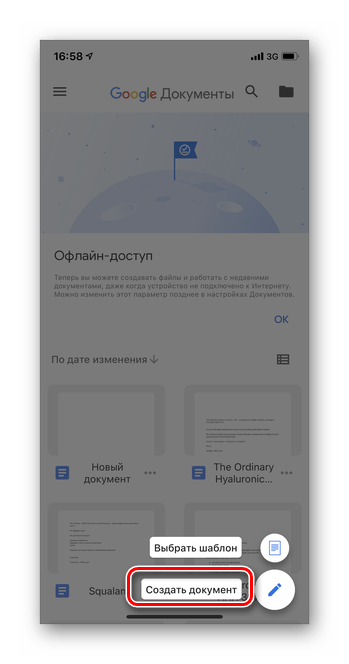
- Запустите приложение на смартфоне и тапните значок «Плюс» в нижнем правом углу.
Добавление документа в Гугл Документы
С помощью браузерной версии Гугл Документов можно получить доступ ко всем возможностям сервиса. Добавление происходит двумя методами: загрузкой объекта в Гугл Диск (все текстовые файлы автоматически попадают в категорию Документы) или путем открытия нового элемента непосредственно в Документах. Создавая новый файл в сервисе Гугл Документы, пользователь получает возможность редактировать и сохранять текст с любого синхронизируемого устройства.
Способ 1: Гугл Диск
Самый простой способ добавить любой текстовый файл в Google Документы, это загрузить его в облачное хранилище Google Диск. Этот вариант подойдет для тех, кому необходимо переместить уже написанный и сохраненный на компьютере объект.
Способ 2: Гугл Документы
Кроме того, файл можно загрузить в Гугл Документы, просто перетащив его на вкладку. Этот способ позволяет переместить до 10 элементов одновременно.
Вариант 2: Мобильные приложения
Загрузка файлов в Google Документы в мобильных приложения для Android и iOS происходит одинаково. В отличие от компьютерной версии, в приложении можно лишь скопировать ранее написанный текст или же напечатать непосредственно в редакторе.
Запустите приложение на смартфоне и тапните значок «Плюс» в нижнем правом углу.



