
Хотя вы можете копировать и вставлять данные из одного файла Excel в другой, вы также можете создать связь между двумя файлами или книгами. Когда вы создаете связь между файлами, скопированные данные обновляются при изменении исходных данных. Также можно создать ссылку между диаграммой, расположенной в книге Excel, и файлом Microsoft Word или слайдом PowerPoint.
Примечание . Информация в этой статье относится к версиям Excel 2019, 2016, 2013, 2010 и Excel для Mac.
Вставить ссылки для данных, диаграмм и формул в Excel, Word, PowerPoint
После отображения окна для ввода, на верхней панели появится новая вкладка, именуемая «Конструктор». Перейдя в нее, откроется выбор, необходимых для создания уравнений различной сложности, инструментов.
Мнение эксперта
Витальева Анжела, консультант по работе с офисными программами
Задать вопрос эксперту
Выберите Использовать тему назначения или Сохранить форматирование источника , чтобы вставить связанную диаграмму в PowerPoint. Если же вам нужны дополнительные объяснения, обращайтесь ко мне!
Если исходный файл закрыт при открытии файла назначения, может открыться окно с предупреждением о том, что документ содержит ссылки на внешние файлы. Вам будет предложено Обновить или Не обновлять ссылки.
Как вставить формулу в ворде
- Выберите ячейку в целевой книге, в которой вы хотите отобразить данные.
- Нажмите знак равенства ( = ) на клавиатуре, чтобы запустить формулу.
- Переключитесь на исходную рабочую книгу и выберите ячейку, содержащую данные для связи.
- Нажмите клавишу Ввод . Excel переключается обратно на файл назначения. Связанные данные отображаются в выбранной ячейке.
- Выберите связанные данные, чтобы отобразить формулу ссылки на панели формул над рабочим листом.
Попробуйте самостоятельно использовать разные математические операции, добавляя скобки, чередуя цифры и ячейки, чтобы быстрее разобраться со всеми возможностями математических операций и в будущем применять их, когда это понадобится.
Вставка
Как сделать в ворде формулу? Чтобы в текстовом документе создать желаемое уравнение, требуется установить курсор мыши в место ее будущего расположения, после чего перейти во вкладку «Вставка» на верхней панели задач текстового редактора.
На открывшейся панели следует выбрать пункт «Уравнения» и кликнуть по нему левой кнопкой мыши. Если она не активна, следует удостоверится, что не включен режим ограниченной функциональности.

После нажатия этой клавиши на рабочем поле появится блок, в который можно писать уравнение.

После отображения окна для ввода, на верхней панели появится новая вкладка, именуемая «Конструктор». Перейдя в нее, откроется выбор, необходимых для создания уравнений различной сложности, инструментов.

Представленный список содержит в себе все необходимое для решения поставленной задачи.

В некоторых разделах присутствуют готовые уравнения, которые можно устанавливать при необходимости.

Встроенные и сохраненные ранее уравнения содержатся в разделе «Формулы» вкладки «Конструктор».

Чтобы изменить расположение рамки с функцией в word, необходимо потянуть за язычок с тремя точками в одном из углов функции. Как только курсор будет располагаться в желаемом месте, кнопку мыши требуется отпустить.

Обратите внимание! Изменить расположение рамки можно не всегда, поэтому желательно сразу располагать ее в правильном месте.
Чтобы сохранить написанную формулу для дальнейшего использования, следует кликнуть по рамке и нажать на прямоугольник со стрелочкой, после чего, в появившемся меню выбрать пункт «Сохранить как новую».

Чтобы вставлять созданный шаблон, необходимо перейти во вкладку «Конструктор» и выбрать пункт «Формулы», после чего в на нижних позициях предложенного списка отобразиться желаемый вариант.

Как вставить формулу в таблицу? Описанным методом можно добавить уравнение в любое место, где располагается курсор.
Мнение эксперта
Витальева Анжела, консультант по работе с офисными программами
Задать вопрос эксперту
В этом разделе статьи я объединю сразу две разных темы, поскольку они тесно связаны между собой и обе упрощают взаимодействие с открытым в программе проектом. Если же вам нужны дополнительные объяснения, обращайтесь ко мне!

Работа с формулами в Эксель подразумевает и выполнение более сложных действий, связанных с заполнением строк всей таблицы и связыванием нескольких разных значений. В этом разделе статьи я объединю сразу две разных темы, поскольку они тесно связаны между собой и обе упрощают взаимодействие с открытым в программе проектом.
Как вставить и сделать формулу в Excel-таблице
Примечание: Если документ был преобразован и сохранен в формате Ворда 2010, добавленные в него формулы (уравнения) будет невозможно отредактировать в ранних версиях этой программы.
сайт уроков по программам word, excel, access и power point
Печатаете ли вы реферат, доклад, конспект, все, что угодно, где есть формулы, вам необходимо уметь сделать все красиво.
Нажимаем ссылку в меню «Формула». Появляется фрейм для вставки формулы, в котором можно что-то напечатать. Самое интересное, что этот фрейм «Место для формулы», если нажать на стрелочку с правого края можно сделать встроенным и он будет встроен в троку текста, а можно так и оставить между строками текста.

В любом случае выделяем фрейм «Место для формулы» и на закладке
«Работа с формулами : Конструктор» начинаем вводить математические символы, либо стразу выбираем формулу, где вместо пустых ячеек или готовых значений вводим свои.
Чтобы вставить значение в квадратную ячейку нужно поставить туда курсор и печатать столько, сколько нужно символов – не смотрите, что клеточка маленькая.
Раньше с формулами работать было сложнее, приходилось с помощью вставки, вставлять разные символы, поэтому я думаю владельцы офис 2010 довольны такой удобной работе с формулами.
Эта статья содержит пояснения, сделанные для Microsoft Word 2010, но она так же применима и для других популярных версий Microsoft Word – 2007 и 2013.
Вставка формул является одной из ключевых возможностей Microsoft Word. Чтобы создать формулу необходимо кликнуть по месту в документе, где должна быть размещена формула, перейти на вкладку «Вставка» и нажать на кнопку «Формула».

Если вам удобнее работать с помощью «горячих клавиш», смотрите соответствующую инструкцию:
После этого в документе появится поле редактирования формулы. В открывшейся после этого вкладке «Конструктор» (редактор формул) можно выбрать символы и структуры для добавления в формулу.

Работа с формулами в Word может быть существенно облегчена за счет использования предопределенных шаблонов (можно использовать не только первоначальный набор, но и создавать свои собственные шаблоны). Для использования шаблона нажмите на стрелку под кнопкой «Формула» и выберите нужный вам тип формулы.
Excel 9. Формулы – Эффективная работа в MS Office
Для поиска средней стоимости товаров, следует выделить столбик с указанными ранее ценами + еще одну клеточку. Затем открыть меню кнопки «Сумма», набрать формулу, которая будет использоваться для расчёта усреднённого значения.
Мнение эксперта
Витальева Анжела, консультант по работе с офисными программами
Задать вопрос эксперту
Чтобы вникнуть в то, как вставить формулу в Эксель, следует понять базовые принципы работы с математическими выражениями в электронных табличках Microsoft. Если же вам нужны дополнительные объяснения, обращайтесь ко мне!
3.По такому же принципу можно заполнить, например, даты. Если промежутки между ними одинаковые – день, месяц, год. Введем в первую ячейку «окт.15», во вторую – «ноя.15». Выделим первые две ячейки и «протянем» за маркер вниз.
Как Ввести Формулу в Таблицу Эксель Упрощение задачи |Все о программе Word
Попробуйте самостоятельно использовать разные математические операции, добавляя скобки, чередуя цифры и ячейки, чтобы быстрее разобраться со всеми возможностями математических операций и в будущем применять их, когда это понадобится.
Excel works!

Неудивительно, что очень часто приходится использовать Excel, как расчетный инструмент — создавать таблицы и графики, делать сложную математику из нескольких таблиц. Однако, отчеты о работе или решаемых задачах, в большинстве случаев, оформляются именно в Word. Как вставить из Excel в Word просто? Как перенести данные со связью? Как сделать все красиво?
Просто копировать из Excel в Word. Как вставить из Excel в Word?
Тут все просто: выделяем нужную таблицу в Excel. Нажимаем «копировать» (ctrl+c), открываем нужный документ Word, нажимаем вставить (ctrl+c). Получается примерно так:
Чтобы выровнять границы в таблице Word, кликните два раза на границе левой кнопкой мыши (предварительно выбрав всю таблицу), как показано на гифке.
Перенос из Excel в Word и связь Excel и Word
Думаю, пункта выше нам мало. Хотелось бы, чтобы еще сохранялась и связь между двумя документами. Т.е. если вы изменяете данные в таблице Excel, то менялись бы данные и в Word. На самом деле, это делается быстро.
Опять же выделяем и копируем таблицу в редакторе. Переходим в документ Word. Тут поподробнее. В меню Главная найдите раздел Буфер обмена и кнопку вставить. Выберите Специальная вставка

Откроется окно, как на начальной картинке. Выберите пункт Связать слева и в окне Как нажмите «Лист Microsoft Office Excel (объект)»
Теперь если вы меняете данные в файле Excel, вы можете обновить данные в Word — они изменятся

Удобно. Для любого продукта MS Office можно применять эту возможность. Мне часто помогает с PowerPoint. Советую.
Конвертировать из Excel в Word
Может так же понадобится сконвертировать любую таблицу в текстовые данные.
Выберите таблицу в Word. Перейдите на появившуюся вкладку Макет — Преобразовать в текст

Далее выбираем знак табуляции (или тот символ, который нужен)
Теперь это будет не таблица, а список.
Кстати, вы можете хранить целые файлы Excel прямо в документе Word или PowerPoint, как это сделать — здесь . Удобно, если нужно сохранить несколько доков!
Похожие статьи
- 25.04.2015Инструмент найти и заменить в Excel и WordPosted in Поиск, Word
- 20.08.2017Новая форма Р14001 в Excel и WordPosted in Печатные формы, Word
- 12.03.2018Как удалить пустой лист в Word?Posted in Word
- 07.05.2018Как сделать титульный лист в Word?Posted in Word
- 13.04.2018Как сделать альбомный лист в Word?Posted in Word
- 15.02.2019Как быстро поставить ударение в Word или Excel?Posted in Работа с текстом, Word
- 24.10.2016Запись значений формул и редактор формул WordPosted in Оформление, Word
- 05.04.2017Масштаб в Excel и Word. Как быстро увеличить значки в Windows?Posted in Оформление, Word
Как перенести Excel в Word — 5 способов
В некоторых ситуациях, у пользователей возникает вопрос, как перенести Excel в Word для того, чтобы вставить данные из табличного редактора в текстовый документ. К сожалению, нет простого ответа на вопрос о том, как Эксель перевести в Ворд, потому что не получится сохранить файл из одного формата в другой формат.
Между собой форматы «XLSX», «XLS» или «DOCX», «DOC» никак не связаны из-за разной структуры, поэтому напрямую сохранить файл одного формата в другом формате не получится. Нам придется переносить документ Excel в Word вручную или воспользоваться помощью программ или онлайн сервисов для конвертации файлов.
Сейчас мы разберемся, как вставить Эксель в Ворд разными способами. В этой статье вы найдете инструкции для переноса данных из Excel в Word: вручную (копирование содержимого файла Excel для последующей вставки в документ Word), и конвертированием файла Excel в Word в программе или на онлайн сервисе.
Как таблицу в Экселе перенести в Ворд — 1 способ
Сначала рассмотрим самый простой способ, как перенести таблицу из Excel в Word вручную: простым копированием содержимого файла. При этом способе мы скопируем содержимое листа Excel, а затем вставим его в документ Word.
Выполните следующие действия:
- Откройте книгу Excel.
- На открытом листе Excel выделите диапазон содержимого, который нужно перенести в документ Ворд.
- Щелкните правой кнопкой мыши внутри выделенной таблицы, в контекстном меню выберите «Копировать». Другой вариант для копирования: нажмите на клавиши «Ctrl» + «C».
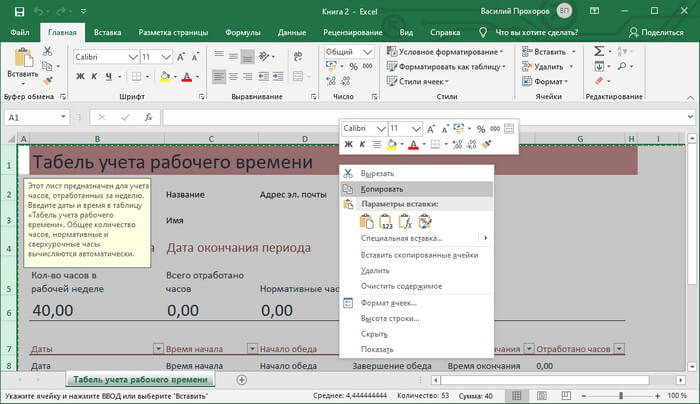
- Откройте документ Word.
- Щелкните правой кнопкой мыши внутри документа, в контекстном меню в пункте «Параметры вставки:» выберите вариант: «Сохранить исходное форматирование». Другой способ для вставки: кликните мышью в открытом документа Word, а затем нажмите на клавиши «Ctrl» + «V».
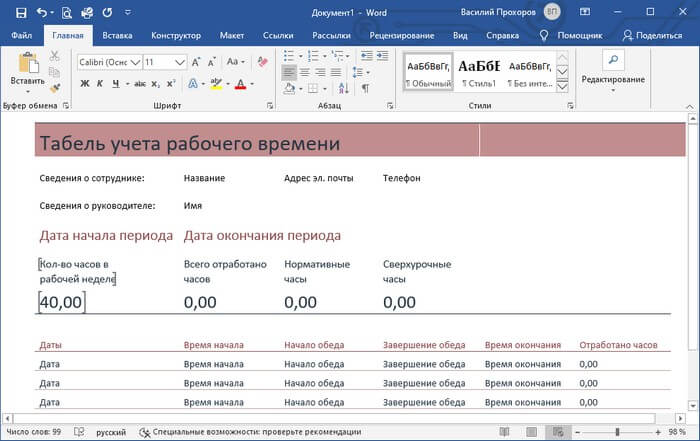
При выборе варианта вставки в Word, можно использовать другие способы сохранения таблицы:
- Использовать стили конечного фрагмента — используется стиль таблицы Word.
- Связать и сохранить исходное форматирование — таблица Excel будет связана с документом Word, при изменении данных в исходной таблице Эксель, спросят ваше согласие на изменение связанного содержимого в таблице Ворд.
- Связать и использовать конечные стили — таблица Excel и документ Word будут связаны, при изменении в таблице Excel поменяется содержимое таблицы в Word, будет использован стиль таблицы Word.
- Рисунок — таблица вставится в документ в качестве изображения.
- Сохранить только текст — после копирования каждая строка будет находится в отдельном абзаце, а столбцы разделены пробелами.
При наведении курсора мыши к одному из возможных вариантов вставки, на странице отобразится стиль вставляемой таблицы. Вы можете выбрать самый подходящий вариант.
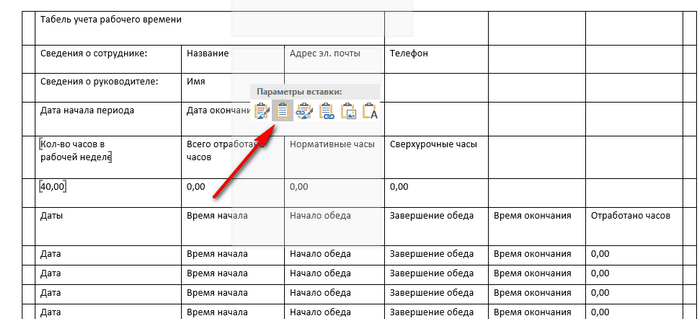
При использовании данного способа мы сможем отредактировать скопированную таблицу в Word. Можно изменить содержимое таблицы: изменить данные, форматирование, ширину и высоту, шрифт и т. д.
Из минусов этого способа можно отметить то, что если данные на листе Excel занимают больше места, чем на листе Word, то вся таблица не поместится по ширине (особенно это станет заметно при представлении «Разметка страницы»).
Как вставить таблицу Эксель в Ворд — 2 способ
В этом способе мы вставим содержимое таблицы Excel в документ Word, в котором отрыта пустая таблица Excel.
Пройдите следующие шаги:
- В окне программы MS Word войдите во вкладку «Вставка», в группе «Таблицы» нажмите на стрелку внизу кнопки «Таблица».
- В меню «Вставка таблицы» выберите «Таблица Excel».
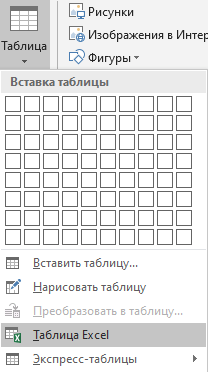
- В окне документа Word откроется пустая таблица Excel.
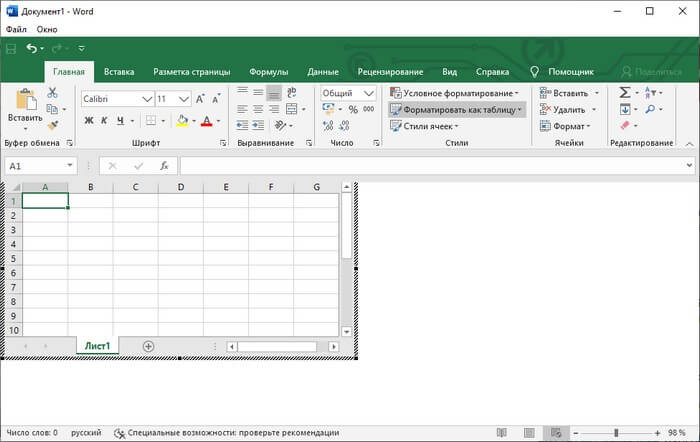
- Откройте книгу MS Excel.
- Выделите содержимое таблицы на листе Excel.
- В меню «Главная» кликните на значок «Копировать», который находится в группе «Буфер обмена».
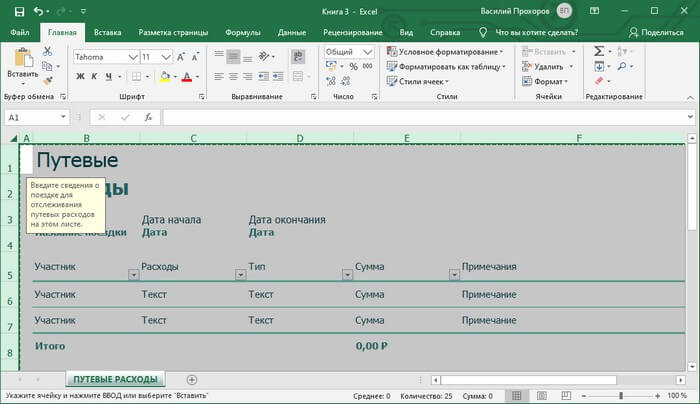
- В окне программы Word нажмите на кнопку «Вставить».
- Таблица Excel открыта в окне программы Word.
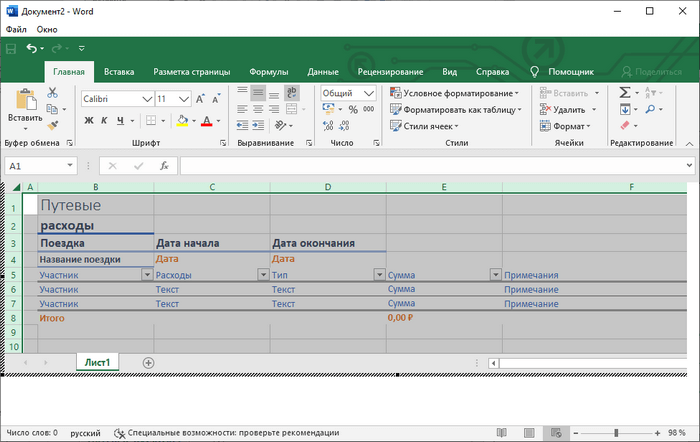
Если таблица не помещается по ширине документа, то можно уменьшить ширину. Для просмотра невидимых областей таблицы используйте колесики прокрутки.
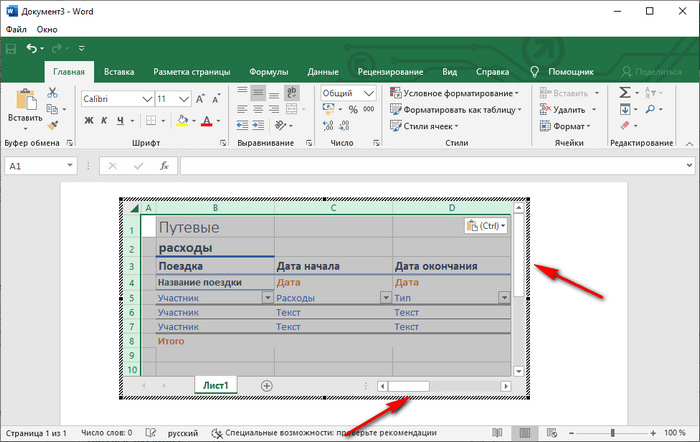
После изменения данных, сохраните документ Word на компьютере. В сохраненном документе форматирование таблицы будет в стиле Word.
Как вставить Excel в Word — 3 способ
Следующий способ предполагает вставку таблицы или другого содержимого из листа Excel на страницу документа Word в качестве графического объекта. Следовательно, изменить содержимое таблицы уже не получится.
Проделайте следующие действия:
- В окне программы Excel выделите таблицу.
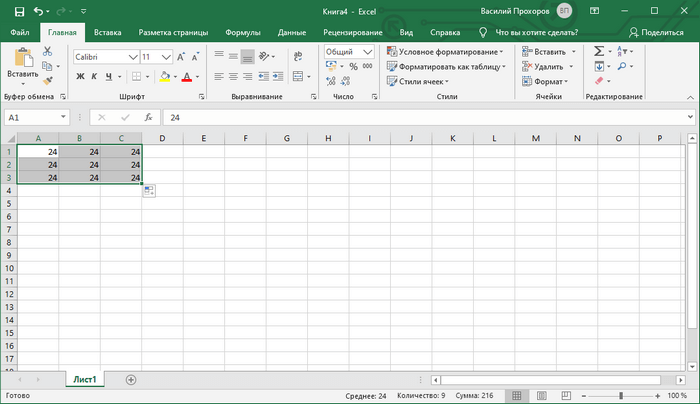
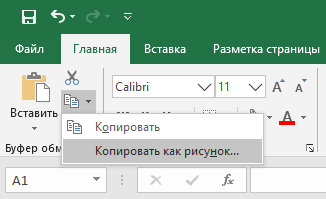
- В меню «Главная», в группе «Буфер обмена» нажмите на треугольничек на кнопке «Копировать».
- В открывшемся меню выберите пункт «Копировать как рисунок…».
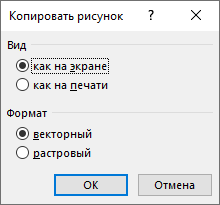
- В окне «Копировать как рисунок» нужно выбрать параметры копирования изображения.
- Откройте страницу документа Word в меню «Главная», а затем нажмите на кнопку «Вставить», находящуюся в группе «Буфер обмена».
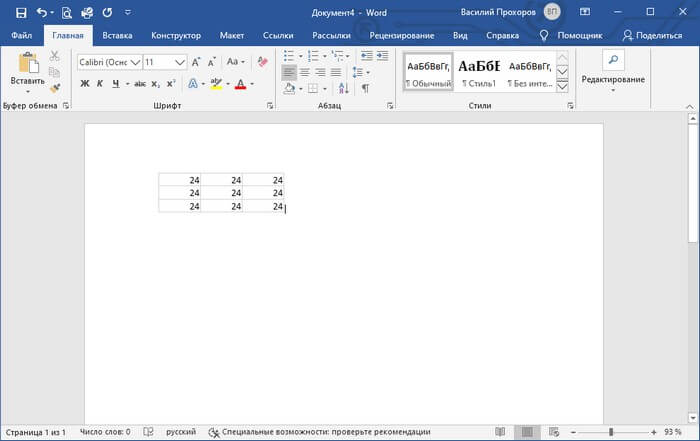
При необходимости, изображение таблицы можно увеличить до нужного размера. Если при копировании был выбран векторный формат, то качество картинки не поменяется. При увеличении изображения в растровом формате качество рисунка станет хуже.
Вам также может быть интересно:
- Excel онлайн бесплатно — 5 способов
- Как поставить пароль на файл Excel
Уменьшение ширины таблицы Excel после вставки в документ Word
Часто бывает, что таблица не помещается по ширине листа документа Word. Если ширина таблицы не очень большая, то таблицу можно слегка модифицировать:
- Выделите вставленную таблицу Excel в документе Word.
- Откройте меню «Макет».
- В группе «Размер ячейки» нажмите на кнопку «Автоподбор», выберите пункт «Автоподбор по содержимому».
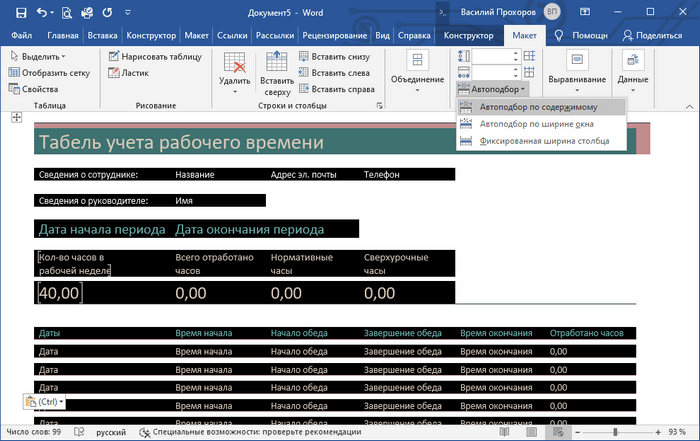
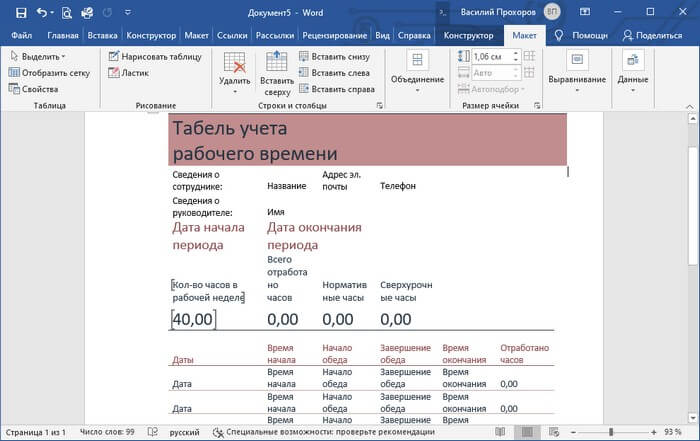
Таблица уменьшилась до требуемого размера и поместилась на странице документа.
Как Excel перевести в Word в программе — 4 способ
Сейчас я расскажу, как вставит таблицу из Excel в Word с помощью программы ABBYY FineReader. Программа ABBYY FineReader предназначена для оптического распознавания символов, приложение переводит изображения документов или PDF файлы в редактируемые форматы.
ABBYY FineReader — платная программа на русском языке от российского разработчика. Компания ABBYY — один из мировых лидеров в своей нише программного обеспечения.
Для конвертирования файла из формата Excel в формат Word, необходимо сделать следующее:
- Запустите программу ABBYY FineReader на компьютере.
- В окне программы в разделе «Просмотр и редактирование PDF-документов» нажмите на кнопку «Открыть PDF-документ» (да-да, именно так).
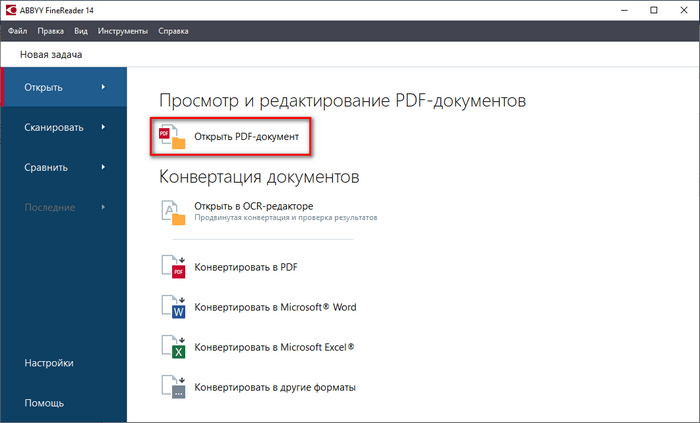
- В окне Проводника на нижней панели вместо «PDF-файлы» выберите «Все файлы».
- Выберите на ПК документ Excel, нажмите на кнопку «Открыть».
- Программа выполнит распознавание файла, а затем откроет его содержимое в окне «Новый — ABBYY FineReader».
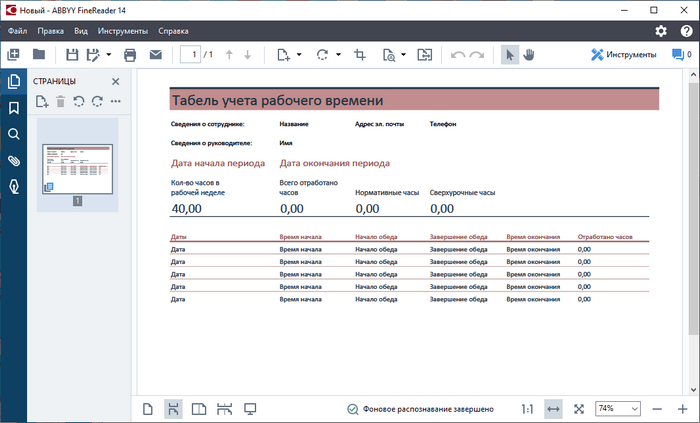
- Нажмите на стрелку кнопки «Сохранить копию документа», а контекстном меню выберите «Документ Microsoft Word».
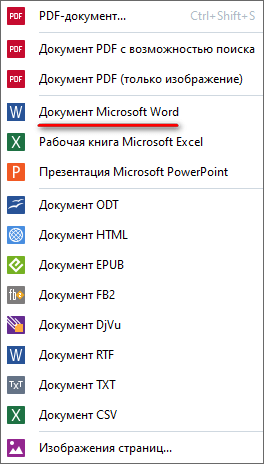
- В окне Проводника присвойте имя новому документу, нажмите на кнопку «Сохранить».
- После выполнения конвертирования, на Рабочем столе откроется окно программы Word со вставленной таблицей из книги Excel.
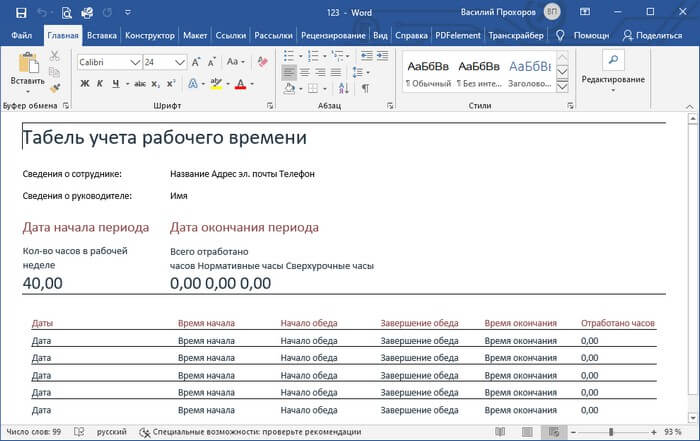
Таблицу после конвертирования в документ Ворд можно редактировать.
Как конвертировать Excel в Word онлайн — 5 способ
Сейчас мы разберемся, как таблицу из Excel перебросить в Word с помощью онлайн сервиса. Мы воспользуемся услугами бесплатного онлайн сервиса CoolUtils.com, на котором можно конвертировать файлы различных форматов между собой.
Преобразование Excel в Word онлайн проходит в следующем порядке:
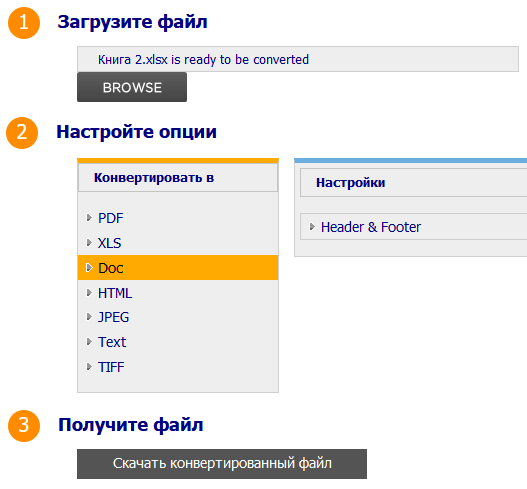
- Войдите на страницу сервиса CoolUtils.com для загрузки на онлайн сервис файла Excel.
- Нажмите на кнопку «Browse» для выбора файла на своем компьютере. Эта кнопка станет активной после включения в браузере Adobe Flash Player.
- В пункте «Настройте опции», в настройке «Конвертировать в» выберите формат «Doc».
- В пункте «Получить файл» нажмите на кнопку «Скачать конвертированный файл».
Откройте скачанный файл в программе Word, посмотрите на результат преобразования формата и внешний вид таблицы.
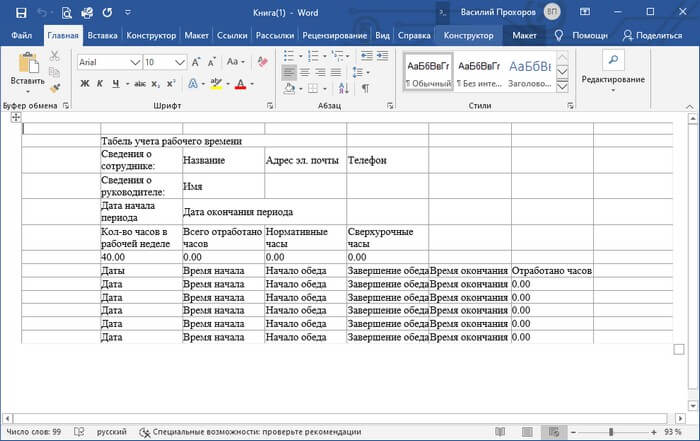
Если нужно, отредактируйте файл, а затем сохраните его в формате Word.



