
Как правило, мы много выигрываем от функции автонумерации в Word. Это избавляет нас от многих проблем при перечислении элементов и организации абзацев. Однако вот в чем подвох. Документ обычно требует пересмотра более одного раза. И это в процессе добавления и удаления текстов, которые влияют на числа.
Поэтому нам нужно преобразовать эти «динамические» числа в обычные тексты. Таким образом, мы можем защитить форматирование нашего документа.
Ниже приведены наши 2 метода, которые вам понадобятся. И прежде чем попробовать, мы настоятельно рекомендуем сначала сделать резервную копию вашего файла. Если вам нужно автоматически пронумеровать текст после преобразования его в обычный текст, вы всегда можете прибегнуть к резервной копии.
Способ 1: оставить только текст
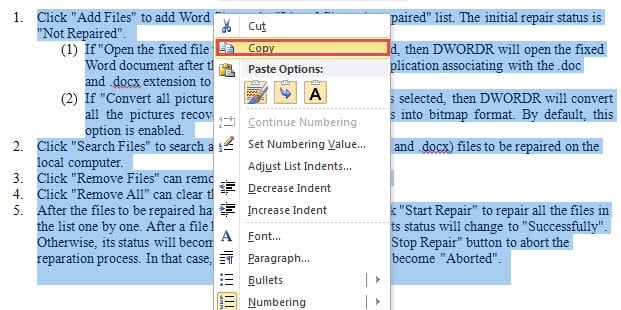
- Первый и первыйost, выберите текст, содержащий автоматическую нумерацию.
- Затем щелкните правой кнопкой мыши.
- Затем выберите «Копировать» в меню списка.
![Нажмите «Копировать»]()
- Теперь нажмите «Удалить», чтобы удалить исходный текст.
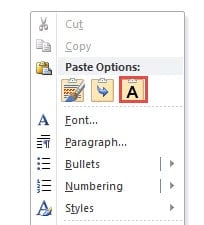
- И снова щелкните правой кнопкой мыши по области.
- На этот раз выберите «Сохранить только текст» в разделе «Параметры вставки».
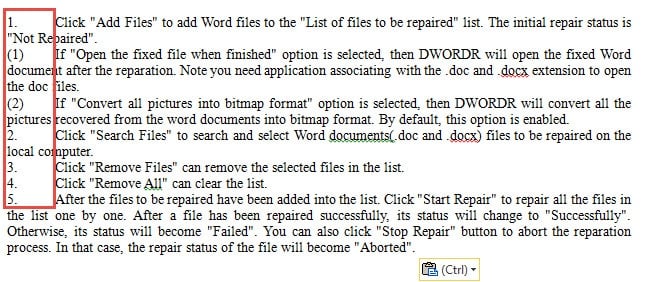
Теперь вы успешно преобразовали автоматическую нумерацию в статическую. Ниже приведен пример:
Вы уже могли заметить, что форматирование документа на самом деле немного меняется. Если ваш документ содержит всего несколько чисел и не требует стандартов форматирования, вы можете смело использовать этот метод. Однако если в вашем документе есть многоуровневые списки, вам придется повторить эти операции несколько раз.
Собственно, поэтому у нас второй метод, т.е. использование кодов VBA.
Способ 2: используйте коды VBA

- Во-первых, убедитесь, что на ленте доступна вкладка «Разработчик». Если нет, пожалуйста, обратитесь к нашей предыдущей статье: Как вставить фоновую музыку в документ Word
- Во-вторых, нажмите вкладку «Разработчик».
- В-третьих, нажмите «Visual Basic» в группе «Код».
- Теперь вы открыли редактор VBA. В левой колонке найдите название проекта вашего документа. Затем дважды щелкните «Этот документ», чтобы открыть область редактирования с правой стороны.
- Теперь давайте рассмотрим 2 разных случая.
Во-первых, если вы хотите преобразовать только выборку автоматической нумерации, вам следует скопировать и вставить следующие коды:
re>Sub ConvertSelectAutoNumberToText() If ActiveDocument.Lists.Count > 0 Then Selection.Range.ListFormat.ConvertNumbersToText Else End If End Sub
Однако, если вы прибили окончательный вариант всего документа, вам следует воспользоваться следующими, чтобы преобразовать всю автоматическую нумерацию в обычный текст:
re>Sub ConvertAllAutoNumberToText() Если ActiveDocument.Lists.Count > 0, то затемнить lisAutoNumList как список для каждого lisAutoNumList в ActiveDocument.Lists lisAutoNumlist.ConvertNumbersToText Next Else End If End Sub
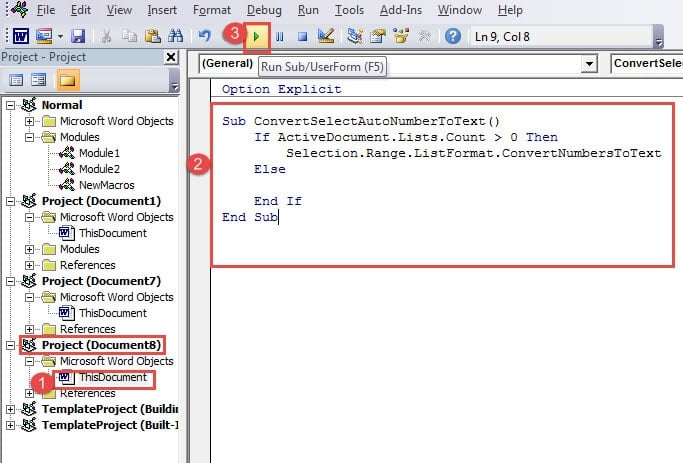
- Наконец, нажмите «Выполнить», чтобы выполнить задание.
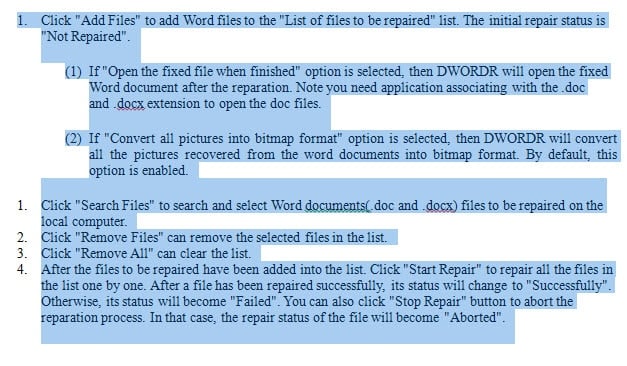
Вы можете видеть, что когда вы используете коды VBA, чтобы избавиться от «динамических» чисел, вы можете очень хорошо сохранить форматирование документа.
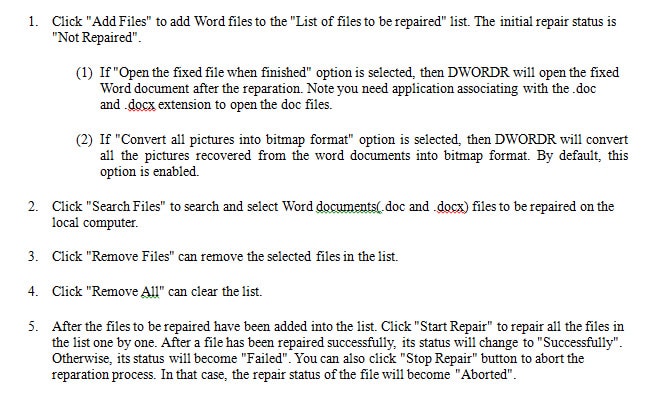
Подумайте о резервных копиях
Как всегда, мы уделяем большое внимание созданию резервных копий ваших файлов. Поскольку они играют жизненно важную роль, когда ваши файлы повреждаются, время, которое вы тратите на это, может окупиться. Один из примеров: при использовании инструмент для иборьбы ошибок docx, вы всегда можете получить самые свежие данные, которые могут значительно сократить время простоя.
Смена нумерации страниц в Microsoft Word
Нумерация страниц в документе при помощи MS Word может быть изменена довольно легко:
- Дважды щелкните левой кнопкой мыши по номеру страницы, чтобы выделить цифру вместе с колонтитулом.
- Через верхнюю панель Ворда перейдите в раздел «Конструктор», найдите там пункт «Номер страницы», по которому и нажмите.
- Из выпадающего списка выберите нужный вариант расположения нумерации и наведите на него курсор, чтобы отобразились шаблоны с видами нумерации.
- Все в том же «Номере страницы» на этот раз выберите «Формат номеров страниц», чтобы изменить стиль цифр.
- Для смены шрифта и размера цифр вместо шагов 2-4 через верхнюю панель Ворда перейдите на вкладку «Главная» >«Шрифт».
Способ 1: Простое редактирование
В некоторых ситуациях необходимо изменение стиля, расположения на странице, формата номера на страницах документа редактора Microsoft Word. В зависимости от сложности документа это делается несколькими способами. Если нужно изменить формат или начертание нумерации в простых документах сплошного текста, то это можно сделать с помощью встроенных функций текстового процессора. Для этого действуйте согласно инструкции:
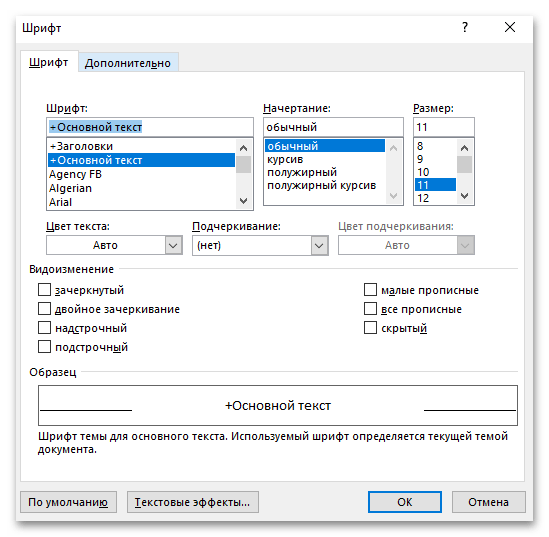
Если нужно изменить шрифт и размер цифр, то после выделения номера перейдите на вкладку «Главная», расположенную на верхней панели, затем выберите нужные значения в блоке «Шрифт». Открыть окно с изменением шрифта, размера, стиля цифр можно и с помощью комбинации клавиш «Ctrl + D» при выделенном номере.
При необходимости отключения отображения номера на первой странице достаточно отметить пункт особого колонтитула на вкладке конструктора колонтитулов.
Способ 2: Редактирование нумерации в сложном документе
В объемных документах со сложной структурой, где требуется отдельная нумерация для каждого раздела, действовать придется иначе. В этом случае сделайте следующее:
- Проверьте, используются ли в документе разделы и разрывы между ними. Для этого нажмите на иконку отображения непечатаемых знаков в разделе «Абзац» на главной вкладке.
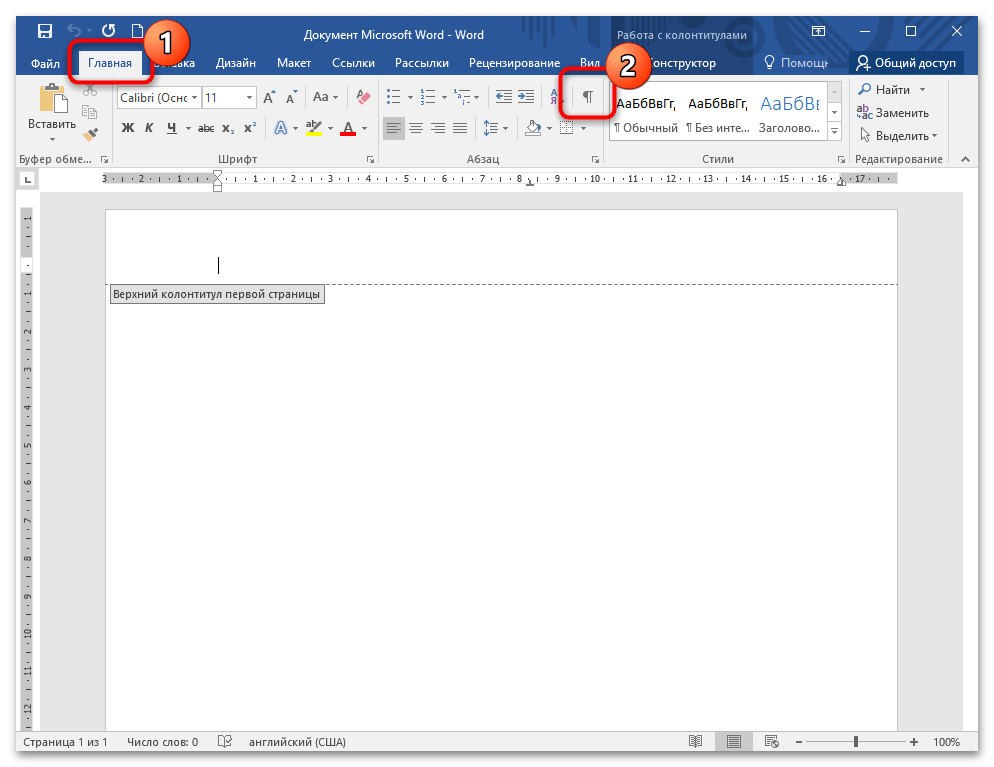
- Выделите нижний или верхний колонтитул на странице, следующей за разделом. Сделать это можно двойным нажатием левой кнопки мыши. На вкладке конструктора колонтитулов должна стать активной функция перехода «Как в предыдущем разделе». Если она не работает, то изменить нумерацию для каждого раздела нет возможности, поскольку между страницами нет разрыва раздела.
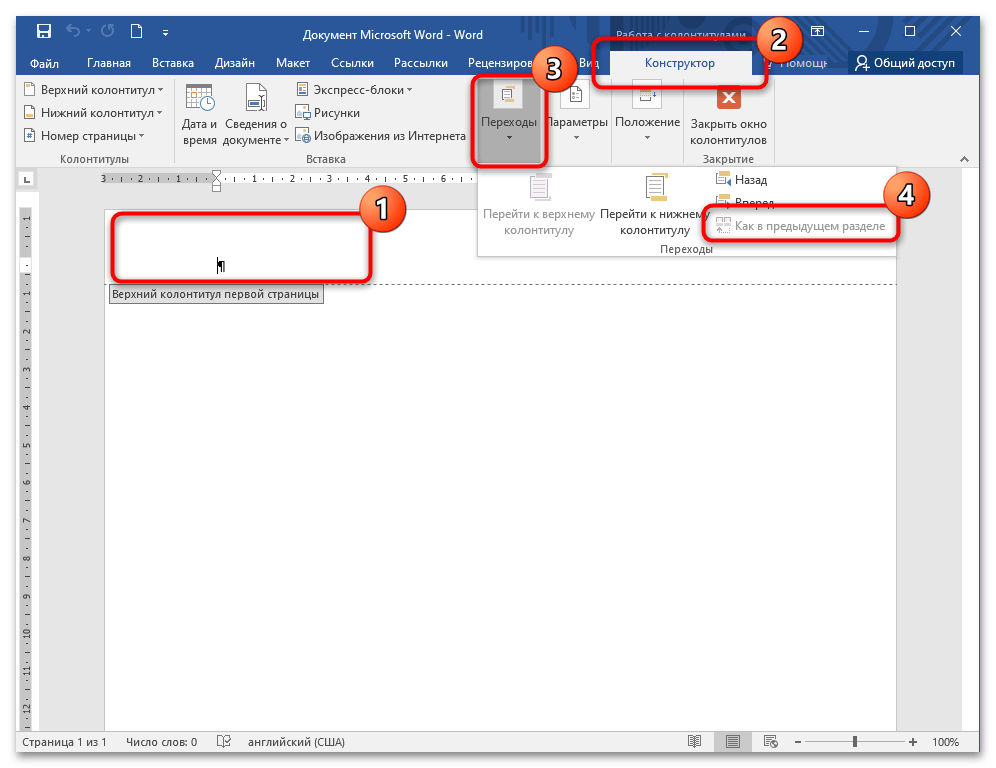
Если между страницами есть разрывы, то в блоке «Колонтитулы» раскройте меню «Номер страницы», затем измените расположение или стиль номеров в разделе.
Как перенести нумерацию в ворде
Допустим, вы хотите переместить страницу в конец текущего документа Word, как бы вы могли с этим быстро справиться? А что, если организовать массовый заказ нескольких страниц? В этой статье мы расскажем о нескольких приемах, позволяющих легко изменить порядок / номер страниц в документе Word.
- Переместить порядок / номер на одну страницу вниз в Word
- Перемещение порядка / количества нескольких страниц в Word
Переместить порядок / номер на одну страницу вниз в Word
Например, вам нужно переместить одну страницу в конец текущего документа Word, вы можете легко вырезать эту страницу, а затем вставить ее в конец этого документа. Пожалуйста, сделайте следующее:

1. Включите панель навигации, установив флажок Область переходов вариант на Просмотр таб. Смотрите скриншот:
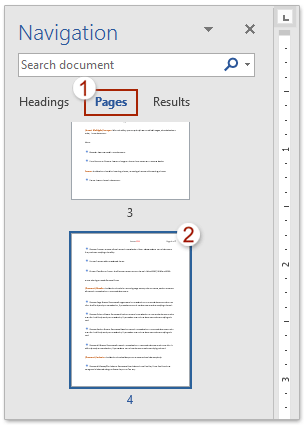
2. В области навигации щелкните значок Страницы вкладку, а затем щелкните указанную страницу, которую вы перейдете в конец. Смотрите скриншот:
3. Теперь курсор переместится в начало указанной страницы. Выберите всю страницу и нажмите Ctrl + X вместе, чтобы разрезать эту страницу. Внимание: Когда курсор находится в начале указанной страницы, вы можете нажать Shift + вниз на страницу (Page Down) вместе, чтобы легко выбрать всю страницу.
4. Перейдите в конец текущего документа и нажмите Ctrl + V вместе, чтобы вставить указанную страницу.
До сих пор указанная страница уже была перемещена в конец текущего документа.
Перемещение порядка / количества нескольких страниц в Word
Вы могли заметить, что страницы нельзя переместить под Страницы вкладки области навигации, однако заголовки можно перемещать на Заголовки вкладку путем перетаскивания. Этот метод поможет вам добавить заголовок 1 в начало каждой страницы, а затем перемещать страницы, перемещая эти заголовки в Word.
1. Включите панель навигации, установив флажок Область переходов вариант на Просмотр таб. Смотрите скриншот:

2, Нажмите Страницы вкладка в области навигации. Смотрите скриншот:

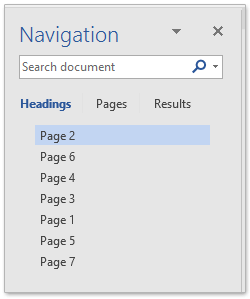
4, Нажмите Заголовки вкладка в области навигации. И теперь вы увидите, что заголовки отображаются в виде номеров страниц. Смотрите скриншот:
5. Перетащите указанную страницу, которую вы переместите, а затем перетащите в нужное место. Повторите этот шаг, чтобы переставить все страницы по своему усмотрению. Смотрите скриншоты: 
Просмотр и редактирование нескольких документов Word с вкладками, как в Chrome и Edge!
Так же, как просмотр нескольких веб-страниц в Chrome, Safari и Edge, вкладка Office позволяет открывать и управлять несколькими документами Word в одном окне. Переключаться между документами теперь можно просто, щелкнув по их вкладкам!Попробуйте Office Tab бесплатно прямо сейчас!
Лучшие инструменты для офисной работы
Kutools for Word — Повысьте свой опыт работы со словом с помощью Over 100 Замечательные особенности!
Легкая очистка: Убрать Дополнительные места / Разрывы разделов / Текстовые поля / Гиперссылки / Дополнительные инструменты для снятия см. Удалить группа.
➕ Креативные вставки: Вставлять Разделители тысяч / Флажки / радио кнопки / QR код / Штрих-код / Несколько изображений / Узнайте больше в Вставить группа.

Хотите попробовать эти функции? Загрузите Kutools for Word прямо сейчас!
Бесплатная загрузка Купить Узнайте больше о Kutools для Word



