
Выберите комментарий, который желаете скопировать, затем нажмите Ctrl + C или кликните правой кнопкой мыши и выберите Копировать из контекстного меню.
Как скопировать комментарий в Word?
Используйте комбинацию клавиш Ctrl+C для копирования текста. Затем откройте новый документ, в который мы добавим скопированный материал. Обратите внимание: текст можно вставить в любой уже созданный документ Word.
Как перенести комментарии из одного документа в другой Word?
Как скопировать формат текста в ворде?
Как скопировать первый лист в ворде?
Как в ворде сделать комментарий?
Как в Ворде вставить лист из другого документа?
Как несколько файлов Word объединить в один?
Нажмите и удерживайте клавишу Ctrl для выбора нескольких документов. Документы будут объединены в порядке, в котором они отображаются в списке файлов. Чтобы использовать другой порядок, выберите и вставьте каждый файл отдельно в нужном порядке.
Как скопировать и вставить текст без изменений?
Для вставки без сохранения форматирования используйте сочетание клавиш Ctrl+Shift+V вместо Ctrl+V. Этот способ применим в различных приложениях, включая веб-браузеры, например, Google Chrome. Данное сочетание работает на Windows, Chrome OS и Linux. Для пользователей Mac нужно нажимать Command+Option+Shift+V, чтобы «вставить и сопоставить форматирование».
Как скопировать страницу в ворде с сохранением форматирования?
На вкладке Главная (Home) в разделе Буфер обмена (Clipboard) нажмите кнопку Формат по образцу (Format Painter). Курсор примет вид кисти. Выберите текст, на который нужно перенести скопированное форматирование.
Как скопировать стили из одного документа в другой?
Переносить стили между различными документами возможно с помощью окна Организатор (Organizer). На вкладке Стили (Styles) размещены две секции. В левой секции отображается перечень стилей текущего открытого документа, а в правой — стили из шаблона Normal по умолчанию.
Как вставить в ворде с сохранением форматирования?
Если вы хотите вставить текст с сохранением форматирования, ссылок и другого содержимого, просто нажмите на всплывающее меню и выберите опцию Сохранить исходное форматирование. В таком случае вам могут понадобиться дополнительные действия с мышью, но только если требуется вставить что-то еще.
Как добавить первый лист в ворде?
Перейдите на вкладку Вставка и в группе Страницы выберите опцию Титульная страница. Из представленных макетов выберите подходящий вариант. После добавления титульной страницы вы сможете заменить образцовый текст на свой собственный. Для этого просто кликните на нужный участок страницы (например, заголовок) и введите свой текст.
Как добавить новый лист в ворде?
Как скопировать страницу в ворде с рамкой?
Ведь любая рамка представляется в виде фигуры, поэтому ее можно вырезать и вставлять в другое место. Достаточно нажать на этот элемент правой кнопкой мыши и выбрать из выпадающего меню пункт «Вырезать» (или «Скопировать»). В данном случае рамка в «ворде» поступит в буфер обмена.
3 эффективных метода извлечения комментариев из документа Word
Как правило, комментарии других людей к нашему документу Word являются жизненно важной частью нашей офисной работы. Но проблема в том, что иногда комментарии могут превратить ваш файл в огромный беспорядок. Более того, вам могут понадобиться эти комментарии, но вы не захотите, чтобы они были частью вашего файла. Поэтому у нас есть следующие три метода, которые позволят вам экспортировать комментарии из файла Word, чтобы вы могли разделить их с документом.
Способ 1: копирование комментариев




Ниже приведен пример получения комментариев при выборе параметра вставки «Сохранить только текст».
Способ 2: сохранить документ Word как веб-страницу




Способ 3: сохранить список разметки в формате XPS
Если вы хотите напечатать только разметку в документе Word, вы можете использовать этот метод.



Сравнение 3 методов
2. Вы не можете извлечь имя пользователя и отметку времени.
Сохранить документ Word как веб-страницу
1. Все отзывы объединены в одном месте, что позволяет их легко отбирать.
2. Вы можете извлечь имя комментатора.
3. Вы можете иметь файл в оригинальном формате.
1. Вы должны вручную скопировать комментарии и вставить их в другой документ.
2. Вы должны запомнить место сохранения файла.
3. Вы не можете извлечь время пользователя.
Сохранить список разметки в формате XPS
1. Вы можете извлечь все пометки в документе, включая комментарии, изменения верхнего и нижнего колонтитула и т. д.
3. Вы можете иметь файл в оригинальном формате.
4. Вы можете получить все комментарии за один раз.
Не забудьте, где вы сохранили файл.
Потеря файлов происходит постоянно
Подводя итог, в этой статье мы обсудили 3 метода извлечения комментариев. Еще два из них предполагают сохранение файла в других форматах. Эта операция определенно увеличивает риск повреждения файлов. Поэтому, когда это произойдет, вам нужно восстановить документ Word со специализированным инструментом.
Как в Word 2013 копировать и вставлять текст с иборьбыми
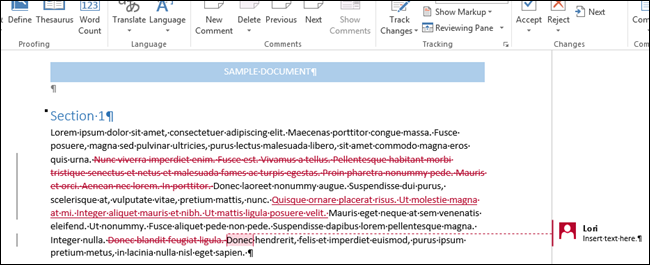
Инструмент «Иборьбы» в Word нужен для отслеживания изменений, сделанных в документе. Он особенно полезен при совместной работе над документом с другими пользователями. Иногда необходимо скопировать текст в другой документ, сохранив историю исправлений. Эта задача кажется простой, но на деле она сложнее, чем просто скопировать и вставить текст.
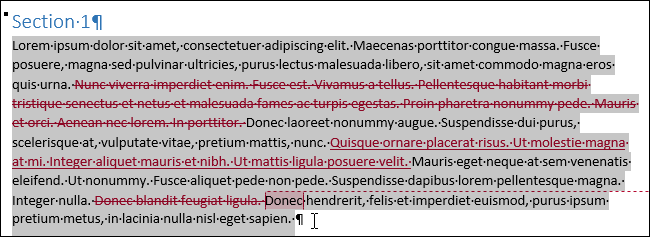
Сперва выделите текст с изменениями.
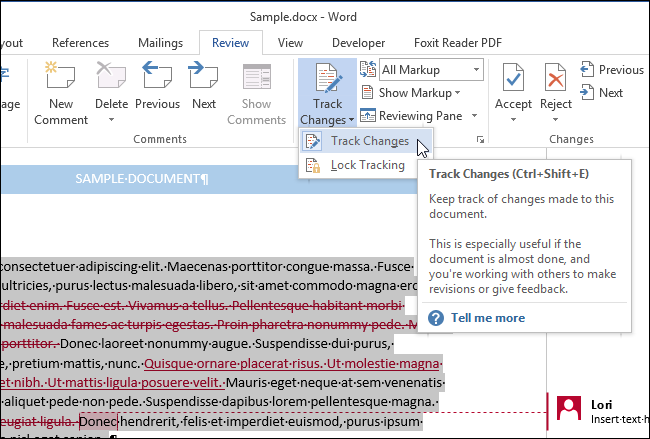
Первый секрет копирования исправлений вместе с текстом: нужно обязательно отключить опцию Track Changes (Иборьбы). Для этого откройте вкладку Review (Рецензирование). Если в разделе Tracking (Запись исправлений) кнопка Track Changes (Иборьбы) подсвечена синим, это значит, что опция включена. Нажмите нижнюю часть этой кнопки и выберите из выпадающего меню пункт Track Changes (Иборьбы). Теперь, когда опция отключена, у кнопки нет подсветки.
Примечание: Если не отключить функцию Track Changes (Иборьбы), Word решит, что Вы хотите скопировать текст в таком виде, как если бы все изменения были приняты, и иборьбы применятся.
Нажмите Ctrl+C, чтобы скопировать текст. Создайте новый документ, в него мы вставим скопированный текст.
Примечание: Текст можно вставить в любой существующий документ Word.
Откройте вкладку File (Файл).
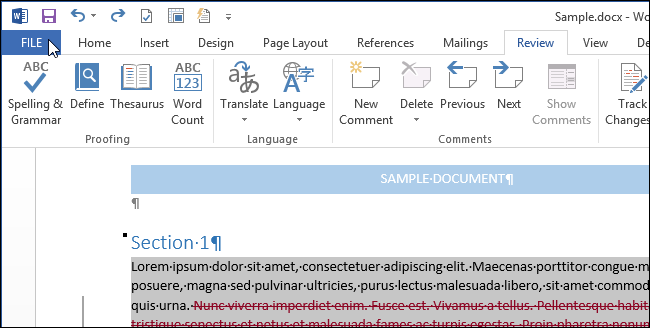
В левой части окна нажмите New (Создать).
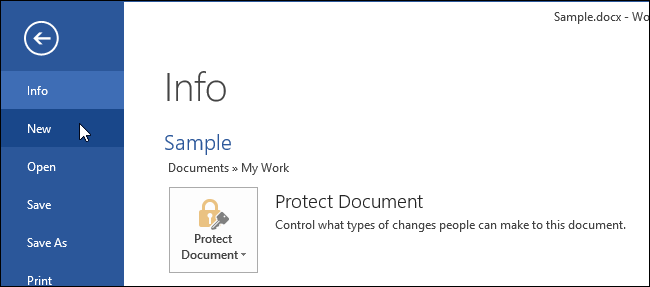
В категории New (Создать) выберите пункт Blank document (Пустой документ).

Второй секрет успешного сохранения исправлений в скопированном тексте: отключите опцию Track Changes (Иборьбы) в том документе, куда собираетесь вставить скопированный текст. Затем нажмите Ctrl+V, и скопированный текст вставится вместе с иборьбыми.
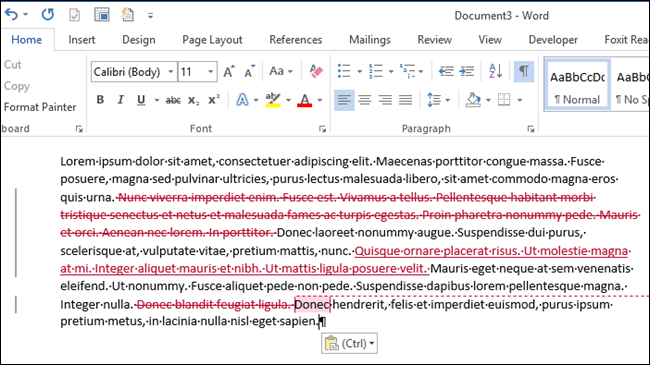
Для копирования текста можно воспользоваться инструментом «Копилка», что особенно удобно, если Вы копируете несколько несмежных блоков текста и/или изображения.



