
Копирование текста или таблицы с веб-страницы в программу Word может потребоваться в различных случаях. Например, возможно, вы хотите сохранить интересную статью, перевести текст или создать график на основе данных из таблицы. В данной статье мы обсудим, как быстро и удобно перенести таблицу с Яндекса или другого сайта в Word.
При переносе текста из сети в Word могут возникнуть некоторые трудности, такие как неправильное форматирование или потеря данных. Чтобы избежать этих проблем, следуйте нашему пошаговому руководству.
1. Найдите таблицу или текстовую информацию, которую хотите скопировать с веб-страницы. Щелкните правой кнопкой мыши на таблице или тексте и выберите в контекстном меню опцию «Копировать».
2. В открытом файле Word выберите пункт «Вставить» на верхней панели инструментов или используйте комбинацию клавиш Ctrl + V. Таблица или текст будет вставлен в документ Word с сохранением оригинального форматирования.
Как выбрать нужную таблицу на веб-странице для копирования в Word
Чтобы вставить таблицу из Интернета в документ Word, первым делом следует выбрать необходимую таблицу на веб-странице. Это может показаться непростым заданием, особенно если на странице много таблиц и других компонентов.
Сначала откройте веб-страницу, где расположен текст, таблица или карта, которую вы собираетесь скопировать. Обычно это делается путем ввода URL-адреса страницы в адресной строке браузера и нажатия клавиши «Enter».
Когда страница открывается, вы должны проскроллить страницу вниз и найти нужную таблицу. Обратите внимание на заголовки таблицы, они могут помочь вам определить, нужная ли это таблица. Если вы видите заголовок, который соответствует вашим потребностям, то это вероятно нужная таблица.
Для проверки выбора таблицы, выделите её с помощью курсора. Это позволит вам лучше ориентироваться на странице и удостовериться, что вы выбрали необходимую информацию. Если выделенная таблица вас не устраивает, вернитесь к процессу поиска и выберите другую таблицу.
После того как вы выбрали таблицу, которую собираетесь перенести в Word, переходите к следующему этапу – импорту таблицы в Word. Ознакомьтесь с инструкциями, чтобы понять, как перенести таблицу из сети в Word.
Как открыть веб-страницу для копирования таблицы из интернета
После загрузки страницы важно изучить ее контент и pinpoint место расположения требуемой таблицы. Чаще всего таблицы на веб-страницах отображаются в форме ячейковой сетки с данными. Для нахождения таблицы можно прокрутить страницу вниз или использовать функцию поиска.
Когда нужная таблица найдена, необходимо выделить ее для копирования. Для этого можно использовать функции браузера, например, кликнуть по первой ячейке таблицы и затем зажать клавишу мыши и выделить все ячейки таблицы.
После того как таблица была выделена, можно перейти к следующему шагу — загрузить таблицу в Word, чтобы скопировать ее и вставить в документ.
Как перенести таблицу из интернета в Word: пошаговая инструкция
Когда вы ищете конкретную информацию в интернете, часто вам нужно занести ее в документ Word для дальнейшей работы. В данной инструкции я покажу вам, как просто и быстро скопировать таблицу из интернета и вставить ее в ваш документ Word.
Допустим, вы нашли нужную таблицу на сайте Яндекса и хотите скопировать ее в свой документ Word. Вот как это сделать:
| Этап 1: | Зайдите на веб-сайт |
| Этап 2: | Найдите нужную таблицу |
| Этап 3: | Выделите таблицу для копирования |
| Этап 4: | Перенесите таблицу в Word |
| Этап 5: | Запустите Microsoft Word |
| Создайте новый файл или откройте уже существующий |
Теперь, когда мы знаем все пункты инструкции, давайте подробнее рассмотрим пятый шаг, который поможет нам вставить таблицу из интернета в документ Word.
5. Откройте программу Microsoft Word: Запустите программу Microsoft Word на вашем компьютере. По умолчанию открывается новый документ, но вы также можете открыть существующий документ, если вам требуется вставить таблицу в уже существующий текст.
Теперь вы готовы перенести таблицу из интернета в ваш документ Word. Продолжайте следовать инструкции, чтобы выполнить все шаги и успешно выполнить задачу.
Как скопировать таблицу из интернета в Word: пошаговая инструкция
Для того чтобы вставить таблицу из интернета в программу Word, вам понадобятся следующие шаги:
1. Откройте веб-страницу, на которой находится нужная таблица. Для этого воспользуйтесь браузером и введите в адресной строке URL страницы.
2. Выберите таблицу, которую намереваетесь скопировать. Это может быть таблица с информацией, диаграммами или картой.
3. Выделите таблицу с помощью мыши. Чтобы это сделать, наведите курсор на верхний левый угол таблицы, нажмите левую кнопку мыши и, не отпуская кнопку, проведите курсор до правого нижнего угла таблицы.
4. Скопируйте таблицу. Для этого нажмите правой кнопкой мыши на выделенной области таблицы и выберите пункт «Копировать» или воспользуйтесь комбинацией клавиш Ctrl+C.
5. Откройте программу Microsoft Word. Для этого либо создайте новый документ, либо откройте существующий.
6. Вставьте скопированную таблицу в документ Word. Для этого нажмите правой кнопкой мыши в нужном месте документа и выберите пункт «Вставить» или воспользуйтесь комбинацией клавиш Ctrl+V. Таблица будет вставлена в документ в точности так, как она выглядела на веб-странице.
Теперь у вас есть таблица из интернета в программе Word. Вам остается только отформатировать ее по своему усмотрению.
Как вставить таблицу из интернет страницы в Word
Часто возникает необходимость скопировать таблицу с интернет-страницы и вставить ее в документ Word. Это может понадобиться, например, для цитирования или анализа данных. В данной статье мы рассмотрим, как скопировать таблицу с веб-страницы и вставить ее в программу Microsoft Word.
Теперь вы знаете, как вставить таблицу из интернет-страницы в документ Word. Этот небольшой, но полезный навык поможет вам экономить время и упрощает работу с данными в программе Word.
Как вставить таблицу из интернета в Word
Microsoft Word предоставляет возможность легко копировать и вставлять таблицы из интернета в документы. Если вам нужно скопировать таблицу с веб-страницы, такой, как Яндекс Карты, в свой документ Word, следуйте простым шагам ниже:
Теперь вы можете продолжить работу с таблицей, отформатировав ее или добавив нужный текст в свой документ.
Как скопировать карту из интернета в Word и вставить ее в текстовый документ
В случае, если вам нужно извлечь карту из сети и добавить ее в документ Word, выполните следующие несложные действия:
- Откройте веб-страницу, на которой находится нужная вам карта.
- Определите нужную карту на веб-странице.
- Выделите карту для копирования. Для этого нажмите правую кнопку мыши в любом месте карты и выберите команду «Копировать» из контекстного меню.
- Откройте программу Microsoft Word. Создайте новый документ или откройте существующий.
- Вставьте скопированную карту в документ. Для этого нажмите правую кнопку мыши в месте, где хотите разместить карту, и выберите команду «Вставить» из контекстного меню. Вы можете воспользоваться сочетанием клавиш Ctrl+V.
- Отформатируйте карту по необходимости. Вы можете изменить размер карты, добавить подписи или другие элементы.
Теперь у вас есть скопированная карта из интернета в документе Word. Вы можете продолжить работу с документом, добавлять текст или другие элементы.
Как скопировать таблицу из интернета в Word: детальная инструкция
Если вам необходимо скопировать таблицу с веб-страницы и вставить ее в программу Microsoft Word, следуйте этой подробной инструкции:
Шаг 11: Выделите таблицу для копирования. Расположите таблицу на веб-странице и щелкните на любой ячейке внутри таблицы. Нажмите и удерживайте левую кнопку мыши и, не отпуская ее, выделите всю таблицу. Обычно, выделение таблицы осуществляется путем «перетаскивания» мышью от верхнего левого угла таблицы до ее нижнего правого угла.
Когда вы все выделили, отпустите левую кнопку мыши. Теперь таблица должна быть выделена целиком.
Последний шаг – скопируйте таблицу. Для этого воспользуйтесь контекстным меню или используйте комбинацию клавиш Ctrl+C на клавиатуре.
Теперь вы можете перейти в программу Microsoft Word и вставить таблицу туда. Откройте нужный документ или создайте новый. Найдите место, куда хотите вставить таблицу, щелкните правой кнопкой мыши и выберите опцию «Вставить» или воспользуйтесь комбинацией клавиш Ctrl+V.
Поздравляю! Вы успешно скопировали таблицу с веб-страницы и вставили ее в программу Microsoft Word. Теперь вы можете редактировать текст, форматировать таблицу и использовать ее в своих проектах.
Видео:
Как данные из интернета перенести в таблицу Word
Как данные из интернета перенести в таблицу Word by Простые решения 3,746 views 5 years ago 15 minutes
Отличный способ вставки данных из Интернета в Excel
Прекрасный метод импорта информации из Сети в Excel авторства Андрея Сухова, 28,706 просмотров, год назад, длительность 1 минута 3 секунды
Как преобразовать текст в таблицу в Word за 1 минуту – пошаговая инструкция
Как преобразовать текст в таблицу в Word за 1 минуту – пошаговая инструкция by Anti Antiplagiat 4,829 views 2 years ago 4 minutes, 21 seconds
Способы копирования текста или таблицы с сайта в Word
Инструменты в Word проработаны достаточно хорошо. Одна из важнейших функций – это работа с таблицами: создание, изменение, перетаскивание. Но при использовании подобных инструментов при копировании таблицы с сайта в Word могут возникнуть сложности.
Как скопировать таблицу?
Самый простой вариант копирования таблицы с сайта или Гугл-таблиц в Word – выделить нужный объект, скопировать и вставить в документ:

Рекомендация! Начните с первой ячейки, находящейся слева в верхнем углу. Оканчивать операцию нужно в нижнем углу справа.


Шапка может сместиться. Например, из-за того, что размещена на веб-сайте, как отдельный компонент.
А если имеются элементы не поддерживаемые Word, они вовсе не вставятся.
Как изменить внешний вид?
Чаще всего после перенесения текста из интернета некоторые элементы могут отображаться некорректно, поэтому придется провести постобработку.
Подгоняем размеры
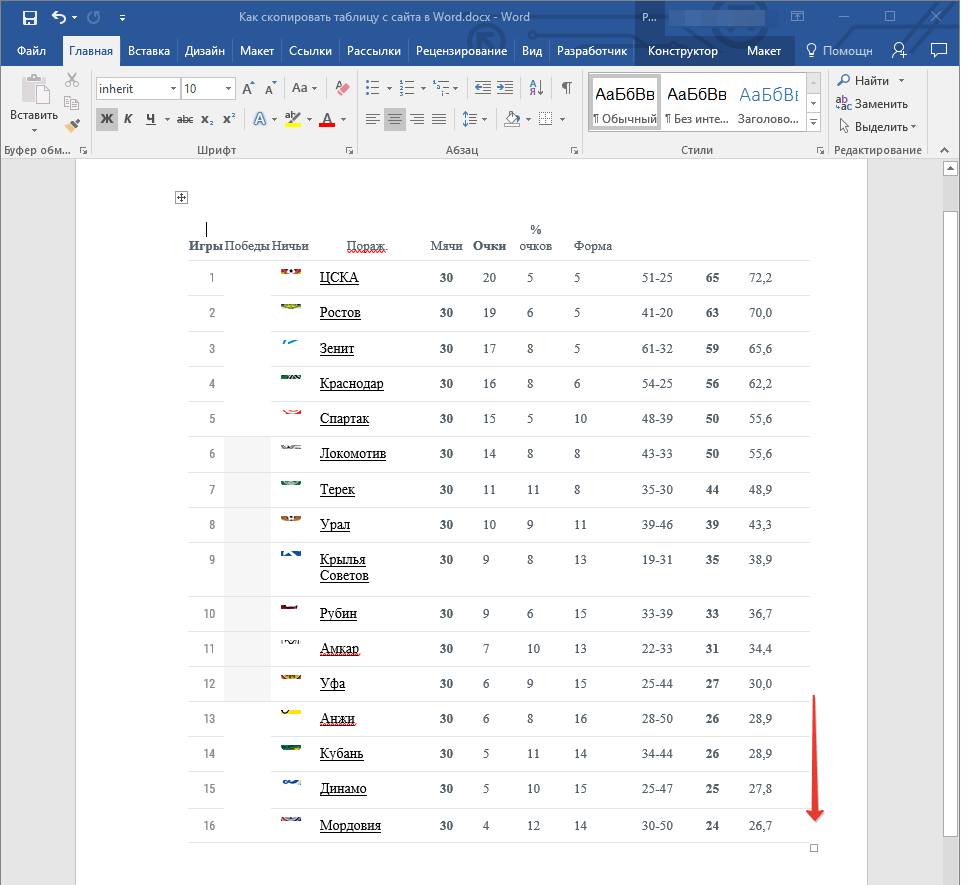
Кликните в верхнем левом углу таблицы, появится «рабочая» область. После этого перетащите значок, который расположен в нижнем правом углу.

Можно перетащить таблицу в любое место файла. Для чего щёлкните по квадратику с плюсом внутри, находящемуся в верхнем углу слева, и тяните его в выбранном направлении.
Отображение границ
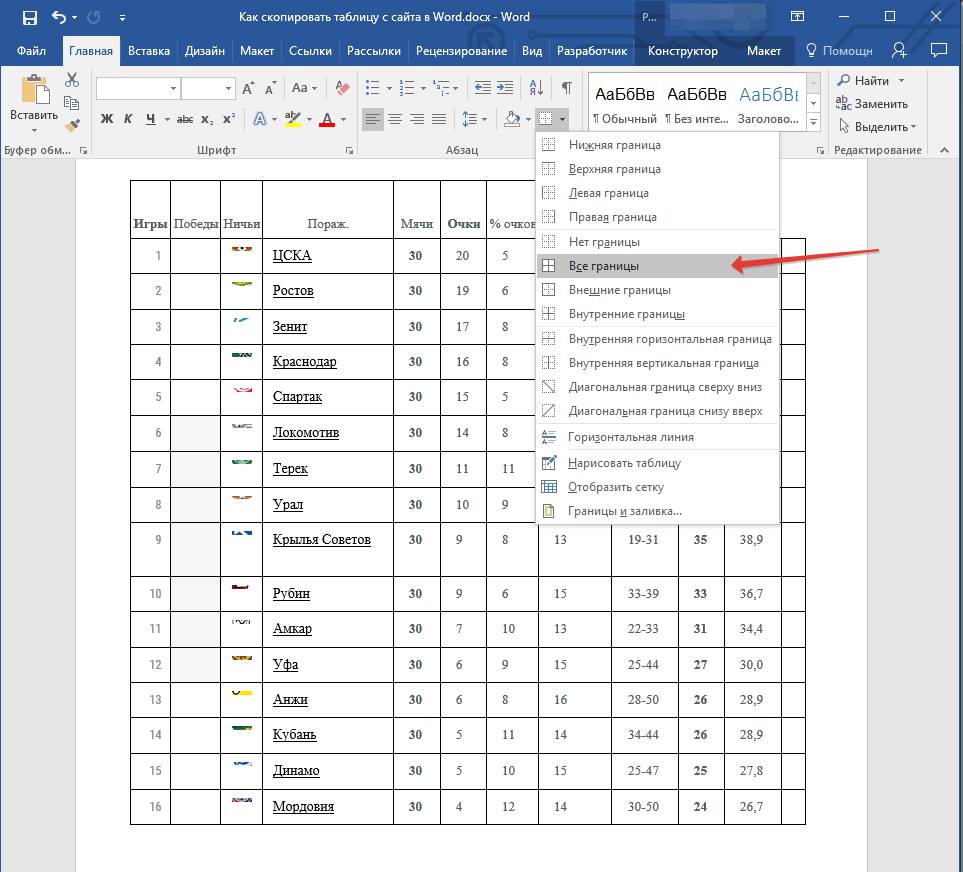
Теперь, после вставки таблицы, следует отобразить невидимые границы:

Выравниваем шапку

Если шапка вставилась некорректно, то можно ее отредактировать. Требуется вырезать текст из одной ячейки для вставки его в другую. Для удаления ненужных столбцов щёлкните по нужному правой клавишей, нажмите «Удалить», затем «Удалить столбец».
Что такое WordPress и зачем его используют

В данном примере 2 пустых столбца, но в шапке первого из них имеется текст не из того столбца. Если число столбиков в шапке равно их числу во всей табличке, нужно произвести копирование текста из первой ячейки и вставку в ту, где он расположен на сайте. Повторяйте эту же манипуляцию для других ячеек.
Для вырезания слова из первой ячейки, нужно использовать «CTRL+X». А для вставки щёлкните по ячейке, куда его желаете вставить, и примените «CTRL+V».
Если ничего не получается, преобразуйте текст в таблицу. Хотя, намного удобнее создать 1-строчную табличку с числом столбиков, как в копированной, вписывая во все ячейки конкретные наименования из шапки.
Объединение таблиц
Для объединения можно использовать два варианта.
Первый подойдет, если отличается ширина таблиц и число столбиков в них. Лучше заранее подгонять их. Делается это курсором, растягивая либо сужая границы.
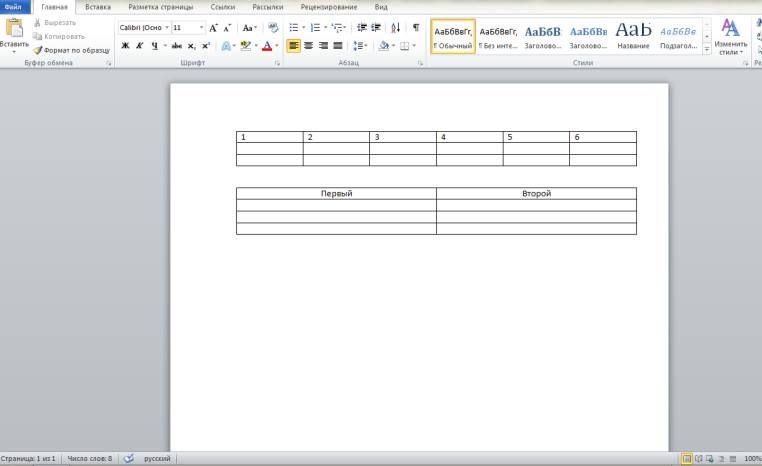
Если не отрегулировать ширину, вторая таблица будет сливаться с первой с левой стороны, не изменяя своих размеров.
- Выделяйте нижнюю таблицу: используйте стрелку, появляющуюся при наведении мышью на таблицу. Когда выделите, посмотрите на левый угол вверху – появится маленький квадратик.

- Аккуратно зажмите этот значок левой клавишей мыши и приступите к перемещению. Вслед за курсором будет перемещаться вся выделенная таблица. Максимально сблизьте таблицы и «прикрепите» их, отпуская мышку.
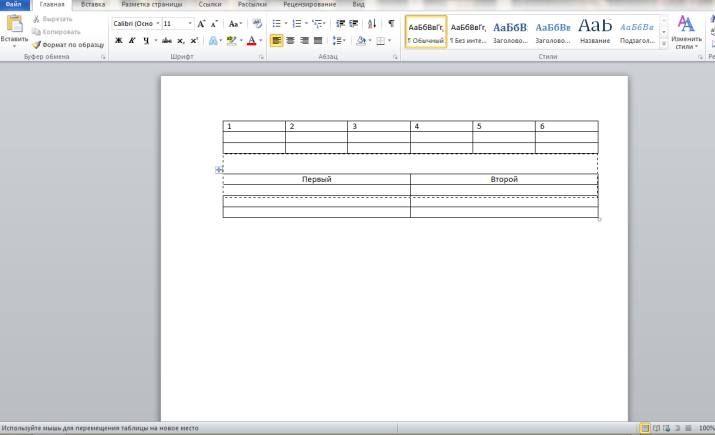
- Так же возможно соединить любые таблицы разных размеров. Между ними будет немного затемнённая граница, но это исправляется удалением 1-ой из строчек.
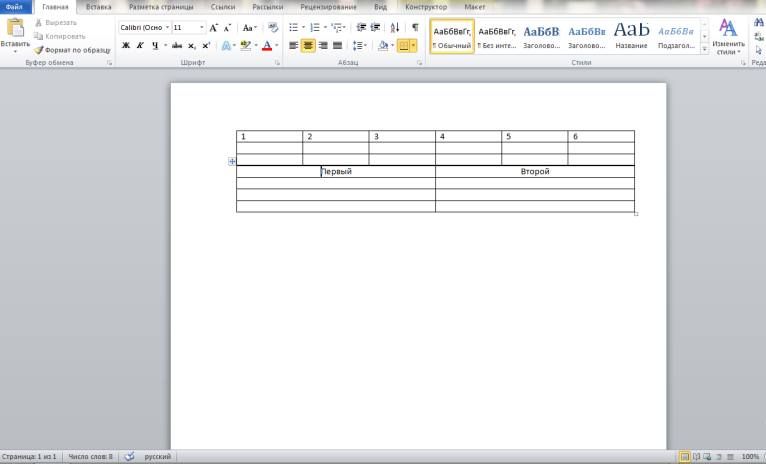
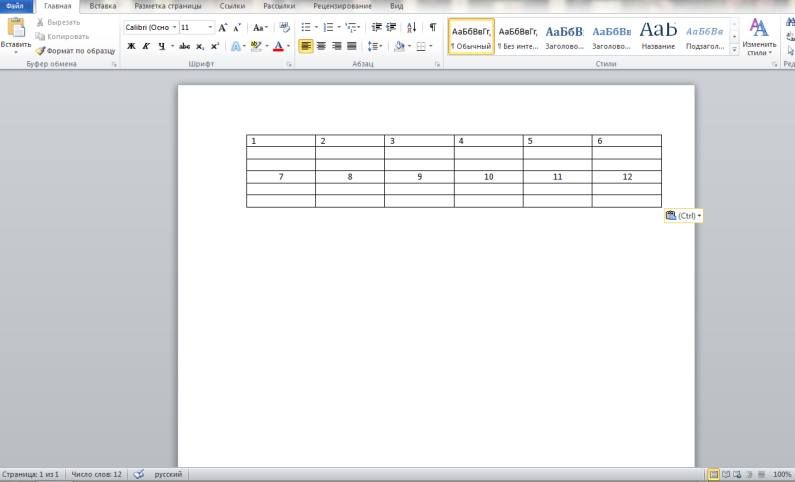
Второй способ целесообразнее применять, если число столбцов в таблицах равное. В этом случае они будут объединены чётко и плавно, без прочерченных границ между ними. Инструкция:


Как верстать сайты – с чего начать и в чем принцип верстки

В данном примере вначале нужно отделить шапку (посредством установки курсора на нужную строчку и нажатия «Ctrl+Shift+Enter»). Затем произведите желаемые действия с каждой из частей таблицы, а далее вновь объединяйте их.
Можно увидеть, что число столбиков всё ещё разнится, а правильно сделать объединение не выходит. Инструкция:


Как скопировать текст с веб-сайта?
Допустим, нужно копировать один абзац:
Как скопировать защищённый текст
С помощью отключения Джава
Иногда текст блокирует Java , но ее можно отключить:


Использование абзаца в Word
Посредством копирования данных
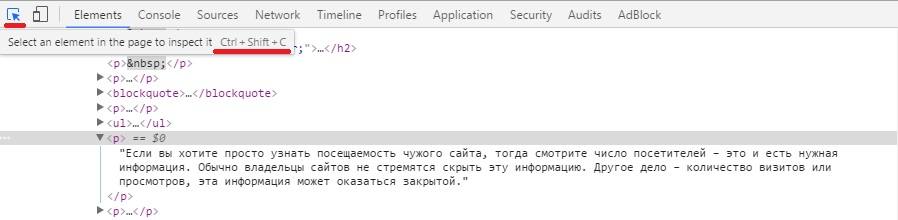
Существует возможность скопировать защищенный текст с веб-страницы в Word, используя инструменты консоли разработчика:
С помощью HTML-кода
Также можно произвести нужные действия просмотрев код страницы:


С помощью Ворд
Можно вообще не использовать обозреватель, а открыть нужную страницу прямо в Word:

С помощью интернет-сервисов
Иногда статья отображается как изображение. Тогда потребуется скопировать рисунок, если предусмотрена подобная функция – кликните на нём правой клавишей и нажмите «Сохранить изображение как…».
Когда же собственник веб-сайта блокирует мышь, следует:
В итоге получите нужный текст.
Копирование таблицы с сайта в документ Microsoft Word
Средства для работы с таблицами в MS Word реализованы весьма удобно. Это, конечно, не Excel, тем не менее, создавать и изменять таблицы в этой программе можно, а большего, зачастую, и не требуется.
Например, переместить уже созданную таблицу из Ворда в другое расположение документа или даже в совершенно иную программу будет довольно просто. Однако задача становится гораздо сложнее, когда необходимо перенести таблицу с веб-сайта в Word. Именно об этом процессе мы расскажем в данной статье.
Таблицы, представленные на различных сайтах в интернете, могут заметно отличаться не только визуально, но и по своей структуре. Следовательно, после вставки в Word они тоже могут выглядеть по-разному. И все же, при наличии так называемого скелета, заполненного данными, которые разбиты на столбцы и строки, всегда можно придать таблице желаемый вид. Но для начала, конечно же, нужно вставить ее в документ.
Вставка таблицы с сайта
Рекомендация: Начните выделение таблицы с первой ячейки, находящейся в верхнем левом углу, то есть в точке пересечения первого столбца и первой строки. Завершите выделение в диагонально противоположном углу — в правом нижнем.
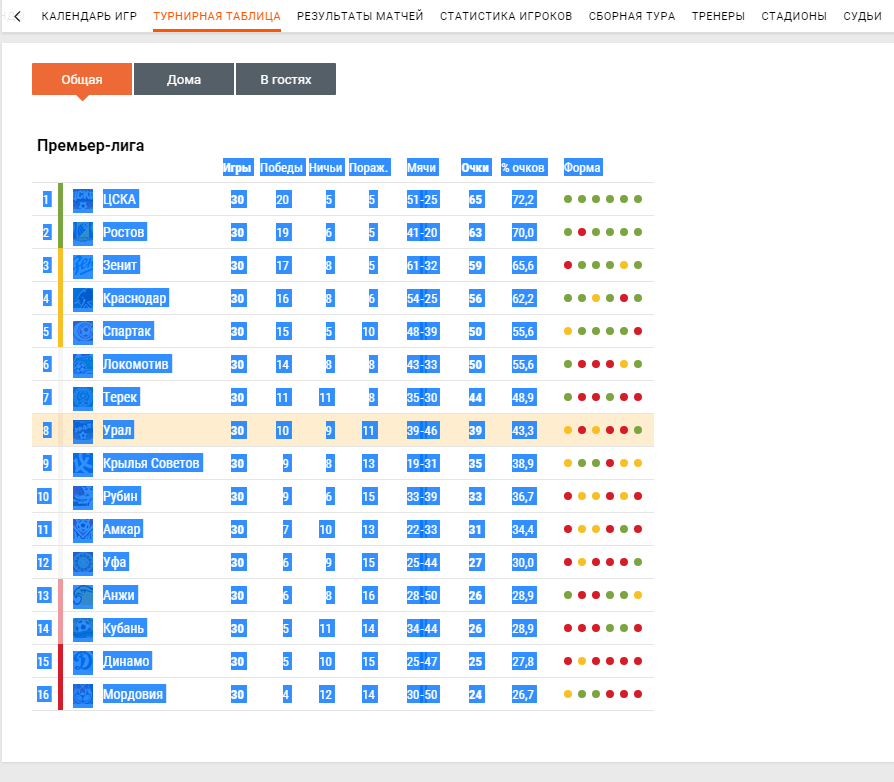
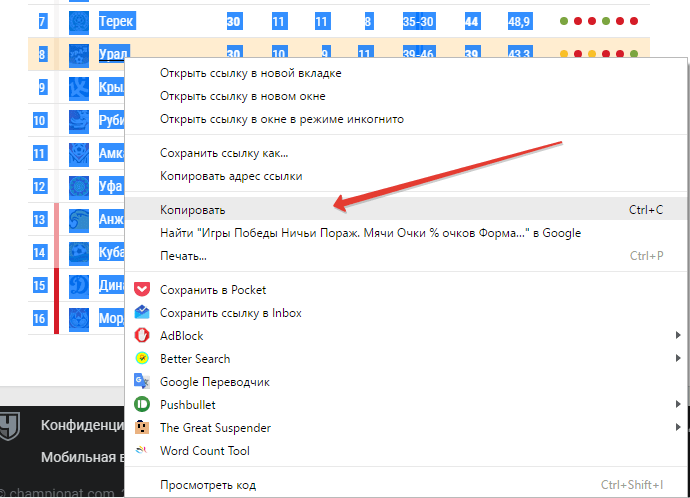
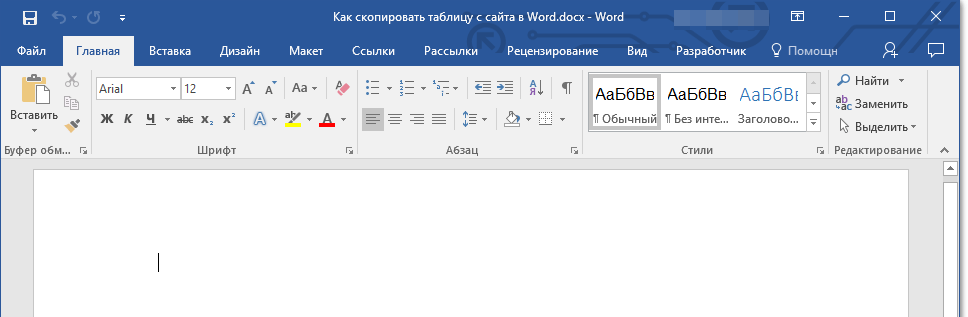

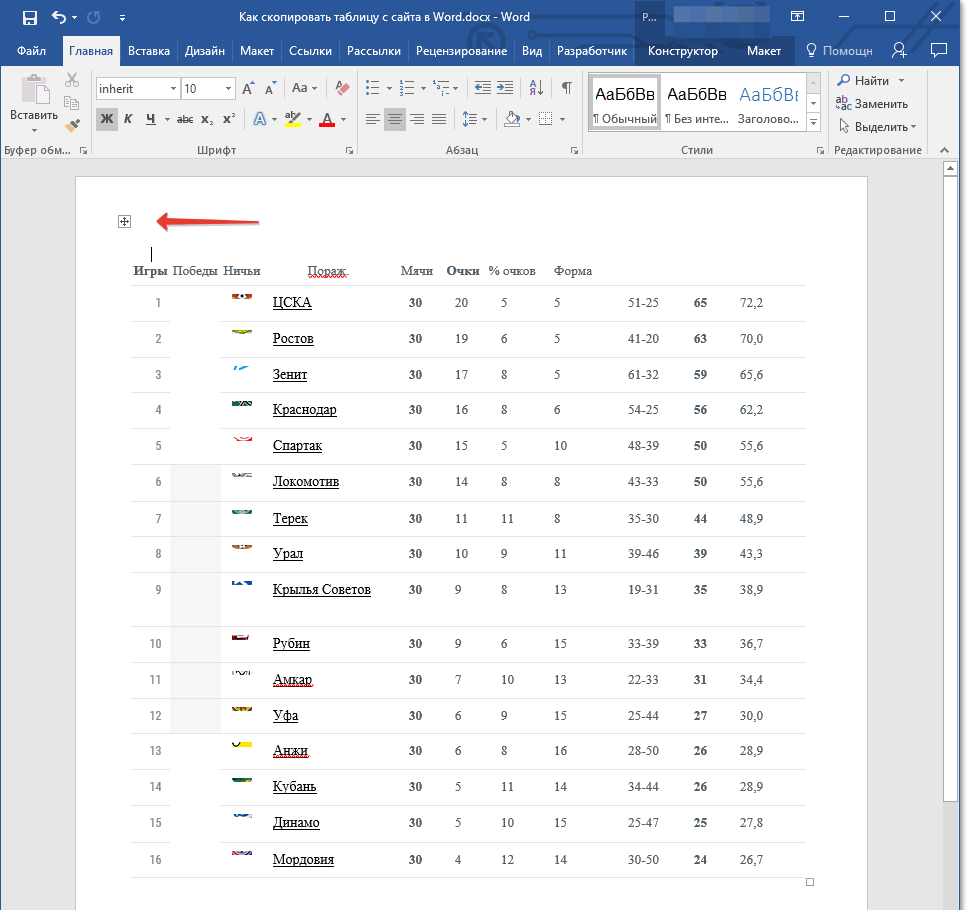
Таблица будет вставлена в документ практически в том же виде, в котором она была на сайте.
Обратите внимание: возможно, что “шапка” таблицы сдвинется вбок. Это происходит потому, что она может быть размещена на сайте как отдельный элемент. В данном примере это просто текст, расположенный над таблицей, а не часть ячеек.
Изменение внешнего вида таблицы
Забегая вперед, скажем, что таблица, скопированная с сайта и вставленная в Word в нашем примере — довольно сложная, так как в ней помимо текста есть еще и графические элементы, нет визуальных разделителей столбцов, а есть только строки. С большинством таблиц придется повозиться значительно меньше, зато на таком непростом примере вы точно узнаете, как придать любой таблице “человеческий” вид.
Чтобы вам было проще понять, как и какие операции мы будем делать ниже, обязательно прочтите нашу статью о создании таблиц и работе с ними.
Выравнивание размеров
Первое, что можно и нужно сделать — отрегулировать размеры таблицы. Просто кликните по ее правому верхнему углу, чтобы отобразилась “рабочая” область, а затем потяните за маркер, расположенный в правом нижнем углу.

Также, если это необходимо, вы всегда можете переместить таблицу в любое место страницы или документа. Для этого кликните по квадрату с плюсиком внутри, который находится в левом верхнем углу таблицы, и потяните за него в нужном направлении.
Отображение границ таблицы
Если в вашей таблице, как в нашем примере, границы строк/столбцов/ячеек скрыты, для большего удобства работы с таблицей необходимо включить их отображение. Для этого выполните следующие действия:
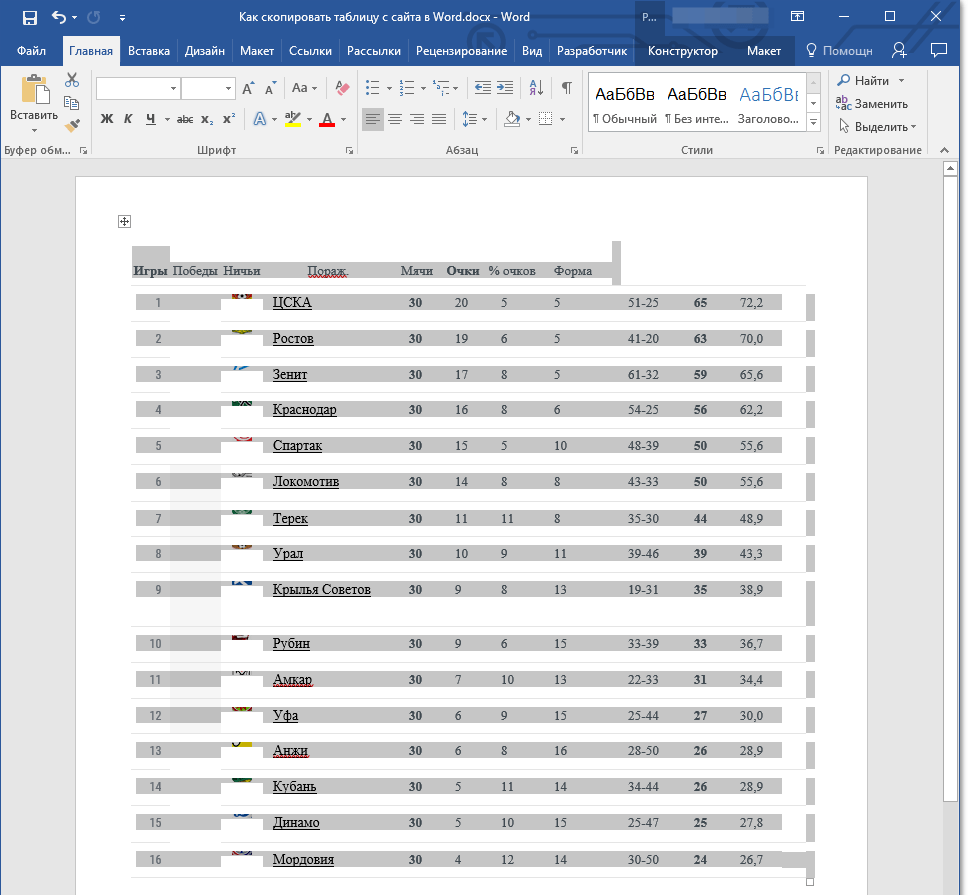
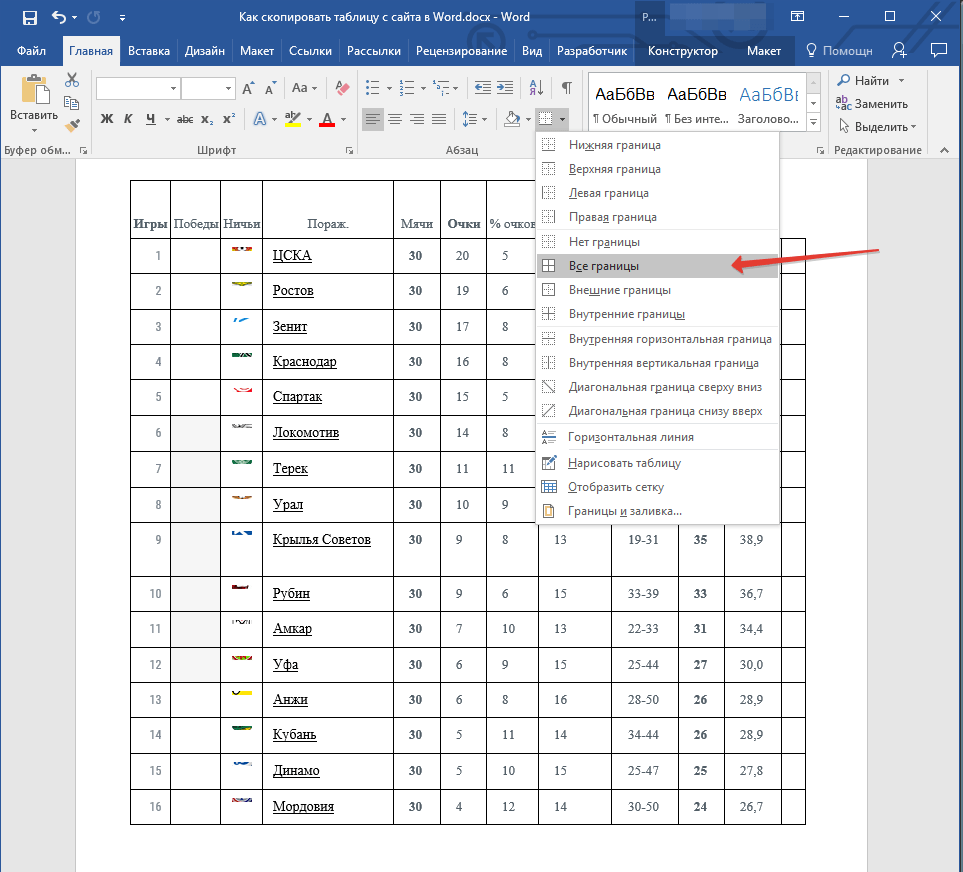

Если это необходимо, вы всегда можете скрыть границы таблицы, сделав их полностью невидимыми. О том, как это сделать, вы можете узнать из нашего материала:
Обратите внимание, что в нашей таблице образовались свободные столбцы и недостающие ячейки. Эти моменты требуют иборьбы, но сначала мы займемся выравниванием заголовка.
Выравнивание шапки
Выровнять шапку таблицы в нашем случае можно только вручную, то есть, нужно вырезать текст из одной ячейки и вставить его в другую, в которой он находится на сайте. Так как столбец “Форма” у нас не скопировался, его мы просто удалим.
Для этого кликните по пустому столбцу правой кнопкой мышки, в верхнем меню нажмите кнопку “Удалить” и выберите пункт “Удалить столбец”. 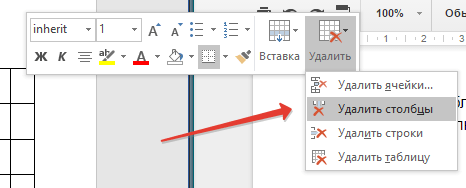 В нашем примере пустых столбцов два, но в шапке одного из них есть текст, который должен находиться совершенно в другом столбце.
Собственно, самое время перейти к выравниванию шапки. Если у вас ячеек (столбцов) в шапке столько же, сколько и во всей таблице, просто скопируйте его из одной ячейки и переместите в ту, где он находится на сайте. Повторите аналогичное действие для остальных ячеек. 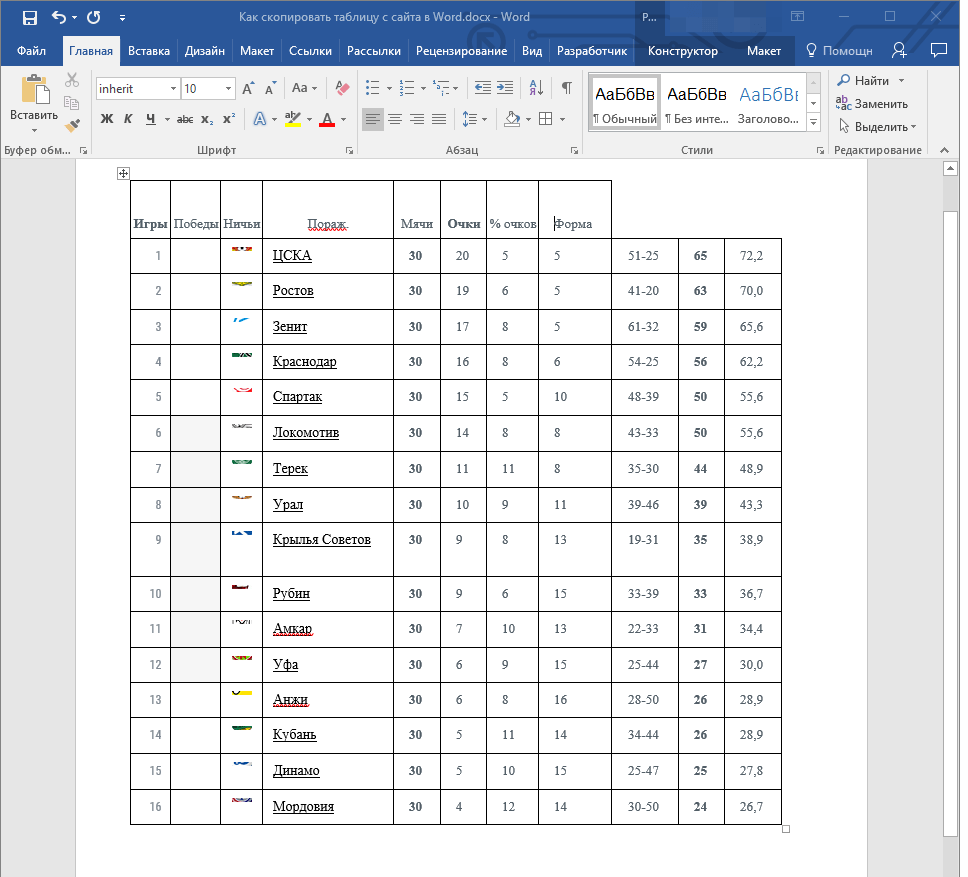
Рекомендация: Для выделения текста применяйте мышь, при этом убедитесь, что выделены исключительно символы от первой до последней буквы слова или группы слов, а не вся ячейка.
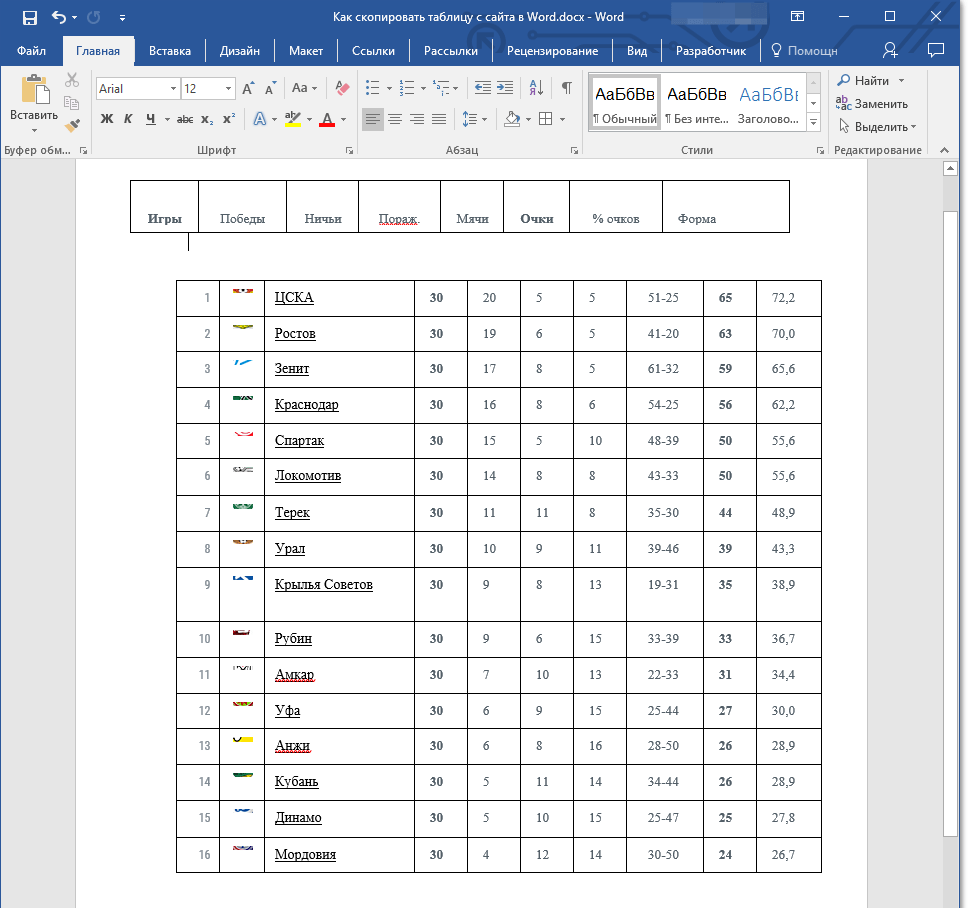
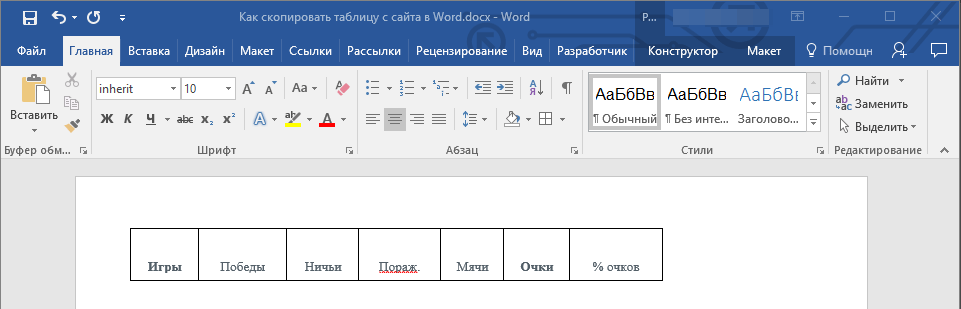
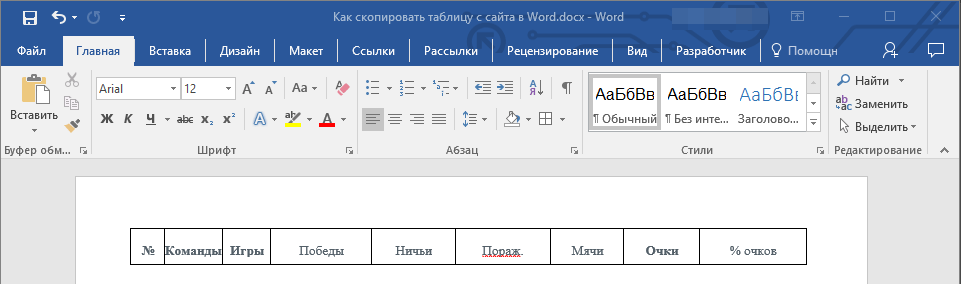
Как вы видите, количество столбцов все еще отличается, а значит, нормально объединить две таблицы пока что не получится. В нашем случае мы поступим следующим образом.
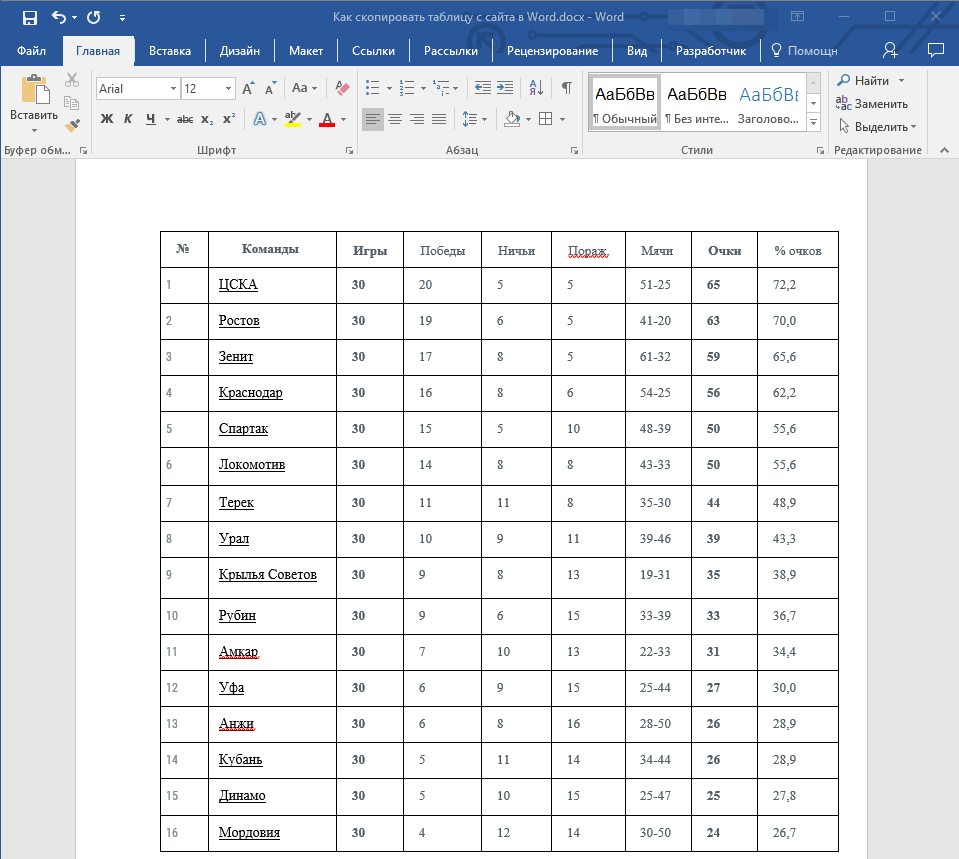
Теперь вы знаете о том, как скопировать таблицу с сайта и вставить ее в Word. Кроме этого, из данной статьи вы также узнали, как справиться со всеми сложностями изменения и редактирования, с которыми можно иногда столкнуться. Напомним, таблица в нашем примере была действительно сложной, в плане своего выполнения. Благо, большинство таблиц таких проблем не вызывают.



