
Известный табличный процессор Excel – всего лишь одно из множества приложений, которые входят в офисный пакет Microsoft Office. Все эти компоненты имеют взаимосвязь и общие функции. Например, текстовый редактор Word также предоставляет возможность работы с таблицами, их создания и редактирования. Однако время от времени возникает необходимость переноса таких элементов из одной программы в другую. Сегодня мы расскажем, как это можно сделать.
Перенос таблицы из Эксель в Ворд
Как упоминалось ранее, приложения Excel и Word обладают высокой степенью интеграции. Это открывает возможности для легкого импорта и экспорта совместимых файлов и объектов, а также для их обмена и использования функционала одной программы в другой. Перенос таблицы из приложения, созданного для работы с таблицами, в текстовое приложение – одна из задач, которую можно решить различными способами. Каждый из них мы подробно обсудим в дальнейшем.
Способ 1: Копирование и вставка
Наиболее эффективным и логичным вариантом станет создание копии таблицы из Excel в Word.

Выделите с помощью мышки таблицу, которую необходимо перенести в текстовый редактор.
Замечание: Прежде чем начинать перемещение таблицы, необходимо определиться с ее габаритами, а именно убедиться, что она укладывается в заданные поля текстового документа. Если будет такая необходимость, вы можете не только изменить размер таблицы прямо в Excel, но также настроить поля в Word или даже изменить ориентацию страницы с известной книжной на альбомную.
Подробнее: Как изменить размер таблицы в ЭксельНастройка полей в ВордеКак в Ворде сделать альбомный лист
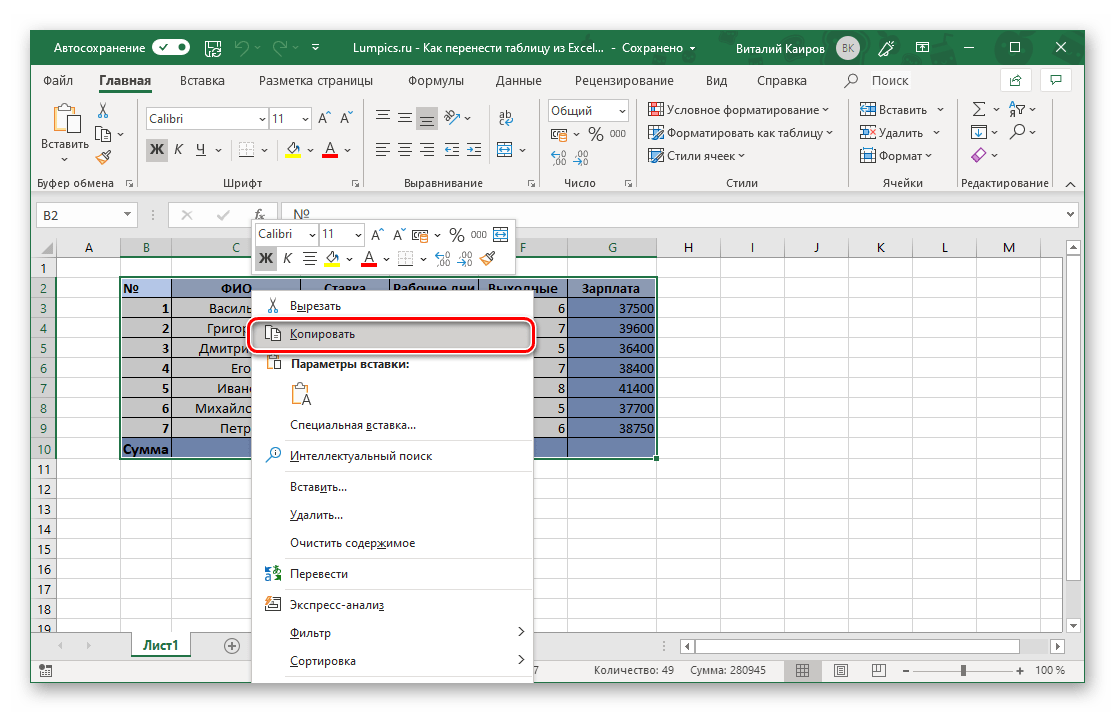
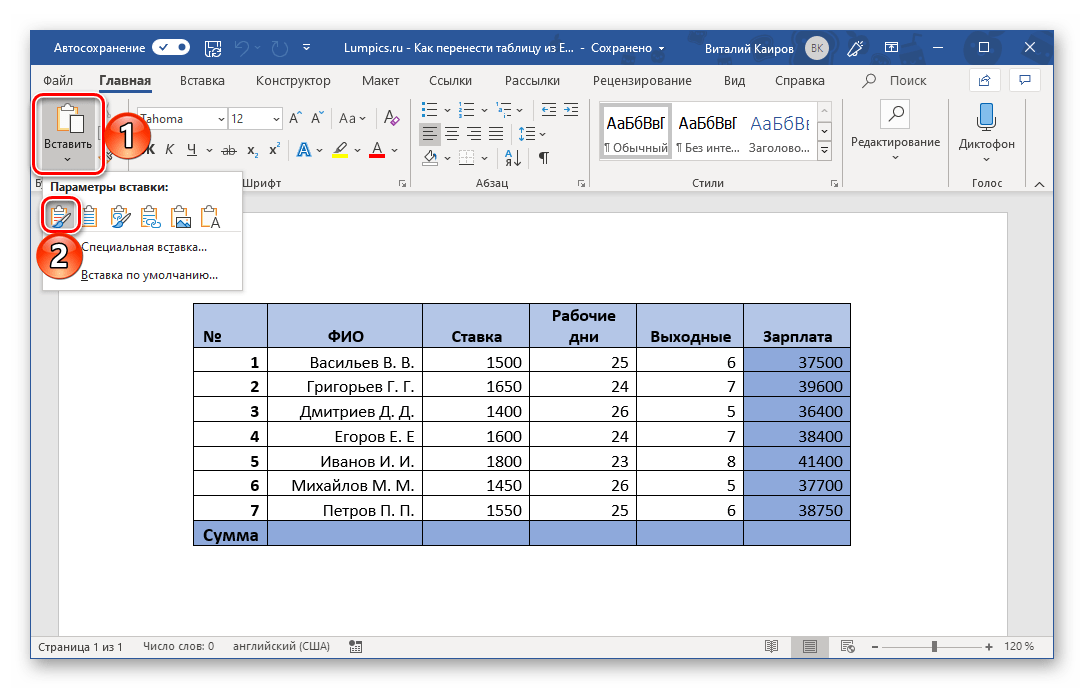 Скопированная из Эксель таблица будет вставлена в Ворд в своем изначальном виде, после чего вы сможете продолжить работать с ней – заполнять, оформлять, редактировать.
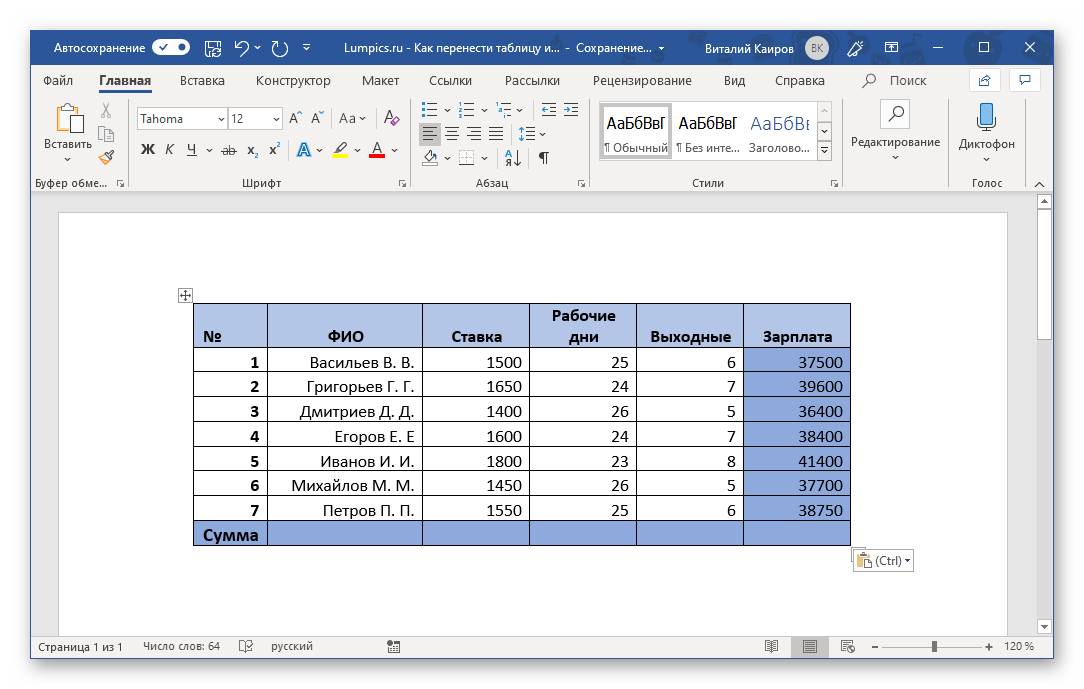
Как вам, вероятно, уже известно, в разделе вставки текстового редактора доступны и другие опции. Давайте кратко проанализируем каждую из них.
Способ 2: Копирование и специальная вставка
В приложениях из набора Майкрософт Офис имеется функция «Специальная вставка», которая дает возможность перенести таблицу как единый объект, при этом сохраняя её связь с Excel (как программой, так и конкретным исходным файлом). Этот метод частично решает недостатки предыдущего подхода, позволяя вставлять даже крупные (широкие или высокие) таблицы в текстовый документ, однако в самом Word они могут отображаться некорректно.
- Выделите и скопируйте таблицу из Эксель так, как мы это делали в первом шаге предыдущего способа.

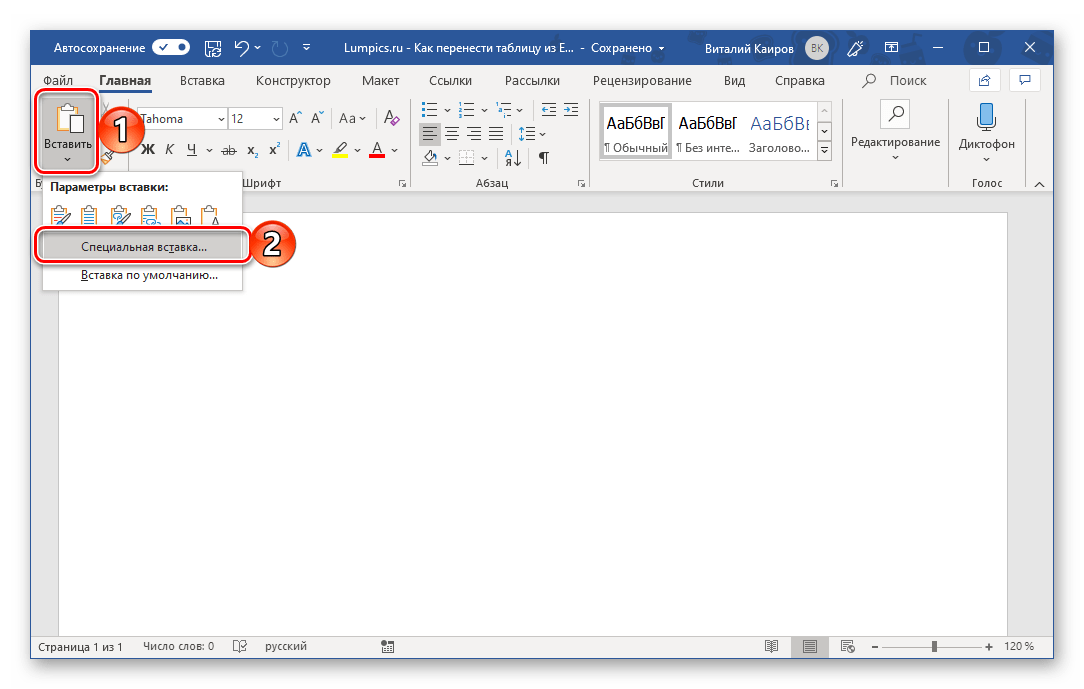
- Перейдите к текстовому редактору и в его «Главной» вкладке нажмите по кнопке «Вставить». Выберите из выпадающего списка пункт «Специальная вставка».
- В открывшемся окне «Специальная вставка» выберите первый пункт «Лист Microsoft Excel (объект)», а сбоку от этого списка установите маркер напротив одного из двух пунктов: >
- «Вставить» — добавленная таким образом таблица при попытке ее редактирования (двойное нажатие ЛКМ) будет запускать панель инструментов Excel прямо в среде Word, что позволяет использовать всю основную функциональность табличного процессора, не покидая при этом среды текстового редактора.
- «Связать» — таблица вставляется ровно в том же виде, как и в предыдущем случае, но все ее редактирование (возможное по двойному нажатию ЛКМ) будет производиться в исходном файле Эксель, из которого и осуществляется перенос. Плюс ко всему, если вы внесете в нее какие-либо изменения в табличном процессоре, они будут отображены и в текстовом редакторе. По сути это то же, что и вариант вставки «Связать и сохранить исходное форматирование», рассмотренный в предыдущем способе.
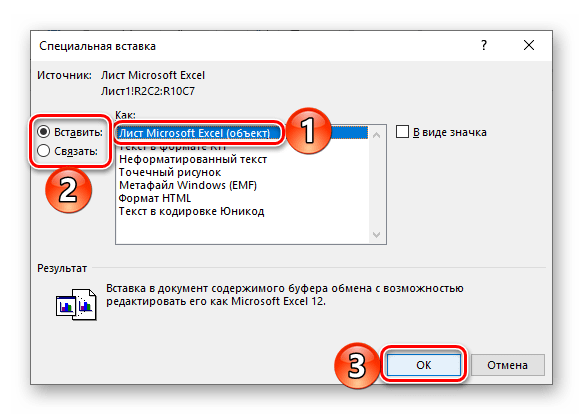
Определившись с выбором, нажмите «ОК» для подтверждения, после чего скопированный объект появится на странице документа Word. 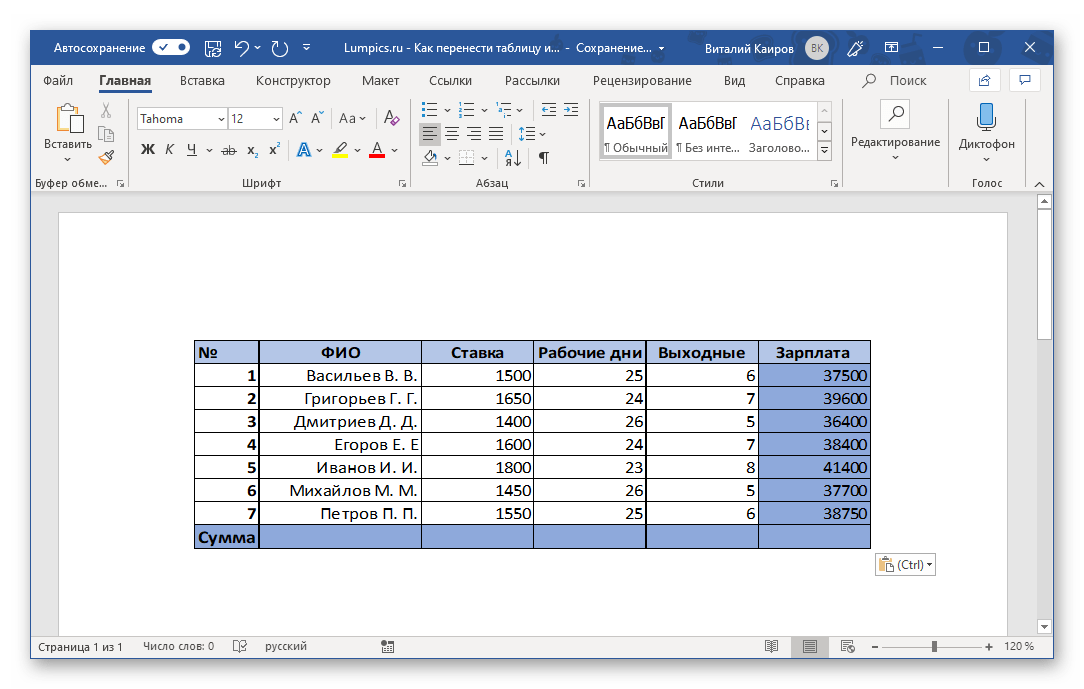 Для редактирования достаточно просто дважды нажать ЛКМ по таблице, а для выхода из этого режима – кликнуть за пределами таблицы.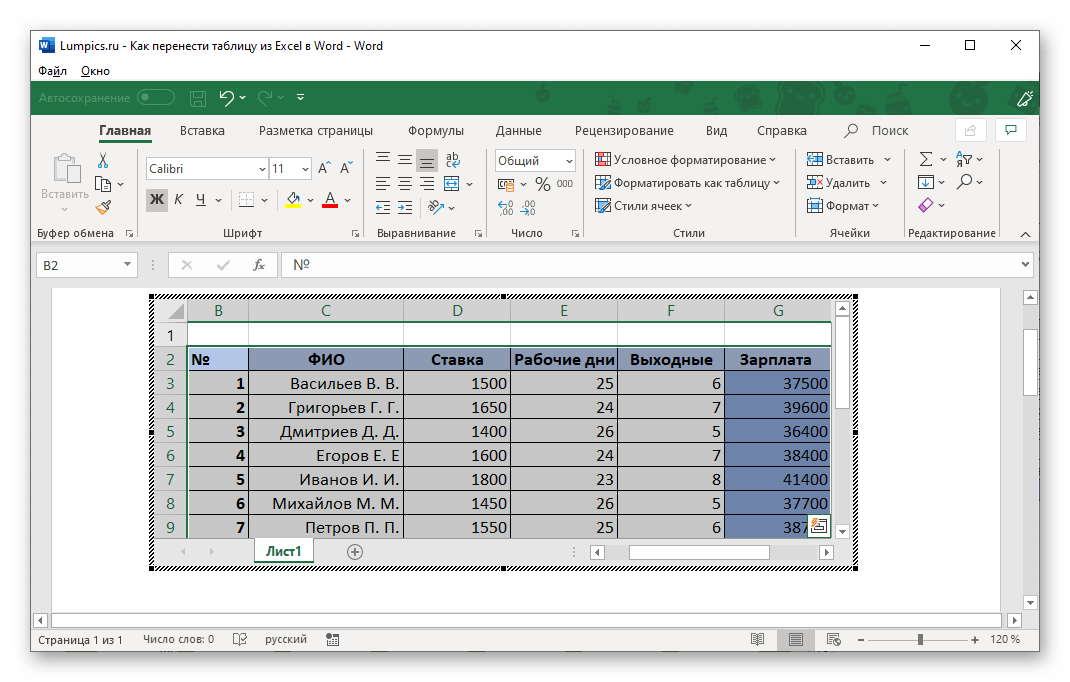
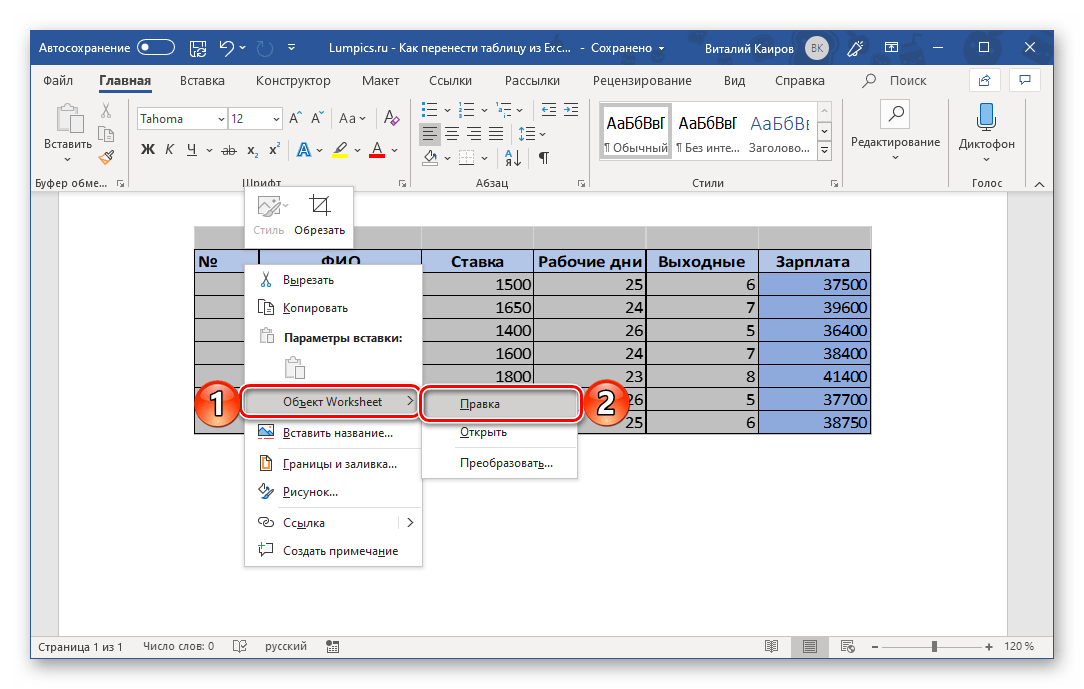
Перейти к правке можно и через контекстное меню Этот метод переноса таблиц из Эксель в Ворд по некоторым параметрам превосходит рассмотренный выше. Он позволяет использовать для работы все возможности табличного процессора, которые существенно превосходят таковые в текстовом редакторе.
Способ 3: Вставка из файла
Есть способ переместить таблицу из Excel в Word, не открывая сам Excel. Важно лишь знать местоположение необходимого файла. Также следует учесть, что в нем не должно быть ненужных элементов.
- Установите указатель в том месте документа Ворд, в которое вы хотите поместить таблицу из Эксель, и перейдите во вкладку «Вставка».
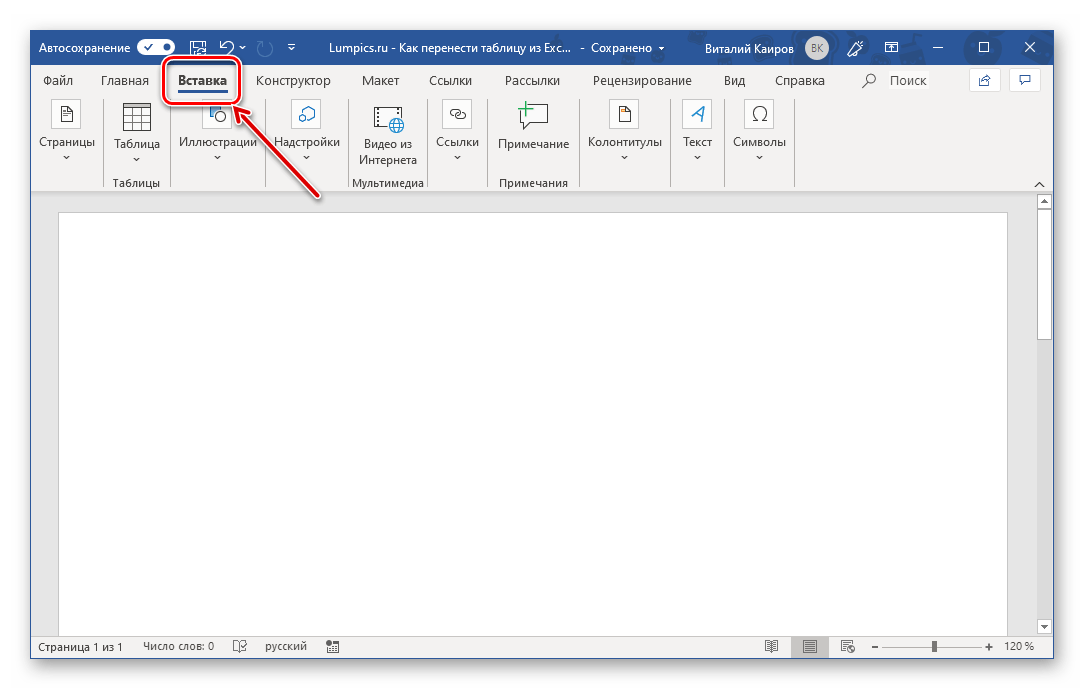
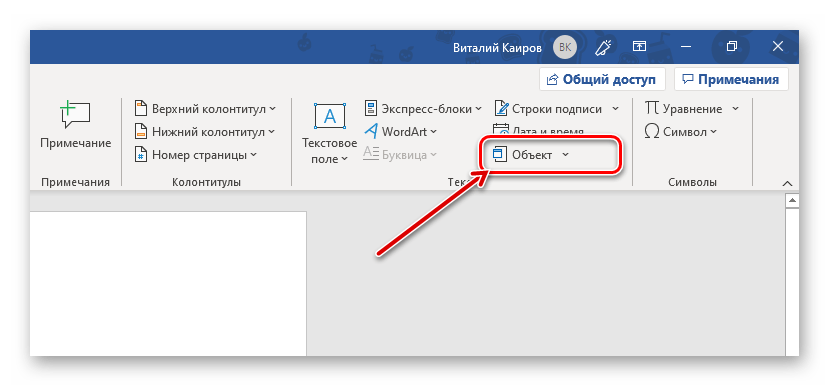
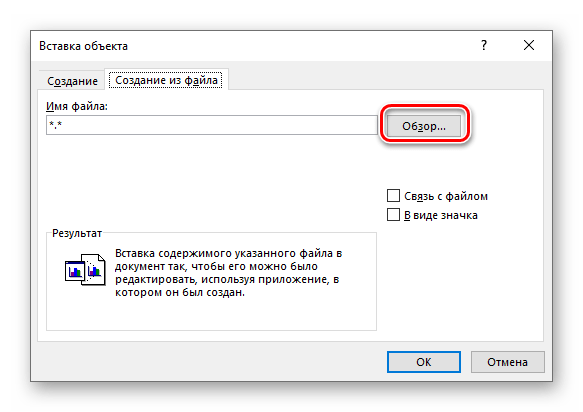 Нажмите на кнопку «Обзор» и перейдите с помощью системного «Проводника» в папку, в которой хранится файл с электронной таблицей. Выделите его и нажмите «Вставить».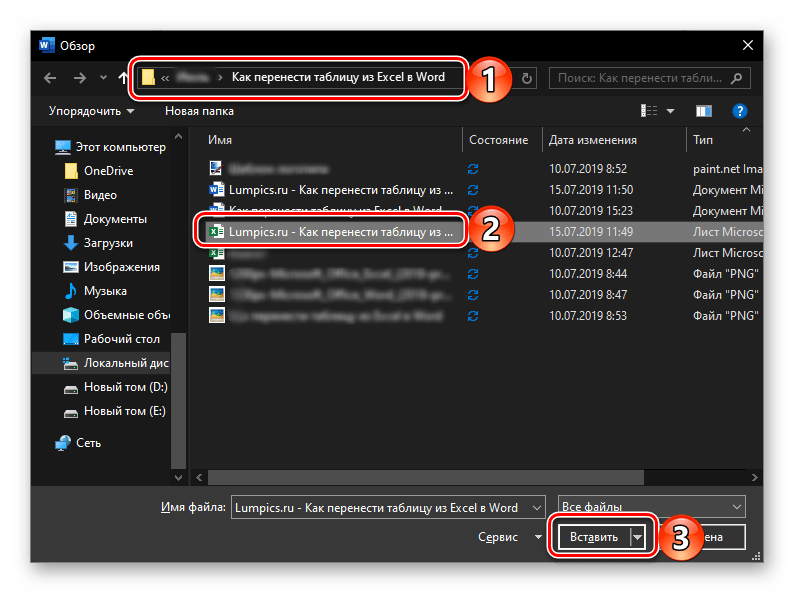
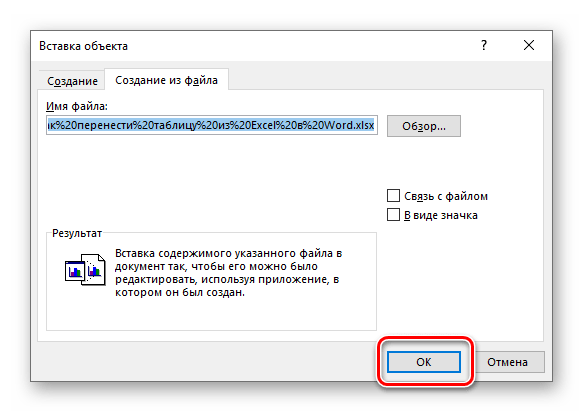
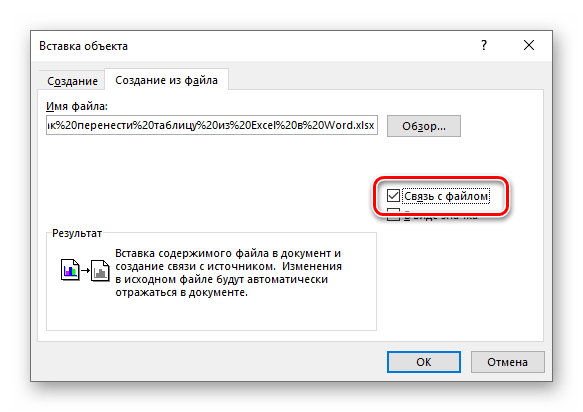

Обратите внимание: При вставке документа Microsoft Excel в Microsoft Word и его открытии, может возникнуть ошибка, отображаемая на нижеприведённом скриншоте. В этом случае требуется закрыть приложение и повторить ранее указанные шаги.

Как только вы определитесь с выбором и нажмете «ОК» в окне «Вставка файла», 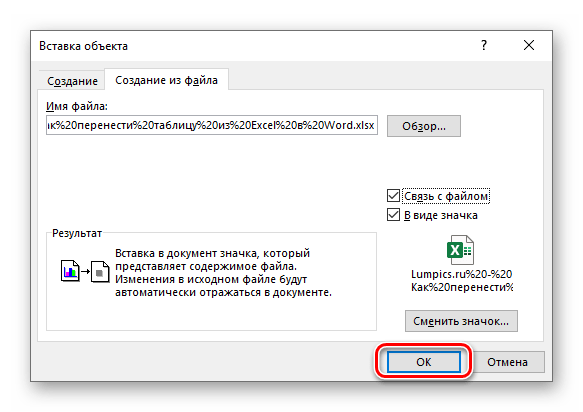 на странице документа Word появится объект или таблица Excel, или ее ярлык, в зависимости от того, какой вариант вы выбрали.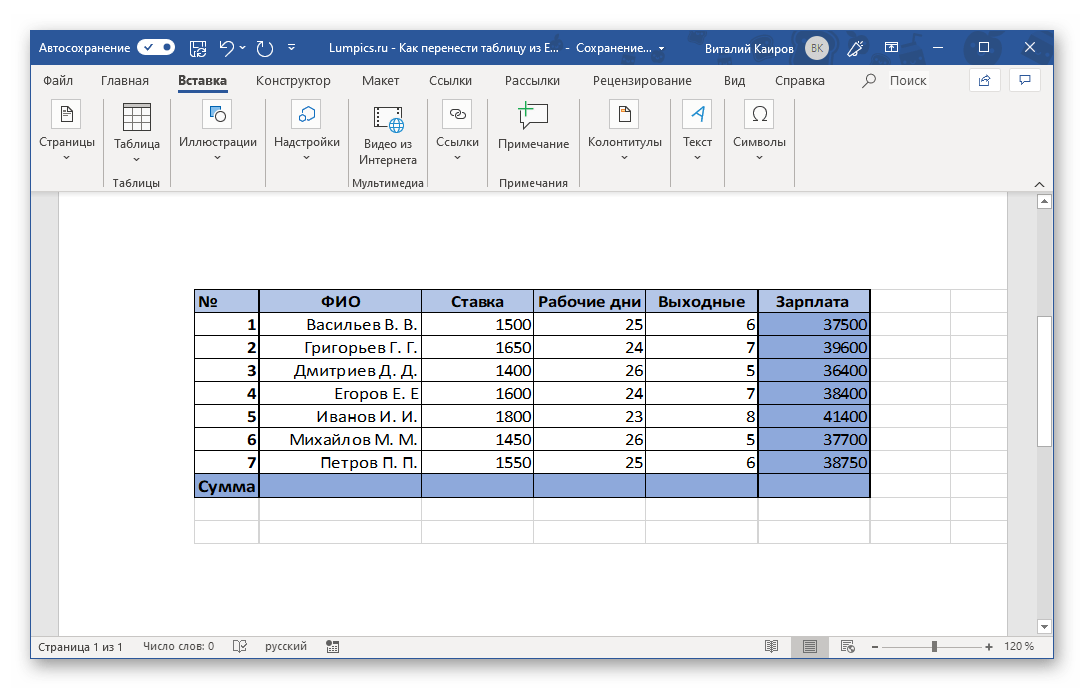
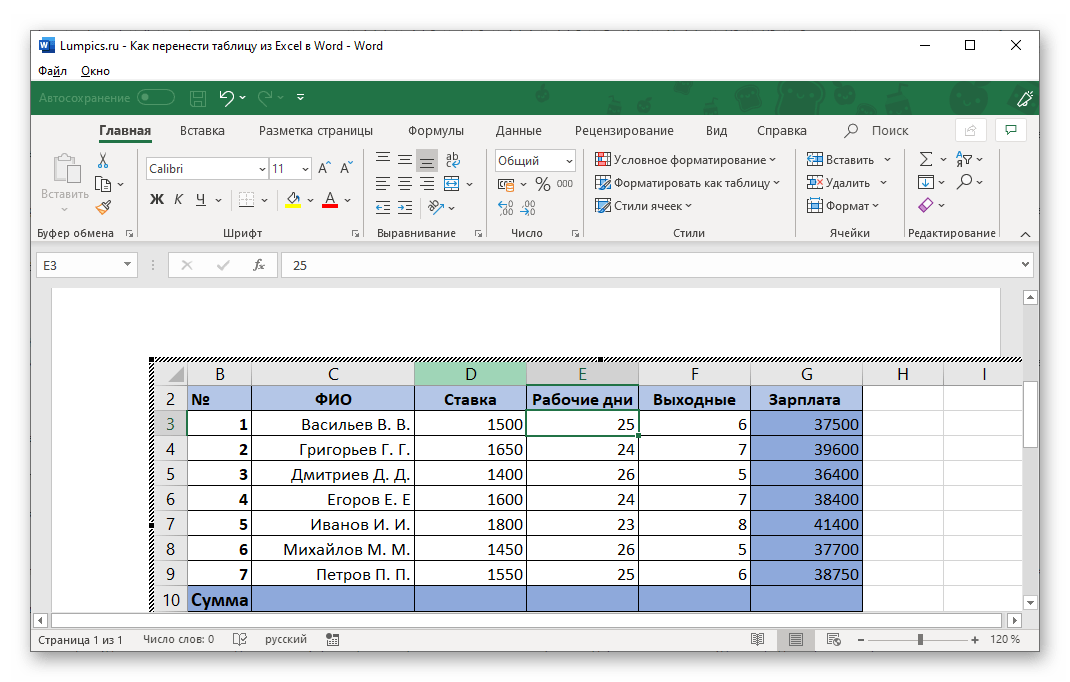
Продолжение работы с таблицей происходит аналогично тем ситуациям, которые были описаны ранее, за исключением случаев, когда она была добавлена в качестве объекта, не ассоциированного с исходным файлом.
Способ 4: Вставка пустой таблицы
Аналогично предыдущему методу переноса объекта из файла Эксель в Ворд, можно вставить в последний не только заполненную данными, но и пустую таблицу. Делается это практически так же, непосредственно внутри текстового редактора.
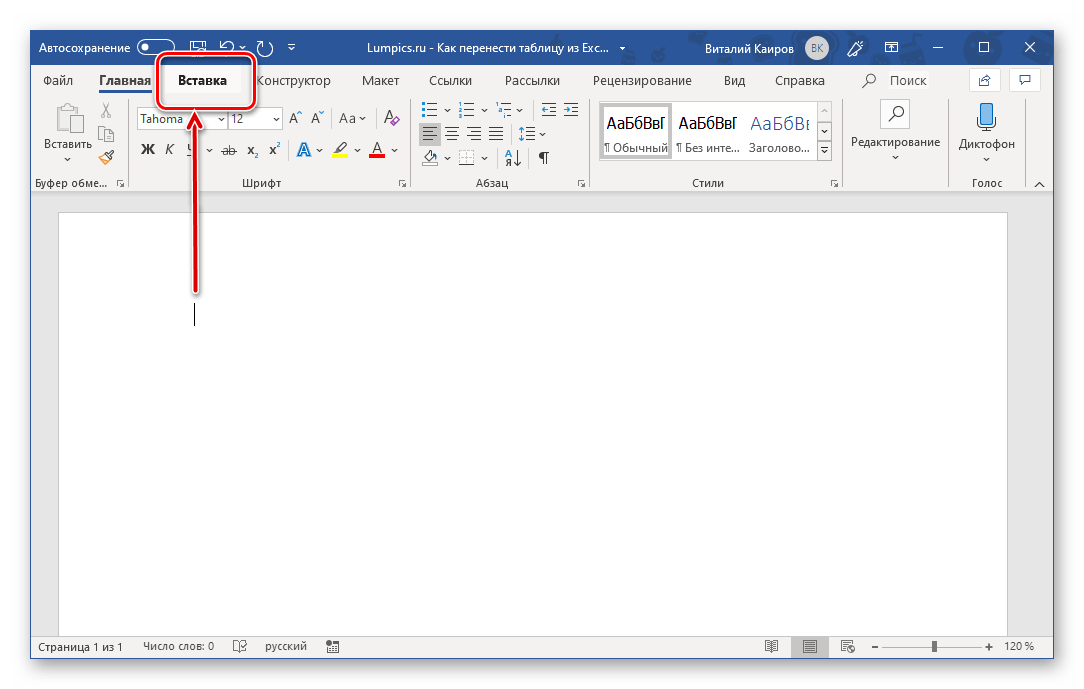

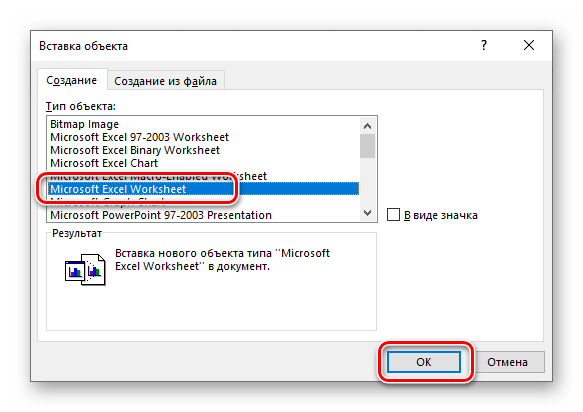 В Word будет вставлен лист Excel, в котором вы сможете создать свою таблицу с нуля, используя для этого все основные инструменты табличного процессора, которые появятся на панели инструментов текстового редактора.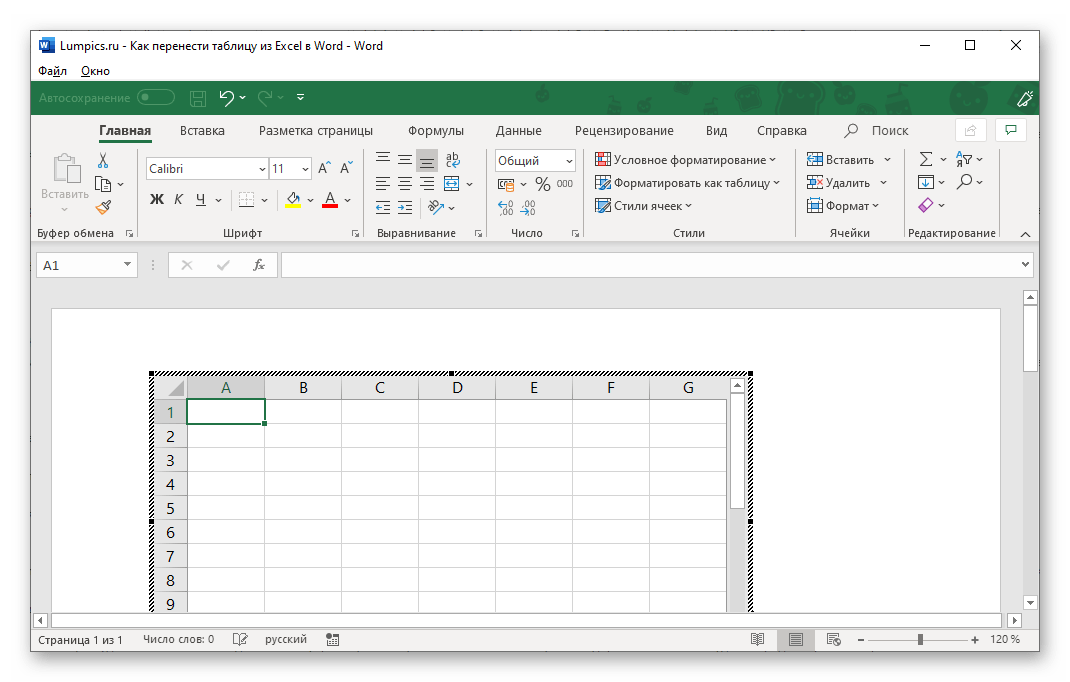
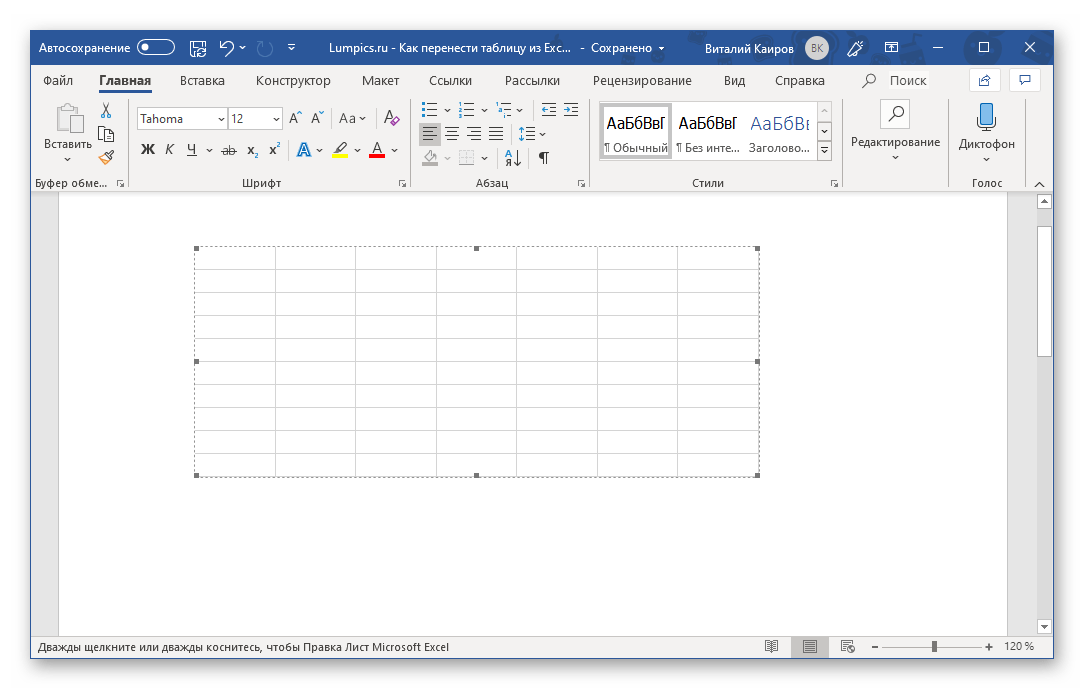
Для выхода из режима редактирования просто кликните ЛКМ за пределами вставленного элемента.
Способ 5: Самостоятельное создание
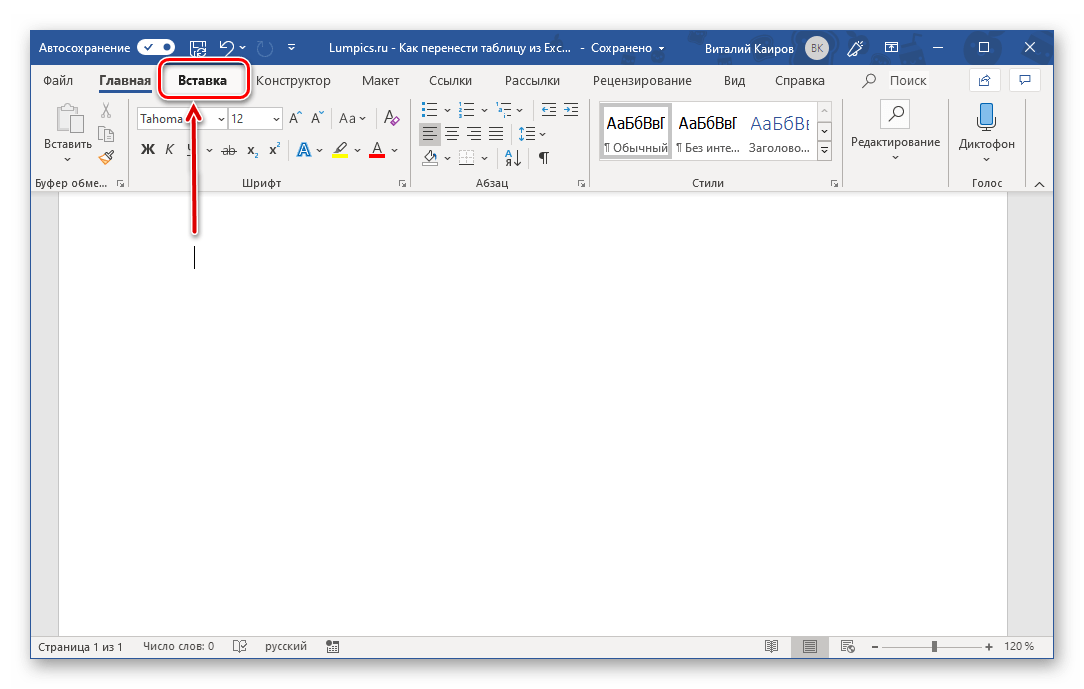
- Поместив указатель курсора в то место документа, где планируете расположить будущую таблицу, перейдите во вкладку «Вставка».
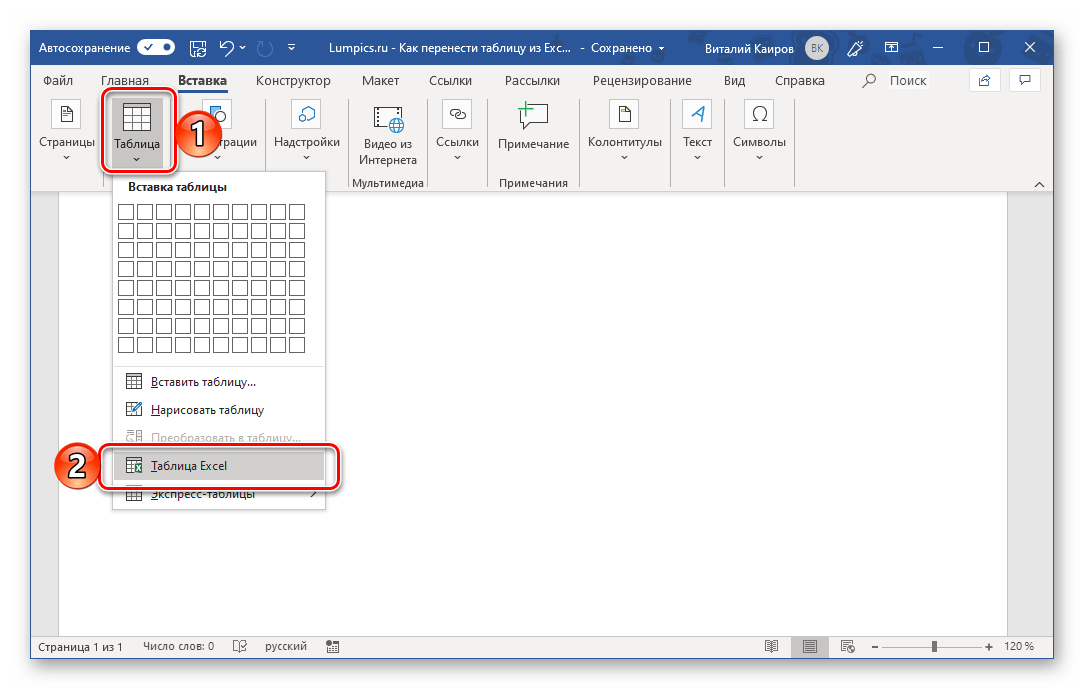
- Разверните меню кнопки «Таблица» и выберите пункт «Таблица Excel».
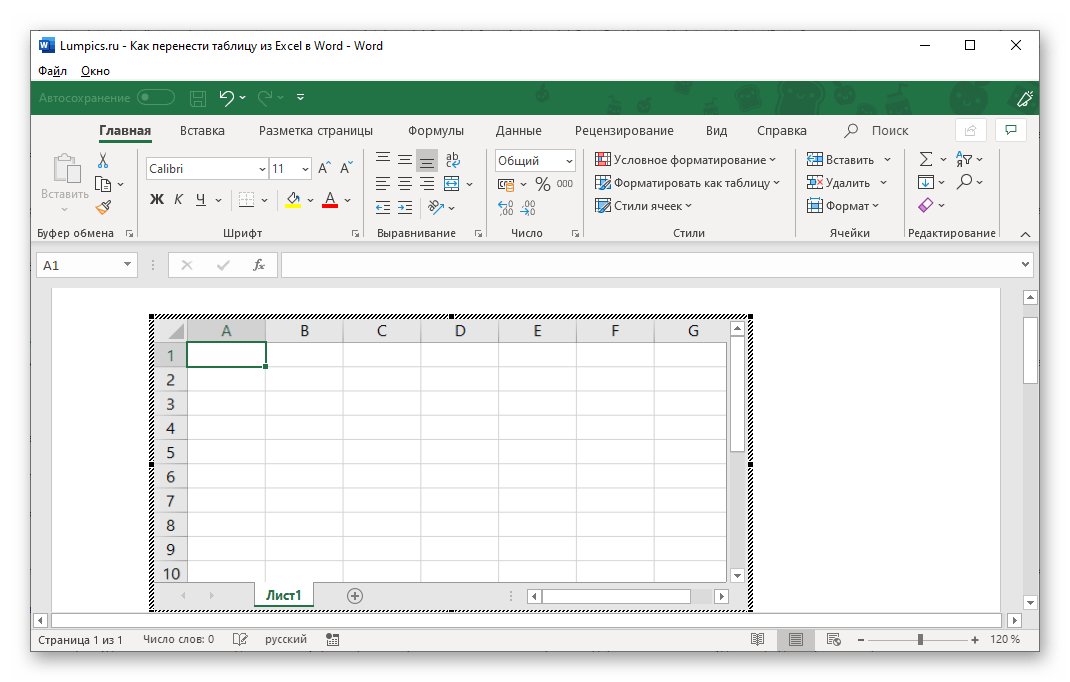
- Перед вами появится миниатюра стандартного и пока что пустого листа Excel, аналогичного таковому в способе выше. Дальнейшая работа с ним осуществляется по тому же алгоритму.

Несмотря на то что данная статья посвящена в первую очередь переносу таблиц из Эксель в Ворд, мы все же посчитали нужным рассмотреть и варианты создания их с нуля. При этом в текстовом редакторе от Майкрософт можно создавать и более простые таблицы, которые к тому же независимы от более продвинутого в данном плане собрата по офисному пакету. О том, какие еще есть альтернативные способы решения нашей сегодняшней задачи, вы можете узнать из представленной по ссылке ниже статьи. Подробнее: Как сделать таблицу в Ворде
Как вставить таблицу из Excel в документ Word: подробное руководство

1. Копирование и вставка
Копирование и вставка являются наиболее простым и быстрым способом интеграции таблицы из Excel в документ Word.
1. Откройте таблицу в Excel.
2. Выделите всю таблицу, зажав левую кнопку мыши от левого верхнего угла до правого нижнего.
3. Нажмите Ctrl + C (или выберите «Копировать» в меню).

4. Запустите документ Word и выберите область, в которую планируете поместить таблицу.
5. Нажмите Ctrl + V (или выберите «Вставить» в меню).

Рекомендация Обратите внимание, что данный способ целесообразен для небольших таблиц с простым форматированием. При работе с широкими таблицами информация может быть искажена.
2. Экспорт в формат таблицы Word
Этот метод позволяет сохранить таблицу в формате Word прямо из Excel, сохраняя все форматирование и стили таблицы.
1. Откройте таблицу в Excel.
2. Выберите вкладку «Файл» в верхнем левом углу.
3. Нажмите на «Сохранить как».
5. Нажмите «Сохранить».
3. Экспорт в качестве изображения
Этот метод полезен, если вам нужно вставить таблицу в качестве изображения, сохраняя ее внешний вид.
1. Откройте таблицу в Excel.
2. Сделайте скриншот экрана.
3. В любом графическом редакторе обрежьте скриншот так, чтобы на нем оставалась лишь нужная вам таблица
4. Скопируйте скриншот и вставьте его в документ Word.
Дополнительные методы
Помимо основных способов интеграции таблиц из Excel в документы Word, существуют и другие методы, которые могут быть полезны в различных ситуациях. Рассмотрим некоторые из них.
Связанные объекты
Создание связанных объектов между Excel и Word позволяет создавать динамические связи между таблицами в Excel и их копиями в документах Word. При изменении данных в таблице Excel автоматически обновляется их отображение в соответствующих документах Word, обеспечивая актуальность информации.
Использование инструментов таблиц в Word
Word предоставляет собственные инструменты для создания и редактирования таблиц. Вместо копирования таблиц из Excel вы можете создавать таблицы непосредственно в Word и заполнять их данными из Excel. Это удобно для случаев, когда нужно быстро создать простую таблицу без необходимости переключения между программами.
Экспорт в формат PDF
Для сохранения форматирования и интерактивности таблиц из Excel при вставке в документы Word можно воспользоваться экспортом таблиц в формат PDF. После экспорта таблицы сохраняют свой вид и структуру, что обеспечивает надежное отображение в документе Word.
Эти методы предоставляют дополнительные возможности для интеграции таблиц из Excel в документы Word, позволяя выбрать наиболее подходящий подход в зависимости от конкретных требований и сценариев использования.



