Перенос таблицы из Microsoft Excel в Word происходит гораздо чаще, чем в обратном направлении, однако случаи, когда нужно перенести таблицу из Ворда в Excel, также имеют место. Например, по необходимости можно перенести таблицу, созданную в Word, в Excel с целью использовать возможности табличного редактора для выполнения расчетов. Рассмотрим, какие методы существуют для выполнения этого переноса.
Обычное копирование
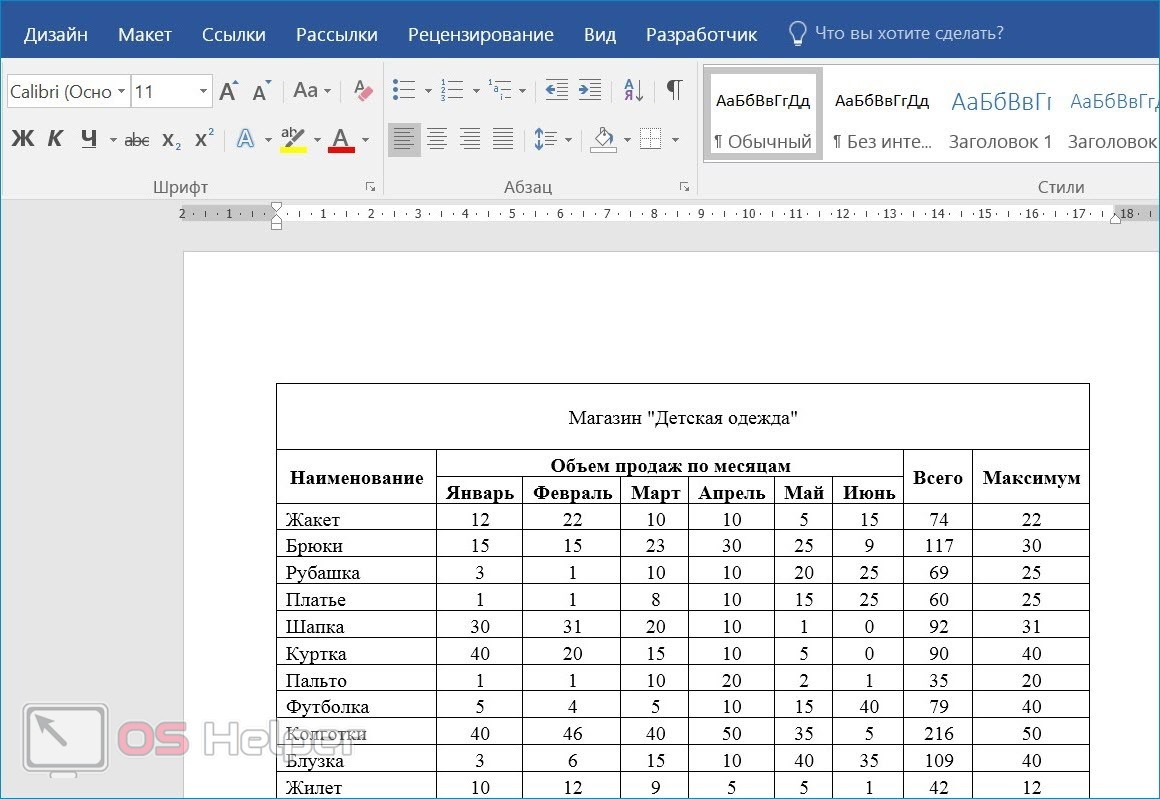
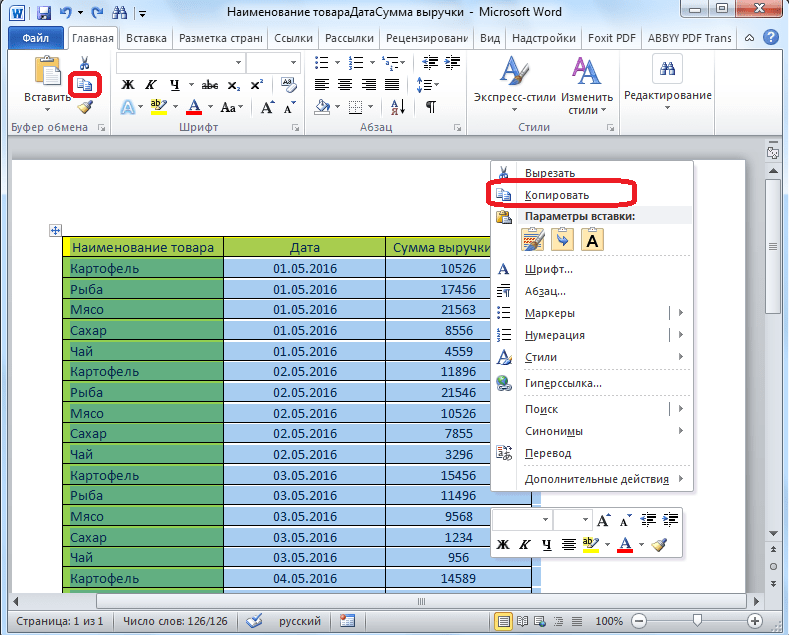
Наиболее простой способ перенести таблицу заключается в использовании метода простого копирования. Для этого необходимо выделить таблицу в программе Word, затем щелкнуть правой кнопкой мыши по документу и выбрать в открывшемся контекстном меню опцию «Копировать». В качестве альтернативы можно воспользоваться кнопкой «Копировать», расположенной в верхней части ленты. Также существует другой способ: после выделения таблицы нажать сочетание клавиш Ctrl+C на клавиатуре.
Теперь мы успешно скопировали таблицу. Следующим шагом будет её вставка на лист Excel. Открываем Microsoft Excel. Выбираем ячейку в той части листа, куда планируем разместить таблицу. Обратите внимание, что именно эта ячейка станет верхней левой ячейкой вставляемой таблицы.
Именно из этого нужно исходить, планируя размещения таблицы.
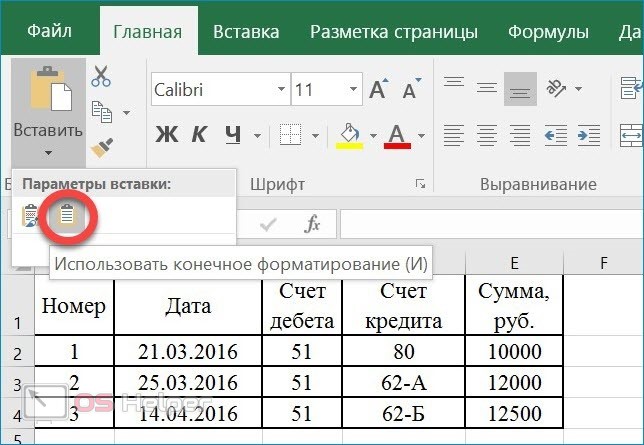
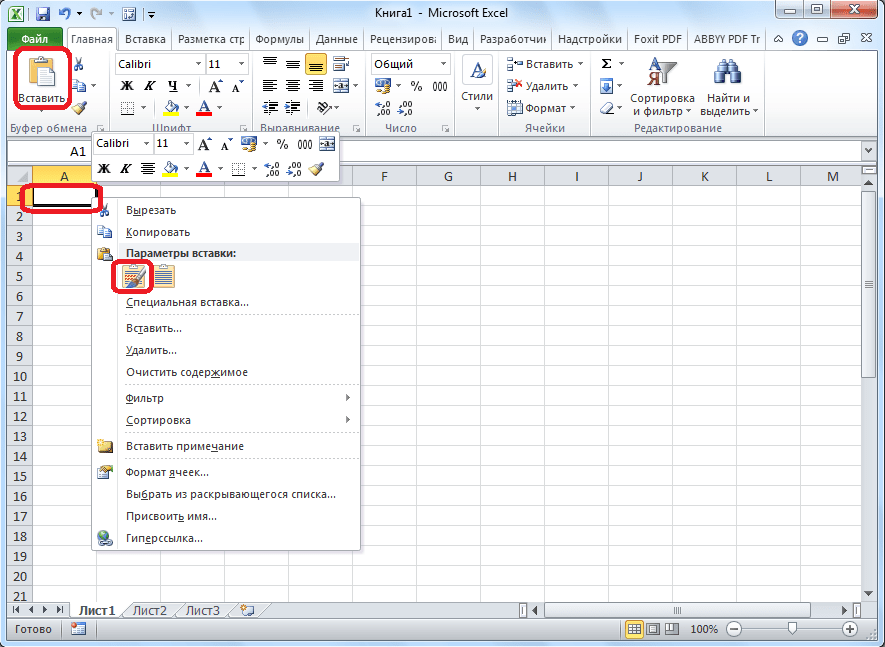
Щелкаем правой кнопкой мыши на листе и в контекстном меню в разделе вставки выбираем опцию «Сохранить исходное форматирование». Кроме того, для вставки таблицы можно нажать кнопку «Вставить», которая находится на левом краю панели инструментов. Также доступен вариант использования комбинации клавиш Ctrl+V на клавиатуре.
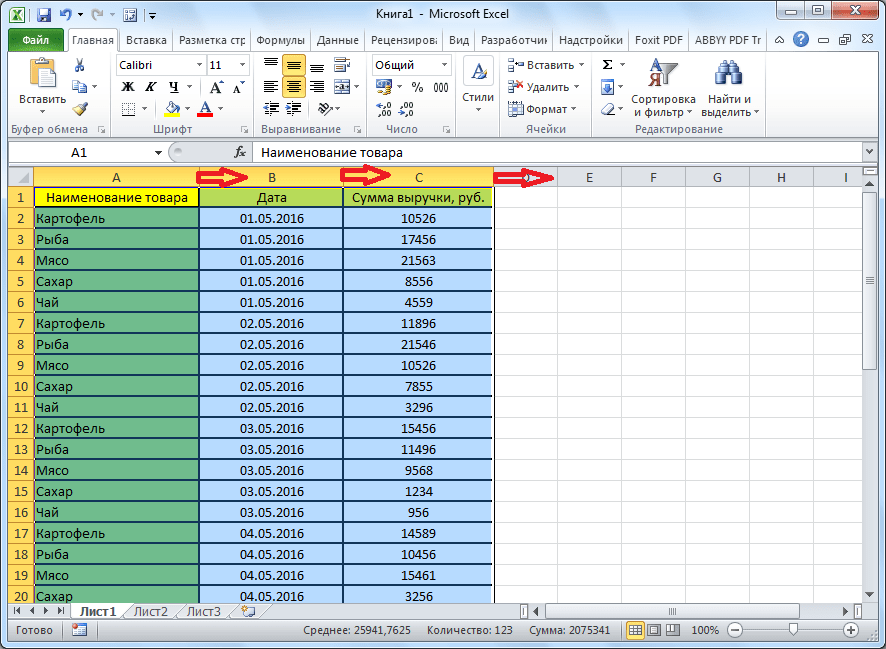
По завершении процесса таблица будет добавлена на лист Microsoft Excel. Ячейки на листе могут не соответствовать ячейкам вставленной таблицы. Таким образом, для улучшения внешнего вида таблицы рекомендуется её растянуть.
Импорт таблицы
Также, существует более сложный способ переноса таблицы из Word в Excel, путем импорта данных.
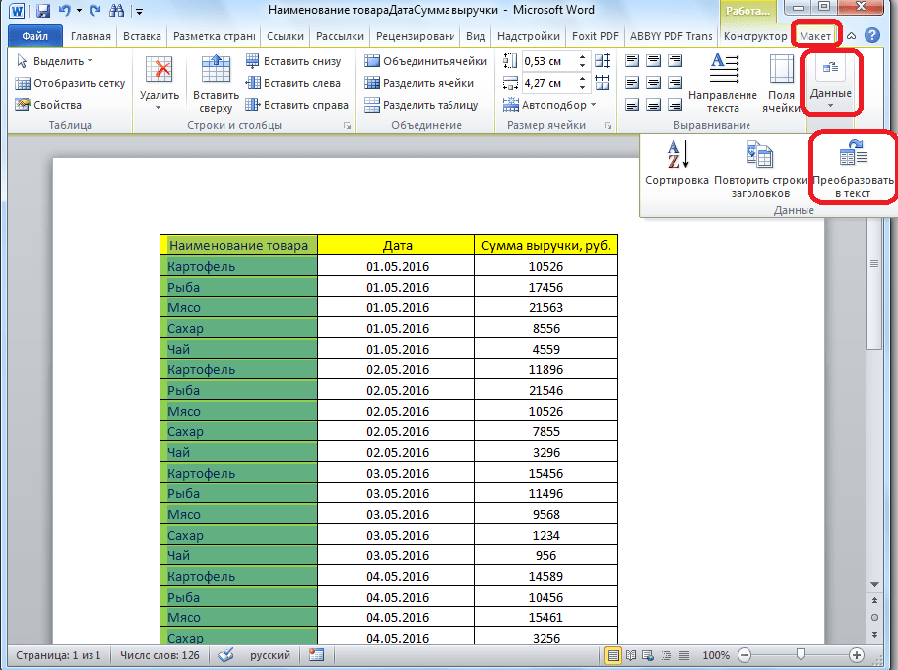
Открываем таблицу в программе Word. Выделяем её. Далее, переходим во вкладку «Макет», и в группе инструментов «Данные» на ленте жмем на кнопку «Преобразовать в текст».
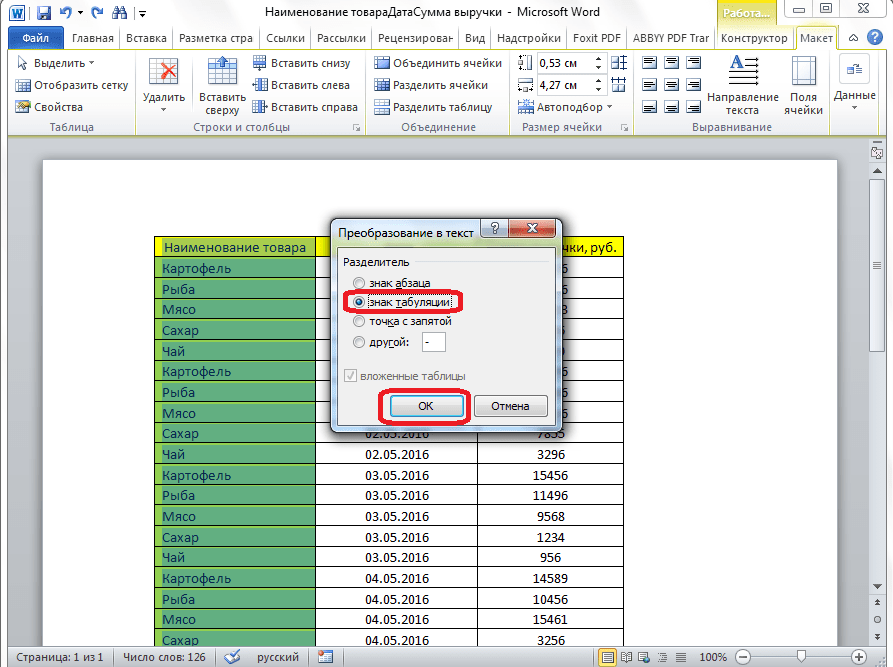
Открывается окно параметров преобразования. В параметре «Разделитель» переключатель должен быть выставлен на позицию «Знак табуляции». Если это не так, переводим переключатель в данную позицию, и жмем на кнопку «OK».
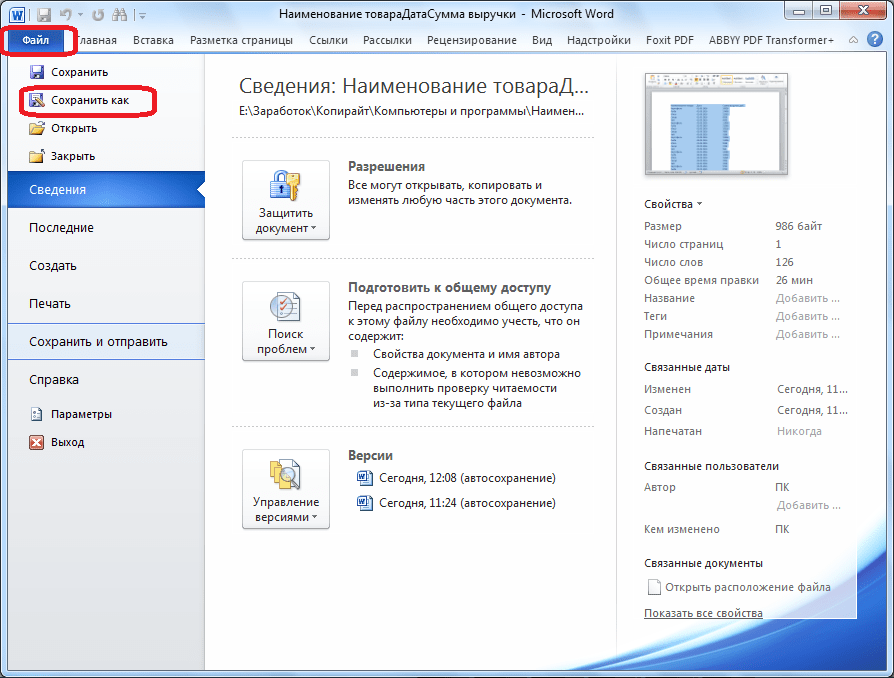
Переходим во вкладку «Файл». Выбираем пункт «Сохранить как…».
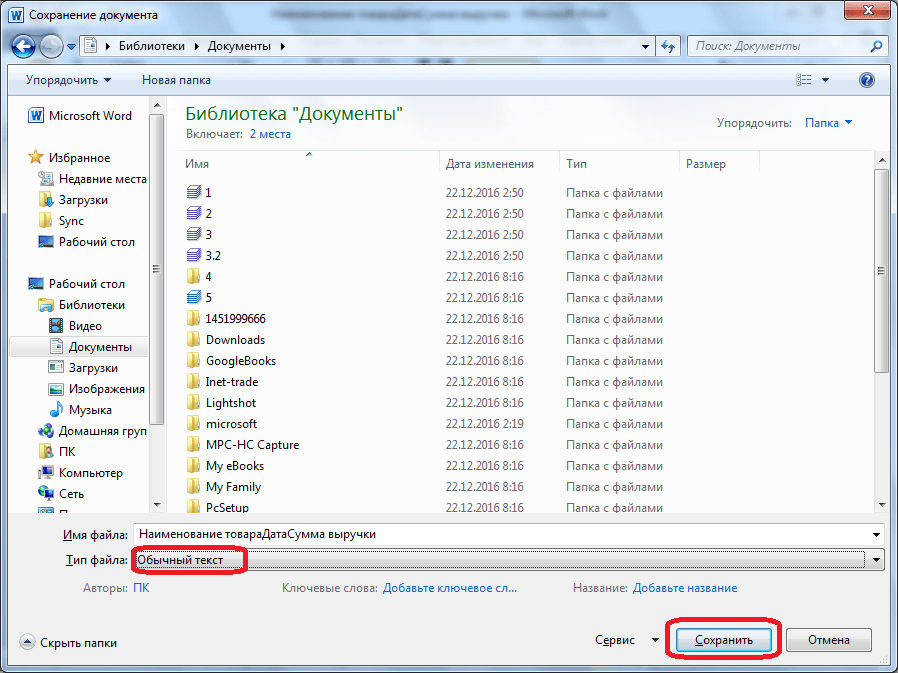
В открывшемся окне сохранения документа, указываем желаемое место расположения файла, который собираемся сохранить, а также присваиваем ему название, если название по умолчанию не удовлетворяет. Хотя, учитывая, что сохраненный файл будет являться лишь промежуточным для переноса таблицы из Word в Excel, особого смысла менять наименование нет. Главное, что нужно сделать – это в поле «Тип файла» установить параметр «Обычный текст». Жмем на кнопку «Сохранить».
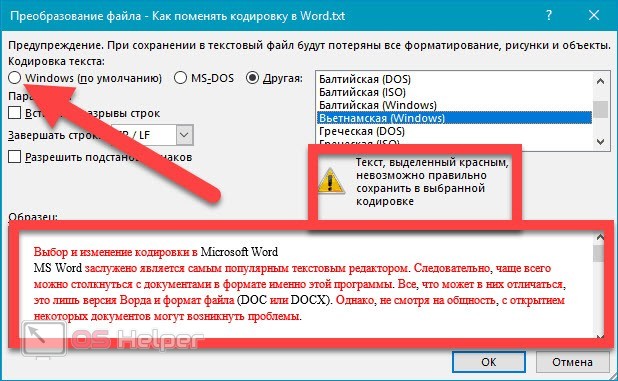
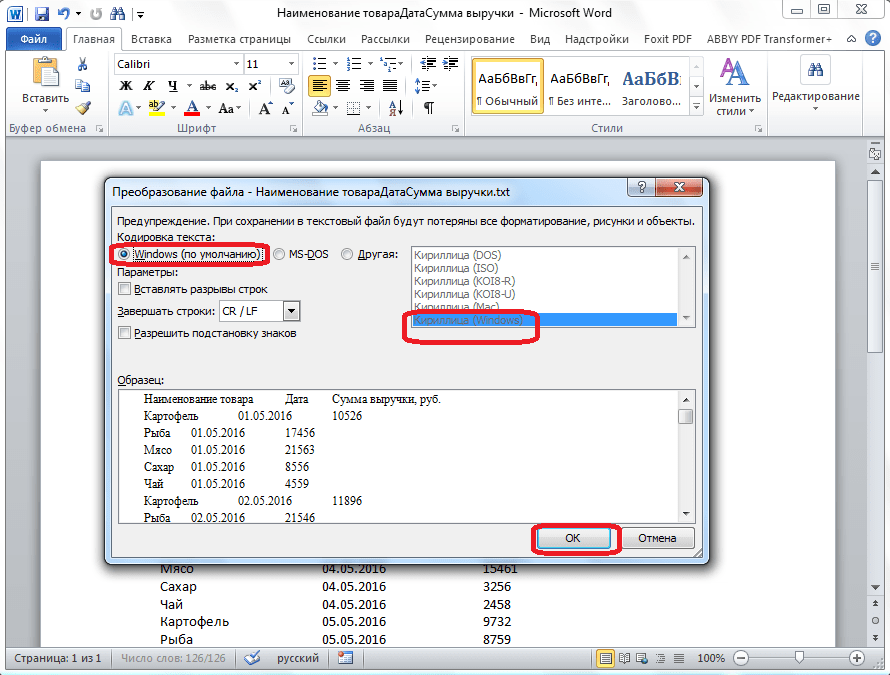
Открывается окно преобразования файла. Тут делать никаких изменений не нужно, а только следует запомнить кодировку, в которой вы сохраняете текст. Жмем на кнопку «OK».
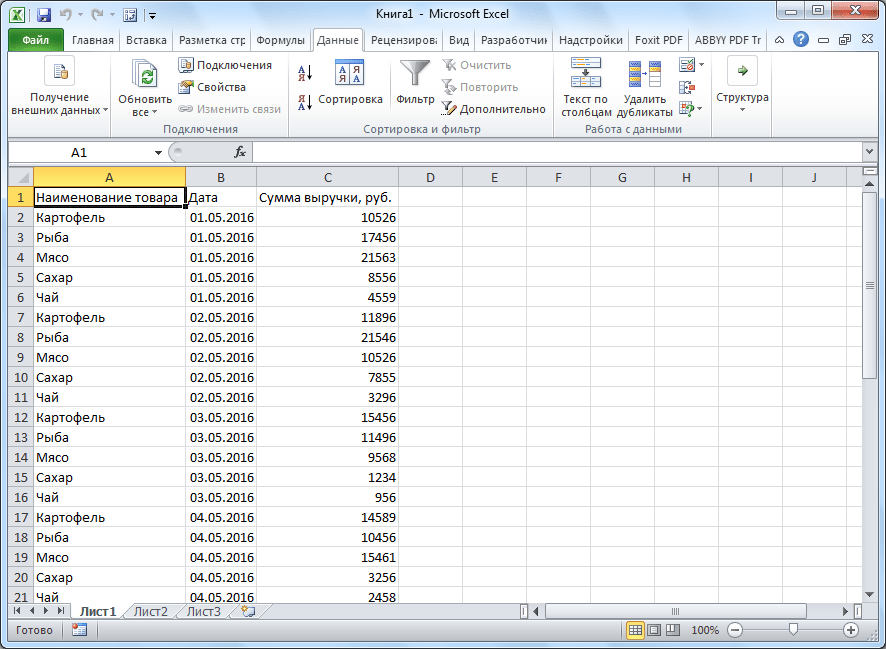
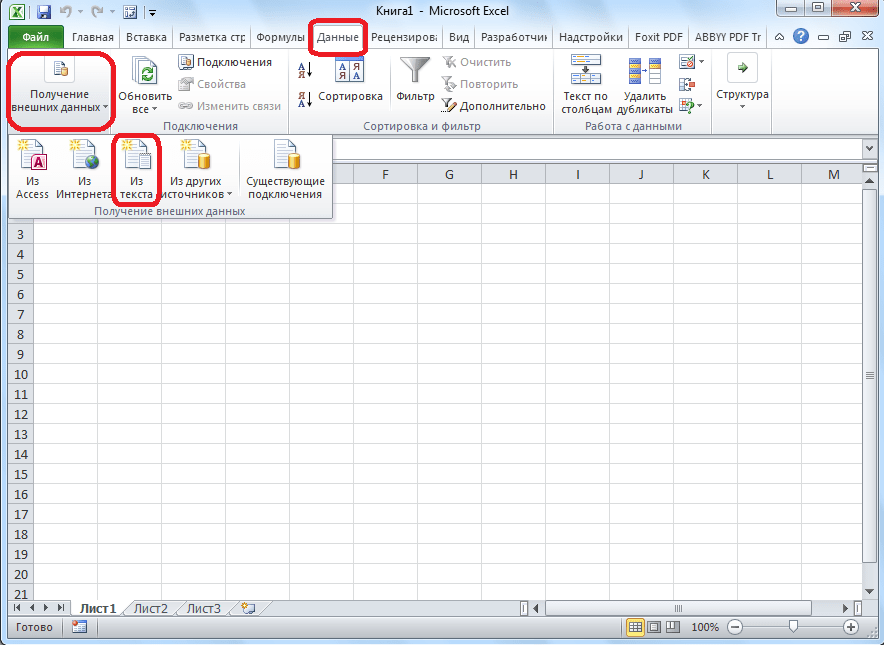
После этого, запускаем программу Microsoft Excel. Переходим во вкладку «Данные». В блоке настроек «Получить внешние данные» на ленте жмем на кнопку «Из текста».
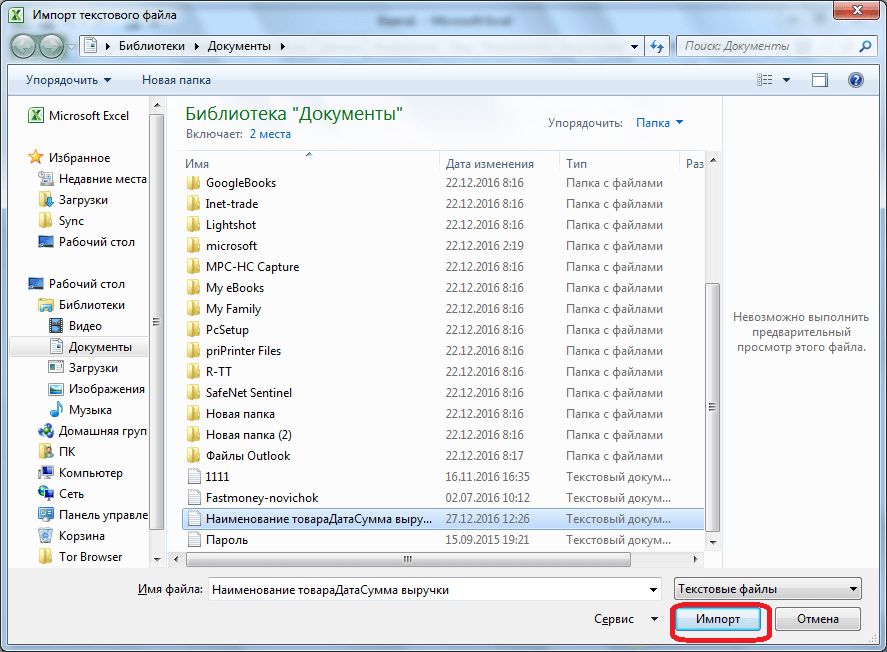
Открывается окно импорта текстового файла. Ищем тот файл, который сохранили ранее в Ворде, выделяем его, и жмем на кнопку «Импорт».
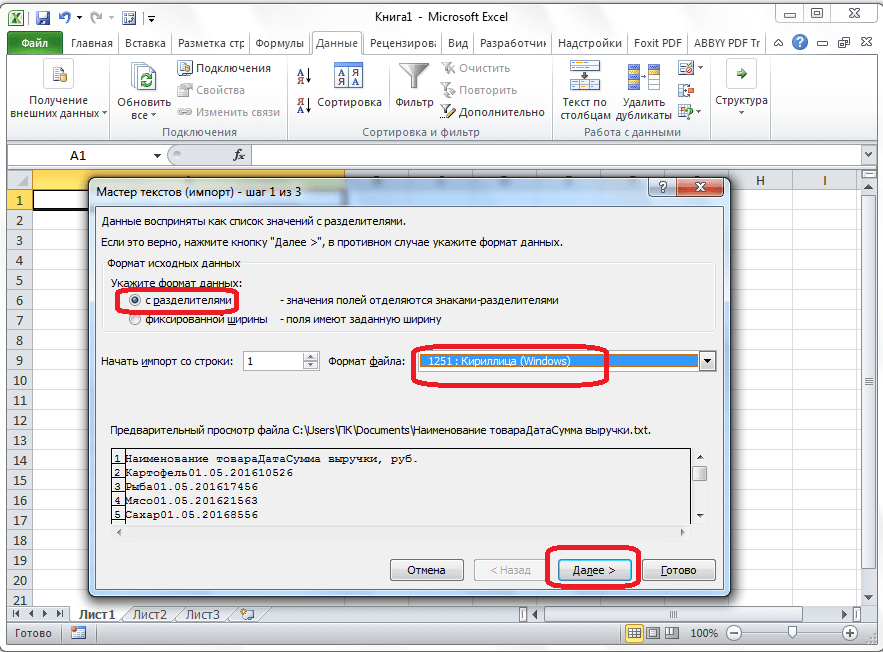
После этого, открывается окно Мастера текстов. В настройках формата данных указываем параметр «С разделителями». Устанавливаем кодировку, согласно той, в которой вы сохраняли текстовый документ в Ворде. В большинстве случаев это будет «1251: Кириллица (Windows)». Жмем на кнопку «Далее».
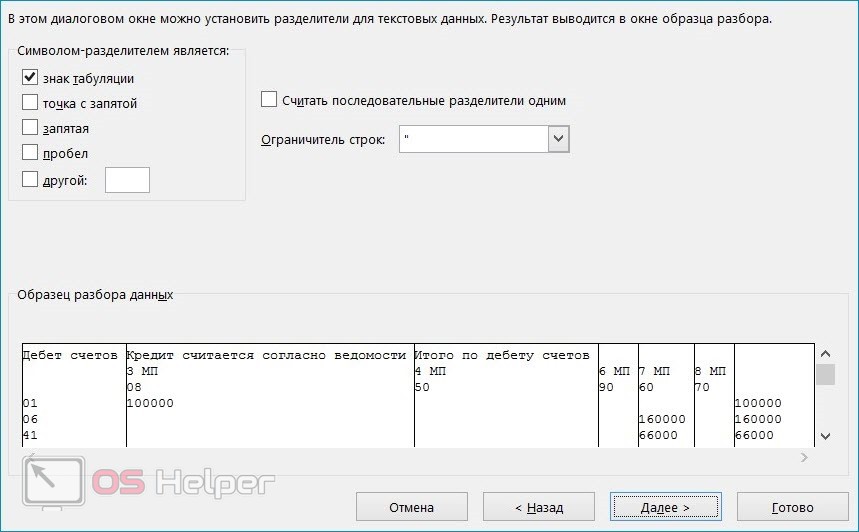
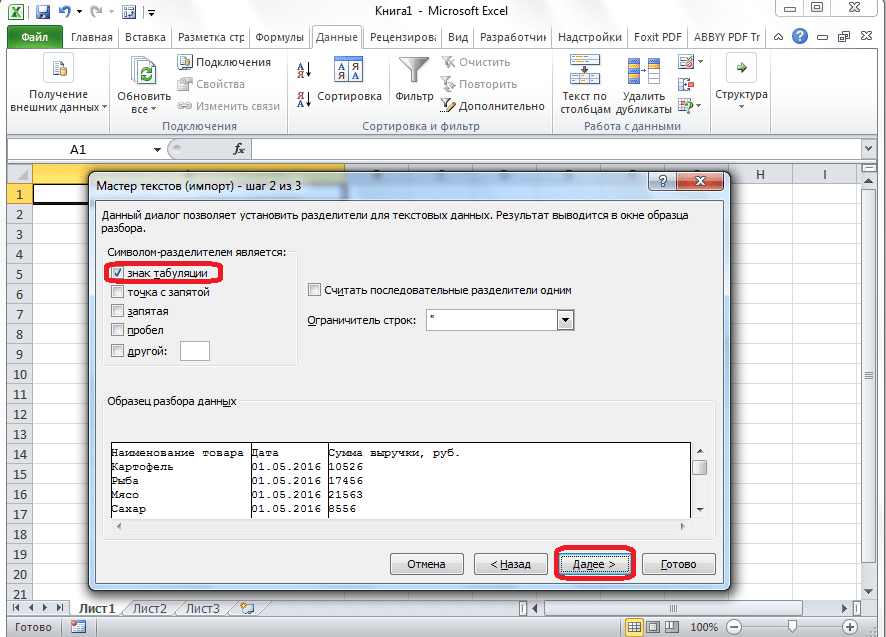
В следующем окне в настройке «Символом-разделителем является» устанавливаем переключатель в позицию «Знак табуляции», если он не установлен по умолчанию. Жмем на кнопку «Далее».
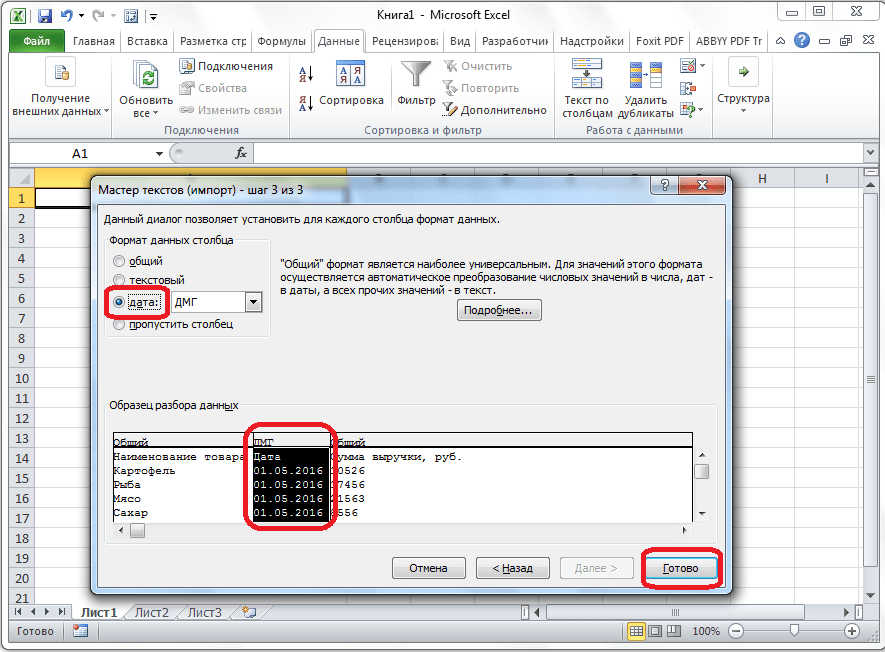
В последнем окне Мастера текста можно отформатировать данные в столбцах, с учетом их содержимого. Выделяем конкретный столбец в Образце разбора данных, а в настройках формата данных столбца выбираем один из четырёх вариантов: >
общий;
текстовый;
дата;
пропустить столбец.
Подобную операцию делаем для каждого столбца в отдельности. По окончанию форматирования, жмем на кнопку «Готово».
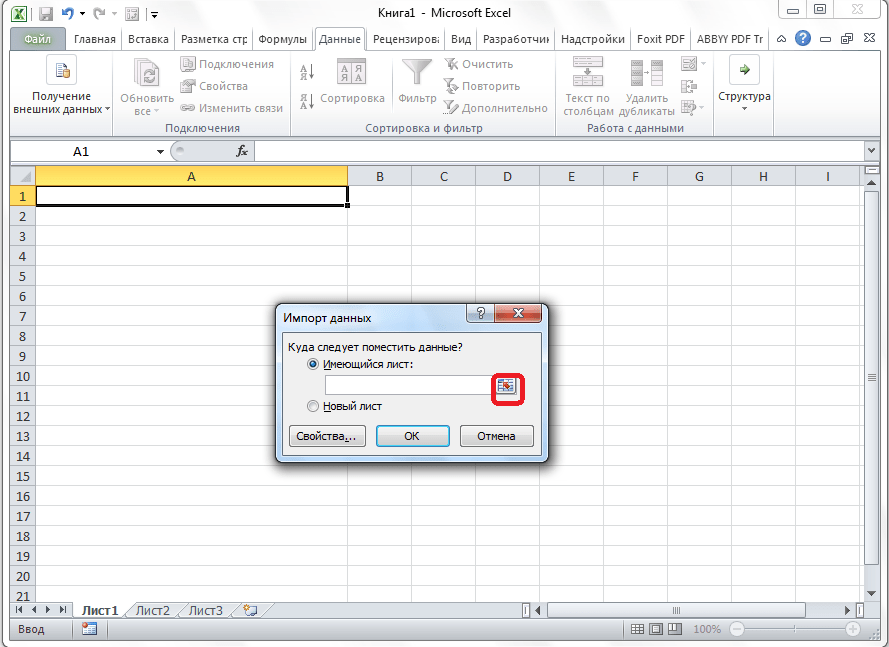
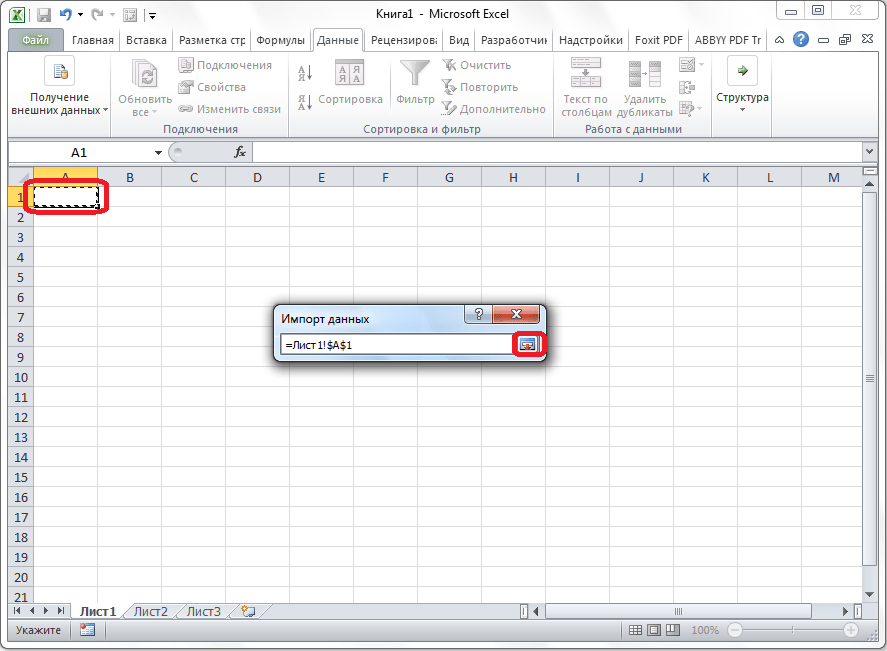
После этого, открывается окно импорта данных. В поле вручную указываем адрес ячейки, которая будет являться крайней верхней левой ячейкой вставленной таблицы. Если вы затрудняетесь это сделать вручную, то жмем на кнопку справа от поля.
В открывшемся окне, просто выделяем нужную ячейку. Затем, кликаем по кнопке справа от введенных в поле данных.
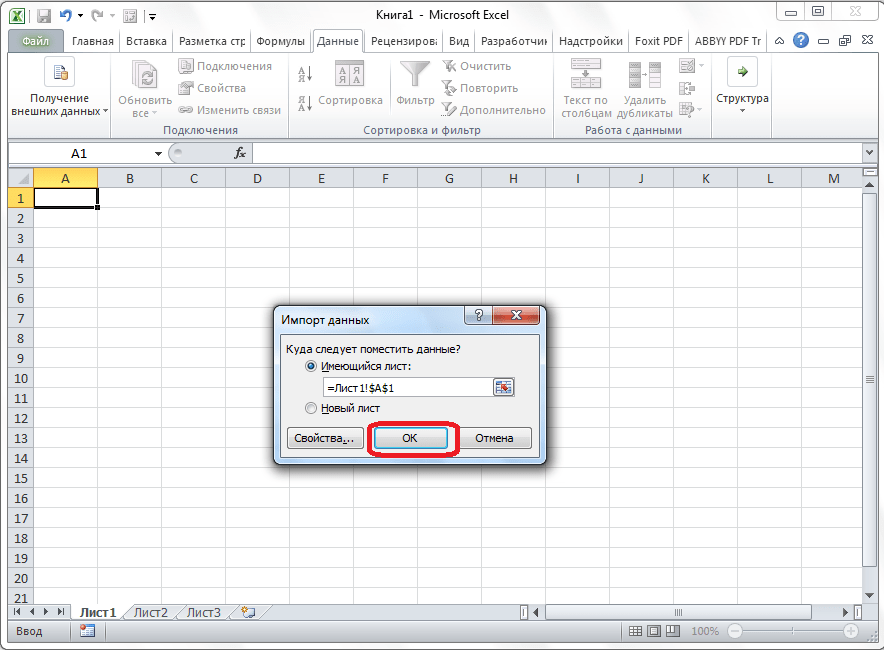
Возвратившись в окно импорта данных, жмем на кнопку «OK». Как видим, таблица вставлена.
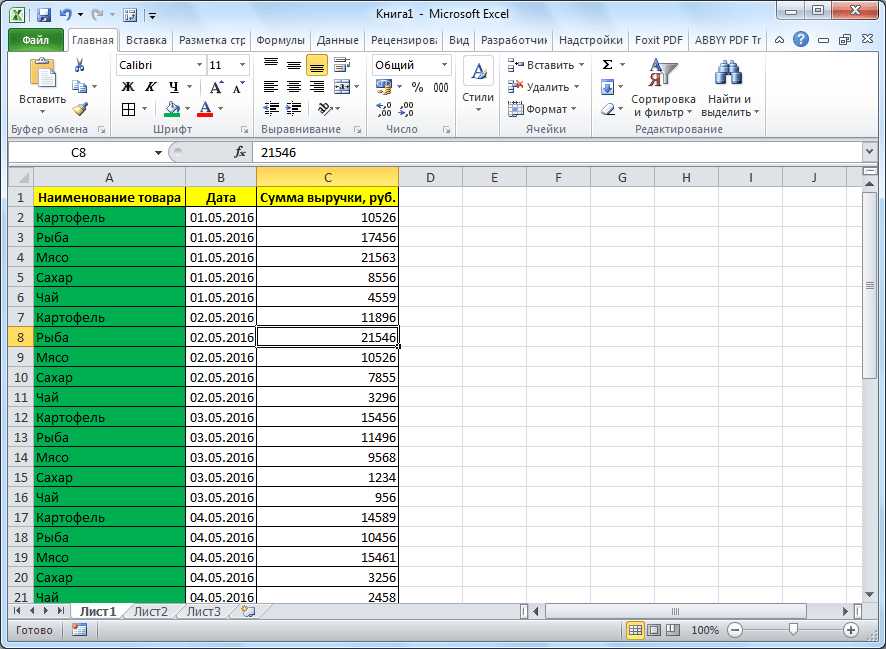
Далее, при желании, можно установить для неё видимые границы, а также отформатировать стандартными способами Microsoft Excel.
В предыдущем тексте обсуждались два метода переноса таблицы из Word в Excel. Первый метод значительно проще второго и занимает гораздо меньше времени. Однако второй метод обеспечивает отсутствие нежелательных символов и смещение ячеек, что может произойти при использовании первого метода. Поэтому выбор способа переноса следует делать, исходя из сложности таблицы и её назначения.
Как перенести таблицу из Word в Excel без изменений
Ситуация, когда требуется быстро переместить таблицу из Word в Excel, может возникнуть у любого пользователя. Это может понадобиться, например, когда необходимо оперативно использовать формулы для выполнения сложных расчетов. К счастью, приложения Microsoft Office позволяют обмениваться данными без утраты исходного формата. В данной статье мы кратко обсудим, как осуществить перенос таблицы из Ворда в Эксель, сохранив все изменения.
Простое копирование
Первый и наиболее простой способ переноса таблиц – обычное копирование и вставка. Благодаря тому, что Excel и Word включены в один офисный пакет, таблица будет перенесена максимально корректно.
Инструкцию в данном случае можно представить следующим образом:
Выделяем в «Ворде» всю таблицу целиком, нажав на иконку двух пересекающихся стрелок в её левом верхнем углу.
Кликаем правой кнопкой в любом выделенном месте, жмём на копировать. Можно воспользоваться привычной комбинацией [knopka]Ctrl[/knopka]+[knopka]C[/knopka], результат будет тем же.
Открываем подготовленный лист в Excel или создаём новый документ.
Кликаем по ячейке, в которой в будущем будет расположен левый верхний угол таблицы. Чтобы вставить её в начало документа, выделяем ячейку А1.
Нажимаем на кнопку «Вставить», расположенную в верхней панели инструментов. Среди предложенных параметров выбираем «Сохранить исходное» или «Использовать конечное». При желании можно воспользоваться комбинацией горячих клавиш [knopka]Ctrl[/knopka]+[knopka]V[/knopka].
Импорт при помощи встроенного инструмента
Существует несколько более сложный вариант действий, однако его использование гарантирует сохранение всей информации и тех параметров, которые были применены к исходной таблице. Этот способ отлично подойдёт в ситуации, когда пользователю нужно быстро перенести несколько достаточно массивных таблиц.
Алгоритм действий по импорту таблиц из «Ворда» в «Эксель» можно представить следующим образом:
Открываем исходный документ, выделяем нужную область нажатием на соответствующую иконку в левом верхнем углу.
Переходим во вкладку «Макет», расположенную в верхнем меню программы в блоке «Работа с таблицами».
Находим раздел «Данные» и нажимаем на «Преобразовать текст». Для параметра «Разделитель» устанавливаем значение «Знак табуляции». Жмём на «ОК».
Кликаем по кнопке «Файл», жмём на «Сохранить как». Выбираем место, в котором будет сохранён будущий документ. Даём название файлу, в блоке «Тип файла» выбираем «Обычный текст (*txt)».
Жмём на сохранить.
Перед сохранением появится окно «Преобразование файла», в котором к изменению будут доступны многочисленные параметры. Ничего менять не нужно – достаточно лишь запомнить кодировку, которая примет значение «Windows (по умолчанию)».
С «Вордом» разобрались, переходим к «Экселю» — все дальнейшие действия будут выполняться именно в нём:
Открываем документ в Excel, раскрываем раздел «Данные», нажимаем на «Получение внешних данных», активируем пункт «Из текста».
В открывшемся окне обозревателя выбираем текстовый файл, который мы создали при работе в Word. Нажимаем на кнопку «Импорт».
В «Мастере текстов» в качестве формата данных выбираем вариант «с разделителем», в качестве кодировки устанавливаем «Windows (по умолчанию)». Жмём на «Далее».
В блоке «Символом-разделителем является» выбираем «знак табуляции», продолжаем.
Поочерёдно выделяем каждый столбец будущей таблицы и даём ему нужный формат – общий, текстовый, дата или «пропустить».
В окне «Импорт данных» выбираем лист, на который нужно переместить информацию. При необходимости можно создать новый лист. Выбрать конкретную ячейку можно простым нажатием на неё – программа определит адрес автоматически.
Мнение эксперта Руководитель проекта, эксперт по модерированию комментариев.
Василий
После выполнения указанных шагов таблица будет перенесена в Excel с максимальной точностью. Применение этого метода обеспечивает сохранение всех данных, предотвращает смещения и исключает появление нежелательных символов.
Видеоинструкция
В этом ролике наглядно продемонстрировано проведение всех тех действий, которые были описаны в статье.

 Как видим, таблица вставлена.