
Подводные камни копирования из Word в Excel
Выполнить копирование таблицы из Word в Excel не сложно. Для этого используют команды Копировать и Вставить, позволяющие комфортно переместить таблицу с данными целиком, или выделенную ее часть, между приложениями.
Определенная сложность возникает в том случае, когда таблица создавалась абы как или была в свою очередь откуда-то скопирована, и при ее копировании в Excel возникают лишние строки и ячейки. Ну что же, давайте разберемся в проблеме, которые препятствуют гладкому переносу. Все дело в том, что в таблице присутствует много “мусора”. Он мог быть туда набран при заполнении таблиц данными или же перенесен при копировании информации из других приложений. Как правило, деформацию таблицы вызывают знаки конца абзаца, которые забиваются по нескольку в одну ячейку. Вроде бы и на печатных машинках уже давно никто не работает, но все равно народ любит переходить с одной строки на другую кнопкой Enter.
Например, такая ситуация. В таблице присутствует столбец «Фамилия, Имя, Отчество». Чтобы эти данные красиво размещались в столбце, не сильно раздвигая его, стараются при наборе расположить их одно под другим, используя при этом кнопку Enter:
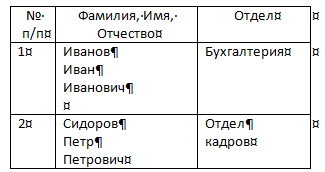
Копируем эту таблицу в Excel
Как видно, в данном случае в ячейке создано три абзаца, каждый в своей строке. В результате копирования такой конструкции в Excel мы получаем не одну ячейку, а целых три, а то и четыре, если знак абзаца стоит и после отчества.
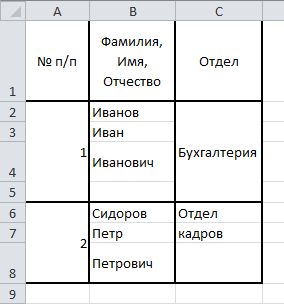
Таблица, скопированная в Excel
Все дело в лишних знаках, которые были помещены в ячейку таблицы. Следовательно, от них необходимо избавится. Рассмотрим, как это сделать.
На самом деле ничего очень сложного тут нету, требуется только их удалить. Конечно, если это делать вручную, то можно и запариться. Для этого можно воспользоваться инструментом Word для замены символов. Подробно о нем было рассмотрено в статье Качественная очистка документа Word.
Так как нам мешал символ конца абзаца, то и удалить следует именно его. Делается это так:
- Выделяем таблицу в блок, чтобы обратиться только к ее данным.
- На вкладке Главная ленты инструментов ищем область Редактирование.
- В этой области активируем инструмент Заменить. Это можно сделать и нажатием комбинации клавиш Ctrl+H.
- В открывшемся окне устанавливаем курсор в поле Найти.
- Затем нажимаем на кнопку Больше>> и в области Заменить на кнопку Специальный. (Подразумевается выбор специального символа для замены)
- В открывшемся списке специальных символов выбираем Знак абзаца (стоит первым). При этом в поле Найти появляется его условное обозначение – «^p».
- В поле Заменит на указываем символ пробела. Если абзацы стоят в пустой ячейке, то это поле оставляем пустым, что приведет к замене указанного символа на пустоту, то есть его удаление.
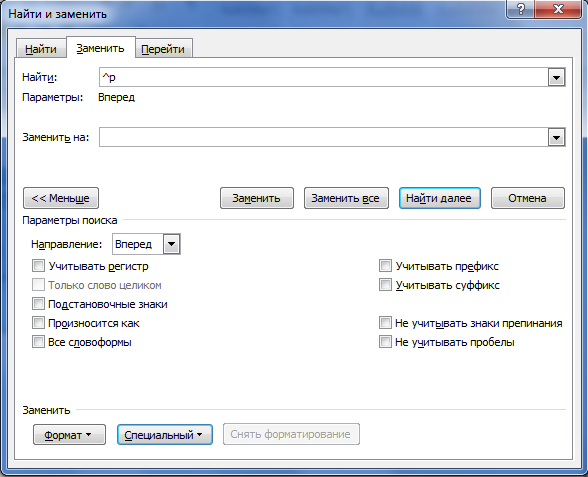
Очистка документа Word
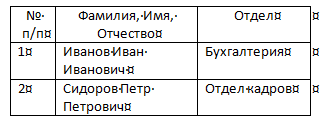
Всё, в таблице теперь нет символов конца абзаца. Можно выполнять ее копирование в Excel без опасения. Результат будет следующий:
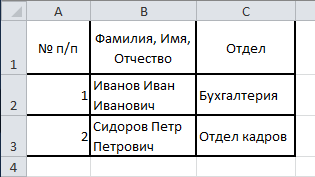
Скопированная в Excel таблица
Как из "Ворда" перевести в "Эксель" таблицу быстро и без ошибок

Сталкивались ли вы с необходимостью быстро и безболезненно перенести табличные данные из текстового документа Word в электронную таблицу Excel? Я предлагаю пошаговое руководство, как сделать это менее чем за 5 минут с помощью простых инструментов.
Подготовка таблицы в Word перед переносом
Прежде чем приступить непосредственно к переносу таблицы из одного документа в другой, рекомендуется выполнить предварительную подготовку в Word. Это позволит минимизировать возможные ошибки и упростит дальнейшую работу.
- Проверьте структуру таблицы на наличие пустых или дублирующихся строк и столбцов.
- Убедитесь, что форматирование ячеек (шрифт, размер, выравнивание текста) выполнено корректно и соответствует вашим потребностям.
- При наличии вычисляемых значений или формул проверьте их работоспособность и актуальность.
- Сохраните документ Word перед началом работы для предотвращения возможной потери данных.
Копирование таблицы целиком в буфер обмена
Перенос таблицы из Word в Excel удобнее всего выполнять с использованием буфера обмена, поскольку это позволяет сохранить ее структуру. Для копирования выполните следующие действия:
- Щелкните по значку выделения таблицы в левом верхнем углу (отображается при наведении курсора).
- Нажмите сочетание клавиш Ctrl+C для копирования выделенной таблицы.
Совет: для копирования также можно воспользоваться контекстным меню, вызываемым правой кнопкой мыши.
Теперь скопированная таблица из Word доступна для вставки в любой документ, в том числе Excel.

Вставка скопированной таблицы в Excel
Чтобы вставить таблицу из буфера обмена в Excel, выполните следующие шаги:
- Поместите курсор в первую ячейку верхнего левого угла нужной области на листе Excel.
- Нажмите сочетание клавиш Ctrl+V. Произойдет вставка таблицы с сохранением структуры.
- При необходимости отформатируйте вставленную таблицу в Excel.
Такой способ позволяет быстро перенести табличные данные из одной программы в другую. Однако в некоторых случаях требуется более гибкий подход.
Использование специальных инструментов
Существует множество специальных утилит и онлайн-сервисов для конвертации таблиц из Word в Excel. Рассмотрим три наиболее популярных и простых в использовании бесплатных инструмента.

Конвертер Ultimate
Позволяет выполнить перенос таблицы онлайн всего за несколько кликов:
- Загрузите исходный файл Word на сайт конвертера
- Ждите окончания обработки и скачивания результата
- Откройте полученный файл Excel с готовой таблицей
Пакет Office
Если у вас установлен пакет приложений Microsoft Office, можно воспользоваться функцией "Открыть и перевести":
- В Excel выберите Файл > Открыть
- Укажите файл Word источник
- Выберите перевести с помощью Excel
Будет создан новый лист с импортированными данными.
Плагин для Word
Установите бесплатное расширение, которое добавит кнопку для переноса в Excel прямо в панель Word:
| Название | Таблицы в Excel |
| Разработчик | Soft4Boost |
| Поддержка Office | 2007 или выше |
Плагин позволяет гибко настраивать параметры экспорта данных в Excel.
Проверка результатов переноса таблицы
После импорта таблицы из Word в Excel необходимо убедиться, что все данные перенеслись корректно, без ошибок и искажений. Для этого рекомендуется выполнить следующие действия:
- Визуально проверить соответствие структуры и содержимого ячеек оригинальной таблице в Word.
- Убедиться, что все формулы и вычисляемые значения рассчитаны верно в Excel.
- Выявить пропущенные или дублирующиеся строки и столбцы при переносе.
- Устранить обнаруженные неточности и ошибки в таблице.
Дополнительная обработка таблицы в Excel
После успешного импорта таблицы можно выполнить ее доработку непосредственно в Excel с использованием различных инструментов этой программы:
- Добавить или удалить строки и столбцы.
- Изменить форматирование ячеек (шрифт, размер, цвет).
- Отсортировать данные по возрастанию/убыванию.
- Использовать условное форматирование.
- Построить диаграммы и графики на основе таблицы.
Часто задаваемые вопросы
Рассмотрим ответы на наиболее частые вопросы пользователей о переводе таблиц из Word в Excel.
Почему данные сдвинулись при импорте?
Скорее всего произошло наложение ячеек из-за разного форматирования столбцов. Установите одинаковую ширину в Excel.
Можно ли сохранить формулы при переносе?
К сожалению, большинство способов не поддерживают перенос формул, только значений ячеек. Рекомендуется восстановить формулы вручную.
Как видите, существует несколько простых способов быстро перевести таблицу из "Ворда" в "Эксель" — с помощью буфера обмена, встроенных средств Office или специальных онлайн-сервисов. Главное — выбрать подходящий инструмент и не забыть проверить результат на корректность. Успехов!
Автоматизация регулярного переноса данных
Если вам по работе приходится на постоянной основе переводить таблицы из Word в Excel, имеет смысл настроить автоматический периодический импорт. Это позволит:
- Сэкономить время на рутинных операциях
- Минимизировать вероятность ошибок из-за человеческого фактора
- Получать актуальные данные в режиме реального времени
Использование Power Automate
Эта служба от Microsoft позволяет создавать автоматизированные workflow между приложениями Office и облачными сервисами на основе заданных событий и правил.
Можно настроить периодическое копирование таблицы из конкретного документа Word в определенный лист Excel в течение пары кликов, не прибегая к программированию.
Использование VBA
Если вы знакомы с языком VBA для Excel, можно написать макрос, который будет переводить данные из Word в таблицу Excel при наступлении нужного события: открытии книги, изменении файла Word, по расписанию и т.д.
Этот подход дает большую гибкость настройки параметров импорта, форматирования результата и обработки данных.
Рекомендации по выбору подхода
Какой способ перевести таблицу из "Ворда" в "Эксель" выбрать в конкретной ситуации?
- Для разового переноса — используйте буфер обмена или специальный онлайн-сервис
- При частом использовании — рассмотрите автоматизацию с Office Scripts или Power Automate
- Для интеграции данных между приложениями — применяйте решения на VBA
В зависимости от потребностей вашего бизнес-процесса можно гибко комбинировать разные подходы.



