
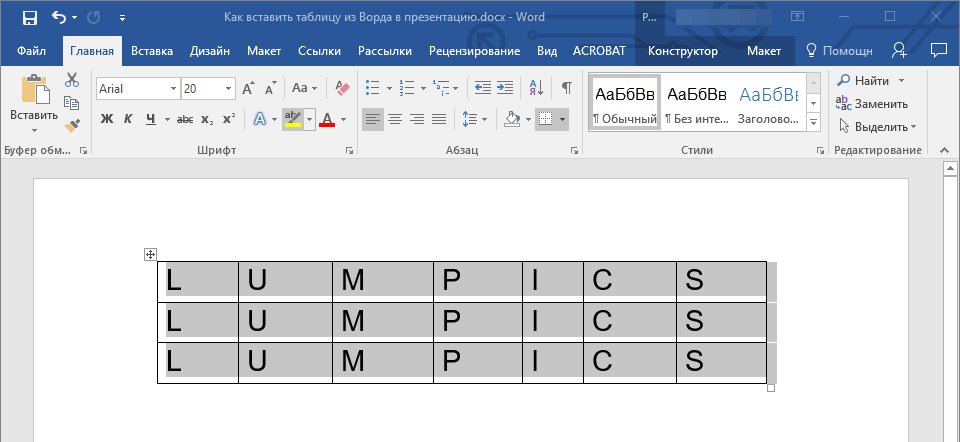
MS Word — это программное обеспечение с широкими функциональными возможностями, позволяющее эффективно работать с документами. Однако, когда речь идет об их оформлении и визуализации, встроенных инструментов может быть недостаточно. Поэтому в пакет Microsoft Office включено множество программ, каждая из которых предназначена для выполнения различных задач.
PowerPoint — это приложение из офисного набора Microsoft, предназначенное для создания и редактирования презентаций. Иногда возникает необходимость вставить таблицу в презентацию, чтобы наглядно продемонстрировать определенные данные. Мы уже рассматривали, как создать таблицу в Ворде (ссылка на этот материал предоставлена ниже), а в данной статье мы объясним, как перенести таблицу из MS Word в презентацию PowerPoint.
Фактически, встраивание таблицы, созданной в текстовом редакторе Word, в программу для разработки презентаций PowerPoint является довольно простой задачей. Возможно, многие пользователи уже знакомы с этой особенностью или хотя бы имеют об этом представление. Тем не менее, подробное руководство в любом случае окажется полезным.
- Кликните по таблице, чтобы активировать режим работы с ней.
![]()
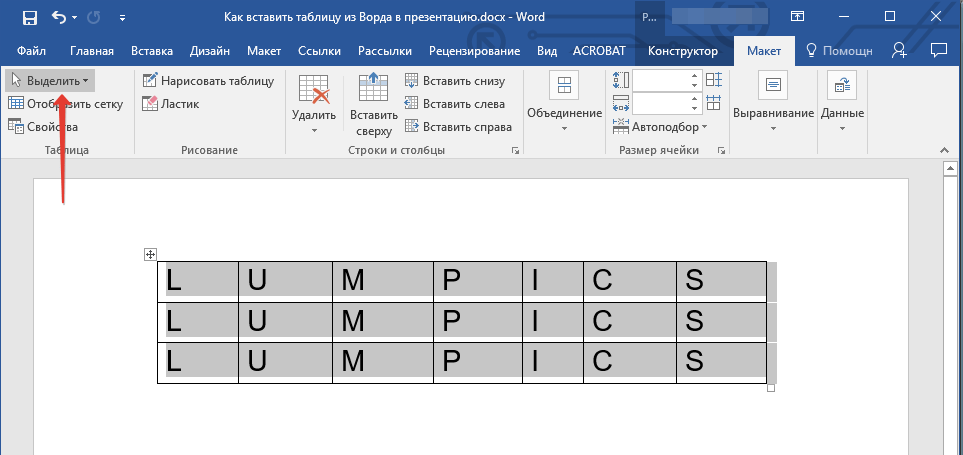
- В появившейся на панели управления основной вкладке “Работа с таблицами” перейдите ко вкладке “Макет” и в группе “Таблица” разверните меню кнопки “Выделить”, нажав на расположенную под ней кнопку в виде треугольника.
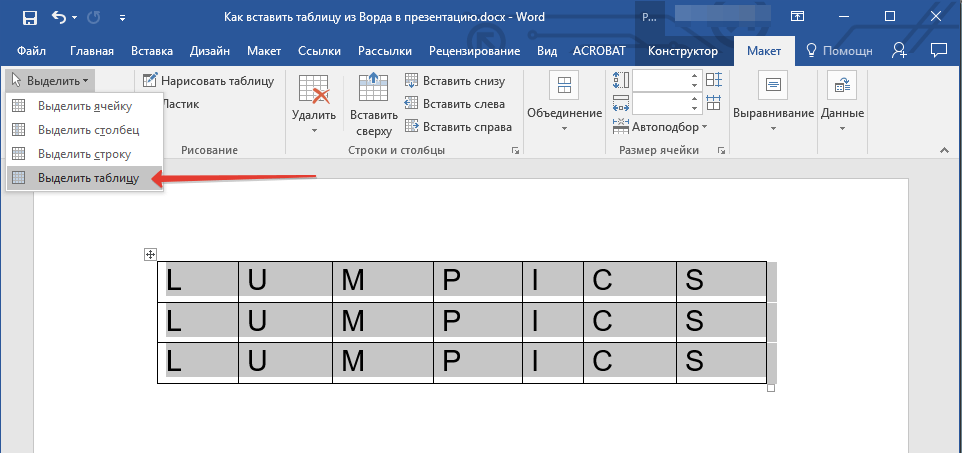
- Выберите пункт “Выделить таблицу”.
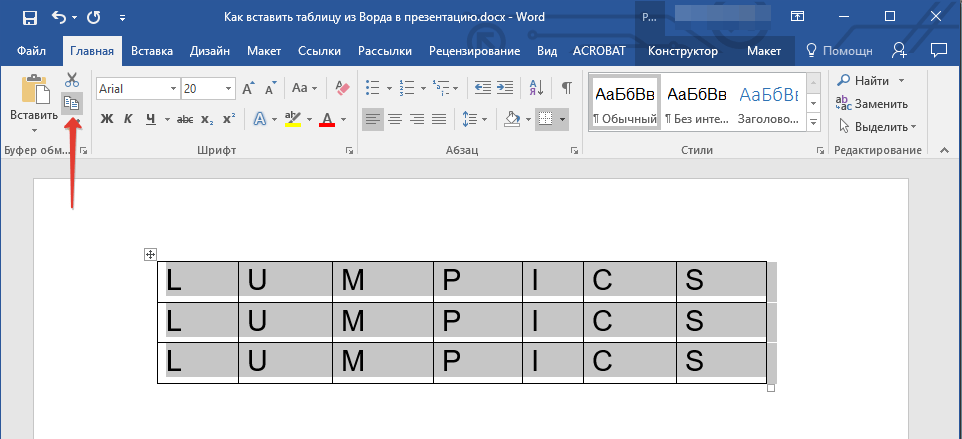
- Вернитесь ко вкладке “Главная”, в группе “Буфер обмена” нажмите на кнопку “Копировать”.
- Перейдите к презентации PowerPoint и выберите там слайд, к которому и требуется добавить таблицу.
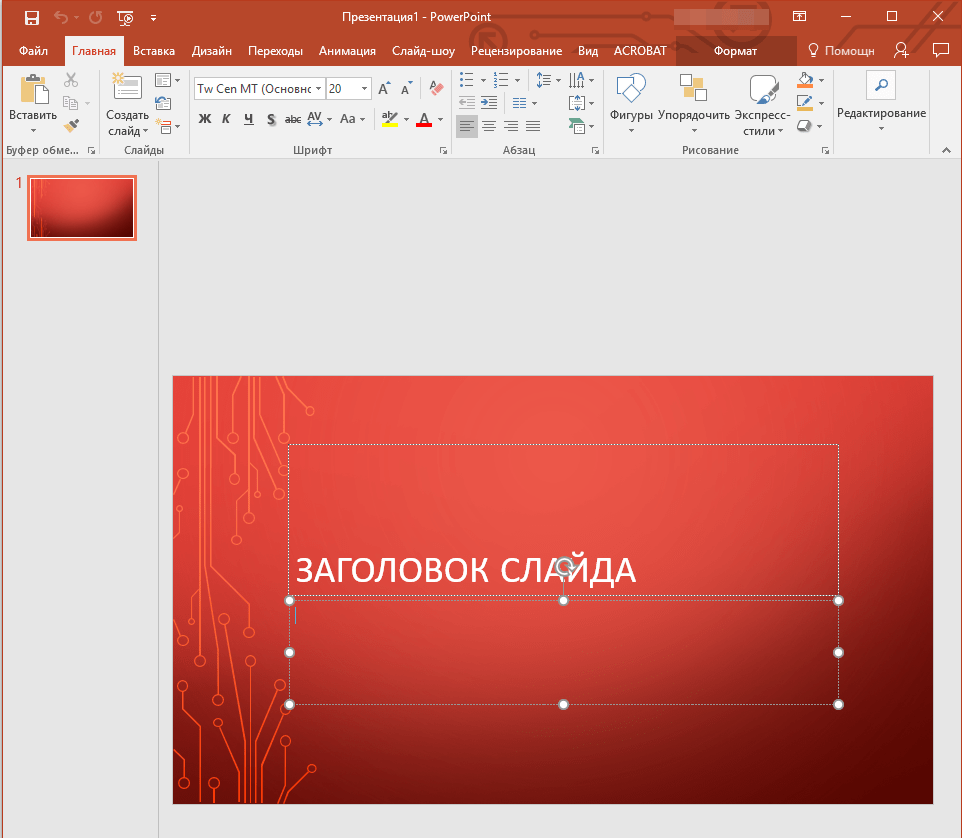
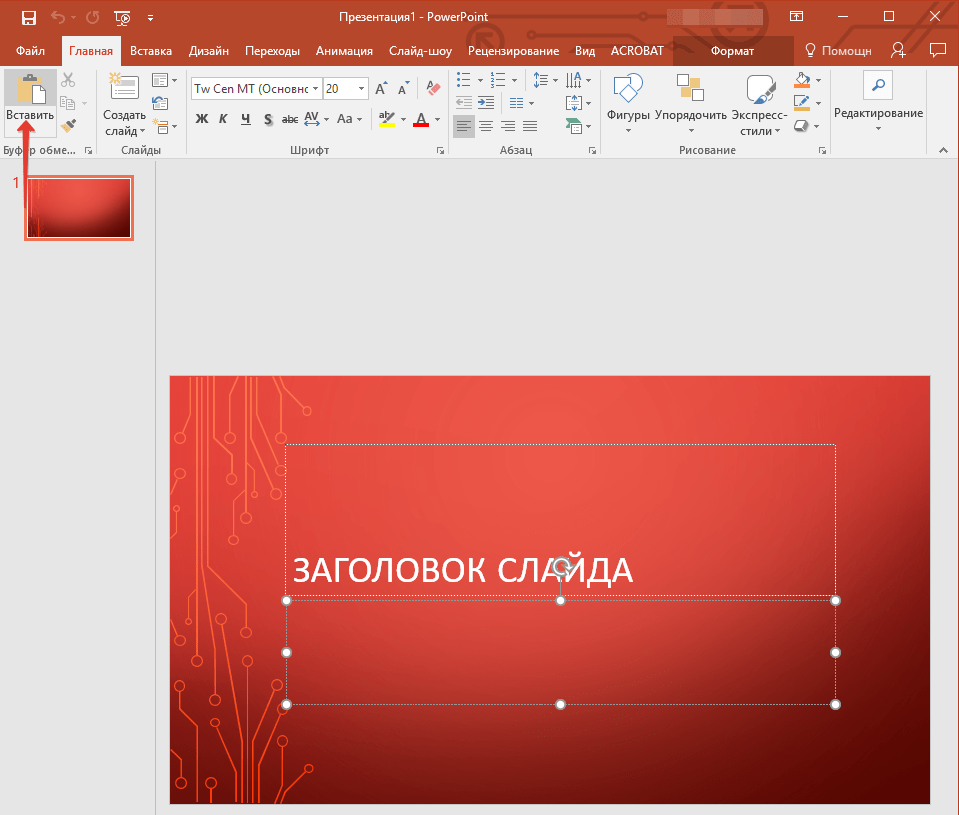
- В левой части вкладки “Главная” нажмите на кнопку “Вставить”.
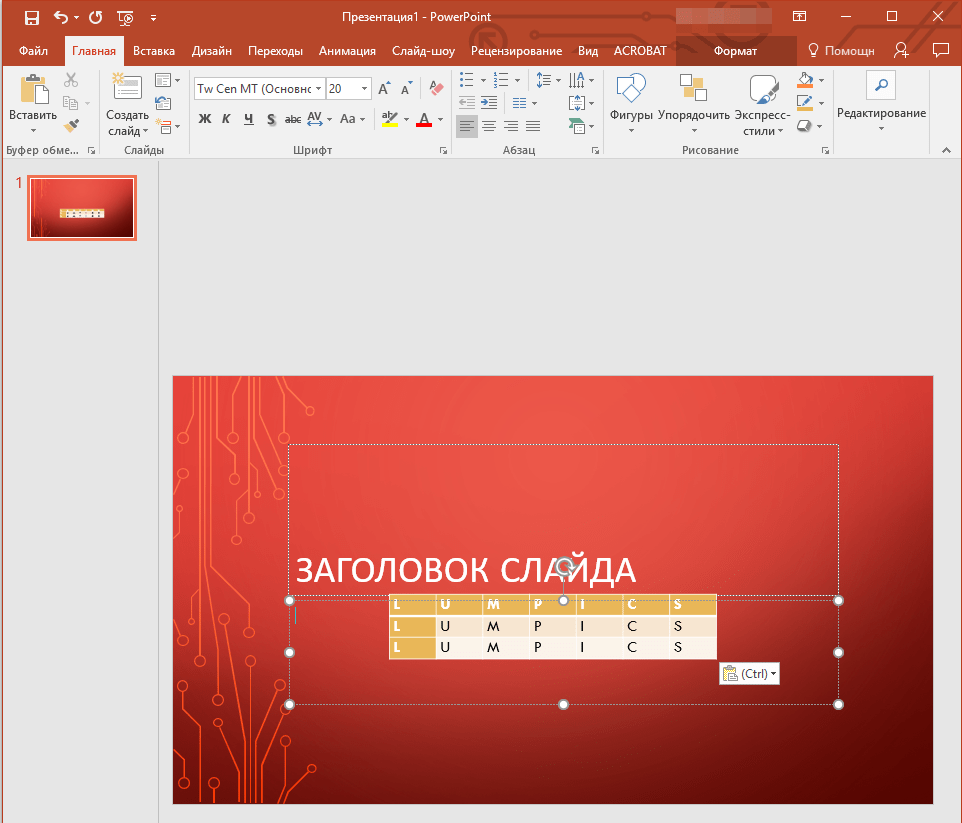
- Таблица будет добавлена в презентацию.
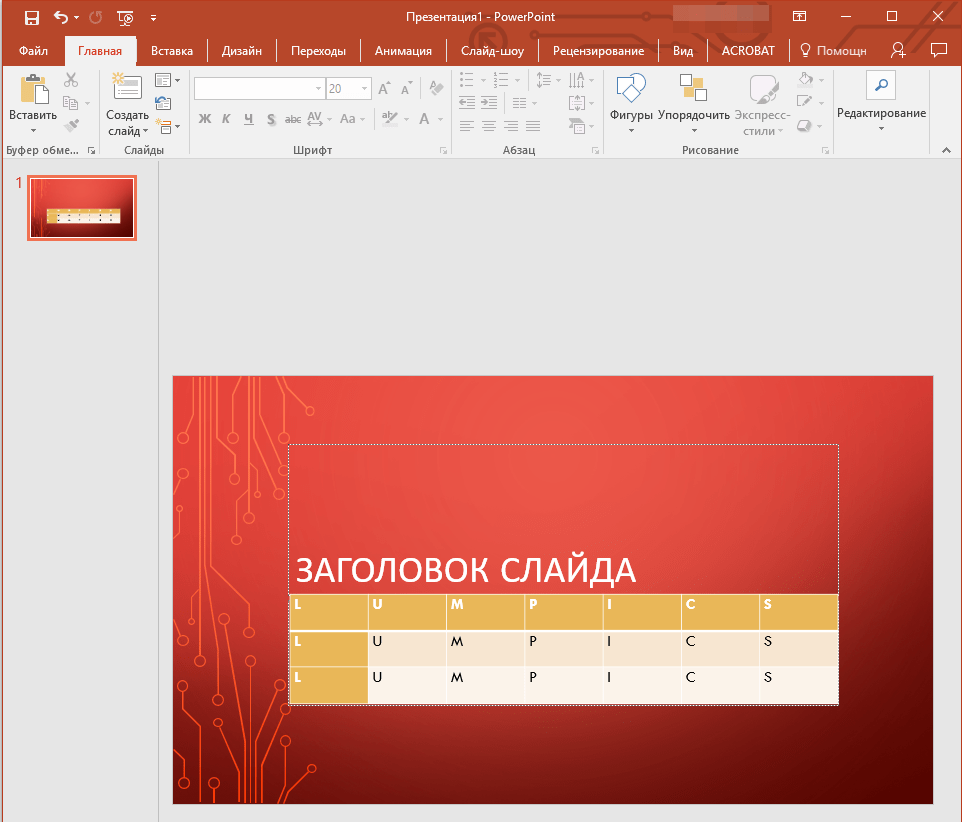
Рекомендация: При необходимости вы можете без труда изменить размер таблицы в ПоверПоинт. Это делается так же, как и в MS Word — просто потяните за один из кругов на её наружном крае.
На этом, собственно, и все, из этой статьи вы узнали, как скопировать таблицу из Ворда в презентацию PowerPoint. Желаем вам успехов в дальнейшем освоение программ пакета Microsoft Office.
Как перенести таблицу из ворда в презентацию
Когда необходимо сделать презентацию PowerPoint на основе текста из документа Word, чаще всего бывает нужно просто скопировать и вставить материал в PowerPoint. Однако, если ваш Word-документ содержит значительный объем текста, этот подход может оказаться неудобным. В данной статье я расскажу о простом и эффективном методе для решения данной задачи.
Быстрое преобразование документа Word в презентацию PowerPoint
Для формирования презентации PowerPoint на основе документа Word, выполните следующие шаги:
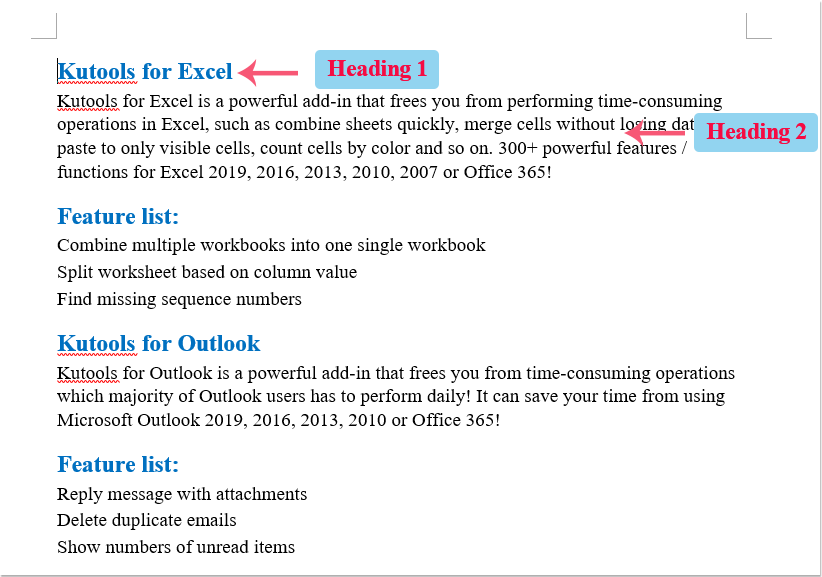
2. После завершения форматирования текста сохраните и закройте документ Word.
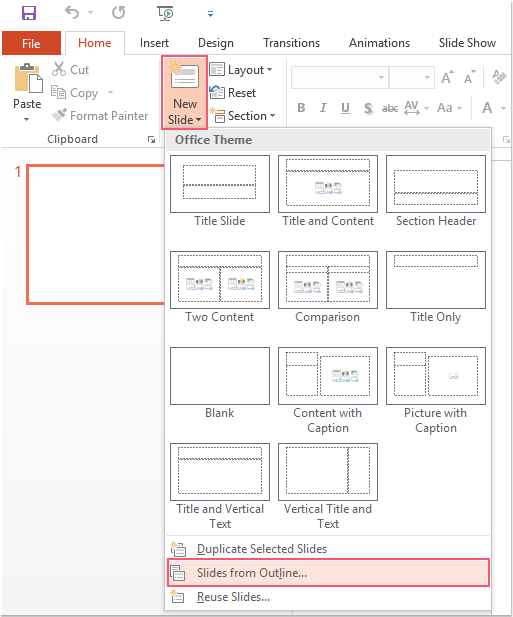
3. Откройте новый документ PowerPoint, после чего перейдите в раздел Главная > Новый слайд > Слайды из контура, смотрите скриншот:
4. В открывшемся окне Вставить контур выберите файл Word, который планируете импортировать в PowerPoint, смотрите скриншот:
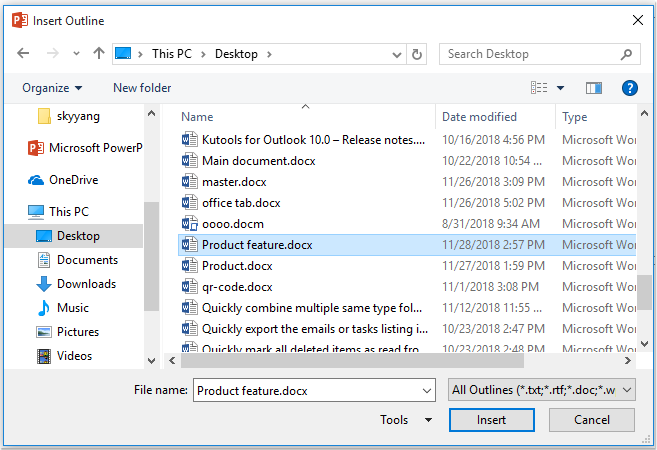
5. Далее кликните на Вставить, и все данные выбранного документа Word будут перенесены в презентацию PowerPoint, как видно на следующем скриншоте:

Как вставить таблицу из "Ворда" в презентацию PowerPoint: подробное руководство

Перенос таблиц из одного приложения в другое — распространенная задача при подготовке бизнес-презентаций. Давайте разберем основные способы, как правильно скопировать таблицу из Word и вставить в PowerPoint.
Подготовка таблицы в Word перед копированием
Прежде чем копировать таблицу из Word, убедитесь, что она полностью готова: все данные заполнены, расставлены нужные формулы и форматирование. Проверьте также, что выделена именно та часть, которая нужна.
3 способа выделить таблицу или ее фрагмент
После выделения скопируйте фрагмент в буфер обмена с помощью горячих клавиш Ctrl+C или через меню Правка > Копировать.
Особенности при копировании больших таблиц
Если таблица занимает много страниц, возможны следующие сложности:
В таких случаях рекомендуется преобразовать документ Word в формат PDF и уже оттуда копировать фрагменты в PowerPoint.

Вставка скопированной таблицы в PowerPoint
Чтобы вставить таблицу в презентацию PowerPoint, выполните следующие действия:
| Плюс | Минус |
| Скорость добавления информации | Возможны сложности с форматированием |
| Хранение формул и взаимосвязей между ячейками | Трудности в изменении структуры таблицы |
Как видно из таблицы, стандартная вставка имеет свои плюсы и минусы. Рассмотрим несколько альтернативных вариантов.
Дополнительные способы вставки таблиц в PowerPoint

Конвертация форматов
Если при копировании теряется форматирование, попробуйте конвертировать Word-таблицу в формат PowerPoint:
Таблица будет вставлена как нативный объект PowerPoint с сохранением оформления.
Вставка таблицы Excel
По аналогии можно импортировать данные из Excel, выбрав опцию "Таблица Excel". Это даст возможность сохранить формулы и функциональные возможности ячеек.
Также существует возможность преобразовать таблицу PowerPoint в формат Excel. Это бывает удобно для дальнейшей работы с большими массивами данных.
Анимация и оформление таблиц
Для улучшения восприятия скопированных таблиц в презентации PowerPoint вы можете:
Экспериментируйте с различными вариантами оформления, чтобы сделать таблицу более выразительной и запоминающейся.
Перенос таблиц Word с изображениями
Если таблица Word содержит встроенные изображения, их вставка в PowerPoint приводит к обрезке графических элементов. Чтобы этого избежать:
Такой прием позволяет сохранить целостность внешнего оформления таблицы Word с размещенными в ней картинками, схемами и другими графическими элементами.
Работа с большими таблицами Word при переносе в PowerPoint
При копировании объемных таблиц из Word в PowerPoint возникает ряд сложностей:
Пошаговая вставка фрагментов большой таблицы
Чтобы избежать перечисленных выше проблем, используйте пошаговую вставку частей большой таблицы:
Такой пошаговый подход позволит избежать излишней нагрузки на буфер обмена и корректно отобразить таблицу в презентации PowerPoint.
Конвертация большой таблицы Word в изображение
Еще один способ обработки крупных таблиц — это сначала преобразовать их в изображение, а затем вставить это изображение в слайд.
Это позволит сохранить всю визуальную информацию, включая графические элементы, диаграммы, форматирование ячеек.
Рекомендуемые параметры для таблиц в презентациях
При размещении таблиц "Ворда" в PowerPoint презентации следует учитывать визуальное восприятие данных:
Соблюдение этих параметров позволит легко перенести информативную таблицу из "Ворда" в презентацию PowerPoint.



