
MS Word — это универсальное приложение, обладающее почти безграничными возможностями для работы с текстовыми документами. Однако, когда речь заходит об оформлении документов и их визуальном восприятии, стандартных инструментов может не хватить. Именно поэтому пакет Microsoft Office включает множество программ, каждая из которых разработана для решения специфических задач.
PowerPoint — это продукт офисного пакета от Microsoft, предназначенный для создания и редактирования презентаций. Иногда возникает необходимость вставить таблицу в презентацию, чтобы наглядно продемонстрировать определенные данные. Мы уже рассматривали, как создать таблицу в Word (ссылка на материал представлена ниже), а в этой статье мы обсудим, как перенести таблицу из MS Word в PowerPoint.
На самом деле, интегрировать таблицу, созданную в текстовом редакторе Word, в приложение для создания презентаций PowerPoint весьма просто. Возможно, многие пользователи уже знакомы с этой процедурой или имеют общее представление о ней. Тем не менее, подробное руководство не будет ненужным.
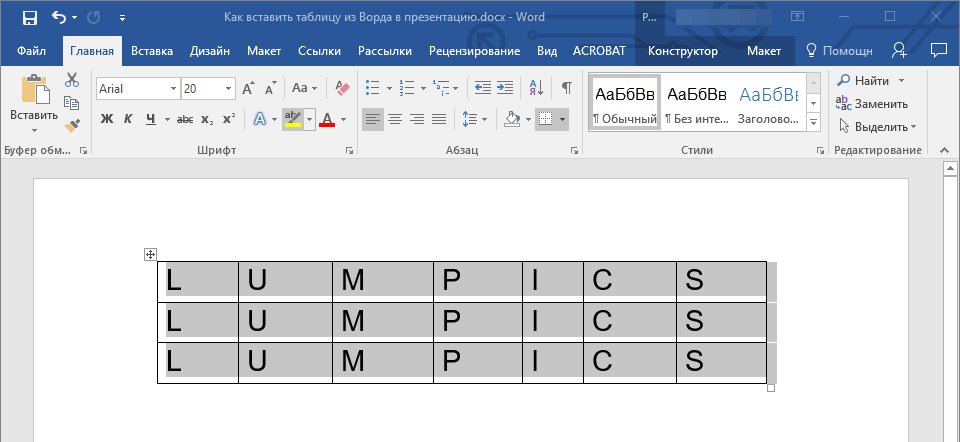
- Кликните по таблице, чтобы активировать режим работы с ней.
![]()
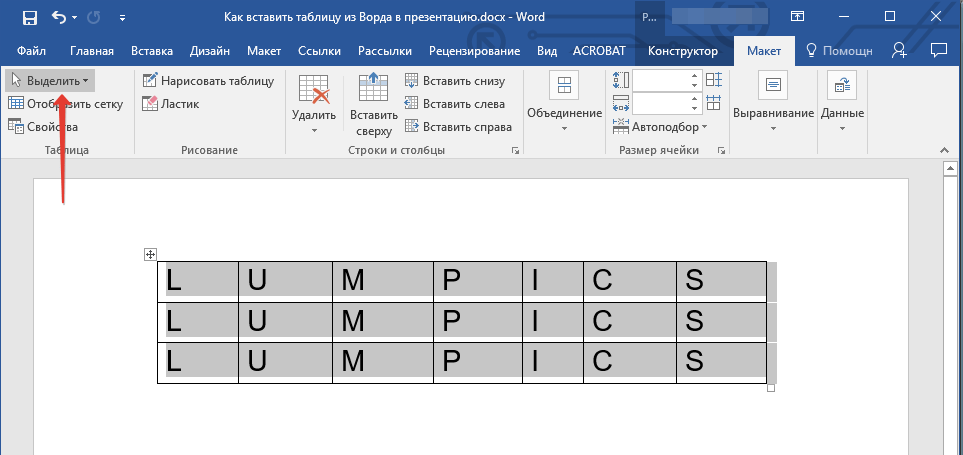
- В появившейся на панели управления основной вкладке “Работа с таблицами” перейдите ко вкладке “Макет” и в группе “Таблица” разверните меню кнопки “Выделить”, нажав на расположенную под ней кнопку в виде треугольника.
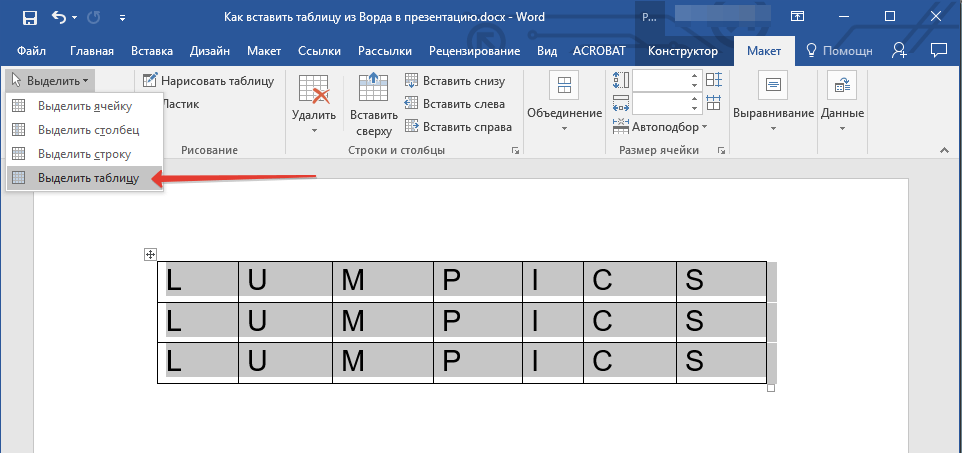
- Выберите пункт “Выделить таблицу”.
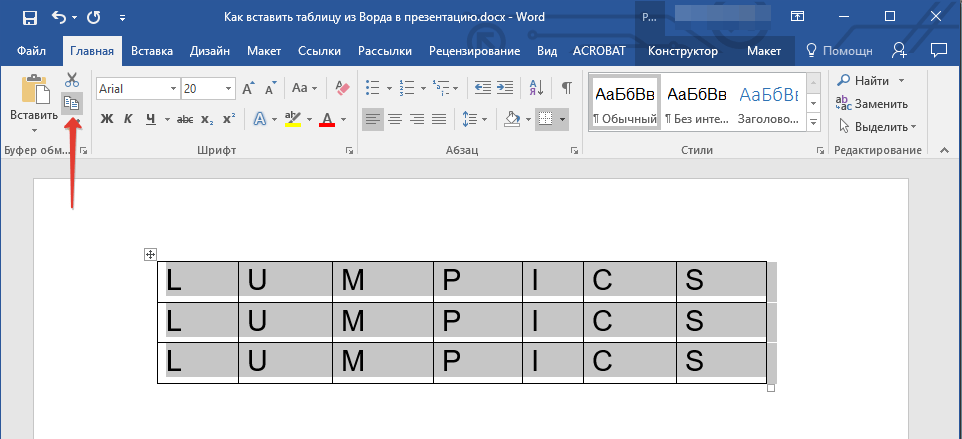
- Вернитесь ко вкладке “Главная”, в группе “Буфер обмена” нажмите на кнопку “Копировать”.
- Перейдите к презентации PowerPoint и выберите там слайд, к которому и требуется добавить таблицу.
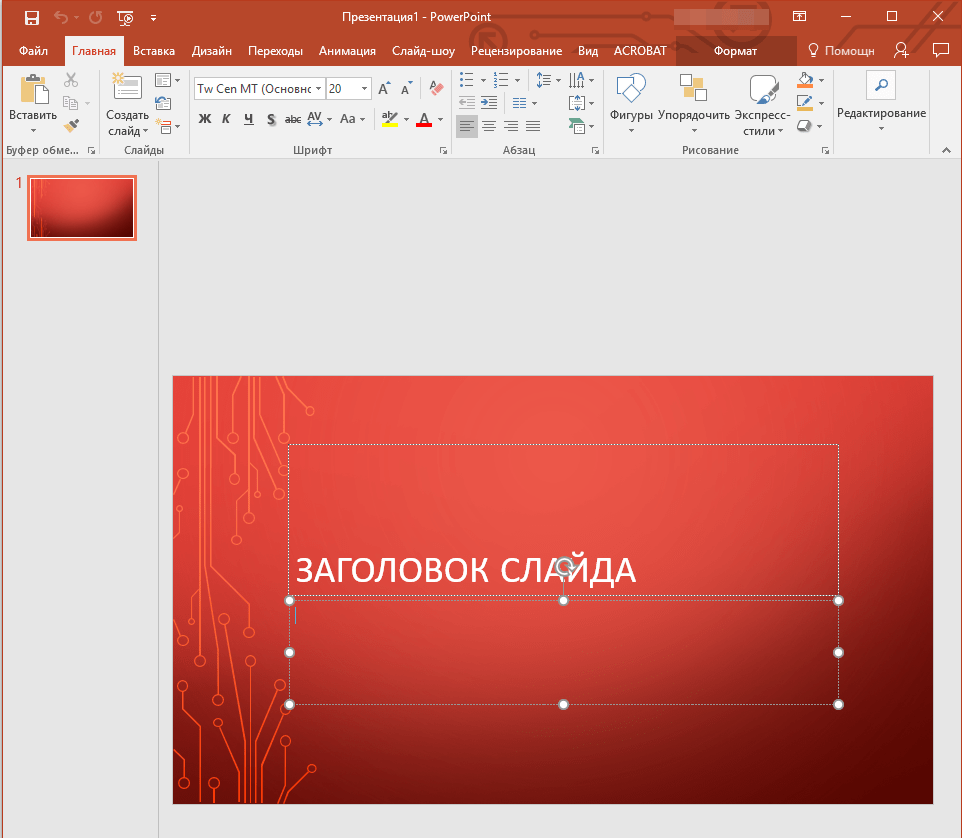
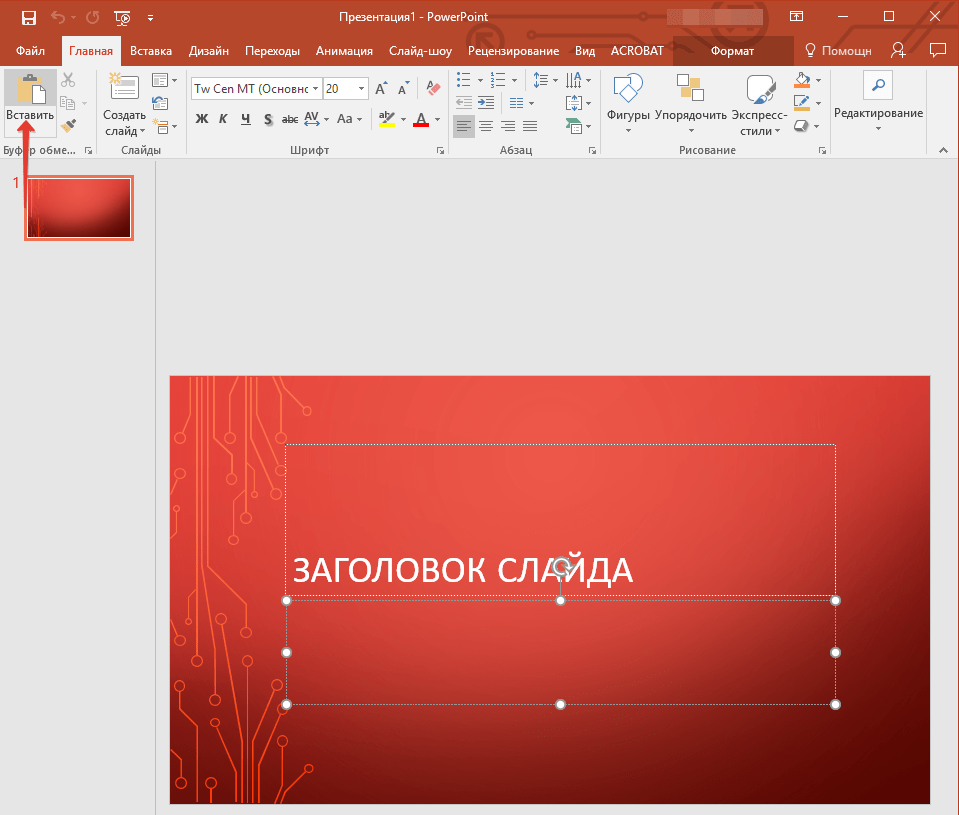
- В левой части вкладки “Главная” нажмите на кнопку “Вставить”.
- Таблица будет добавлена в презентацию.
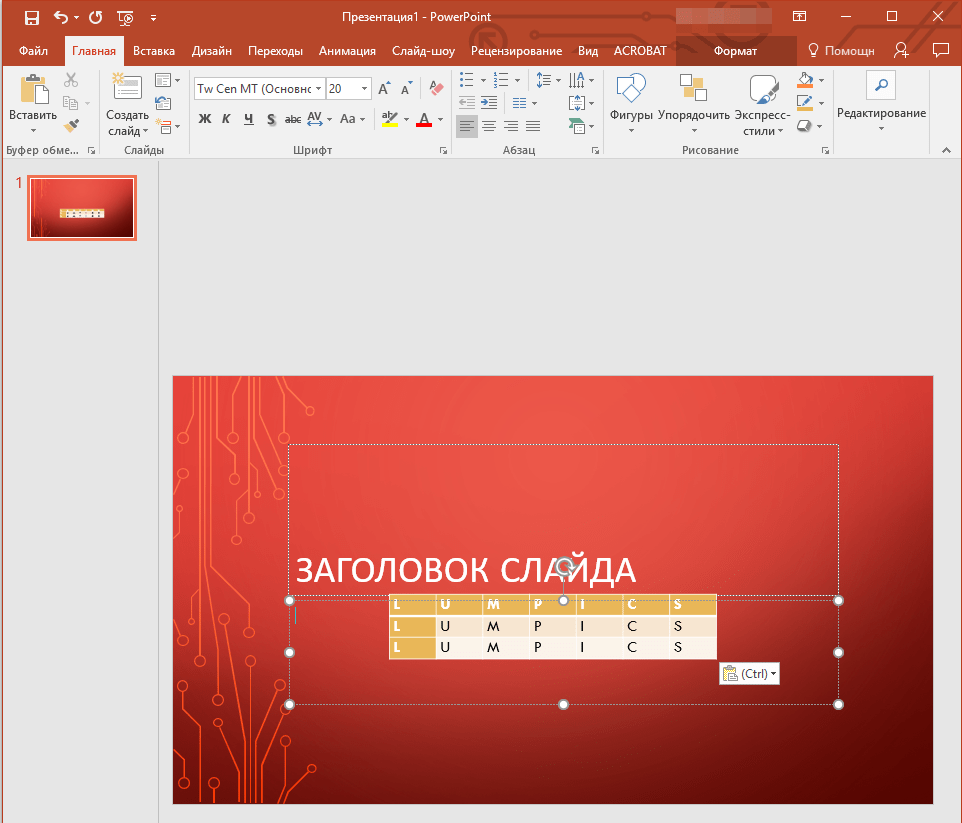
Рекомендация: При необходимости вы можете без труда изменить габариты таблицы, вставленной в PowerPoint. Это осуществляется тем же способом, что и в MS Word — просто потяните за один из кругов на её краевой линии.
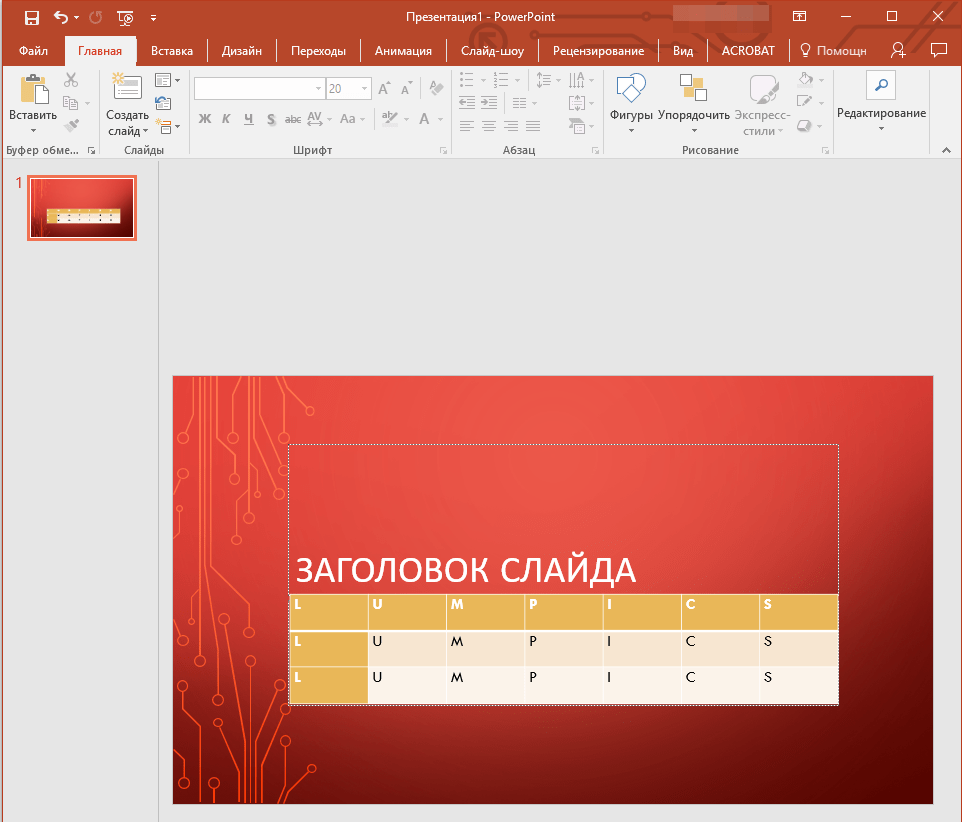
На этом, собственно, и все, из этой статьи вы узнали, как скопировать таблицу из Ворда в презентацию PowerPoint. Желаем вам успехов в дальнейшем освоение программ пакета Microsoft Office.
Как сделать таблицу в PowerPoint: 2 простых способа
Одним из наиболее распространенных инструментов для разработки презентаций является Microsoft PowerPoint. Ключевыми методами представления информации в этом приложении являются картинки,文字 и, безусловно, таблицы. В этой статье мы объясним, как их создать в редакторе от разработчиков Windows.


Табличный формат идеально подходит для представления отчетов и планов, а также для выполнения расчетов. Для вставки таблиц в PowerPoint можно использовать как встроенные средства приложения, так и другие программы из набора MS Office, такие как Excel и Word.
Чтобы работать с табличными формами в презентациях было удобно даже начинающему пользователю, мы рассмотрели, какие действия ему придется выполнить при выборе каждой методики.

1 Создание таблицы в PowerPoint
Чтобы применить самый элементарный метод создания и оформления таблиц в PowerPoint, необходимо выполнить следующие шаги:
- Выбрать слайд, на которой будут добавляться данные в табличной форме.
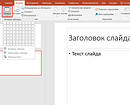
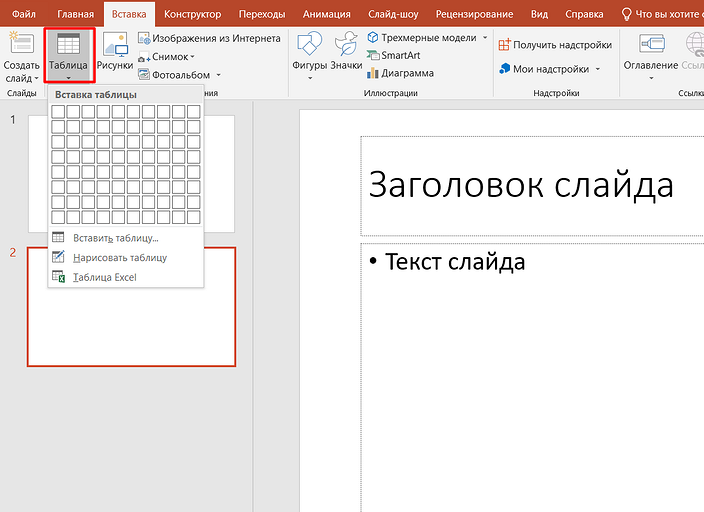
- Перейти на вкладку «Вставка».
- В разделе «Таблицы» кликнуть по соответствующей иконке.
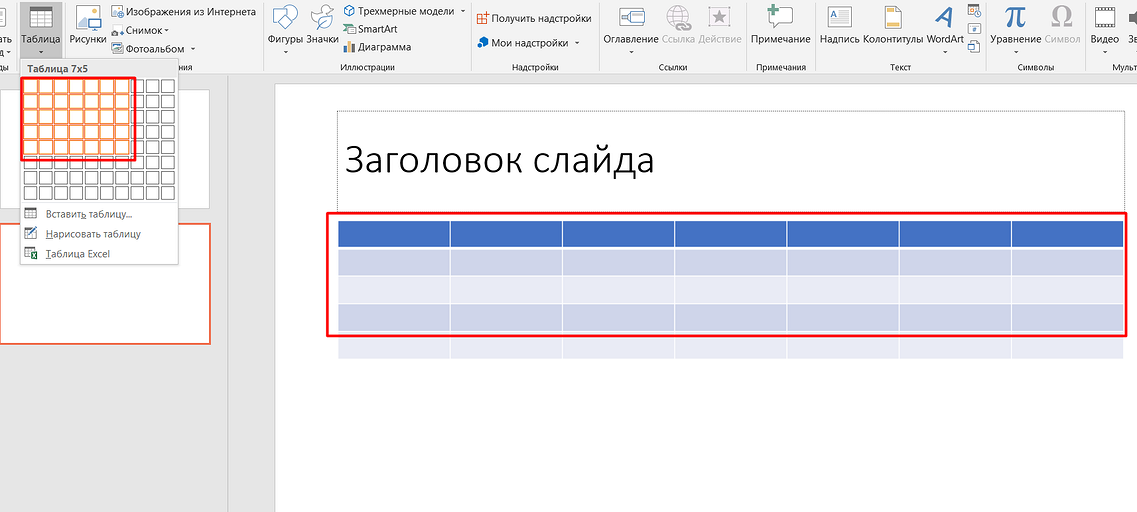
- Выбрать движениями мыши нужное количество строк и столбцов, которых может быть до 8 или 10, соответственно.
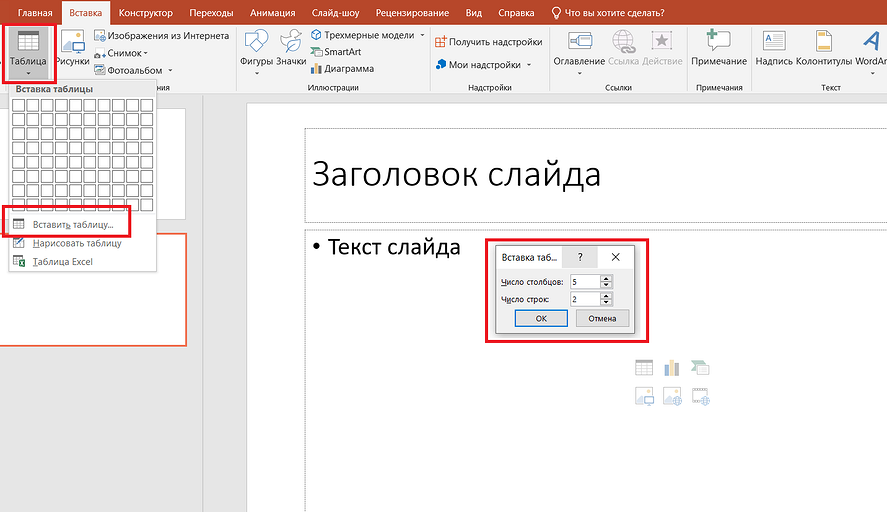
- Если таблица данных в PowerPoint должна быть большего размера, стоит выбрать другую команду — «Вставить таблицу». А затем вручную поставить, сколько будет в ней столбцов и строк. Желательно не делать их количество слишком большим, потому что мелкий текст или цифры в слайдах будут плохо видны при просмотре презентации.
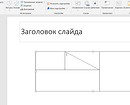
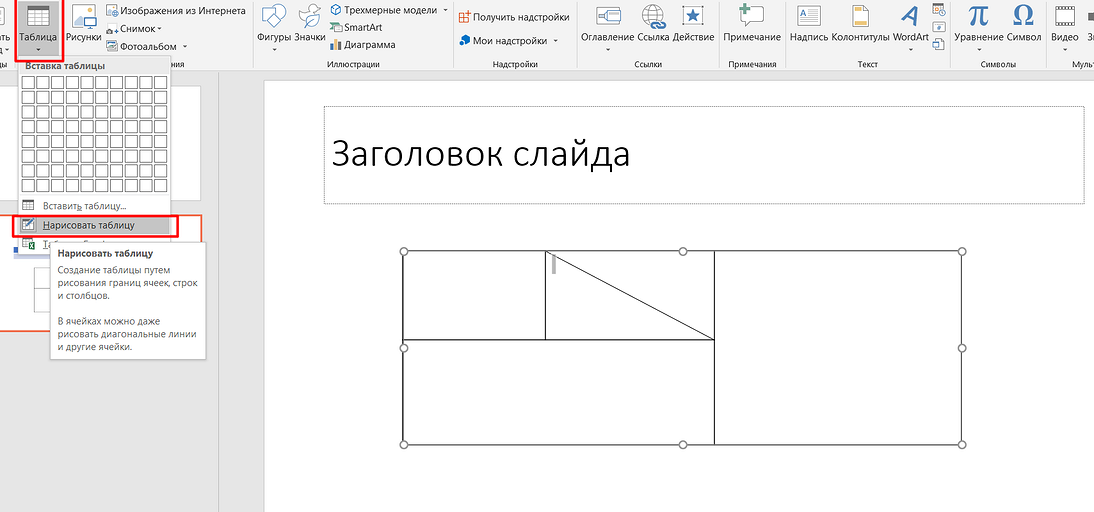
- При необходимости создания сложной нестандартной таблицы, которая может содержать, например, диагональные линии. Для вставки используется команда «Нарисовать таблицу». Главное при рисовании — начинать новые линии внутри таблицы, иначе вместо изменения готового объекта будет создаваться новый.
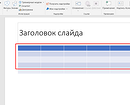
После создания таблицы ее можно дополнительно отформатировать. Способы изменения таблицы в PowerPoint так же разнообразны, как и в Word или Excel. К примеру, с помощью вкладки «Конструктор» доступна возможность добавления и удаления заливки, изменения стилей и цветовых схем. В PowerPoint можно регулировать границы таблицы, их стиль и толщину.
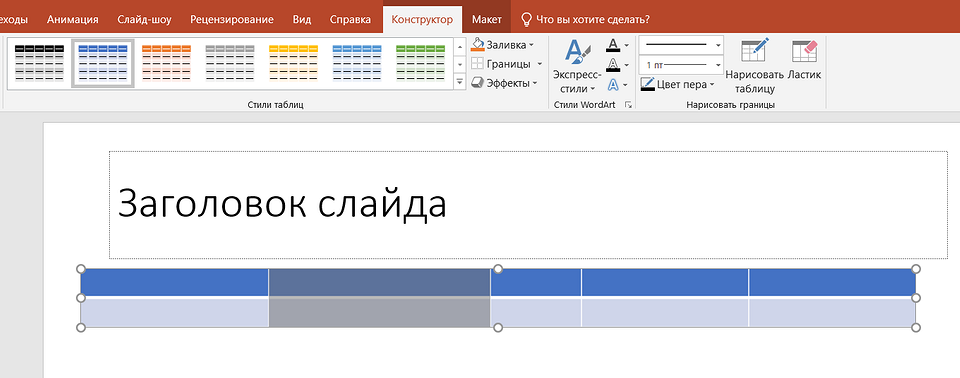
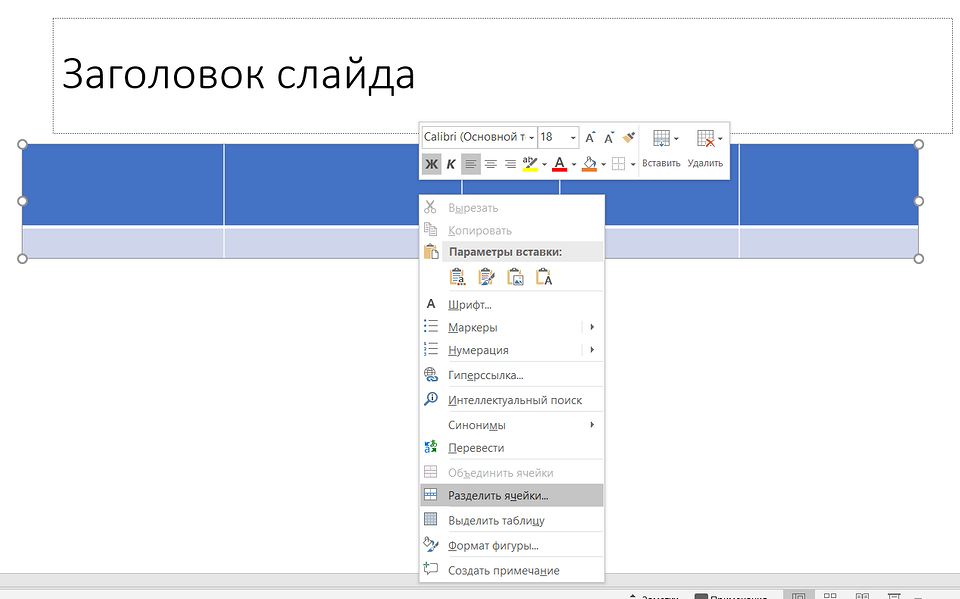
В разделе «Макет» можно регулировать высоту и ширину как столбцов, так и строк, настраивать их выравнивание, а также объединять и разбивать ячейки. Дополнительно возможно изменять направление текста. В этом же разделе добавляются новые элементы и задается выравнивание текста внутри таблицы.

Почти все те же действия выполняются с помощью меню, которое вызывают кликом правой кнопки мыши. А с помощью курсора, который при наведении на границы таблицы меняется на 2 направленные в разную сторону стрелки, можно вручную расширять или уменьшать ширину колонок и строк.
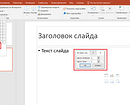
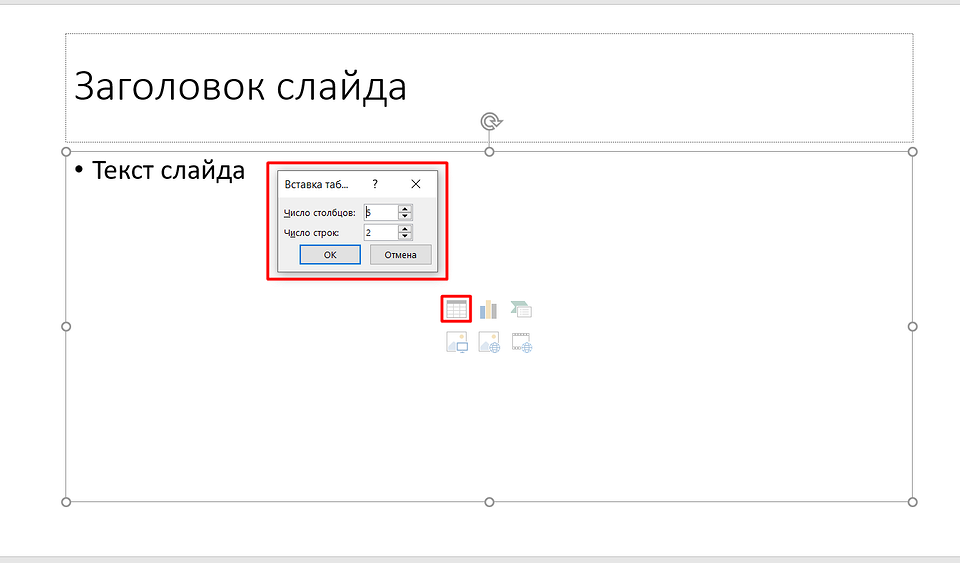
Еще один вариант создания таблицы в PowerPoint — применение инструмента «Заполнитель». Для этого следует перейти к основной части слайда, где находится текст, и выбрать из предлагаемых объектов нужный тип. А затем в окне, которое откроется в центре экрана, указать количество столбцов и строк.

2 Вставка таблиц из Word и Excel
Почти классический способ вставки таблицы в презентацию — ее копирование из Word или Excel. Для этого достаточно выполнить несколько простых действий:



