
Как вставить visio в word
Visio, план 2 Visio профессиональный 2021 Visio стандартный 2021 Visio профессиональный 2019 Visio стандартный 2019 Visio профессиональный 2016 Visio стандартный 2016 Visio профессиональный 2013 Visio 2013 Visio премиум 2010 Visio 2010 Visio стандартный 2010 Visio 2007 Visio стандартный 2007 Еще. Меньше
- Откройте Visio, который вы хотите связать. Если документ содержит несколько страниц, отобразите страницу, которая будет отображаться в другом документе, и сохраните его в определенном месте. В другом документе отображается только отображаемая страница.
- Убедитесь, что ничего не выбрано, а затем на вкладке Главная Visio нажмите кнопку Копировать (CTRL+Q), чтобы скопировать весь чертеж (фигуры на этой и других страницах документа, фон, размер страницы).
- Не открывая Visio программы, откройте документ или файл.
- Поместите курсор в пустой абзац и щелкните команду этой программы для связывания объектов. (В Microsoft Office системных программах щелкните Главная >Специальная>В paste.)
- В диалоговом окне Специальная ветвь выберите вкачестве объекта-рисунка Visio Microsoft и нажмите кнопку ОК. Скопированные рисунки будут отрисованы в документе, связанные с исходным Visio файлом.
Использование средства «Формат по образцу»
Excel для Microsoft 365 Word для Microsoft 365 PowerPoint для Microsoft 365 Access для Microsoft 365 OneNote для Microsoft 365 Классический клиент Project Online Publisher для Microsoft 365 Visio, план 2 Excel 2021 Word 2021 PowerPoint 2021 Access 2021 Project профессиональный 2021 Project стандартный 2021 Publisher 2021 Visio профессиональный 2021 Visio стандартный 2021 OneNote 2021 Excel 2019 Word 2019 PowerPoint 2019 Access 2019 Project профессиональный 2019 Project стандартный 2019 Publisher 2019 Visio профессиональный 2019 Visio стандартный 2019 Excel 2016 Word 2016 PowerPoint 2016 Access 2016 OneNote 2016 Project профессиональный 2016 Project стандартный 2016 Publisher 2016 Visio профессиональный 2016 Visio стандартный 2016 Excel 2013 Word 2013 PowerPoint 2013 Access 2013 OneNote 2013 Project профессиональный 2013 Project стандартный 2013 Publisher 2013 Visio профессиональный 2013 Visio 2013 Excel 2010 Word 2010 PowerPoint 2010 Access 2010 OneNote 2010 Project стандартный 2010 Publisher 2010 Visio премиум 2010 Visio 2010 Visio стандартный 2010 Excel Starter 2010 InfoPath 2013 InfoPath Filler 2013 Project для Office 365 Еще. Меньше
Используйте формат по образцу, чтобы быстро применить одно и то же форматирование, например цвет, стиль шрифта и размер или стиль границы, к нескольким фрагментам текста или графики. С помощью форматирования по образцу вы можете скопировать все форматирование из одного объекта и применить его к другому объекту. Это считается копированием и вставкой для форматирования.
- Выделите текст или графический объект, форматирование которого вы хотите скопировать.
Примечание: Чтобы скопировать форматирование текста, выделите часть абзаца. Чтобы скопировать форматирование как текста, так и абзаца, выделите абзац целиком вместе со знаком абзаца.

На вкладке Главная выберите Формат по образцу в группе Буфер обмена.
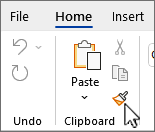
В Outlook из нового сообщения или ответа выберите Формат по образцу на вкладке Сообщение в группе Буфер обмена.
Если Outlook использует упрощенную ленту, формат по образцу выполняется самостоятельно.
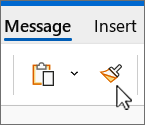
Курсор изменится на значок  кисти.
формат по образцу.- Для копирования формата можно использовать клавиши CTRL+SHIFT+C, а для вставки формата — CTRL+SHIFT+V. Хотя курсор не меняется на кисть, можно многократно вставлять форматирование в несколько областей без повторного копирования.
- Для графики формат по образцу лучше всего подходит для объектов рисования, таких как автофигуры. Тем не менее вы можете скопировать форматирование из изображения (например, его границу).
Добавление таблицы в документ
В документе Visio можно создавать таблицы с помощью фигур, хотя возможности их редактирования ограничены. Если вам нужна настраиваемая таблица или вы хотите отобразить данные, которые могут изменяться, лучше создайте таблицу в Excel, Word или PowerPoint, а затем вставьте ее в документ.
Создание таблицы с помощью фигур Visio
Самые распространенные фигуры Visio для создания таблиц включены в набор элементов Фигуры для диаграмм.
В окне Фигуры нажмите кнопку Дополнительные фигуры и выберите Бизнес > Диаграммы и графики, а затем — Фигуры для диаграмм. В окне Фигуры отобразится набор элементов.
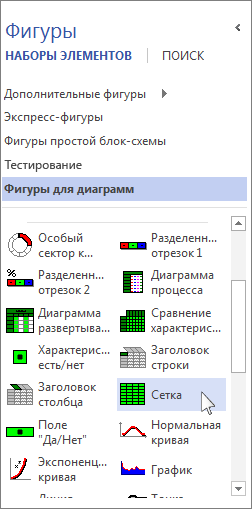
Самую обычную таблицу проще всего создать с помощью фигуры Сетка.
- Перетащите фигуру Сетка из окна Фигуры на страницу документа.
- Когда вы отпустите фигуру, появится диалоговое окно Данные фигуры, в котором нужно ввести количество строк и столбцов таблицы. Нажмите кнопку OК, и сетка таблицы отобразится в документе.
Примечание: Размер ячейки не изменяется автоматически, если текст в нее не помещается. Если это важное условие, будет проще создать таблицу в Excel или Word. Подробнее об этом см. ниже.
Вставка таблицы из другой программы Office
Возможно, вам будет легче и удобнее создать таблицу в Excel или Word, а затем переместить ее в документ Visio. Используйте команду Специальная вставка, чтобы сохранить исходное форматирование таблицы и получить возможность редактировать ее в дальнейшем в той программе, в которой ее создали.
Примечание: Вы можете вставить таблицу, созданную в PowerPoint, и сохранить ее исходное форматирование, но вам не удастся отредактировать ее позже даже при использовании команды Специальная вставка.
Копирование из электронной таблицы Excel и документа Word осуществляется одинаково. В данном примере мы воспользуемся листом Excel.
- Выделите таблицу на листе Excel или только ту ее часть, которую требуется перенести в документ. Щелкните правой кнопкой мыши выделенные ячейки и выберите команду Копировать.
- В документе Visio щелкните правой кнопкой мыши страницу, на которую нужно добавить таблицу, а затем выберите команду Специальная вставка.
Если вы щелкните для вставки в качестве листа или документа, но ничего не происходит, проверьте, какая программа создана в этой таблице. Например, при возврате в Excel может быть обнаружено уведомление безопасности, которое запускается, так как в Visio используется макрос для подключения таблицы к Excel. Нажмите кнопку включить макросыи при пополучении другого уведомления о подключениях к данным нажмите кнопку включить. После этого таблица будет отображаться в документе Visio.
Совет: Если вы считаете, что таблицу не потребуется редактировать в будущем, в диалоговом окне Специальная вставка в списке Как: выберите вариант Рисунок. При этом таблица сохранит форматирование программы, в которой она была создана.
Примечание: Эта страница переведена автоматически, поэтому ее текст может содержать неточности и грамматические ошибки. Для нас важно, чтобы эта статья была вам полезна. Была ли информация полезной? Для удобства также приводим ссылку на оригинал (на английском языке).
Как скопировать Visio в Word?
Документ подготовлен в Visio, но у клиента нет этой программы, просит скопировать в Word. Попытка переносить блоки бизнес-процесса из схемы Visio в Word по частям не удалась, блоки при копировании смещаются относительно друг друга. Сгруппировать все элементы схемы, чтобы потом всем массивом перенести в Ворд, тоже не получилось, не удается захватить все элементы схемы. Голосование за лучший ответ Сгруппировать и копировать — вставить.А лучше распечатать в tif или в PDF, т. к. визио это микрософт офис и в вроде картинка визио будет открываться с помощю визио (типа как флеш плеер в браузере), т. е. без наличия визио в ворде буде пустой квадрат. Выделить всё, затем Вставить в Word-e (в выпадающем меню, выбираем — Специальная вставка.Скопированный документ будет по умолчанию готов к вставке в Word.
Как вставить в визио таблицу из ворда
В качестве полей можно использовать переменные документа. Придумайте им название, например, v1, v2 и v3.Эти переменные надо сначала вставить в шаблон, а потом в документ вставить поля для вывода их значений.Готовите шаблон, в который будете вставлять данные. Пишете в нем макрос, создающий переменные документа. Для этого открываете редактор Visual Basic Сервис / Макрос / редактор Visual BasicЩелкаете слева по ThisDocument. В большом окне справа будет надпись Option Explicit и больше ничего. Вместо этой надписи набираете примерно такой текст
Sub SetVariable()Application.ActiveDocument.Variables.Add («v1»)Application.ActiveDocument.Variables.Add («v2»)Application.ActiveDocument.Variables.Add («v3»)End Sub
и нажимаете F5, чтобы его выполнить.Макрос создаст в шаблоне три переменных. Больше он не понадобится, разве что изменить что-нибудь нужно будет.
Теперь надо вставить поля в текст документа. Закрываем редактор Visual Basic и забываем про него. В документе ставим маркер на нужное место. ВыполняемВставка / Поле / Автоматизация документа / DocVariable и там, где высветилось DOCVARIABLE, добавляем имя переменной. Будет, например,DOCVARIABLE v1Жмем OKТаким же образом вставляем в остальные места поля с другими переменными.Сохраняем то, что получилось, как шаблон Word и закрываем Word.
——————Теперь занимаемся с VisioЯ так понимаю, что из шейпов нужные данные Вы достать сможете. Трудности в том, как записать их в переменные Word.
Пишем примерно такой макрос в Visio (добавляем к Вашей программе):
Dim appWD As Word.ApplicationErr.Number = 0On Error GoTo krashSet appWD = CreateObject(«Word.Application.9»)appWD.Visible = True
‘здесь нужно будет достать из шейпа нужные данные, в примере их три штуки s1, s2 и s3
With appWD Set myDoc = .Documents.Add(«forVisio.dot») appWD.ActiveDocument.Variables(1) = s1 appWD.ActiveDocument.Variables(2) = s2 appWD.ActiveDocument.Variables(2) = s3 .Selection.WholeStory .Selection.Fields.Update .Selection.WholeStory myDoc.SaveAs Filename:=»Какое-нибудь имя файла» myDoc.Close Set myDoc = NothingEnd With
krash:If Err.Number <> 0 Then MsgBox «Не открывается Word» Exit SubEnd IfappWD.QuitSet appWD = Nothing
Комментарии:CreateObject(«Word.Application.9») запустит Word. Чтобы это сработало, в проекте Visio должна быть подключена библиотека Microsoft Word 9. (или какая там у Вас, выберите в списке References).Блок With . End With создает документ Word по шаблону forVisio.dot (или как там Вы назвали подготовленный шаблон), записывает в этот документ значения трех переменных, сохраняет его под каким-то именем и закрывает документ.Ниже только обработка ошибки, если Word не откроется.
Добавление таблицы в документ
В документе Visio можно создавать таблицы с помощью фигур, хотя возможности их редактирования ограничены. Если вам нужна настраиваемая таблица или вы хотите отобразить данные, которые могут изменяться, лучше создайте таблицу в Excel, Word или PowerPoint, а затем вставьте ее в документ.
Создание таблицы с помощью фигур Visio
Самые распространенные фигуры Visio для создания таблиц включены в набор элементов Фигуры для диаграмм.
В окне Фигуры нажмите кнопку Дополнительные фигуры и выберите Бизнес > Диаграммы и графики, а затем — Фигуры для диаграмм. В окне Фигуры отобразится набор элементов.
Самую обычную таблицу проще всего создать с помощью фигуры Сетка.
- Перетащите фигуру Сетка из окна Фигуры на страницу документа.
- Когда вы отпустите фигуру, появится диалоговое окно Данные фигуры, в котором нужно ввести количество строк и столбцов таблицы. Нажмите кнопку OК, и сетка таблицы отобразится в документе.
Вставка таблицы из другой программы Office
Возможно, вам будет легче и удобнее создать таблицу в Excel или Word, а затем переместить ее в документ Visio. Используйте команду Специальная вставка, чтобы сохранить исходное форматирование таблицы и получить возможность редактировать ее в дальнейшем в той программе, в которой ее создали.
Примечание: Вы можете вставить таблицу, созданную в PowerPoint, и сохранить ее исходное форматирование, но вам не удастся отредактировать ее позже даже при использовании команды Специальная вставка. Копирование из электронной таблицы Excel и документа Word осуществляется одинаково. В данном примере мы воспользуемся листом Excel.
- Выделите таблицу на листе Excel или только ту ее часть, которую требуется перенести в документ. Щелкните правой кнопкой мыши выделенные ячейки и выберите команду Копировать.
- В документе Visio щелкните правой кнопкой мыши страницу, на которую нужно добавить таблицу, а затем выберите команду Специальная вставка.
Если вы щелкните для вставки в качестве листа или документа, но ничего не происходит, проверьте, какая программа создана в этой таблице. Например, при возврате в Excel может быть обнаружено уведомление безопасности, которое запускается, так как в Visio используется макрос для подключения таблицы к Excel.
Нажмите кнопку включить макросыи при пополучении другого уведомления о подключениях к данным нажмите кнопку включить. После этого таблица будет отображаться в документе Visio. Совет: Если вы считаете, что таблицу не потребуется редактировать в будущем, в диалоговом окне Специальная вставка в списке Как: выберите вариант Рисунок. При этом таблица сохранит форматирование программы, в которой она была создана.
Примечание: Эта страница переведена автоматически, поэтому ее текст может содержать неточности и грамматические ошибки. Для нас важно, чтобы эта статья была вам полезна. Была ли информация полезной? Для удобства также приводим ссылку на оригинал (на английском языке).
Flowchart Converter: конвертирование блок-схем из Word, PowerPoint, Excel в Visio 2007
Microsoft Visio Toolbox пополнился новой бесплатной надстройкой (addin) — Flowchart Converter. Основные предназначение и возможности:
- возможность конвертировать блок-схему из Word, Excel и PowerPoint в динамичную, связанную с данными диаграмму Visio. Любые статичные блок-схемы теперь можно конвертировать в Visio и автоматически их обновлять.
- возможность просматривать результаты конвертирования и получать информацию о некорректно трансформированных объектах.
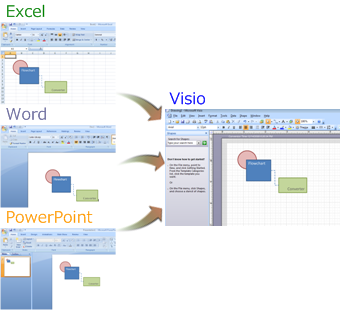
Требование: на машине должно стоять обновление официальной странице.
Как вставить таблицу в Visio?
Таблицу легче создавать в другой программе, чем в «висио», а потом ее туда можно элементарно вставить, отредактировать и сохранить. Копировать таблицу из «эксель» или «ворда», а потом вставить в «висио» делается одинаково. Такс, например, у нас есть таблица в «эксель». Выделяем ее, для чего щелкаем правой кнопкой и выбираем «копировать».
В «висио» щелкаем правой кнопкой на ту страницу, где у нас будет таблица, а потом выбираем «специальная вкладка». Если выбрать «вставить», то столбцы и строки при копировании «потеряются». Вставив таблицу, идем опять в «специальная вставка» и жмем сохранить, как «рисунок».
Другие вопросы посетителей из раздела «Бизнес Microsoft Visio»:
Программное обеспечение
Оборудование
Копирование материалов допускается только при указании источника
В Visio: создание таблиц
какой самый простой способ создать таблицы в visio или, по крайней мере, иметь возможность скопировать их в виде таблиц из Excel?

задан dassouki

17.02.2023 0:40 2572
- microsoft-visio
- microsoft-visio-2007

в Visio 2010 перейдите к вставка — > объект — > лист Microsoft Excel. Можно также создать таблицы из фигур в Visio следующим образом.
- откройте набор элементов, содержащий нужную форму таблицы. нажмите кнопку фигуры на стандартной панели инструментов, выберите диаграммы и графики, а затем выберите фигуры диаграмм. Visio добавляет набор элементов в чертеж.
- перетащите форму сетки из трафарета в нужное место на странице. Диалоговое окно настраиваемые свойства появится окно.
- щелкните стрелки, чтобы ввести количество строк и столбцов. Вы всегда можете добавлять строки и столбцы в таблицу позже.
- нажмите OK.
- Если вы хотите изменить ширину ячейки, вы можете захватить ручку сетки и расширить или уменьшить сетку. Visio добавляет таблицу со спецификациями на страницу чертежа.
- Если вы хотите использовать наклонные метки столбцов, перетащите форму заголовка столбца из трафарета фигур диаграмм в положение над первый столбец таблицы. Повторите эту задачу для каждого столбца и при необходимости измените его размер.
- Если вы хотите иметь отдельные метки строк, перетащите форму заголовка строки из трафарета фигур диаграмм в положение слева от первой строки. Повторите операцию для каждой строки и измените размер по мере необходимости.
- чтобы добавить текст, щелкните заголовок строки, столбца или ячейки таблицы и введите

отвечен Melissa 2023-02-18 08:28
вы можете выбрать "вставить", а затем выберите объект -> лист Excel (новый или из файла).
отвечен patricks 2023-02-18 10:45


Постоянная ссылка на данную страницу: [ Скопировать ссылку | Сгенерировать QR-код ]
Ваш ответ


Опубликуйте как Гость или авторизуйтесь
Email
Опубликовать ответ
Похожие вопросы про тегам:
microsoft-visio
- Использование выносок с импортированным изображением (Visio 2013)
- Стрелки перехода метки Microsoft Visio в UML Statechart (без квадратных скобок)
- Полностью Удалить Все Оставшиеся Файлы Microsoft Visio 2013
microsoft-visio-2007
- Отображение сетки Visio 2007 поверх фигур?
- Как получить двухстороннюю стрелку привязки в Microsoft Visio?
- Сбой Microsoft Visio 2007
Недавние вопросы
- 7 Какое максимальное количество разделов можно создать на жестком диске?
- 3 Таблица прилипает к верхней части страницы, как ее удалить?
- 6 При двусторонней печати как исправить, что задняя страница печатается вверх ногами?
- 4 Как превратить оглавление в простой форматированный текст?
- 5 Что значит 1Rx8 и 2Rx8 для оперативной памяти и совместимы ли они?
- Копирование и вставка в Windows PowerShell
- Сочетание клавиш для сворачивания удаленного рабочего стола
- 1 Как включить фон рабочего стола на удаленном компьютере?
- 5 Как сделать ярлык на рабочем столе доступным для всех пользователей в Windows 10
- 1 Зачем Windows 10 нужна служба очереди сообщений и почему она установлена по умолчанию?
Недавние публикации
 Наушники Wireless и True Wireless: чем они отличаются?
- Не включается iPad: причины и решения проблемы
- Как ускорить передачу данных по Bluetooth
- Как правильно приобрести подержанный iPhone?
- Каковы преимущества фотоэлектрической системы?
- 5 лучших USB–пылесосов для клавиатуры
- Как выбрать чехол-аккумулятор для смартфона
- Мобильный телефон Razr: новая складная раскладушка от Motorola стоит 1200 евро
- Компания Nothing: смартфон Phone 2 должен быть «более премиальным» и выйти в этом году
- UMTS — История технологии сотовой связи
- Выбор домена
- 3D-печать: будущее массового производства
- Искусственный интеллект в малом бизнесе: как улучшить эффективность и конкурентоспособность
- Ошибки, которых стоит избегать при продвижении сайта
- Высокие технологии в Windows: что это такое и как их использовать в своих приложениях
- «Seven Key» — Новая звезда в мире онлайн-казино
- Тайны 3D-сканирования: от ювелирных изделий до авиации
Акции IT-компаний [25.12]
| Apple | $173,24 | +0,81% |  |
| Amazon | $114,49 | -1,94% |  |
| Microsoft | $325,19 | +3,61% | |
| $123,44 | +2,11% | | |
| Netflix | $364,74 | -0,03% | |
| Intel | $27,45 | -5,34% | |
| $254,49 | +2,11% | | |
| Tesla | $185,54 | +1,44% | |
| Tencent | $322,40 | -3,01% | |
Цитата дня

Если внутренний голос говорит вам, что вы не можете рисовать – рисуйте как можно больше, тогда этот голос затихнет.
- Какое максимальное количество разделов можно создать на жестком диске?
- Таблица прилипает к верхней части страницы, как ее удалить?
- При двусторонней печати как исправить, что задняя страница печатается вверх ногами?
- Как превратить оглавление в простой форматированный текст?



