
С помощью бесплатного онлайн-конвертера у вас есть возможность преобразовать ppt файл в doc и в различные другие форматы.
Как конвертировать ppt в doc?
Этап 1
Загрузите ppt-файл
Выберите документ, который хотите преобразовать, загрузив его с компьютера, Google Диска, Dropbox или просто перетащив на эту страницу.
Шаг 2
Выберите «в doc»
Определите формат (например, doc), в который планируете преобразовать файл (поддерживается более 200 различных форматов)
Этап 3
Скачайте ваш doc файл
Подождите пока ваш файл сконвертируется и нажмите скачать doc-файл
Безопасность ваших файлов — наш приоритет
Понимая важность безопасности данных наших пользователей, мы реализовали ряд мер, чтобы обеспечить надежное преобразование файлов без риска утечки информации или нарушения конфиденциальности.
Шифрование данных
Все данные, размещаемые на нашем сервисе, шифруются с помощью SSL, что гарантирует безопасность и тайну при их передаче.
Безопасное хранение
По окончании процесса конвертации файлы сохраняются на защищённых серверах на срок 24 часа и затем автоматически удаляются, что исключает возможность доступа третьих лиц.
Безобидные скрипты
Наши инструменты преобразования файлов регулярно проверяются на наличие вредоносного кода или уязвимостей, чтобы исключить риск потенциальной кибератаки.
Лучший инструмент для конвертации ppt в doc
ppt в doc Быстро и легко
Просто перетащите ваши файлы в формате ppt на страницу, чтобы конвертировать в doc или вы можете преобразовать его в более чем 250 различных форматов файлов без регистрации, указывая электронную почту или водяной знак.
Безопасное преобразование ppt в doc
Мы удаляем загруженные файлы ppt мгновенно и преобразованные doc файлы через 24 часа. Все файлы передаются с использованием продвинутого шифрования SSL.
Установка программного обеспечения не требуется
Вам не нужно устанавливать какое-либо программное обеспечение. Все преобразования ppt в doc происходят в облаке и не используют какие-либо ресурсы вашего компьютера.
Microsoft PowerPoint
Apple Keynote
LibreOffice OpenOffice application/mspowerpoint application/powerpoint application/vnd.ms-powerpoint application/x-mspowerpoint
Microsoft Word Document
Во-первых, выберите ppt файл, который вы хотите конвертировать или перетащить его. Во-вторых, выберите doc или любой другой формат, в который вы хотите преобразовать файл. Затем нажмите кнопку конвертировать и подождите, пока файл не преобразуется
⏳ Как долго я должен ждать, чтобы преобразовать ppt в doc?
Конвертация изображений обычно занимает всего несколько секунд. Вы можете быстро перевести ppt в doc.
️ Это безопасно конвертировать ppt в doc на OnlineConvertFree?
Конечно! Мы удалить загруженные и преобразованные файлы, так что никто не имеет доступ к вашей информации. Все типы преобразования на OnlineConvertFree (в том числе ppt в doc) 100% безопасны.
Можно ли преобразовать ppt в doc без установки программного обеспечения?
Да! OnlineConvertFree не требует установки. Вы можете конвертировать любые файлы (в том числе ppt в doc) онлайн на вашем компьютере или мобильном телефоне.
За 60 секунд: Как вставить слайд PowerPoint в Word
Вы можете быстро и просто вставить слайд Microsoft PowerPoint в Microsoft Word. Это займёт всего несколько простых шагов.
А ещё у нас есть полезное дополнение к этой статье. Загрузите нашу БЕСПЛАТНУЮ книгу: The Complete Guide to Making Great Presentations (Полное руководство по созданию отличных презентаций). Заберите её прямо сейчас.

Как быстро вставить слайд PowerPoint в Word
Примечание: посмотрите этот короткий видеоурок или следуйте простым шагам, описанным ниже.
Копирование слайда в PowerPoint
Давайте научимся копировать слайд из PowerPoint в Word. Для этого есть несколько различных способов. Первый из них — просто запустить PowerPoint и забрать миниатюру слайда на левой панели.
.jpg)
Я нажму на миниатюру слайда, а затем нажму Ctrl+C, чтобы скопировать его в буфер обмена.
Вставка слайда в Word
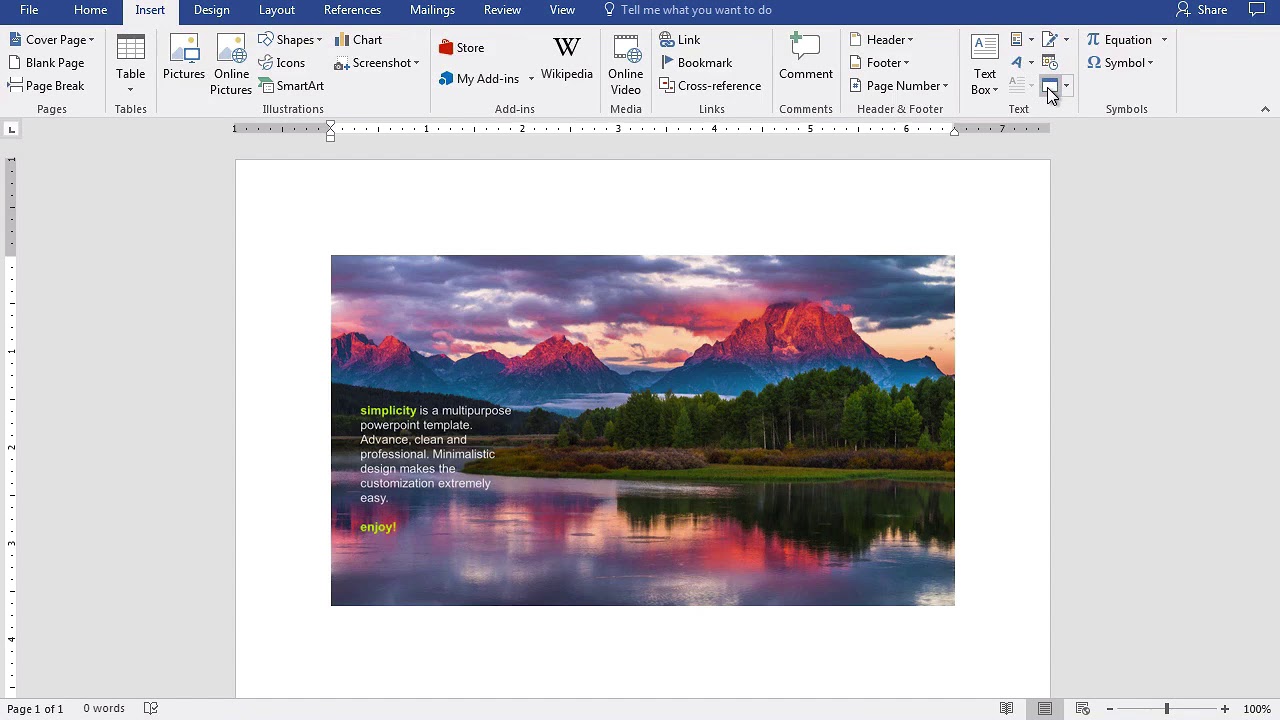
Теперь давайте обратим внимание на Word. Я могу просто нажать комбинацию клавиш Ctrl+V на своей клавиатуре, чтобы вставить миниатюру слайда непосредственно в Word.
.jpg)
Вы можете работать с этим слайдом также, как и с любым другим изображением. Масштабировать его или перемещать внутри документа.
Вставка презентации PowerPoint в Word
Другой способ добавления всей презентации PowerPoint — использовать вкладку Вставка в Word и выбрать опцию, которая называется Объект.
.jpg)
Давайте выберем Создать из файла, затем я найду файл презентации PowerPoint и нажму OK. Теперь вся презентация PowerPoint находится в документе Word.
Завершение!
Пользователи могут дважды нажать на слайд, чтобы запустить презентацию PowerPoint прямо из Microsoft Word. Вы можете быстро забросить слайды из PowerPoint в Word различными способами.
Другие уроки по PowerPoint на Envato Tuts+
Учитесь большему из наших уроков по PowerPoint и коротких видео на Envato Tuts+. У нас есть множество материала по PowerPoint, которые помогут вам работать с изображениями в PowerPoint:



