
Как с почты перенести на рабочий стол?
Щелкните правой кнопкой мышки по объекту, который хотите перенести. В открывшемся списке нажмите на пункт «Копировать». После этого нужно открыть на компьютере тот отдел, куда Вы хотите отправить данные. Это может быть Локальный диск D, Документы или любая другая папка, Рабочий стол и даже флешка.
Как скачать файл с электронной почты на компьютер?
- Откройте Gmail на компьютере.
- Откройте письмо.
- Наведите указатель мыши на файл и нажмите на значок "Скачать" .
Как сохранить фото из электронной почты?
- Если изображение не прикреплено как файл, а вставлено в тело письма, откройте приложение Gmail на устройстве Android.
- Откройте письмо.
- Нажмите и удерживайте картинку.
- Нажмите Открыть.
- Нажмите на фото.
- В правом верхнем углу нажмите на значок "Ещё" .
- Нажмите Сохранить.
Как скачать документ с электронной почты?
- Открываем приложение «Электронная почта» и находим письмо с вложением. .
- Открываем письмо и в самом верху жмем кнопку в виде скрепки.
- Справа от вложения жмем кнопку «Сохранить», выбираем папку или создаем новую (кнопка «+» вверху) и внизу жмем «Готово».
Как скачать документ с электронной почты в Ворд?
Экспорт одного электронного письма в документ Word Выберите один адрес электронной почты, который вы используете, и нажмите Файл > Сохранить как. 2. в Сохранить как выберите папку для размещения нового файла, дайте ей имя и выберите Файлы MHT из Сохранить как выпадающий список.
Как переместить файл на рабочий стол Xiaomi?
- Нажимаем на файл и удерживаем, чтобы открыть дополнительное меню;
- Выбираем “Отправить”;
- В появившемся окне выбираем иконку ранее установленного приложения “Pin to home screen”;
Как перемещать файлы а не копировать?
Чтобы переместить выделенные объекты, нажмите комбинацию клавиш , а чтобы скопировать – комбинацию клавиш . Теперь перейдите в папку, в которую нужно вставить копируемые или перемещаемые файлы/папки, и нажмите комбинацию клавиш .
Как сохранить письмо из почтового ящика Gmail на компьютер?
- Нажмите Написать.
- Внизу окна нажмите на значок "Прикрепить файлы" .
- Выберите файл и нажмите Открыть.
- Нажмите Отправить.
Как скачать документ с майл?
Чтобы скачать один файл, наведите на него курсор мыши и нажмите «Скачать». Чтобы скачать все файлы из письма, нажмите «Скачать» под списком файлов. На компьютер скачается архив с файлами.
Как открыть файл с электронной почты?
- Щелкните имя вложения, чтобы открыть его (если на компьютере установлено соответствующее приложение).
- Выберите команду Загрузить, чтобы выбрать открытие файла или его сохранение на компьютере.
Как сохранить картинку из тела письма?
1, Перейти к почта откройте почтовую папку, содержащую указанное электронное письмо со встроенными изображениями, а затем щелкните электронное письмо, чтобы открыть его в области чтения. 2. Щелкните правой кнопкой мыши встроенное изображение, которое вы сохраните, и выберите Сохранить как картинку из контекстного меню.
Как сохранить фото из почты в папку?
Нам всё-таки хочется не только посмотреть фото, но и сохранить его в своей папке. Для этого надо нажать дважды кнопку "Скачать", в открывшемся окне поставить птичку в строке "Сохранить файл". Появится окно "Загрузки". Нажать на синей полосе с названием файла фото правой кнопкой, выбрать "открыть папку с файлом".
Как перенести картинку из ворда на рабочий стол
Как Сохранить Картинку из Документа Word изображения

Как сохранить документ в ворде
Вы можете сохранить файл в папку на жестком диске, в сетевой папке, в облаке, на DVD-диске, на рабочем столе или на.
Просмотры: 76086
Сохранение, резервное копирование и восстановление файла в



Вопросы и ответы
Как сохранить картинку из ворда на рабочий стол?
Щелкните правой кнопкой мыши рисунок, который вы хотите сохранить в виде отдельного файла изображения, и выберите команду Сохранить как рисунок.
Как переместить Файл из ворда на рабочий стол?
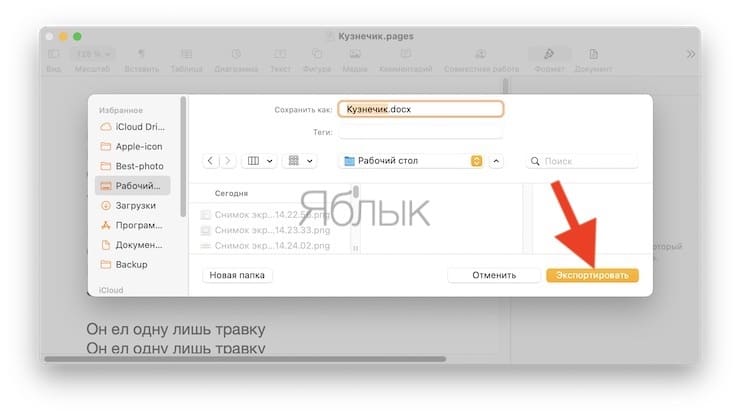
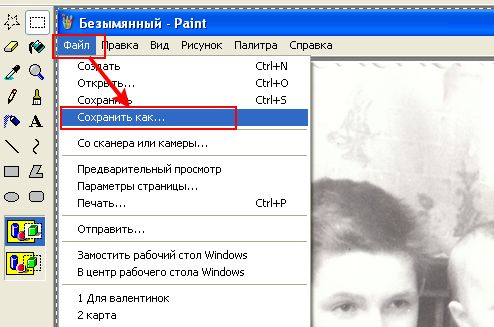
Для этого в верхней панели инструментов перейдите на вкладку «Файл» и выберите «Сохранить как». Шаг 4: Выберите место расположения документа, например, Компьютер – Рабочий стол. Шаг 5: Введите название документа и нажмите кнопку «Сохранить».
Как извлечь изображение из ворда?
docx (открыть документ и выбрать «Сохранить как» или CTRL+SHift+S). Сделайте копию файла (на всякий случай) и работайте с копией. Открываем полученную из архива папку, заходим в директорию word затем заходим в директорию media и наблюдаем там все картинки из документа. Картинки имеют названия в формате image1.
Как перенести рисунок на рабочий стол?
- Нажмите правой кнопкой мыши на рабочий стол.
- Нажмите Выбрать обои и стиль.
- Нажмите Обои.
- Выберите изображение, которое хотите установить в качестве обоев. Вы можете настроить их так, что они будут меняться ежедневно или c другой периодичностью.
Как экспортировать изображение из Word?
Удерживая клавишу Control, щелкните иллюстрацию, которую вы хотите сохранить как отдельный файл изображения, а затем щелкните Сохранить как изображение . В списке Тип файла выберите нужный формат файла. В поле Сохранить как введите новое имя для изображения или просто примите предложенное имя файла.
Как вытащить все картинки из Word |


Видео
Как Сохранить Картинку из Документа Word
7 лет назад. Просмотры: 17125
Как извлечь вытащить картинку из Word — 3 способа
10 лет назад. Просмотры: 47582
Как документ ворд сохранить как картинку
8 лет назад. Просмотры: 73931
Как вставить картинку в документ word
8 лет назад. Просмотры: 107344
Как создать документ WORD (Ворд)? — Учимся фотки




Елена Булавина
Я Елена, профессиональный фотограф с особым увлечением фонами и деталями, которые делают каждый кадр уникальным. В моём блоге делюсь советами о том, как выбрать идеальный фон, как подчеркнуть настроение снимка и сделать кадр выразительным. В фотографии мелочей не бывает, и я здесь, чтобы помочь вам создавать настоящие шедевры.
Как в "Ворде" сохранить документ — пошаговая инструкция

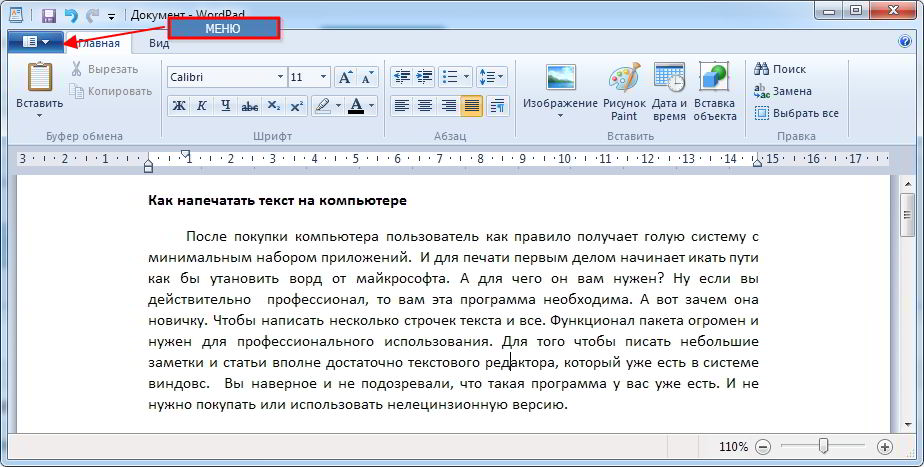
Разнообразие программ для работы с текстовыми данными на самом деле огромно. Весь этот софт можно условно разделить на текстовые редакторы и текстовые процессоры. Первые позволяют работать исключительно с текстом, в то время как вторые позволяют Вставлять в документ графические файлы, таблицы, математические формулы, диаграммы и так далее.

Создаем новый документ
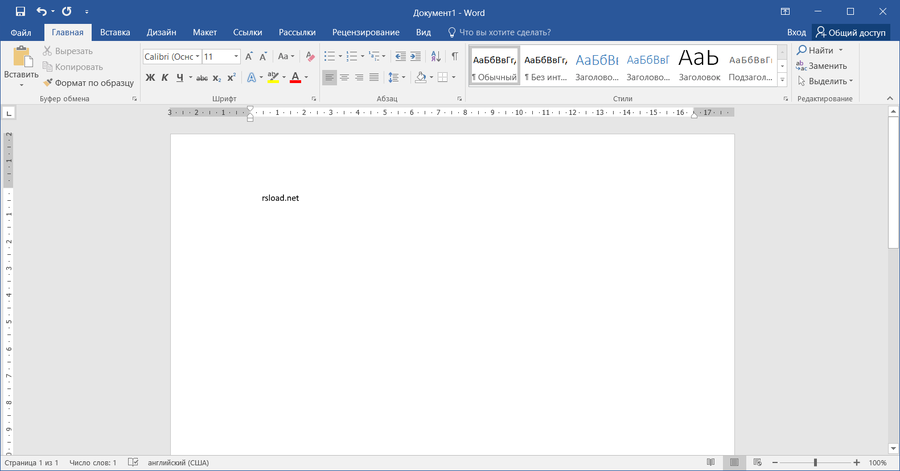
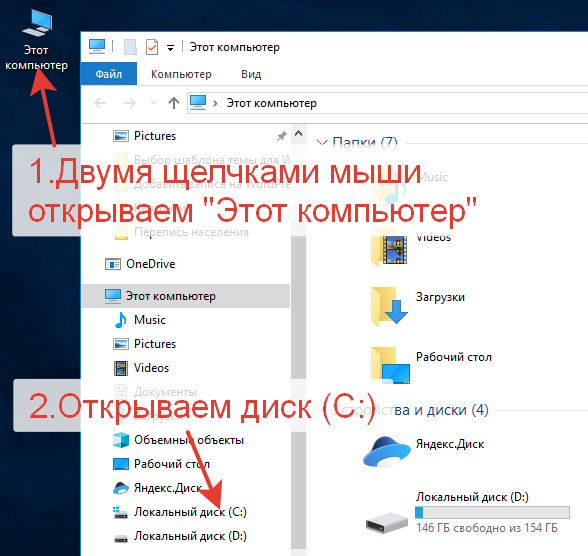
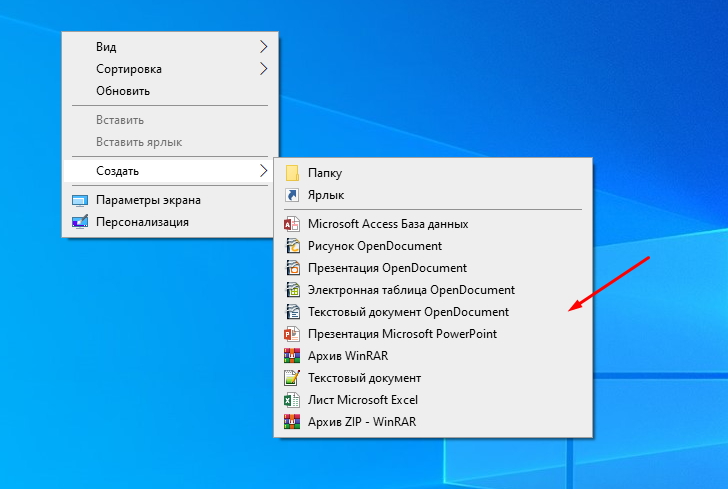
Убедитесь, что вы приобрели лицензионную версию пакета программ MS Office или отдельно программы MS Word. Теперь создадим новый документ. Перейдите в папку, где вы бы хотели хранить рабочие файлы. В этой папке наведите курсор мыши на пустое пространство в поле проводника и нажмите правую клавишу мыши. Появится контекстное меню, где необходимо будет выбрать пункт "Создать документ MS Word".
Файл будет создан в этом каталоге, после чего вы сможете его открыть двойным щелчком левой клавиши мыши либо одинарным с последующим нажатием клавиши Enter. Таким образом, вы можете использовать этот способ еще до того, как узнаете, как в "Ворде" сохранить документ.
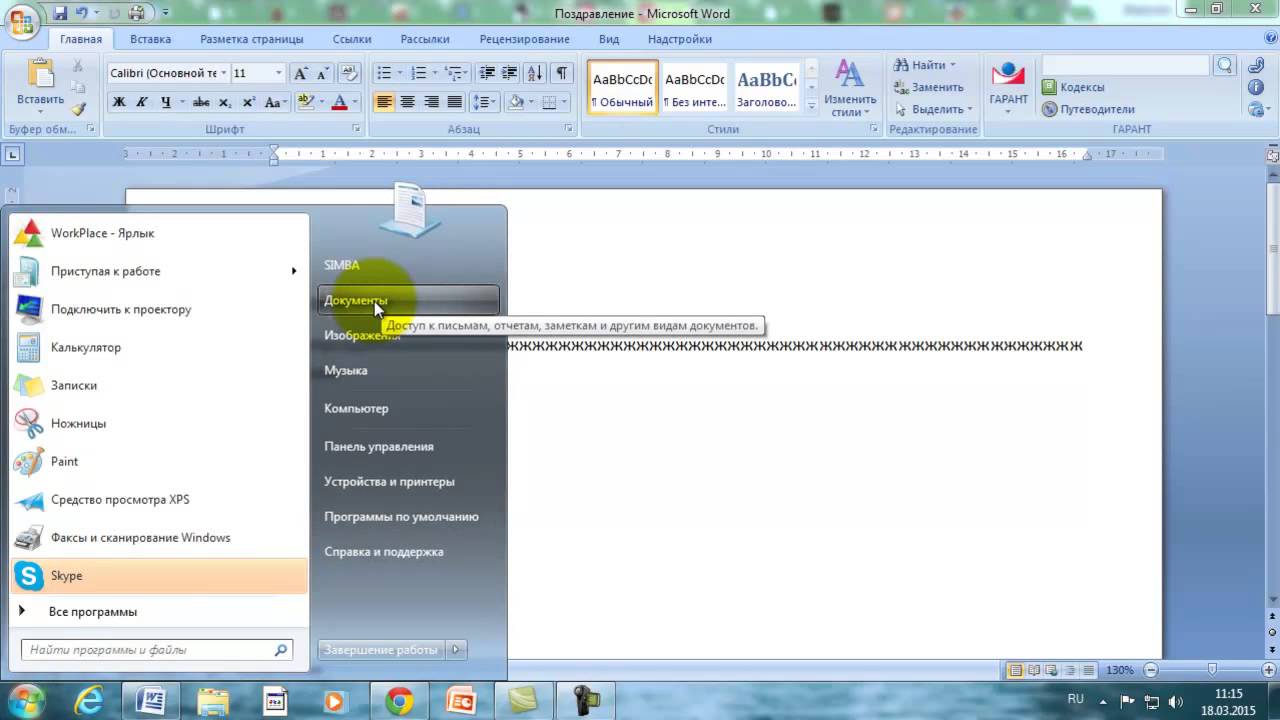
Существует также и другой способ создать новый документ "Ворд". Для этого откройте меню "Пуск" на панели задач Windows и запустите MS Word. Программа запустится, автоматически создав во временной папке пустой документ для текущих задач. Чтобы после закрытия программы иметь доступ к этому файлу, необходимо будет записать его на диск.
Как в "Ворде" сохранить документ?
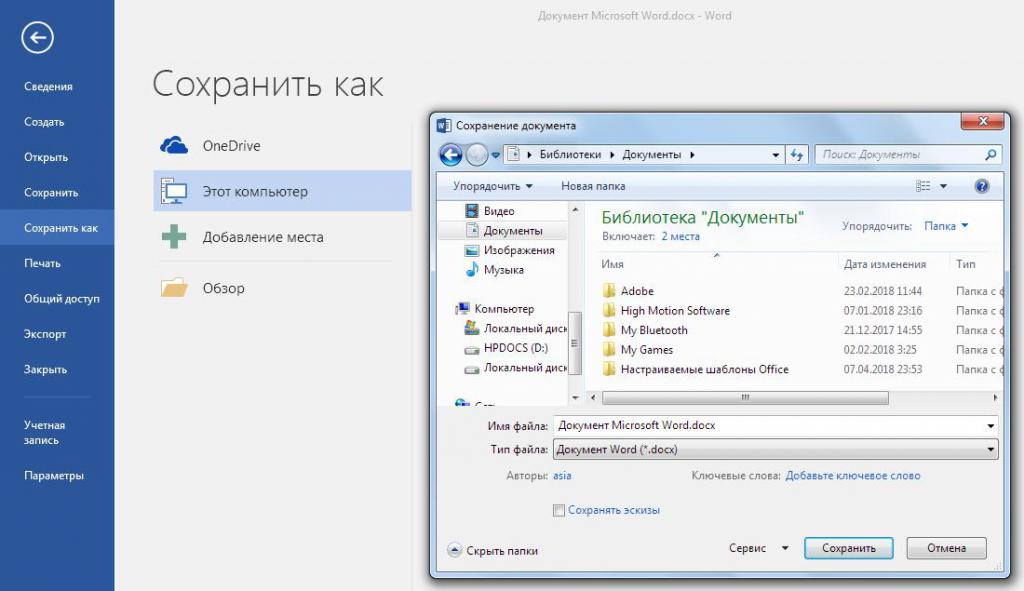
Перед тем как непосредственно записать созданный вами файл, давайте определимся, как он будет использоваться в дальнейшем. Так, например, если вы используете самую актуальную на сегодня версию программы, а также не имеете необходимости открывать этот файл с помощью более старых ее версий, тогда выполните следующую инструкцию:
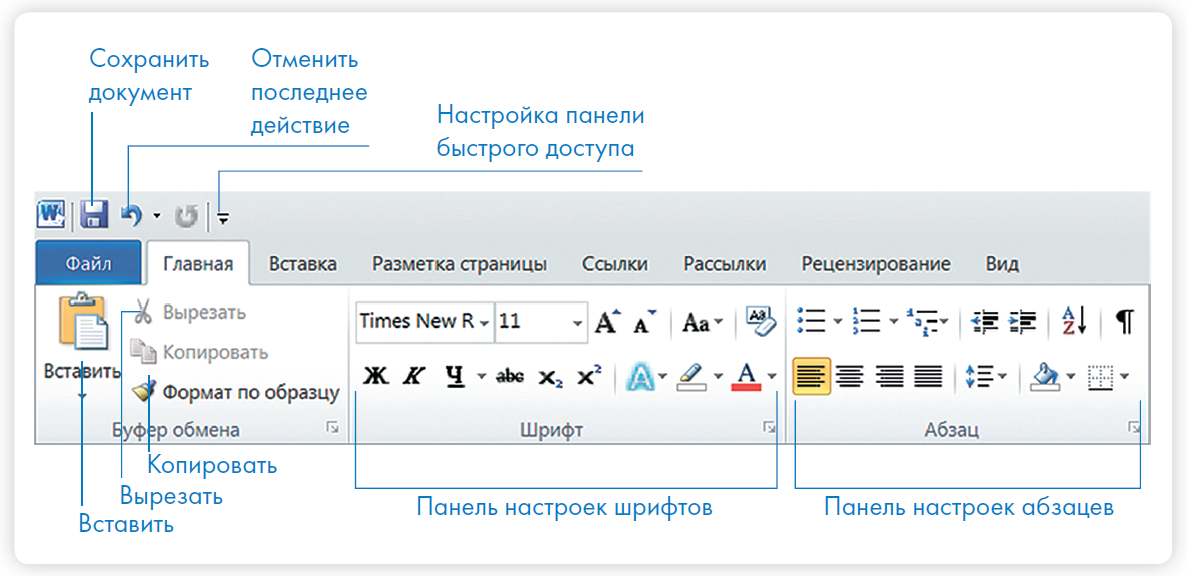
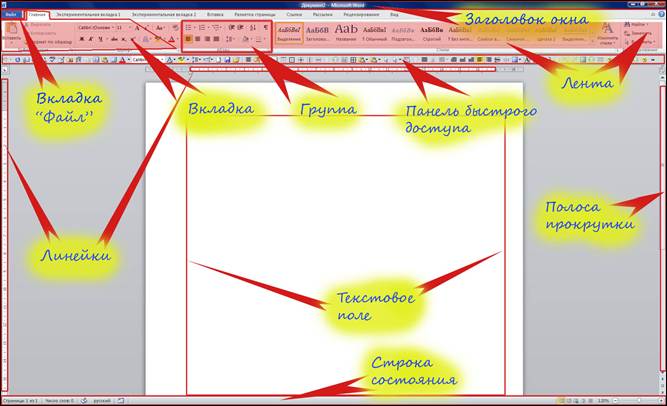
- В самом верхнем левом углу ленты инструментов найдите пункт меню "Файл".
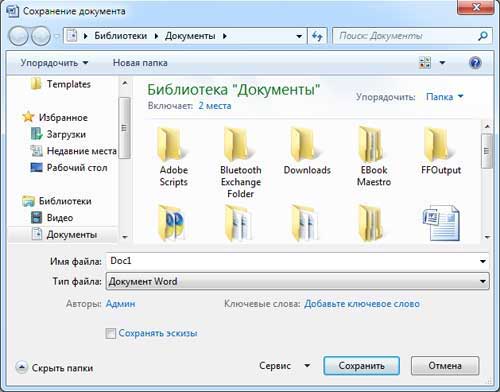
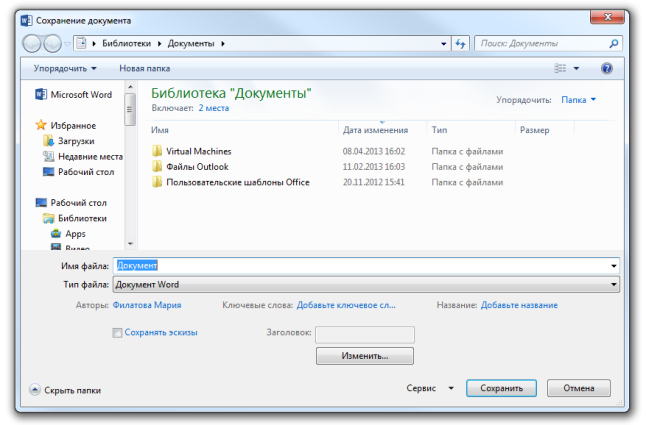
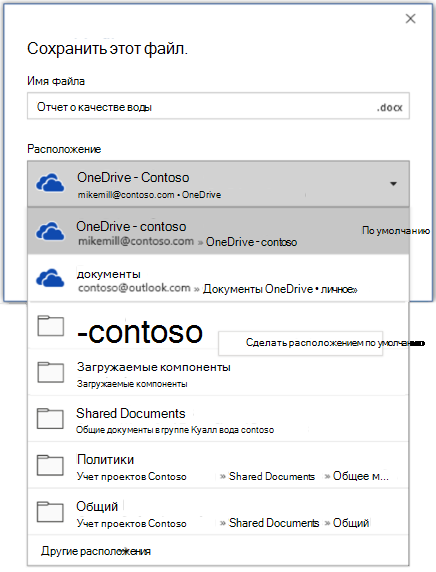
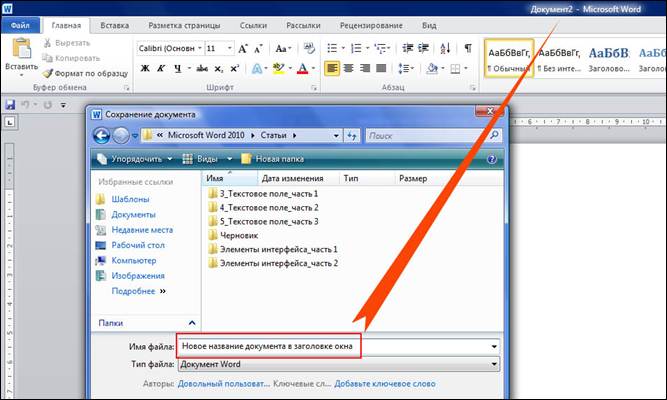
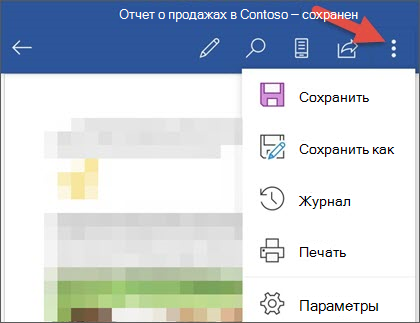
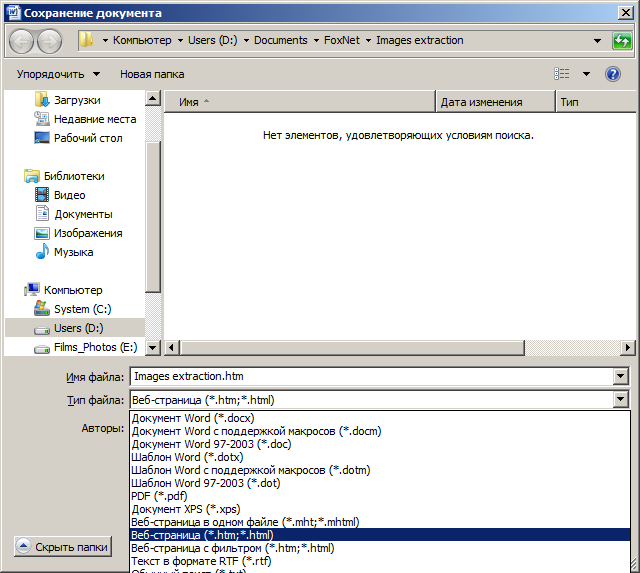
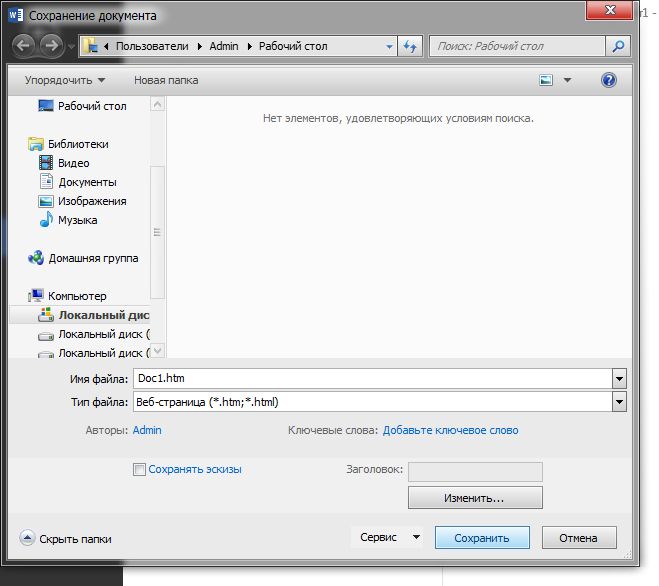
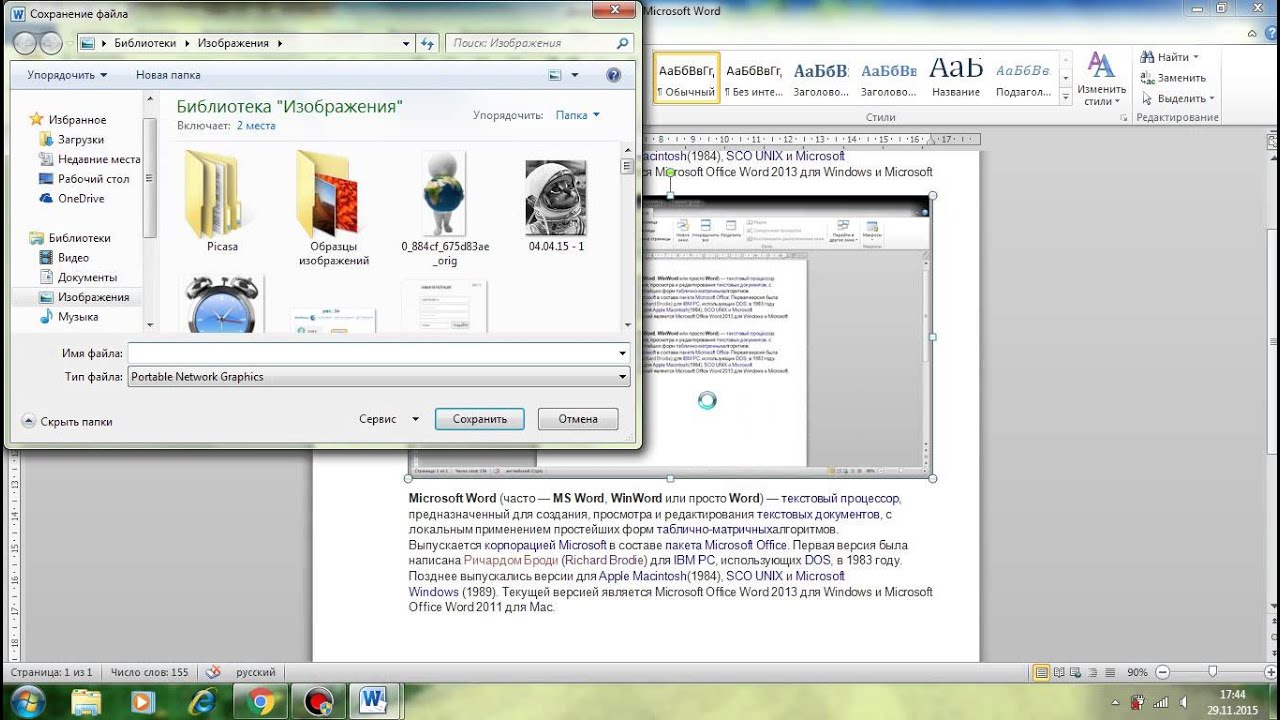
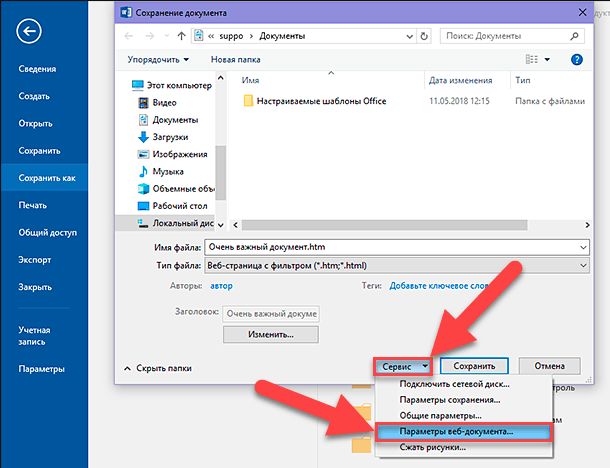
- Выберите в подменю пункт "Сохранить как", затем нажмите кнопку "Обзор" — откроется окно сохранения в проводнике Windows.
- Найдите необходимую папку в нужном окне или создайте ее.
- Впишите желаемое имя файла.
- После этого просто нажмите "Сохранить", не меняя остальных параметров.
Что делать, если случайно закрыл Word, не сохранив рабочий файл?
Мы разобрались уже в том, как в "Ворде" сохранить документ. Давайте также заранее изучим порядок действий в ситуации, когда файл был закрыт без сохранения. Как восстановить документ "Ворд", если не сохранил? Если вы используете современную редакцию Office, начиная с версии 2010, сделать это будет довольно просто.
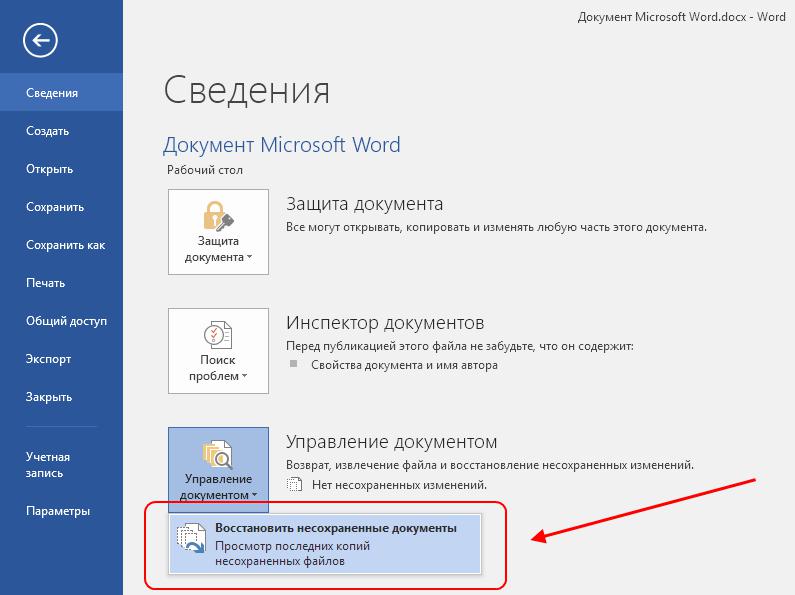
- Найдите на ленте инструментов вкладку "Файл".
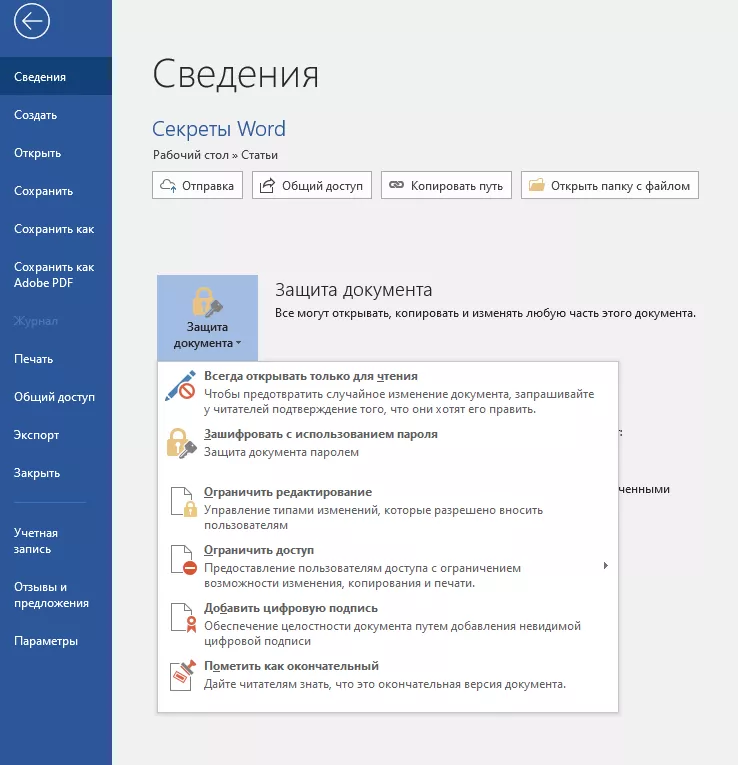
- В правой части экрана вы увидите область, которая будет обозначена как "Сведения". Под этим заголовком найдите пункт "Управление версиями".
- Нажмите кнопку "Восстановить документы, которые не были сохранены".
Не бойтесь сами исследовать интерфейс программы Microsoft Word. Так вы сможете изучить основные ее функции довольно быстро, и у вас больше не возникнет вопросов о том, как сохранить документ в формате "Ворд".



