
Вы можете перевести doc документ в xls и во множество других форматов с помощью бесплатного онлайн конвертера.
Как конвертировать doc в xls?
Шаг 1
Загрузите doc-файл
Выберите файл, который вы хотите конвертировать с компьютера, Google Диска, Dropbox или перетащите его на страницу.
Шаг 2
Выберите «в xls»
Выберите xls или любой другой формат, в который вы хотите конвертировать файл (более 200 поддерживаемых форматов)
Шаг 3
Скачайте ваш xls файл
Подождите пока ваш файл сконвертируется и нажмите скачать xls-файл
Безопасность ваших файлов — наш приоритет
Понимая важность безопасности данных наших пользователей, мы реализовали ряд мер, чтобы обеспечить надежное преобразование файлов без риска утечки информации или нарушения конфиденциальности.
Шифрование данных
Вся информация, загружаемая на нашу платформу, зашифрована SSL, что обеспечивает конфиденциальность во время передачи.
Безопасное хранение
После завершения конвертации файлы хранятся на защищенных серверах в течение 24 часов и автоматически уничтожаются, исключая доступ третьих лиц.
Безобидные скрипты
Наши инструменты преобразования файлов регулярно проверяются на наличие вредоносного кода или уязвимостей, чтобы исключить риск потенциальной кибератаки.
Лучший инструмент для конвертации doc в xls
doc в xls Быстро и легко
Просто перетащите ваши файлы в формате doc на страницу, чтобы конвертировать в xls или вы можете преобразовать его в более чем 250 различных форматов файлов без регистрации, указывая электронную почту или водяной знак.
Безопасное преобразование doc в xls
Мы удаляем загруженные файлы doc мгновенно и преобразованные xls файлы через 24 часа. Все файлы передаются с использованием продвинутого шифрования SSL.
Установка программного обеспечения не требуется
Вам не нужно устанавливать какое-либо программное обеспечение. Все преобразования doc в xls происходят в облаке и не используют какие-либо ресурсы вашего компьютера.
Microsoft Word Document
Microsoft Word
OpenOffice.org Writer
IBM Lotus Symphony
Apple Pages
AbiWord
application/msword
application/kswps
Microsoft Excel Binary File Format
Microsoft Office
LibreOffice
Kingsoft Office
Google Docs
application/vnd.ms-excel
2 способа скопировать текст из Word в Excel с каждым словом в отдельной ячейке
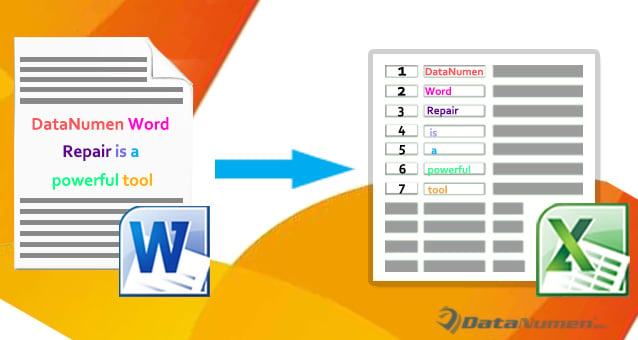
Если вы лингвист, вам, вероятно, нужно часто подсчитывать частоту слов. Тогда наша тема сегодня будет большим подспорьем. Два приведенных ниже метода позволят вам вставлять тексты из документа на лист Excel и перечислять каждое слово в ячейке столбца.
Способ 1: используйте опцию «Найти и заменить»
- Для начала сделайте копию tarполучить документ. Это чрезвычайно важно, и мы будем проводить все операции в файле копирования, чтобы предотвратить потерю данных.
- Во-вторых, выбрать все tarполучать тексты и применять их в стиле «Обычный». Для этого нажмите «Alt+Ctrl+Shift+S», чтобы открыть окно «Стили». Затем найдите и нажмите «Обычный» стиль.
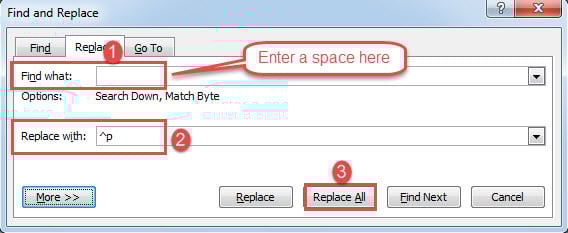
- В-третьих, нажмите «Ctrl + H», чтобы вызвать окно «Найти и заменить».
- Поместите курсор в текстовое поле «Найти что» и введите пробел.
- Затем поместите курсор в текстовое поле «Заменить на» и введите «^p».
- Затем нажмите «Заменить все».
- Нажмите «Нет» в следующем всплывающем окне.

- Теперь вы можете видеть, что каждое слово находится в одной строке. Но есть и пустая строка:
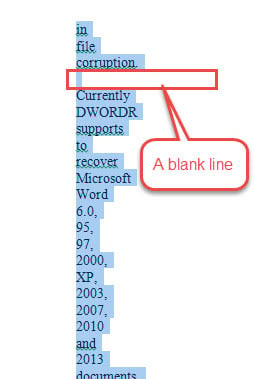
Поэтому, чтобы удалить его, вам нужно снова вызвать окно «Найти и заменить».
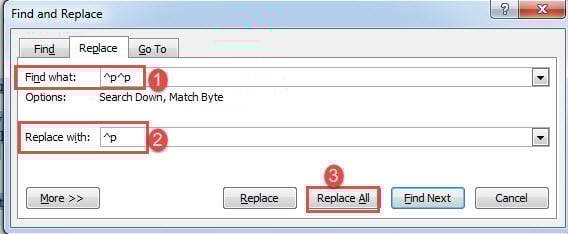
- На этот раз введите «^p^p» в текстовом поле «Найти что» и «^p» в поле «Заменить на».
- Щелкните «Заменить все».
- Теперь нажмите «Ctrl + C», чтобы скопировать список слов.
- Откройте Excel и нажмите «Ctrl + V», чтобы вставить список.
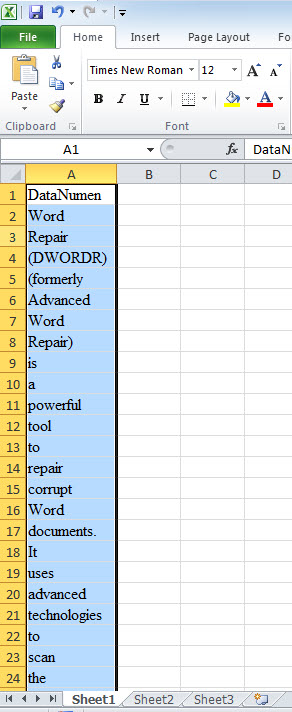
Способ 2: используйте коды VBA для снижения нагрузки
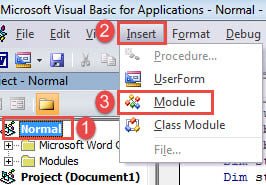
- Точно так же сначала сделайте копию и выберите все tarполучить тексты.
- Затем нажмите «Alt + F11», чтобы открыть редактор VBA.
- Затем нажмите «Обычный» и «Вставить» по порядку.
- И выберите «Модуль», чтобы создать новый.
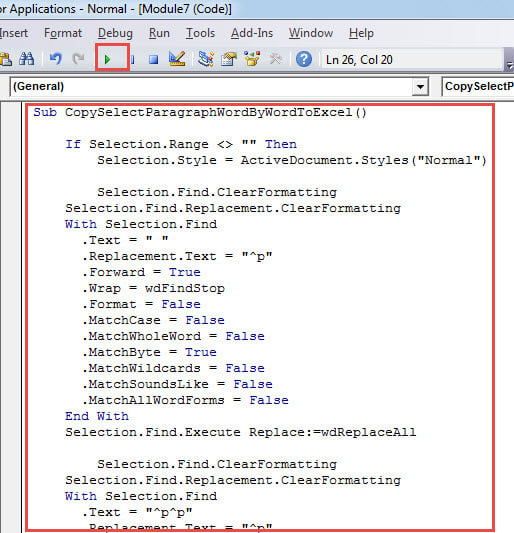
- Дважды щелкните модуль, чтобы открыть его, и вставьте следующие коды:
re>Sub CopySelectParagraphWordByWordToExcel() If Selection.Range <> "" Then Selection.Style = ActiveDocument.Styles("Normal") Selection.Find.ClearFormatting Selection.Find.Replacement.ClearFormatting With Selection.Find .Text = " " .Replacement.Text = "^p" .Forward = True .Wrap = wdFindStop .Format = False .MatchCase = False .MatchWholeWord = False .MatchByte = True .MatchWildcards = False .MatchSoundsLike = False .MatchAllWordForms = False Завершить Selection.Find.Execute Заменить: =wdReplaceAll Selection.Find.ClearFormatting Selection.Find.Replacement.ClearFormatting With Selection.Find .Text = "^p^p" .Replacement.Text = "^p" .Forward = True .Wrap = wdFindStop .Format = False .MatchCase = False .MatchWholeWord = False .MatchByte = True .MatchWildcards = False .MatchSoundsLike = False .MatchAllWordForms = False End With Selection.Find.Execute Replace:=wdReplaceAll Selection.Copy MsgBox («Теперь вы можете просто открыть рабочий лист Excel, чтобы вставить text") Else MsgBox ("Нет выделенного текста") End If End Sub
- Затем нажмите кнопку «Выполнить».
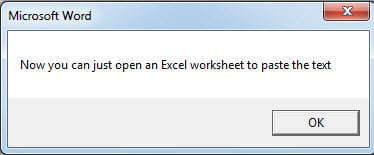
- Далее появится окно сообщения, указывающее, что вам нужно делать дальше.
- Откройте Excel и нажмите «Ctrl + V», чтобы вставить туда тексты. Эффект такой же, как и в способе 1.
Работа с ошибками в документе Word
Вы когда-нибудь становились жертвой Коррупция слова? Если да, то вы поймете, до какого отчаяния можно дойти. Поэтому становится как никогда важно получить квалифицированный инструмент для восстановления поврежденного документа.
Как преобразовать документ Word в формат документа Excel
Если вам нужно перенести информацию, состоящую из данных схожего формата, например, перечень телефонных номеров или адресов, можно воспользоваться функцией импортирования, которая предусмотрена в программах пакета Microsoft Office.
Какие методы существуют
Можно выделить 3 основных способа преобразования документа:
- импорт данных вручную;
- использование специальных программ;
- конвертация с помощью онлайн-сервисов.
Единственная сложность, с которой при этом пользователю придется столкнуться, — это сохранение оригинального форматирования переносимого текста. То есть какой бы способ не использовался, всегда завершать преобразование придётся тем, что самостоятельно в открытой таблице Excel потребуется внести правки для сохранения абзацев, отступов, интервалов.
Импорт данных вручную
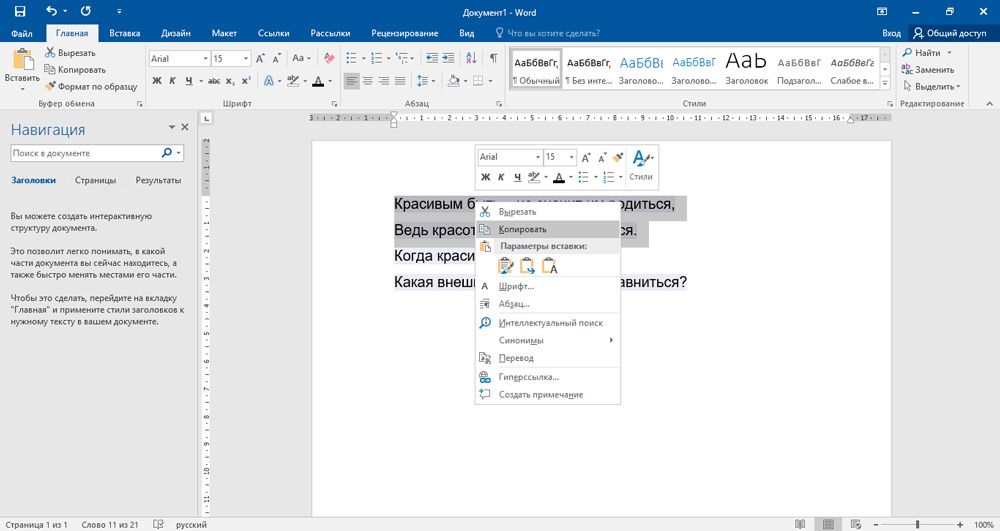
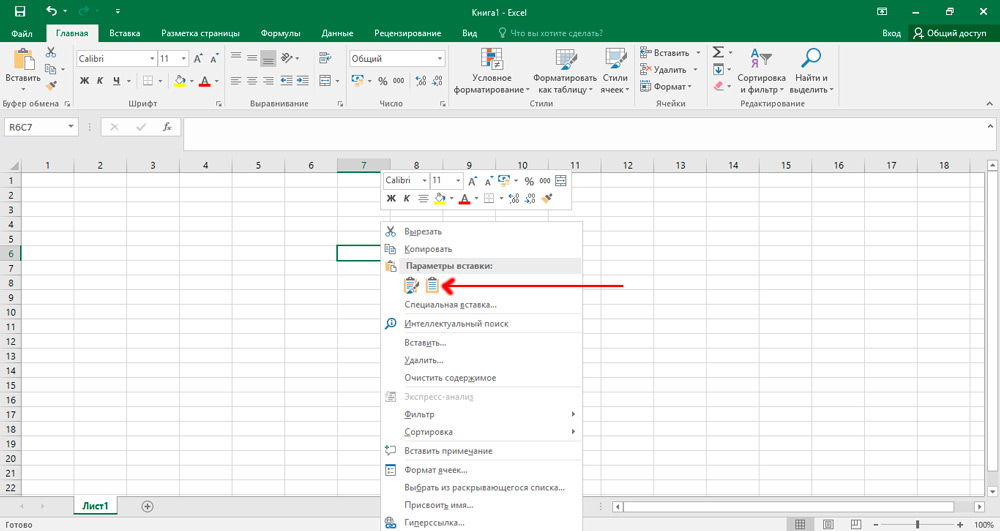
Потребуется открыть документ Word, выделить фрагмент текста, который необходимо перенести, кликнуть правой кнопкой мыши и выбрать «Копировать» (можно воспользоваться комбинацией Ctrl+C). Далее перейти в документ Excel, кликнуть правой кнопкой мыши по ячейке, куда нужно вставить текст, и выбрать «Параметры вставки», далее «Сохранить исходное форматирование». В этом случае большинство интервалов и отступов будут сохранены, как и в Word. Тем не менее иногда форматирование и в этом случае сбивается. Особенно при использовании Microsoft Office старых версий (2010 года или ранее).
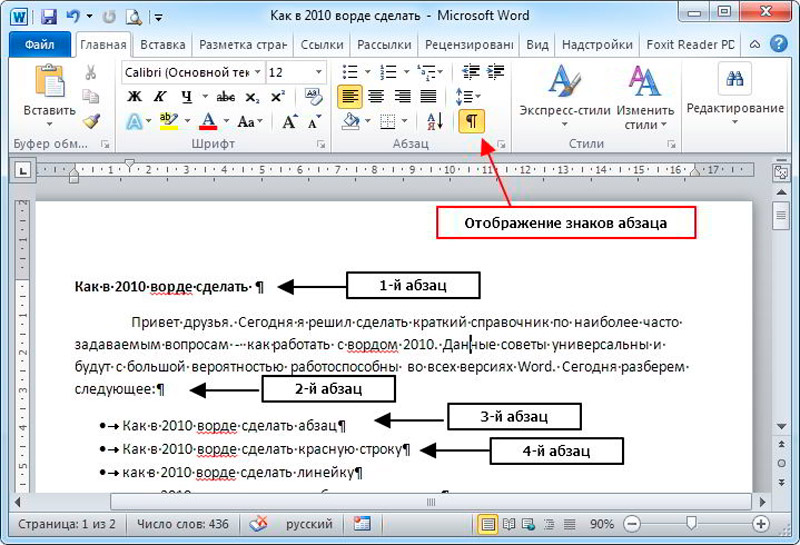
Если с этим возникают проблемы, то рекомендуется включить отображение всех знаков форматирования во вкладке «Абзац», кликнув мышкой по соответствующей иконке. В форматируемом списке вы обнаружите знак абзаца в конце каждой строки или в конце строки и один в пустой строке между элементами.
Эти знаки будут использованы вами для вставки символов, которые затем переместятся в соответствующие ячейки. Если список использует абзац в пустой строке между элементами, необходимо его удалить, иначе возможны сбои при импортировании. Для этого одновременно зажмите клавиши Ctrl+H. В появившемся окне, в поле «Найти», выставьте специальный символ, например, «~».
Найти символ абзаца для замены можно в меню «больше>>», избрав пункт «специальный», а в нём — «Знак абзаца». Если вы видите, что в тексте есть абзац как в конце, так и между элементами, выберите «Знак абзаца» дважды. После того, как вы проделаете все действия, нажмите на кнопку «Заменить всё». Элементы обрабатываемого списка будут объединены между собой.
После настройки отображения элементов описи в последовательных строках нужно обозначить конкретные данные, которые отобразятся в полях Excel. Если в вашем списке в первой строке указано, например, наименование или фактический адрес, то вам нужно заменить оставшиеся знаки абзацев (^p) на запятую (,). После этого они будут заменены запятыми, тем самым форматируя конкретные строки в отдельные поля.
Как вы заметили, теперь ваш список имеет вид непрерывной линии, состоящей из символов и букв и разделённой на фрагменты запятыми. Нужно вернуть этим данным вид списка. Опять открываем вкладку «Найти и заменить», вводим выбранный ранее символ (у нас это «~») и в поле «Заменить на» выбираем знак абзаца. Нажимаем на кнопку «Заменить всё».
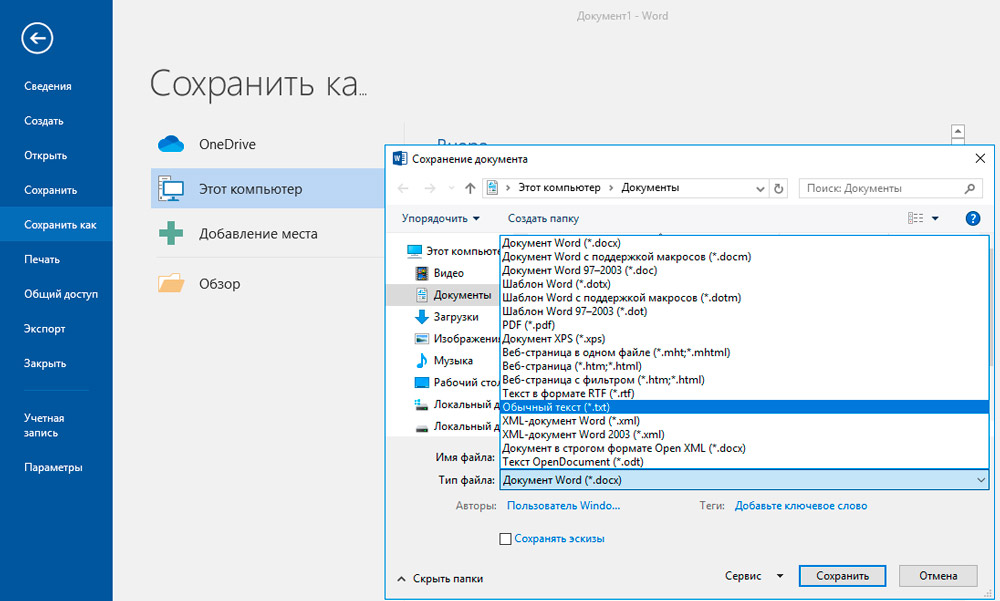
Форматирование закончено, и вам необходимо сохранить документ как текстовый файл. Именно в таком формате Excel изучит и корректно разместит данные между полями. В левом верхнем углу откройте вкладку «Файл» и выберите пункт «Сохранить как». В выпадающем меню «Тип файла» укажите «Обычный текст». Назовите свой документ и сохраните на любом диске.
В некоторых случаях у вас может появиться окно «Преобразование файла». Там ничего не стоит менять, закончите действие, нажав «Ок».
Зайдите в Excel и во вкладке «Файл» выберите пункт «Открыть». В выпадающем меню, как правило, установлен параметр «Все файлы Excel». Вам нужно изменить эту настройку и выбрать пункт «Текстовые файлы». Затем отметьте ваш документ.
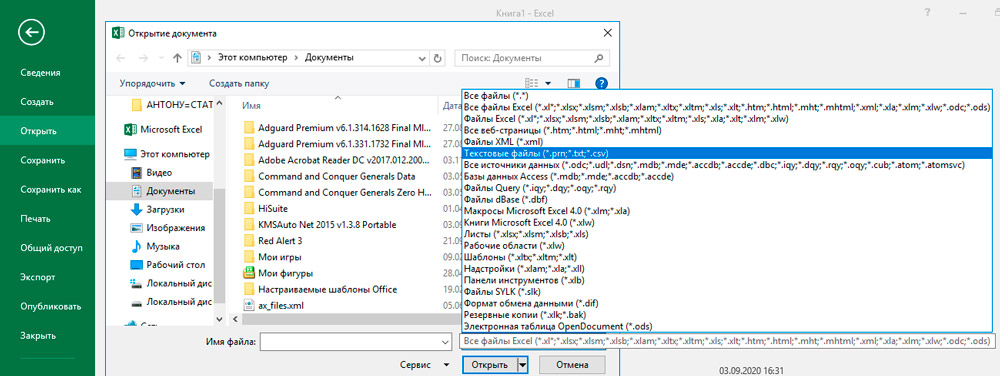
В появившемся окне «Мастер текстов» необходимо перейти на следующую страницу, кликнув «Далее», найти «Поле разделители» и там указать запятую. Опять нажмите кнопку «Далее», а затем «Ок». Если вы всё сделали правильно, отдельные категории ваших данных будут стоять в разных полях. Дальше по желанию вы можете настроить границы, шрифты и заливки в таблице.
Применение приложений для конвертирования
Самой популярной из таких программ является Abex Excel to Word Converter. Для большинства задач хватит и бесплатной её версии, без регистрации профиля. Пошагово преобразование документа происходит так:
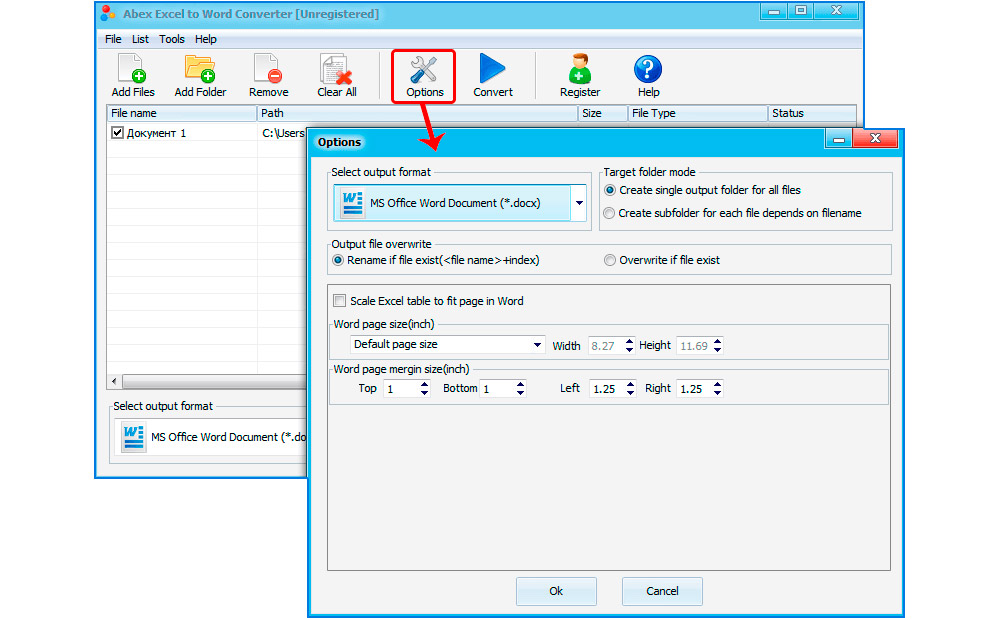
- Запустить программу, выбрать «Add Files». Да, здесь можно выполнить конвертацию сразу целого перечня файлов.
- В открывшемся окне «Проводника» выбрать файлы Word, которые и необходимо преобразовать. После выбрать «Открыть».
- В нижней части интерфейса программы с помощью выпадающего меню выбрать тип документа Excel, в который необходимо преобразовать файлы. Рекомендуется использовать .XLSX. Если необходимо, чтобы итоговый документ Excel открывался в старых версиях Microsoft Office (до 2010 года выпуска), то лучше выбрать .XLS, но в этом случае могут возникать проблемы с форматированием (если исходный Word-документ создан в более новых версиях Office).
- Нажать Convert. При необходимости ещё можно указать место, куда будут сохранены сконвертированные файлы. Это делается через кнопку «Output Setting».
Рекомендуется после завершения конвертации вручную открыть каждый созданный Excel-документ и проверить, корректно ли был выполнен перенос данных. Если нужно, исправить форматирование.
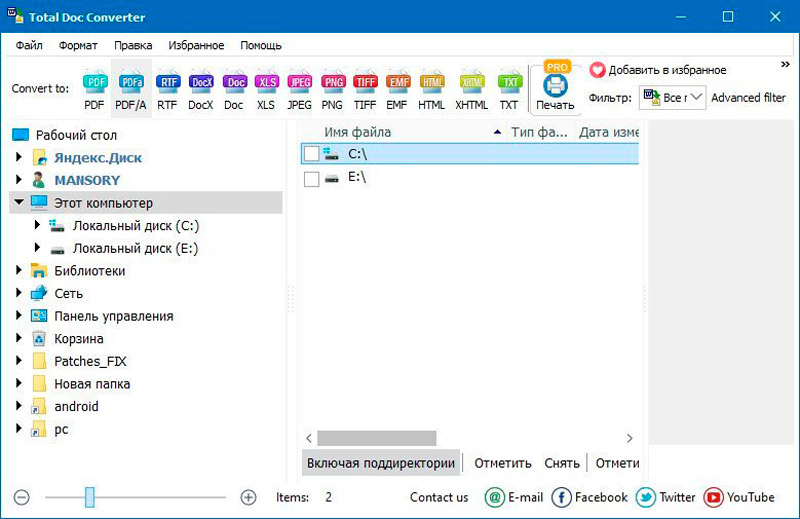
Конвертацию также можно осуществить с помощью таких программ, как:
- Total Doc Converter;
- Free File Converter.
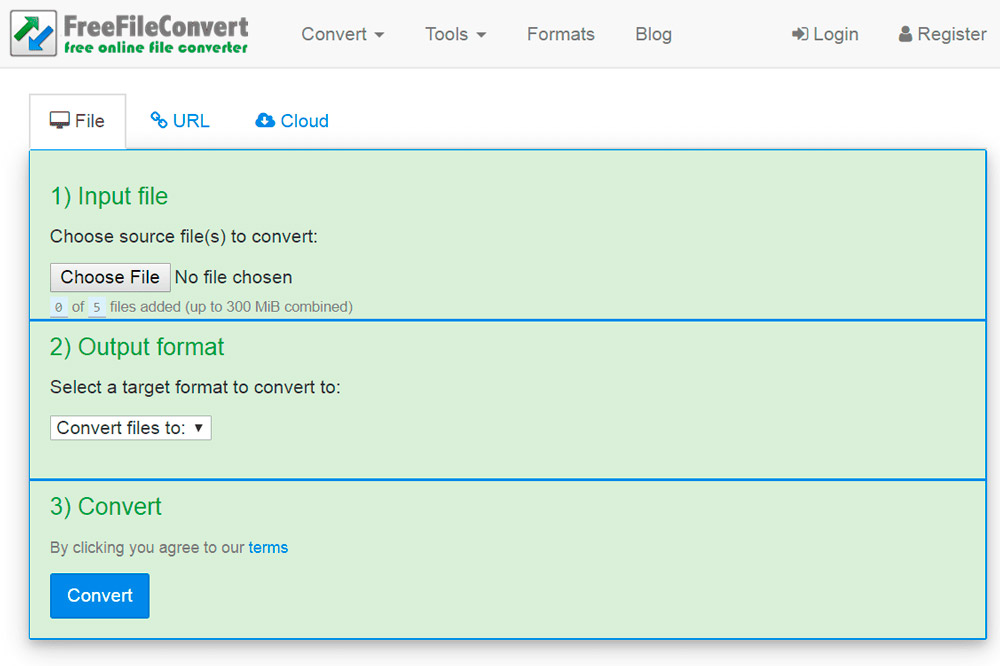
Конвертация с помощью онлайн-сервисов
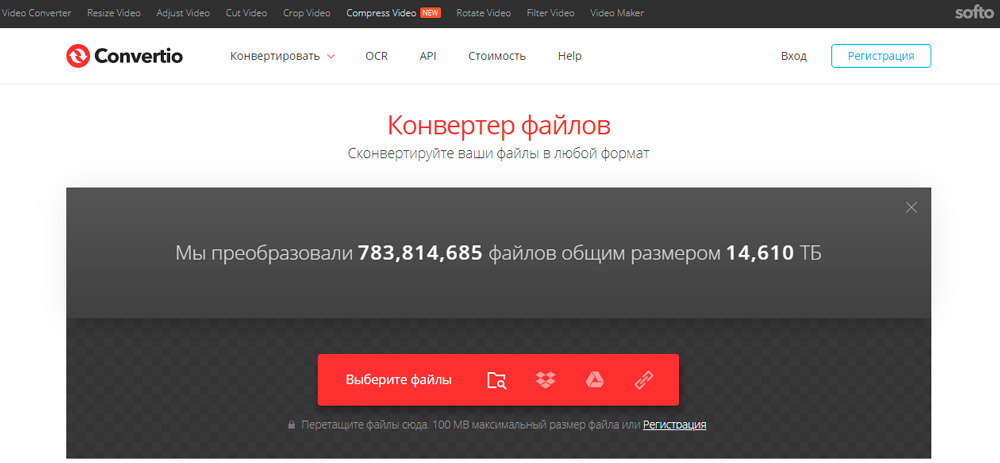
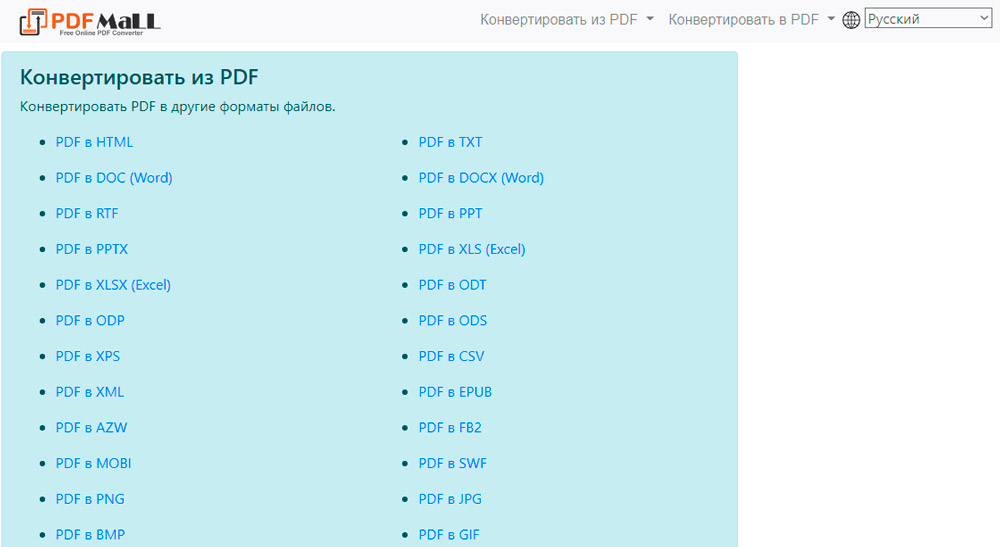
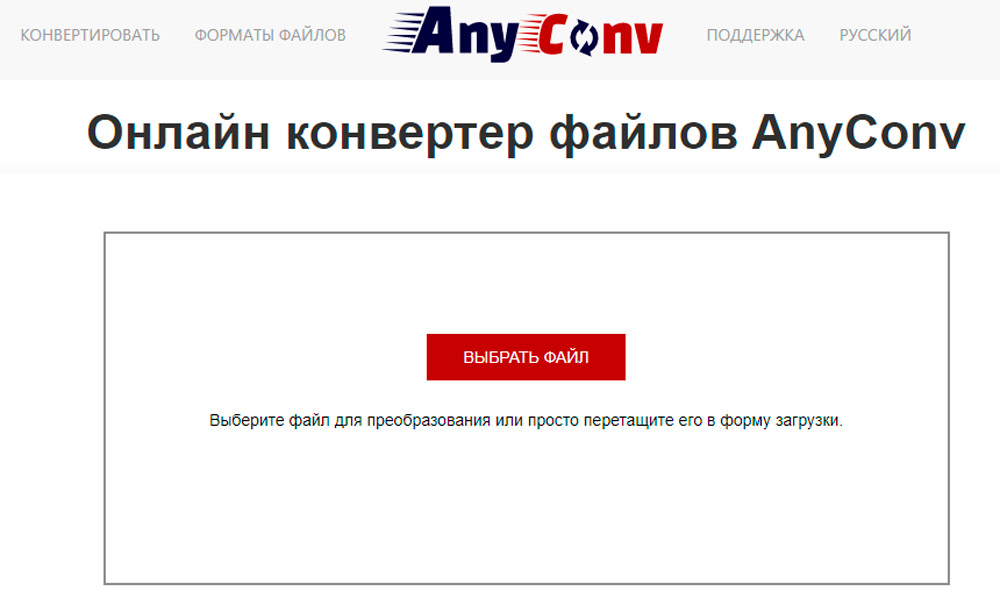
Вариант для тех, кто не желает устанавливать какие-либо программы на свой ПК или ноутбук. Существует масса онлайн-конверторов, которые выполняют ту же задачу, что и Abex Excel to Word Converter. И в большинстве случаев перенос данных с их помощью выполняется даже более корректней, так что им и следует отдавать предпочтение. Среди таковых можно выделить следующие (их чаще всего рекомендуют к использованию сами пользователи):
- Convertio;
- Pdfmall;
- Anyconv.
Принцип работы с каждым из этих сервисов довольно схожий. На примере Convertio конвертация документа выполняется следующим образом:
- перейти на официальный сайт сервиса;
- выбрать «С компьютера»;
- в открывшемся окне «Проводника» выбрать файл для преобразования;
- выбрать формат файла после преобразования (.XLS или .XLSX);
- нажать «Преобразовать»;
- в открывшемся окне указать место, куда будет сохранён файл (если включена автоматическая загрузка файлов в браузере, то документ появится в «Моих документах»).
После остаётся только вручную проверить форматирование, при необходимости внести правки.
Итого, самый удобный вариант — это использование онлайн-сервисов. Но ручной перенос данных хоть и отнимает на порядок больше времени, однако позволяет получить самый качественный вариант с сохранением всех настроек форматирования. В комментариях расскажите, какие методы конвертации используете именно вы и с какими сложностями при этом вам пришлось столкнуться, как вы их решали.



