

У многих пользователей достаточно часто возникает необходимость переноса данных между двумя разными приложениями пакета Microsoft Office, например, из Word в Excel. Увы, конкретного приложения для выполнения этой процедуры не существует, но есть ряд инструментов и методов переноса данных с минимальными трудозатратами, включая встроенные инструменты, а также online-сервисы и приложения от сторонних производителей. Давайте разберем их.
скрыть
- Метод 1: простое копирование
- Метод 2: расширенное копирование
- Метод 3: использование сторонних приложений
- Метод 4: конвертация через онлайн-сервисы
- Заключение
Метод 1: простое копирование
Смотрите также: “Примечания в Excel: как добавить, скрыть, изменить, удалить”
Копирование содержимого документа Word в Эксель требует особого внимания, так как структура представления данных в этих программах значительно отличается. Если просто скопировать и вставить текст, то каждый его абзац будет помещен в новой строке, и удобство его дальнейшего форматирования будет весьма сомнительным. При проведении подобных операций с таблицами нюансов еще больше, но это уже тема для отдельной статьи.
Итак, давайте разберемся, что именно нужно делать:
- Выделяем текст в документе Word. Далее щелкаем правой кнопкой мыши по выделенному фрагменту и в появившемся меню выбираем пункт “Копировать”. Также можно воспользоваться кнопкой “Копировать”, которая расположена на Ленте среди инструментов раздела “Буфер обмена” (вкладка “Главная”). Или же можно просто воспользоваться сочетанием клавиш Ctrl+C (или Ctrl+Ins).
![]()
- Запускаем Эксель и выбираем ячейку, начиная с которой будет вставлен ранее скопированный в Word текст.
- Жмем правую кнопку мыши, в появившемся контекстном меню нажимаем на значок вставки “Сохранить исходное форматирование”, расположенный в группе “Параметры вставки”. Можно Вместо этого нажать кнопку “Вставить” в разделе инструментов “Буфер обмена” в левой части ленты (вкладка “Главная”). Или же можно воспользоваться сочетанием клавиш Ctrl+V (или Shift+Ins).

- Текст успешно перенесен из Word в Эксель, при этом каждый абзац находится в отдельной ячейке. Дальнейшее редактирование осуществляется в соответствии с требуемым результатом и может включать в себя изменение границ строк и столбцов, а также прочие операции для придания материалу нужного вида.

Метод 2: расширенное копирование
Следующий метод переноса информации из файла Word в документ Эксель более сложен в сравнении с описанным выше, но позволяет частично контролировать и настраивать формат итоговых данных уже в процессе переноса.
- Открываем необходимый документ в Ворд. В разделе инструментов “Абзац” вкладки “Главная” находим значок “Отобразить все знаки”, при нажатии которого открытый документ будет размечен непечатными символами, позволяющими его максимально структурировать.

- В режиме отображения специальных непечатных знаков конец каждого абзаца выделяется соответствующим символом. Это позволяет удалить пустые абзацы, так как иначе, после переноса в Эксель, информация будет искажена, и между абзацами появятся пустые строки.

- Когда все лишние знаки удалены, переходим в меню “Файл”.

- В открывшемся меню выбираем пункт “Сохранить как”. Для выбора места сохранения нажимаем кнопку “Обзор“.

- В открывшемся окне сохранения выбираем место, вводим название, а также определяем тип файла как “Обычный текст” (расширение *.txt). Затем нажимаем кнопку “Сохранить”.

- Окно преобразования файла на этом шаге (если появится) не требует вмешательства, поэтому просто нажимаем ОК.

- Запускаем Excel, переходим в меню “Файл”, кликаем по пункту “Открыть”, затем –“Обзор”.

- В списке типов файлов выбираем вариант “Все файлы (*.*)”. Находим ранее сохраненный текстовый документ и жмем кнопку “Открыть”.

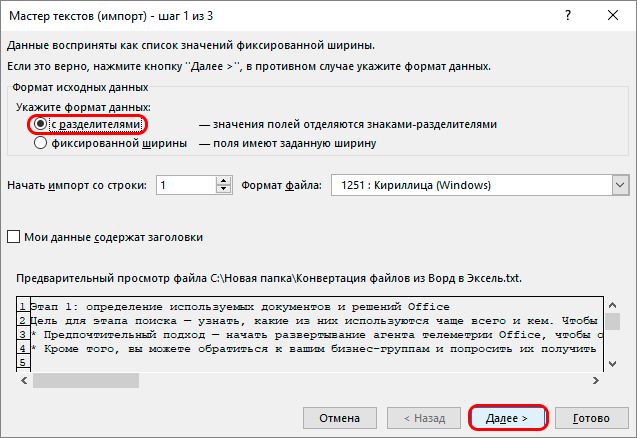
- Следующие шаги посвящены работе с Мастером импорта текстов. В первом его окне в качестве формата исходных данных выбираем “С разделителями” и нажимаем “Далее”.
- Затем устанавливаем запятую в качестве символа-разделителя текста, все остальные галочки в группе “Символом-разделителем является” убираем (данный параметр настраивается в зависимости от исходного текста и конкретных задач). Нажимаем «Далее».

- Следующим шагом определяем конечный формат для переносимых данных. Так как данные – текстовые, выбираем либо “общий”, либо “текстовый” формат в параметре “Формат данных столбца”. Нажимаем “Готово”.

- В отличие от предыдущего способа, каждая часть абзаца, выделенная внутри него запятыми, вставляется в отдельные ячейки строки, распределяясь по столбцам. Это упрощает процесс дальнейшего форматирования и структурирования информации. Например, можно растягивать столбцы, как показано на изображении ниже, и затем работать с отдельными фрагментами текста в абзаце.

Если говорить о переносе таблиц, то этот метод вполне подходит для данной процедуры. Однако количество нюансов процесса требует его подробного рассмотрения в отдельной статье.
Метод 3: использование сторонних приложений
Помимо встроенных инструментов от компании Microsoft, для конвертации Word-Excel можно воспользоваться сторонними приложениями, специально для этого предназначенными.
Например, приложение Abex Word to Excel Converter является одним из наиболее простых и удобных, даже для неподготовленного пользователя. Для работы предварительно нужно скачать и установить его.
Метод 4: конвертация через онлайн-сервисы
Смотрите также: “Режим совместимости в Excel: как отключить, параметры”
Помимо специализированных приложений, в сети имеется ряд online-конвертеров, позволяющих выполнить аналогичные операции, но без установки стороннего программного обеспечения на компьютере. Один из наиболее популярных и простых online-сервисов для конвертации документов Word в Excel – ресурс Convertio.
- Запускаем веб-браузер и переходим по адресу https://convertio.co/ru/.
- Для выбора документов для конвертации можно: >
- выбрать документы в папке на компьютере и перетащить их в специальную область для загрузки файлов на странице сайта;
- щелкнуть на значок в виде компьютера, после чего откроется окно выбора файлов.
- загрузить документы из сервисов Google Drive или Dropbox;
- загрузить файлы при помощи прямой ссылки.

- Воспользуемся вторым способом из списка выше. Выбираем файл и жмем “Открыть”.

- Документ для конвертации выбран, далее выбираем формат, в котором он должен быть сохранен. Кликаем на стрелку справа от названия подготовленного к конвертации файла.

- В появившемся окне задаем настройки: >
- тип файла – “Документ“;
- расширение – “xlsx” (или “xls” для старых версий).

- Теперь, когда все параметры заданы, нажимаем кнопку “Конвертировать”.

- По окончании процесса конвертации появится кнопка “Скачать“, жмем ее.

- Внизу окна браузера появится информация о загрузке конвертированного документа, там же можно сразу открыть его в Эксель. Либо же можно перейти в папку с сохраненным файлом и открыть его там.

Конвертация файлов Word в Excel
Научитесь конвертировать файлы Microsoft Word в Excel для удобного управления данными. Этот курс поможет вам повысить эффективность работы с текстовыми документами и таблицами.
Многим пользователям часто требуется переносить данные между двумя разными приложениями Microsoft Office, например, из Word в Excel. К сожалению, нет специального приложения для выполнения этой процедуры, но существует множество инструментов и методов для передачи данных с минимальными усилиями, включая встроенные инструменты, а также сторонние онлайн-сервисы и приложения. Давайте их уничтожим.
Метод 1: простое копирование
Особого внимания требует копирование содержимого документа Word в Excel, поскольку структура представления данных в этих программах существенно отличается. Если просто скопировать и вставить текст, каждый его абзац будет помещен на новую строку, и удобство его дальнейшего форматирования будет весьма сомнительным. При таких операциях с таблицами нюансов еще больше, но это уже тема для отдельной статьи.
Итак, попробуем разобраться, что именно нужно сделать:
- Выделите текст в документе Word. Затем щелкните правой кнопкой мыши по выделенному фрагменту и выберите в появившемся меню пункт «Копировать». Вы также можете использовать кнопку «Копировать», расположенную на ленте между инструментами в разделе «Буфер обмена» (вкладка «Главная»). Кроме того, вы можете просто использовать сочетание клавиш Ctrl + C (или Ctrl + Ins).
- Запустите Excel и выберите ячейку, начиная с которой будет вставлен текст, ранее скопированный в Word.
- Нажмите правую кнопку мыши, в появившемся контекстном меню щелкните значок вставки «Сохранить исходное форматирование», расположенный в группе «Параметры вставки». Кроме того, вы можете вместо этого нажать кнопку «Вставить» на панели инструментов буфера обмена в левой части ленты (вкладка «Главная»). Как вариант, вы можете использовать сочетание клавиш Ctrl + V (или Shift + Ins).
- Текст был успешно перенесен из Word в Excel, каждый абзац помещен в отдельную ячейку. Дальнейшие модификации производятся на основе желаемого результата и могут включать в себя изменение границ строк и столбцов, а также другие операции для придания материалу желаемого вида.
Метод 2: расширенное копирование
Следующий метод переноса информации из файла Word в документ Excel более сложен, чем описанный выше, но он позволяет частично контролировать и настраивать формат результирующих данных уже в процессе переноса.
- Откройте нужный документ в Word. В разделе «Абзац» вкладки «Главная» находим значок «Показать все символы», при нажатии открытый документ будет отмечен непечатаемыми символами, что позволит вам максимально структурировать его.
- При просмотре специальных непечатаемых символов конец каждого абзаца выделяется соответствующим символом. Это позволяет исключить пустые абзацы, потому что в противном случае после переноса в Excel информация будет искажена и между абзацами появятся пустые строки.
- Когда все лишние символы удалены, перейдите в меню «Файл”.
- В открывшемся меню выберите пункт «Сохранить как». Чтобы выбрать место для сохранения, нажмите кнопку «Обзор“.
- В открывшемся окне выберите расположение, введите имя, а также определите тип файла как «Обычный текст» (расширение * .txt). Затем нажимаем кнопку «Сохранить”.
- Окно преобразования файлов на этом этапе (если оно появляется) не требует никаких действий, поэтому просто нажмите OK.
- Запустите Excel, перейдите в меню «Файл», нажмите на пункт «Открыть», затем — «Обзор”.
- В списке типов файлов выберите опцию «Все файлы (*. *)». Найдите текстовый документ, который вы сохранили ранее, и нажмите кнопку «Открыть”.
- Следующие шаги посвящены использованию мастера импорта текста. В первом окне выберите «С разделителями» в качестве исходного формата данных и нажмите «Далее”.
- Затем устанавливаем запятую в качестве символа-разделителя текста, снимаем все остальные галочки в группе «Символ-разделитель» (этот параметр настраивается в соответствии с исходным текстом и конкретными задачами). Нажмите «Далее».
- Следующим шагом является определение окончательного формата передаваемых данных. Поскольку данные являются текстовыми, выберите «общий» или «текстовый» формат в параметре «Формат данных столбца». Щелкните «Готово”.
- В отличие от предыдущего метода, каждая часть абзаца, разделенная запятыми внутри, вставляется в отдельные ячейки строки, распределенные по столбцам. Это упрощает процесс дальнейшего форматирования и структурирования информации. Например, вы можете растянуть столбцы, как показано на изображении ниже, а затем работать с отдельными фрагментами текста в абзаце.
Если говорить о переносе таблиц, то этот способ вполне подходит для данной процедуры.
Метод 3: использование сторонних приложений
Помимо встроенных инструментов Microsoft, вы можете использовать специально разработанные сторонние приложения для преобразования Word-Excel.
Например, приложение Abex Word to Excel Converter — одно из самых простых и удобных даже для неподготовленного пользователя. Для работы необходимо сначала его скачать и установить.
Метод 4: конвертация через онлайн-сервисы
Помимо специализированных приложений, в сети есть множество онлайн-конвертеров, которые позволяют выполнять аналогичные операции, но без установки стороннего программного обеспечения на ваш компьютер. Одним из самых популярных и простых онлайн-сервисов для преобразования документов Word в Excel является ресурс Convertio.
- Запустите веб-браузер и перейдите по адресу https://convertio.co/ru/.
- Чтобы выбрать документы для конвертации, вы можете: >
- выберите документы в папке на вашем компьютере и перетащите их в определенную область для загрузки файлов на странице сайта;
- щелкните значок компьютера, откроется окно выбора файла.
- загружать документы из сервисов Google Drive или Dropbox;
- скачать файлы по прямой ссылке.
- Воспользуемся вторым методом из списка выше. Выберите файл и нажмите «Открыть”.
- Документ для преобразования выбирается, затем выбирается формат, в котором он должен быть сохранен. Щелкните стрелку справа от имени файла, подготовленного для преобразования.
- В появившемся окне задайте настройки: >
- тип файла — «Документ“;
- расширение — «xlsx» (или «xls» для более ранних версий).
- Теперь, когда все параметры установлены, нажимаем кнопку «Конвертировать”.
- Когда процесс конвертации будет завершен, появится кнопка «Скачать», нажмите на нее.
- Информация о загрузке преобразованного документа появится внизу окна браузера, где вы сразу сможете открыть его в Excel. Как вариант, вы можете перейти в папку с сохраненным файлом и открыть его там.
Как из "Ворда" перевести в "Эксель" таблицу быстро и без ошибок

Сталкивались ли вы с необходимостью быстро и безболезненно перенести табличные данные из текстового документа Word в электронную таблицу Excel? Я предлагаю пошаговое руководство, как сделать это менее чем за 5 минут с помощью простых инструментов.
Подготовка таблицы в Word перед переносом
Прежде чем приступить непосредственно к переносу таблицы из одного документа в другой, рекомендуется выполнить предварительную подготовку в Word. Это позволит минимизировать возможные ошибки и упростит дальнейшую работу.
- Проверьте структуру таблицы на наличие пустых или дублирующихся строк и столбцов.
- Убедитесь, что форматирование ячеек (шрифт, размер, выравнивание текста) выполнено корректно и соответствует вашим потребностям.
- При наличии вычисляемых значений или формул проверьте их работоспособность и актуальность.
- Сохраните документ Word перед началом работы для предотвращения возможной потери данных.
Копирование таблицы целиком в буфер обмена
Перенос таблицы из Word в Excel удобнее всего выполнять с использованием буфера обмена, поскольку это позволяет сохранить ее структуру. Для копирования выполните следующие действия:
- Щелкните по значку выделения таблицы в левом верхнем углу (отображается при наведении курсора).
- Нажмите сочетание клавиш Ctrl+C для копирования выделенной таблицы.
Совет: для копирования также можно воспользоваться контекстным меню, вызываемым правой кнопкой мыши.
Теперь скопированная таблица из Word доступна для вставки в любой документ, в том числе Excel.

Вставка скопированной таблицы в Excel
Чтобы вставить таблицу из буфера обмена в Excel, выполните следующие шаги:
- Поместите курсор в первую ячейку верхнего левого угла нужной области на листе Excel.
- Нажмите сочетание клавиш Ctrl+V. Произойдет вставка таблицы с сохранением структуры.
- При необходимости отформатируйте вставленную таблицу в Excel.
Такой способ позволяет быстро перенести табличные данные из одной программы в другую. Однако в некоторых случаях требуется более гибкий подход.
Использование специальных инструментов
Существует множество специальных утилит и онлайн-сервисов для конвертации таблиц из Word в Excel. Рассмотрим три наиболее популярных и простых в использовании бесплатных инструмента.

Конвертер Ultimate
Позволяет выполнить перенос таблицы онлайн всего за несколько кликов:
- Загрузите исходный файл Word на сайт конвертера
- Ждите окончания обработки и скачивания результата
- Откройте полученный файл Excel с готовой таблицей
Пакет Office
Если у вас установлен пакет приложений Microsoft Office, можно воспользоваться функцией "Открыть и перевести":
- В Excel выберите Файл > Открыть
- Укажите файл Word источник
- Выберите перевести с помощью Excel
Будет создан новый лист с импортированными данными.
Плагин для Word
Установите бесплатное расширение, которое добавит кнопку для переноса в Excel прямо в панель Word:
| Название | Таблицы в Excel |
| Разработчик | Soft4Boost |
| Поддержка Office | 2007 или выше |
Плагин позволяет гибко настраивать параметры экспорта данных в Excel.
Проверка результатов переноса таблицы
После импорта таблицы из Word в Excel необходимо убедиться, что все данные перенеслись корректно, без ошибок и искажений. Для этого рекомендуется выполнить следующие действия:
- Визуально проверить соответствие структуры и содержимого ячеек оригинальной таблице в Word.
- Убедиться, что все формулы и вычисляемые значения рассчитаны верно в Excel.
- Выявить пропущенные или дублирующиеся строки и столбцы при переносе.
- Устранить обнаруженные неточности и ошибки в таблице.
Дополнительная обработка таблицы в Excel
После успешного импорта таблицы можно выполнить ее доработку непосредственно в Excel с использованием различных инструментов этой программы:
- Добавить или удалить строки и столбцы.
- Изменить форматирование ячеек (шрифт, размер, цвет).
- Отсортировать данные по возрастанию/убыванию.
- Использовать условное форматирование.
- Построить диаграммы и графики на основе таблицы.



