
Как сместить текст вверх или вниз в ворде: перемещение текста в Word
При работе с редактором Word от Microsoft приходится работать со строками. Умение быстро редактировать и производить форматирование текстов приводит к большей читабельности текстов и решению поставленных задач. Распространенная задача в Word — смещение текста вверх и вниз относительно страницы, которое достигается путем выделения нужного текста или символов и их смещения вверх или вниз зажатой левой кнопкой мыши. Используйте «Абзацы» для перемещения символов.
Смещение текста в ворде
- Откройте рабочий документ
- Используя мышь или клавиатуру выделите необходимые символы
- Наведите курсор на выделенный текст, зажмите левую кнопку мыши и сместите текст вверх или вниз
Иногда требуется переместить весь текст на страницу ниже или выше, для этого выделите текст, вызовите контекстное меню и выберите «Абзац», откройте вкладку «положение на странице» и установите флаг «с новой страницы». Нажмите кнопку «Ок».
После этих манипуляций выделенный текст сместится на новую страницу.
Поиграйте с функциями на вкладке «Абзац», чтобы перемещать текст вправо / влево и устанавливать отступы.
- Как изменить цвет цветов в фотошопе
- Работа с таблицами в ворде: создание, удаление, изменение и работа с ячейками в Word
- Обход блокировки одноклассники (ОД) через прокси и ВПН
- Telegram заблокирован, чем заменить телеграм на сотовом и компьютере?
- Как восстановить удаленную переписку в одноклассниках
Ваше мнение Отменить ответ
- Фото и видео: Украина захватила российский танкер Neyma (Nika Spirit)2019.07.25 2:43:53
- Венесуэльский Су-30 перехватил самолет США в Карибском море2019.07.22 8:24:33
- Как SR-71 справится с современной системой SAM, такой как S-400?2019.07.15 8:28:55
- Что может помешать Турции, которая рассматривает вопрос о принятии российской системы S-400 от разглашения технологий в F-35, которые она помог2019.07.15 8:28:23
- Почему Греция могла бы купить российскую систему S300, если бы США не жаловались на это, а Турция не может купить систему S-400?2019.07.15 8:28:13
- Что сделают Соединенные Штаты сейчас, когда союзник НАТО Турция принимает поставки ракетной системы S-400 из России?2019.07.15 8:27:41
- Катар является действующим оператором системы ПРО С-400. Каким должен быть минимальный размер страны, чтобы система была эффективной?2019.07.15 8:26:48
- Каково ваше мнение о том, что Индия приобретет S-400 у России, несмотря на предупреждение США о том, что это может привести к санкциям в соответ2019.07.15 8:26:27
- Какой вариант американского F-35 можно выжить в воздушной схватке с российскими ракетами S-400?2019.07.15 8:26:06
- Когда Путин разместил ракетную систему С-400 в Сирии и бросил вызов Турции для входа в сирийское пространство, Турция не смела. Согласны ли вы2019.07.15 8:25:56
- Станут ли индийские вооруженные силы более мощными, чем Китай, после приобретения самолетов Rafale, S-400, Apache и другого оружия?2019.07.15 8:25:03
- Какой из них должна купить индийская армия, ракета С-400 или американская патриотическая ракета?2019.07.15 8:24:52
- Администрация Трампа вновь предупредила, что решение Индии о покупке системы ПРО С-400 большой дальности у России будет иметь серьезные посл2019.07.15 8:24:41
- Какова вероятность того, что Индия позволит США взглянуть на российскую ракету С-400 в обмен на отказ от санкций за их покупку?2019.07.15 8:24:30
- Если Турция покупает S-400, что мешает ее союзникам по НАТО испытать его против своей технологии скрытности?2019.07.15 8:24:20
- Каковы будут будущие последствия решения Индии о покупке нефти у Ирана в ноябре 2018 года и S-400 у России, несмотря на предупреждение Трампа (СШ2019.07.15 8:24:09
- Как россияне узнают, если Турция тайно поделилась технологией системы ПРО С США с США?2019.07.15 8:23:27
- Современные САМ-системы, такие как S-400, движутся вверх по направлению к цели, например, Buk или SA-2, или они принимают высокую баллистическую ду2019.07.15 8:23:16
- Почему Турция рискует оттолкнуть США и ЕС и ввести военные и экономические санкции, настаивая на покупке S-400 у России?2019.07.15 8:23:05
- Покупая российские S-400, не облегчает ли Турция странам НАТО понимание спецификаций S-400 и возможность противостоять им?2019.07.15 8:22:54
Наш сервис
О нас
Ещё мы тут
Новостной познавательный сайт tim-tex.ru освещает важные новости и трендовые события; ведёт публикацию интересных статей и заметок на различные темы: даты, события, лайфхаки и полезные статьи отвечающие на вопросы "как сделать", "когда будет", "что нужно для" и прочие. Используйте функцию поиска для быстрой навигации по сайту по нужным темам или перейдите в нужную категорию сайта: новостную или статейную.
Большая часть новостей это эксклюзив или переводы с трастовых англоязычных новостных сайтов. Стараемся публиковать лишь хорошие и добрые новости наполненные позитивом, несмотря на общую негативную атмосферу на международной арене.
Размещенные авторами интересные статьи имеют абсолютно разноплановый характер, раскрывая суть вопроса коротким но полным ответом. Вы можете прислать текст для публикации через обратную связь: PR-сопровождение государственных и региональных событий, брендовые тексты и просто заметки.
Присоединяйтесь к tim-tex.ru в социальных сетях и получайте полезную информацию, трендовые новости и события. Подписавшись на ленту нашего СМИ вы будете в курсе текущей политической и общественной обстановки в России и остального мира.
Содержание этого веб-сайта находится под защитой Закона об авторском праве и смежных правах. Все статьи, заметки, отчеты, интервью и другие текстовые, графические и видеоматериалы, размещенные на сайте, являются собственностью tim-tex.ru, если не указано иное или авторство явно не принадлежит данному проекту. Публикация этих материалов на сторонних сайтах разрешается только при указании источника в виде активной и открытой для поисковиков гиперссылки на этот сайт. Уважайте чужой труд.
2022 Компания “MoreDez”
Политика конфиденциальности
Информационное интернет-агентство «MoreDez» (далее tim-tex.ru или Администрация) обязуется сохранять Вашу конфиденциальность в сети Интернет. Настоящая Политика Конфиденциальности, рассказывает о том, как собираются, обрабатываются и хранятся Ваши личные данные. Администрация уделяет большое внимание защите личной информации пользователей. Пользуюсь сайтом tim-tex.ru, пользователь тем самым дает согласие на применение правил сбора и использования данных, изложенных в настоящем документе. Если Вы не согласны с условиями нашей политики конфиденциальности, не используйте сайт tim-tex.ru .
Собираемая информация
Администрация не собирает никакой личной информации о пользователе. Однако, личную информацию пользователя могут собирать внешние организации (третьи стороны), предоставляющие инструменты для сбора информации о состоянии сайта. По этой причине, tim-tex.ru снимает с себя ответственность по сохранению конфиденциальности данных пользователя. С Условиями Конфиденциальности третьих сторон, пользователь может ознакомиться на их сайтах.
Найдена полная информация!
К сожалению, это секретная информация
Оплатите доступ к информации за 500 руб. переводом карту: 4584 4328 1711 5638
Переводы принимаются с из любых банков
Как поднять страницу вверх в ворде
При работе с редактором Word от Microsoft приходится работать со строками. Умение быстро редактировать и производить форматирование текстов приводит к большей читабельности текстов и решению поставленных задач. Распространенная задача в Word — смещение текста вверх и вниз относительно страницы, которое достигается путем выделения нужного текста или символов и их смещения вверх или вниз зажатой левой кнопкой мыши. Используйте «Абзацы» для перемещения символов.
Смещение текста в ворде
- Откройте рабочий документ
- Используя мышь или клавиатуру выделите необходимые символы
- Наведите курсор на выделенный текст, зажмите левую кнопку мыши и сместите текст вверх или вниз

Иногда требуется переместить весь текст на страницу ниже или выше, для этого выделите текст, вызовите контекстное меню и выберите «Абзац», откройте вкладку «положение на странице» и установите флаг «с новой страницы». Нажмите кнопку «Ок».
После этих манипуляций выделенный текст сместится на новую страницу.
Поиграйте с функциями на вкладке «Абзац», чтобы перемещать текст вправо / влево и устанавливать отступы.
Ваше мнение Отменить ответ
- Фото и видео: Украина захватила российский танкер Neyma (Nika Spirit)2019.07.25 2:43:53
- Венесуэльский Су-30 перехватил самолет США в Карибском море2019.07.22 8:24:33
- красивых девушек на токсичном озере в Новосибирске «Сибирские Мальдивы»2019.07.15 8:17:53
- Реджеп Эрдоган рассказал про поставки российских систем С400 в Турцию2019.07.11 7:08:42
- Дипломаты России и США встретились в Финляндии2019.07.11 7:04:04
- Антти Кайкконе: великая Россия не представляет угрозу для Финляндии2019.07.04 1:07:35
- Результаты выборов на Украине 2019: кто из кандидатов победит?2019.04.01 10:45:10
- В Сирии погибли 3 российских военных возвращаясь с раздачи гуманитарной помощи2019.03.25 11:41:31
- Видео: Алина Загитова произвольная программа на ЧМ 20192019.03.22 6:42:41
- Трансляции. Фигурное катание Чемпионат мира 2019 Женщины: расписание соревнований2019.03.22 10:28:44
- Актер Петр Зайченко умер в возрасте 75 лет2019.03.21 6:18:52
- Видео. Выступление Алина Загитова короткая программа на Чемпионате мира 20192019.03.20 3:34:53
- Алина Загитова на тренировке Чемпионата мира 2019 — выступления КП и ПП2019.03.19 7:47:27
- Расстрел в мечети — теракт в Новой Зеландии видео от первого лица2019.03.18 7:23:47
- Причина смерти Юлии Началовой — от чего умерла певица?2019.03.18 7:23:45
- Юлия Началова умерла? последние новости о здоровье Началовой2019.03.18 7:23:44
- Песня и клип «Scream» Сергея Лазарева для Евровидении-2019 с переводом2019.03.15 4:40:06
- Видео. Хоккей. Финал Матч Россия — Словакия трансляция Универсиада 20192019.03.12 12:20:06
- Видео-выступления Ксения Синицына произвольная программа, Чемпионат мира 20192019.03.09 10:46:20
- Видео-выступление Анна Щербакова произвольная программа (ПП) Чемпионат Мира 20192019.03.09 10:45:12
- Видео-выступление Александра Трусова произвольная программа (ПП) Чемпионат Мира 20192019.03.09 10:44:58
- Песня и клип «Scream» которую будет петь Сергей Лазарев на Евровидение 20192019.03.09 9:00:57
- Видео. Анна Щербакова короткая программа (КП) Чемпионат Мира 20192019.03.09 8:05:11
- Видео. Александра Трусова короткая программа (КП) Чемпионат Мира 20192019.03.09 8:05:09
- Видео. Ксения Синицына короткая программа, Чемпионат мира 20192019.03.09 8:05:07
- Видео. Станислава Константинова произвольная программа на Универсиаде-20192019.03.09 12:47:11
- Расписание трансляций юниорский чемпионат мира 2019 по фигурному катанию2019.03.09 10:35:20
- Трансляция юниорского чемпионата мира 2019 по фигурному катанию2019.03.09 10:34:23
- Расписание фигурного катания — трансляции Универсиада 20192019.03.09 10:34:05
- Что подарить девушке на 8 марта — список подарков для мамы, сестры, любимой девушки2019.03.08 10:12:07
- Универсиады 2019: Хоккей Россия-Япония, онлайн трансляция матча2019.03.03 5:22:40
- фристайлеры взяли золото, серебро и бронзу на Универсиаде 20192019.03.03 4:48:00
- Расписание трансляций Чемпионата мира 2019 по фигурному катанию2019.02.28 9:11:20
- Украина не поедет на Евровидение-2019 из-за России2019.02.27 8:00:26
- Состав сборной России на Чемпионат мира 2019 по фигурному катанию2019.02.27 7:27:55
- Видео: Режиссер Идов рассказал о поцелуе Собчак2019.02.27 12:21:30
- Рак чего был у Ольги Пантюшенковой которая умерла?2019.02.27 12:12:49
- Кто поедет от Украины на Евровидение-2019 в Тель-Авив?2019.02.25 8:35:05
- Оппозиция проехалась на автомобиле по журналисту RT2019.02.24 4:50:54
- Родителей ANNA MARIA внесли на сайт «Миротворец»2019.02.24 11:10:48
- Причиной смерти Игоря Малашенко стал стресс — оппозиционер самоубился2019.02.23 4:51:52
- Видео: Евгения Медведева произвольная программа на Финале кубка России2019.02.22 6:14:52
- Видео: Выступление Евгении Медведевой с произвольной программой на финале Кубка России2019.02.22 1:17:00
- Смотреть онлайн послание президента Федеральному собранию 2019: трансляция2019.02.20 10:53:11
- в Солсбери (да-да, тот самый со шпилями) украсили российским флагом2019.02.17 4:09:30
- Видео: Сергей Лавров на Мюнхенской конференции по безопасности 20192019.02.16 6:16:21
- Песня «Scream» которую будет петь Сергей Лазарев на Евровидение 20192019.02.14 2:55:57
- Шорт-трек: Виктор Ан возвращается в Россию!2019.02.13 11:50:56
- Видео: «Семья вас знает в СИЗО вас помнят!»: Навального высмеяли на ТНТ2019.02.11 1:32:21
- Видео: МиГ-23 ливийских ВВС перехватил и заставил сесть гражданский самолёт2019.02.10 8:04:59
- Сергей Лазарев поедет на Евровидение 2019 от России2019.02.08 12:40:32
- Уезжает? Алина Загитова рассказала о намерении переехать в Японию2019.02.07 7:50:34
- Умер Децл (Дмитрий Толмацкий) — подробности смерти, причина2019.02.03 12:08:31
- Скончался актер Джереми Харди: причина смерти не сообщается2019.02.02 4:53:36
- Видео: Путин заявил о выходе из ДРСМД и развертывании смертоносных систем2019.02.02 2:28:52
- Девушки. Результаты Чемпионата Европы 2019 по фигурному катанию2019.01.25 10:41:00
- Видео: Софья Самодурова произвольная программа на Чемпионате Европы 20192019.01.25 10:23:19
- Видео: Алина Загитова произвольная программа на Чемпионате Европы 20192019.01.25 10:23:01
- Видео. Короткая программа Михаила Коляды на Чемпионате Европы 20192019.01.24 6:15:49
- Видео: Алина Загитова, короткая программа на Чемпионате Европы 20192019.01.23 9:29:16
- Видео: пресс-конференция Владимира Путина и Эрдогана по итогам первой встречи в 2019 году2019.01.23 9:23:19
- Видео тренировки Алина Загитовой на Чемпионате Европы 20192019.01.22 10:16:30
- Россия саботировала польский саммит по проблемам Ближнего Востока2019.01.22 6:12:25
- Израиль не стесняясь бомбит Сирию и угрожает соседям2019.01.22 6:00:55
- Турки и индусы погибли в ходе перекачки топлива в Черном море2019.01.22 5:53:28
- В Сербии прошли протесты против Вучича после приезда Путина2019.01.22 5:46:55
- Крещенские купания — фото девушек без комплексов2019.01.19 3:25:54
- Видео и Путин в Сербии посетил храм Святого Саввы и сказал речь2019.01.17 10:05:35
- Видео: Путин в Сербии, прямая онлайн-трансляция 17 января2019.01.17 2:19:12
- В Сирии погибли 4 американских военных не дождавшись «вывода Трампа»2019.01.16 6:43:03
- Фото и видео: Взрыв завода «Полипласт» в Ленинградской области, сильный пожар2019.01.16 1:46:48
- Видео: прямая онлайн-трансляция пресс-конференции Сергея Лаврова2019.01.16 12:00:44
- Взрыв газа в жилом доме в городе Шахты — список погибших и последняя информация2019.01.14 5:16:38
- Аппетитные женщины частные фото2019.01.14 3:11:42
- США обделались: Евросоюз поддержал снятие санкций с РУСАЛ и En+2019.01.13 1:26:25
- Видео: Лукашенко про аннексию Россией Белоруссии и попытки «наклонов»2019.01.12 11:22:35
- Видео и Петр Порошенко получил винтовкой по лицу2019.01.08 7:07:51
- Магнитогорск. Последние новости — сколько спасено людей и животных?2019.01.04 9:19:20
- Видео: спасение ребёнка из под обломков дома в Магнитогорске2019.01.04 6:27:44
- В Магнитогорске завершена спасательная операция — опубликован список погибших2019.01.04 6:27:44
- Полный список погибших в Магнитогорске 31 декабря при взрыве газа2019.01.04 6:27:44
- Видео: Магнитогорск взрыв газа и обрушение дома 31 декабря 20182019.01.04 6:27:44
- Украина внесла Элджея (Алексея Юзенюка) в черный список невъездных2018.12.27 8:01:36
- Видео: Биатлонист Антон Шипулин уходит из большого спорта2018.12.25 11:03:33
- Евгения Медведева отшила «фаната» пытавшегося навязать ей смену гражданства2018.12.25 3:02:44
- Видео: Задержание Амирана Сардарова «Дневник хача» в Москве попало на видео2018.12.23 9:57:50
- Видео: Евгения Медведева показательное выступление на Чемпионате России 20182018.12.23 4:51:34
- Видео: Алина Загитова показательное выступление на Чемпионате России 20182018.12.23 4:49:47
- Видео: Александра Трусова произвольная программа на Чемпионате России 20182018.12.23 1:50:20
- Видео: Алина Загитова произвольная программа на Чемпионате России 20182018.12.23 1:50:20
- Видео: Алена Косторная произвольная программа на Чемпионате России 20182018.12.23 1:50:20
- Видео: Александра Трусова, короткая программа на Чемпионате России 20182018.12.23 1:50:20
- Видео: Алина Загитова, короткая программа на Чемпионате России 20182018.12.23 1:50:20
- Видео: Евгения Медведева, короткая программа на Чемпионате России 20182018.12.23 1:50:20
- Видео: Алена Косторная, короткая программа на Чемпионате России 20182018.12.23 1:50:20
- Видео: Анна Щербакова произвольная программа на Чемпионате России 20182018.12.23 1:50:20
- Видео: Евгения Медведева произвольная программа на Чемпионате России 20182018.12.23 1:50:20
- Видео: произвольные программы Чемпионата России 2018 — выступление Алины Загитовой, Евгении Медведевой, Алены Косторной, Александры Трусовой и Анны Щербаковой2018.12.22 9:33:52
- Фигурное катание расписание трансляций чемпионата России 2018-20192018.12.22 3:10:56
- Опрос | Операция Ы или Ирония судьбы: что смотрим на Новый год 2019?2018.12.19 5:17:59
Популярные видео
Новостной познавательный сайт MoreDez.ru освещает важные новости и трендовые события; ведёт публикацию интересных статей и заметок на различные темы: даты, события, лайфхаки и полезные статьи отвечающие на вопросы "как сделать", "когда будет", "что нужно для" и прочие. Используйте функцию поиска для быстрой навигации по сайту по нужным темам или перейдите в нужную категорию сайта: новостную или статейную.
Большая часть новостей это эксклюзив или переводы с трастовых англоязычных новостных сайтов. Стараемся публиковать лишь хорошие и добрые новости наполненные позитивом, несмотря на общую негативную атмосферу на международной арене.
Размещенные авторами интересные статьи имеют абсолютно разноплановый характер, раскрывая суть вопроса коротким но полным ответом. Вы можете прислать текст для публикации через обратную связь: PR-сопровождение государственных и региональных событий, брендовые тексты и просто заметки.
За последние 60 дней ни разу не выходила
Статистика
Уроки Word 2007 для чайников. Как двигать блоки текста по странице
Это рассылка сайта "Блог компьютерного чайника" http://www.elena-chainik.ru
Вы редактируете текст. Нужно передвинуть абзац (или любой фрагмент) в другое место на странице. Хотите фокус?
Выделите абзац (или любой фрагмент). Нажмите комбинацию клавиш Alt + Shift + стрелка вверх. Выделенный текст переберется на один абзац вверх. При каждом нажатии этой комбинации выделенный блок переходит вверх на один абзац.
Комбинация клавиш Alt + Shift + стрелка вниз перемещает выделенный текст вниз на один абзац.
4.3.3. Элементарные операции над текстом
Ввод текста
При запуске программы Word она отображает на экране свободную область для редактирования, в которой можно набрать свой текст, чтобы создать новый документ. Можно также загрузить имеющийся документ Word и внести в него изменения. Если вы запустили программу Word, используя главное меню Windows и подменю Документы (Documents), то после запуска в ней будет открыт выбранный вами документ.
Открыть — означает, переслать файл документа с диска в оперативную; память.
Набранный вами текст отображается в области редактирования. Мигающая вертикальная черта (которая называется текстовым курсором или курсором ввода) показывает, где появится следующий символ. При наборе текста следует руководствоваться следующими основными моментами:
Не нажимайте клавишу Enter в конце строки. Если набираемый текст располагается близко к правому краю экрана, то Word автоматически перенесет текст на следующую строку.
В конце каждого абзаца нажимайте клавишу Enter. Каждое последующее нажатие клавиши Enter добавляет перед следующим абзацем пустую дополнительную строку.
Нажмите клавишу Backspace, чтобы стереть предыдущий символ и сдвинуть текстовый курсор на одну позицию назад.
Используйте четыре клавиши со стрелками для перемещения текстового курсора по области редактирования.
Щелкните мышью в любом месте области редактирования, чтобы переместить туда текстовый курсор.
Если вы наберете текст, больший по объему, чем может уместиться в области редактирования, то используйте полосы прокрутки, клавиши ее стрелками, клавиши PageUp, PageDown, Ctrl+Home и Ctrl+End, чтобы перейти к тем фрагментам текста, которые вы хотите увидеть.
Мигающая вертикальная черта, показывающая, где появится следующий введенный вами символ, называется текстовым курсором.
Другое название текстового курсора — курсор ввода.
При создании документа, прежде всего, дайте ему название (имя). Точно так же, как вы это сделали бы с папкой, содержащей бумажные документы, перед тем, как поставить ее в шкаф или на полку. Названия файлов документов имеют расширения. Расширение файла документа сообщает Office, какая прикладная программа (Word, Excel или какая-либо другая) работает с ним. Термины документы и файлы часто имеют один и тот же смысл.
Если вам требуется помощь, то помощник по Office всегда будет рядом. Если щелкнуть маленькое окно помощника, то он отобразит список разделов, имеющих отношение к тому, что вы в данный момент пытаетесь сделать. Если вам не нужна помощь помощника, то закройте его окно, щелкнув кнопку Закрыть (Close). Если при наборе текст начнет располагаться близко к помощнику» то помощник переместится в другую часть экрана, чтобы не мешать вам.
Иногда вы не знаете, два или три раза нажали клавишу Enter, достаточно ли поставили пробелов, и была ли нажата клавиша Tab вместо пробела для создания отступа в тексте. Если щелкнуть на панели инструментов кнопку Непечатаемые символы (Show/Hide), то Word отобразит все непечатаемые символы на экране. Непечатаемые символы показывают вам точное расположение в документе символов абзаца, символов табуляции (в виде стрелок, направленных вправо) и пробелов (в виде точек).
Перемещение курсора ввода текста с помощью клавиатуры
¬®¯ перемещают курсор на один символ в указанном направлении;
Home перемещает курсор в начало строки;
End перемещает курсор в конец строки;
Ctrl + ® перемещает курсор на слово вправо;
Ctrl + ¬ перемещает курсор на слово влево;
Ctrl + перемещает курсор на один абзац вверх;
Ctrl + ¯ перемещает курсор на один абзац вниз;
Page Up "листает" текст на экран вверх;
Page Down "листает" текст на экран вниз;
Ctrl + Page Up перемещает курсор в верхний край окна;
Ctrl + Page Down перемещает курсор в нижний край окна;
Ctrl + Home перемещает курсор в начало документа;
Ctrl + End перемещает курсор в конец документа.
Удаление символов
Delete удаляет символ справа от курсора;
BackSpace удаляет символ слева от курсора.
установите курсор на место разрыва строки;
Enter (весь текст справа от курсора переместится на строку вниз).
установите курсор в конец верхней строки (клавишей End);
Delete (нижняя строка «подклеится» к верхней).
Создание новой строки:
установите курсор в конец строки, под которой создаем новую, или в начало строки, над которой создаем новую;
Удаление пустой строки:
установите курсор в начало пустой строки;
Выделение текста
Для внесения изменений в документ можно выделять фрагменты текста и задавать для них нужное форматирование (изменять размер шрифта, начертание и так далее).
Подсвеченный текст, с которым вы хотите работать как с единым блоком, называется выделенным фрагментом.
Таблица. Способы выделения текста с помощью мыши
Щелкните мышью в начале текста и перетащите указатель мыши к концу выделяемого фрагмента.
Щелкните слово два раза.
Нажмите клавишу Ctrl и щелкните предложение.
Щелкните слева от строки.
Щелкните два раза слева от абзаца или щелкните три раза в любом месте абзаца.
Нажмите клавишу Ctrl и щелкните мышью слева от документа.
Проверка орфографии (грамматических ошибок)
В Word имеются следующие средства проверки и иборьбы oшибок:
· Проверка орфографии (Spell checker) проверяет правильность написания слов или при вводе текста, или после составления всего документа.
· Проверка грамматики (Grammar checker) проверяет грамматику или при вводе текста, или после составления всего документа.
· Тезаурус (Thesaurus) помогает подобрать к словам синонимы, когда они вам нужны. (Тезаурус — это список синонимов)
· Расстановка переносов (Hyphenation) автоматически расставляет переносы в конце строк или при вводе текста, или после составления всего документа.
Word автоматически проверяет орфографию и грамматику при вводе текста документа. Если при наборе текста вы заметите красные и зеленые волнистые линии, подчеркивающие слова, то это значит, что Word дает знать о допущенной орфографической (красная линия) или грамматической (зеленая линия) ошибке.
Для того чтобы проверить подчеркнутое слово:
подведите к этому слову курсор мыши;
щелкните на нем правой кнопкой мыши;
выберите необходимый пункт в появившемся контекстном меню.
В зависимости от установленных параметров, ваша версия Word может и не проверять при вводе орфографические и грамматические ошибки. Поэтому если вы не увидите никаких волнистых линий, то после ввода текста нужно будет специально проверить документ на наличие ошибок, чтобы не пропустить их.
Как в ворде поднять текст выше на странице
Если в MS Word необходимо сместить текст с заданной периодичностью, используйте отступы в окне «Абзац». Для смещения вверх/вниз применяют категорию «Интервал перед/после», устанавливая стандартные значения 6 или 12 пт. Для лучшего отображения текста поэкспериментируйте с величинами.
Подробнее: Настройка абзацных отступов в Microsoft Word

Если нужно сместить фрагмент на новую страницу, установите курсор перед его началом и вызовите окно «Абзац». На вкладке «Положение на странице» установите переключатель «С новой страницы», щелкните «ОК». После закрытия окна фрагмент съедет вниз и начнется на новом листе.

Если открыть это же окно, убрать галочку с опции «С новой страницы» и подтвердить действие, текст автоматически поднимется и встанет на свое место.

Вариант 2: Отдельные буквы
Чтобы сместить несколько букв относительно заданной плоскости:



Вариант 3: Подстрочный и надстрочный знак
Выделите фрагмент, подлежащий редактированию. На панели инструментов есть две рядом стоящие кнопки, которые располагают символы в верхнем/нижнем индексе. Нажав на них, вы преобразуете текст.

Для увеличения скорости форматирования фрагмента используйте горячие клавиши: CTRL+= (выше основной клавиатуры) для подстрочного индекса и CTRL+SHIFT+= – для надстрочного.
Подробнее: Ввод надстрочного и подстрочного индекса в Microsoft Word
Вариант 4: Надпись
При необходимости сдвига текста в надписи перейдите в меню «Вставка» – «Фигуры» – «Надпись», начертите фигуру в положенном месте и пропишите необходимый текст.

Перейдите в меню «Формат», раскройте опцию «Выровнять текст» и выберите понравившееся положение. При этом текст не нужно выделять, написанное сдвигается «в полном составе» и выравнивается «По верхнему краю», «По середине» или «По нижнему краю».

Вариант 5: Разрывы
Чтобы сместить текст вниз до начала новой страницы, можно сделать разрыв. Перейдите во вкладку «Макет» («Разметка страницы») и выберите «Разрывы» – «Со следующей страницы».

После этого вы увидите, что весь текст, расположенный за курсором «съехал» на новый лист. Если просмотреть в режиме отображения непечатных знаков (CTRL+SHIFT+8), можно увидеть, что после предыдущего абзаца отсутствуют какие-либо знаки, например, Enter.
Подробнее: Невидимые знаки форматирования в Microsoft Word

Вариант 6: Боковая линейка
Если у вас не отображается линейка, включите ее на вкладке «Вид» (установите галочку «Линейка»).
Подробнее: Включаем отображение линейки в Microsoft Word

Установите курсор в тексте, наведите мышку на границу серого и белого полей слева от текста, удерживайте кнопку мыши и потяните вниз.

Чтобы поднять текст вверх и таким образом создать особую рабочую зону, перелистните к концу страницы и, аналогично удерживая мышку, подтяните границу вверх.

При уменьшении масштаба вы заметите, что на всех листах рабочая зона находится в указанном с помощью линейки интервале.
Подробнее: Расширяем страницу в документе Microsoft Word

Самый простой способ (однако он приводит к проблемам с форматированием) – это опускать текст с помощью клавиши Enter и поднимать вверх с помощью BackSpace.
Как поднять текст в Ворде вверх?
Если между абзацами текста находится несколько пустых строчек, а вам нужно, чтобы эти абзацы располагались непосредственно друг за другом.
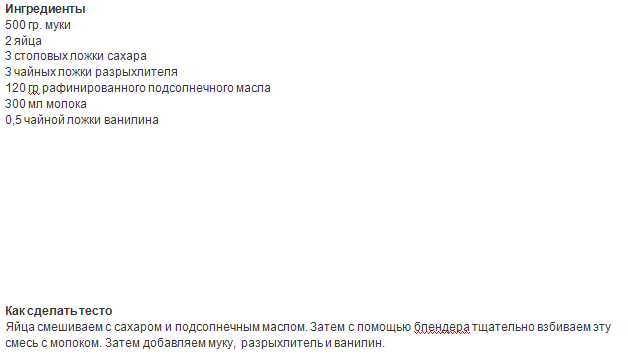
В программе Ворд это делается очень легко, и способов существует несколько.
Можно поступить так:
1) Сначала выделить текст, который вам нужно поднять, а затем вырезать его с помощью комбинации клавиш «Ctrl» + «X».
2) Затем поставить курсор в нужное место и вставить этот текст с помощью «Ctrl» + «V».
Другой вариант:
Это перетаскивание текста с помощью мыши.
Нужно выделить текст и зажать левую кнопку мыши, а затем поставить курсор после 1 абзаца и отпустить его.
В процессе перетаскивания текста курсор немного изменит свою форму, и будет отображаться пунктирная линия, которая показывает, куда в итоге будет вставлен текст.
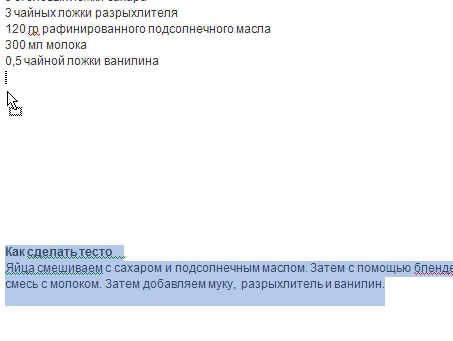
Текст переместиться вверх.
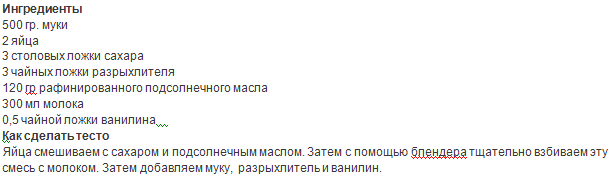
Существует и 3 способ:
Можно просто выделить все пустые строки перед текстом с помощью левой кнопкой мыши, а затем удалить их с помощью клавиши «Delete» (или команды «Вырезать»).
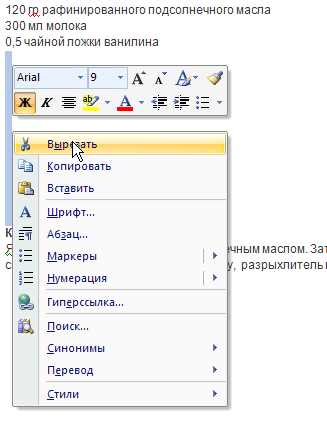
II.
Другой вариант — это когда нужно переместить абзац с текстом перед каким-то другим абзацем.
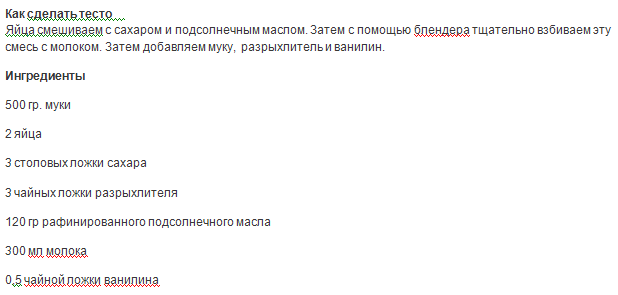
Например, на этом скриншоте нужно раздел «Ингредиенты» расположить выше раздела «Как сделать тесто».
Сделать это можно так:
1) Сначала добавьте пустую строчку — для этого нужно поставить курсор в самом начале 1 абзаца и нажать на клавишу «Enter».
2) Затем выделите текст, который вы хотите поднять, и перетащите его на пустую строку.
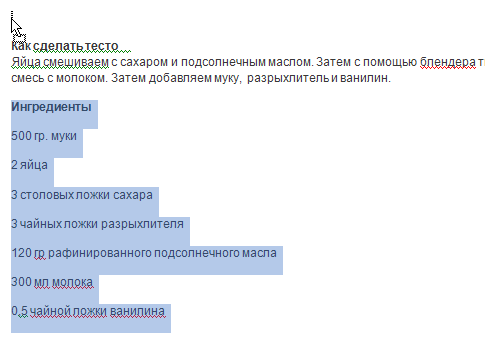
Перетащить текст можно либо с помощью зажатой левой кнопки мыши, либо с помощью комбинаций клавиш «Ctrl» + «X» (вырезать) и «Ctrl» + «V» (вставить).
Ворд (Word) — это довольно оснащенный текстовой документ со множеством функций.
Есть разные способы, как поднять текст в Ворде наверх.
Если между текстом и верхней частью (другой частью текста) пустой зазор, то его можно удалить, попросту, выделив «пустое место» мышью и нажав на клавишу «Del» — текст подтянется кверху.
Например, вот незаполненный текстом участок:
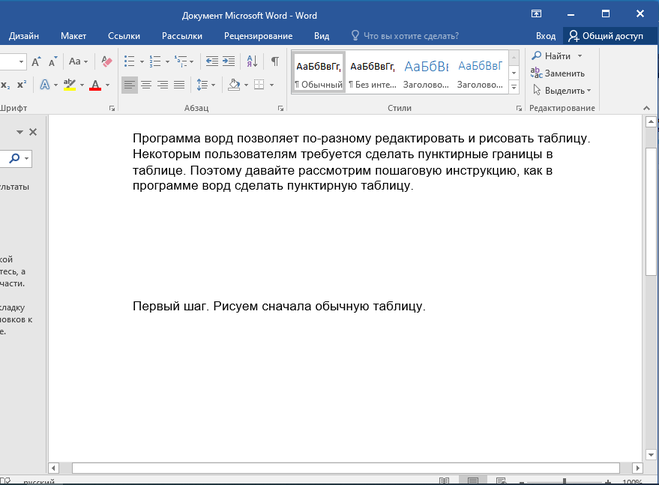
Теперь выделили, зажимая правую кнопку мыши, зазор между текстами, — по умолчанию видим обведенную цветом линию:
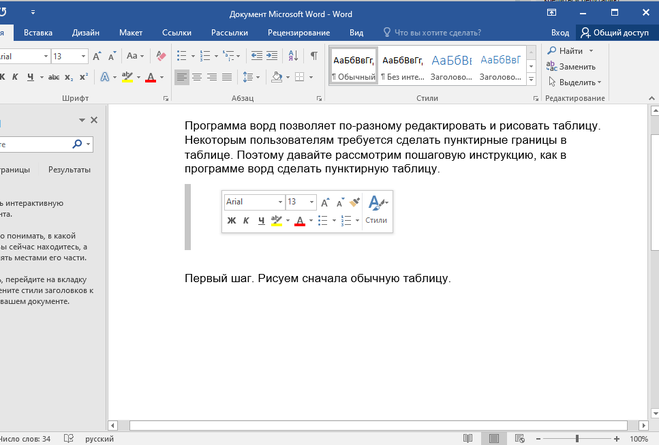
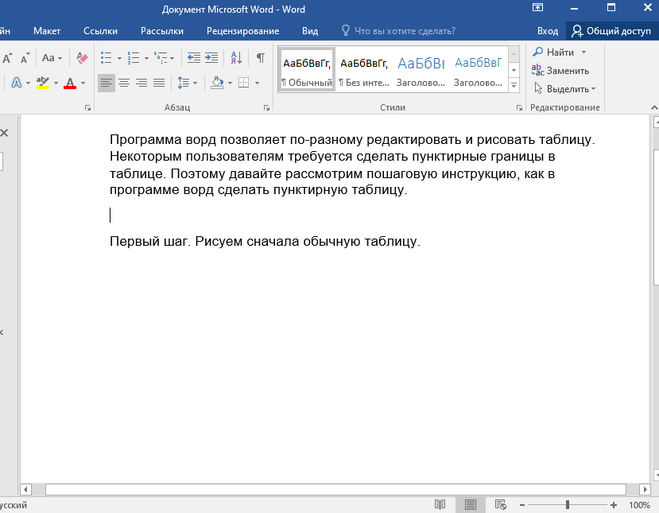
Теперь нажмем клавишу «Del» и на всей протяженности, где обвели, расстояние исчезнет, текст «подтянется»:
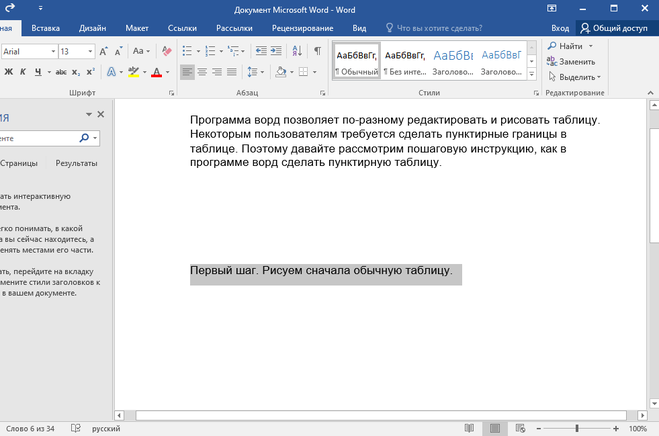
Аналогично можно сделать то же самое, только не стирать зазор между двумя абзацами, а скопировать текст, который ниже, затем переместить. Для этого его сначала обводят, удерживая ЛКМ:
После этого можно скопировать в буфер обмена при помощи мыши или горячих клавиш: мышью кликнуть ПКМ и выбрать «копировать», а горячими клавишами — «Ctrl + C».
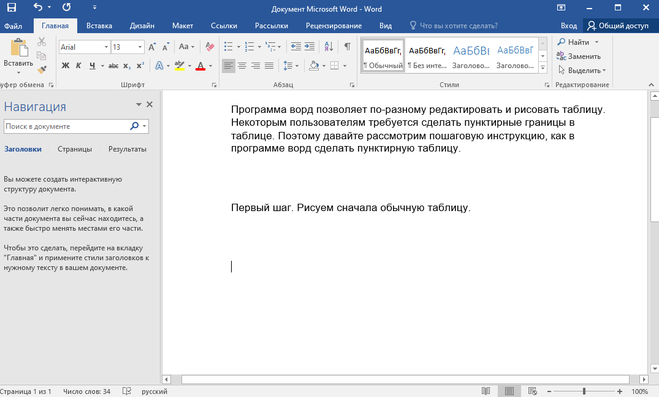
Теперь поставили курсор текста на тот абзац, до которого надо «подтянуть» текст. Далее надо мышью или горячими клавишами вставить. Мышью аналогично, как копировали, только выбрать пункт меню «вставить», а горячими клавишами при помощи «Ctrl V»:
Я обычно включаю знаки табуляции и смотрю что вверху текста мешает поднять его вверх. Если это пустые строки или абзацы, удаляю их и все. Если это изображение, край которого не дает поднять текст, но при этом прозрачен, можно сделать наложение слоев, так что бы текст проглядывал из под рисунка.
Чаще всего, если вы скачали текст с интернета, в документе ворд могут быть пробелы. Но чтобы текст смотрелся красиво, необходимо его поднять и выравнять. Ниже я расскажу, какие могут быть способы поднятия текста в документе ворд.
1) Текст написан на одной странице, потом разрыв, а следующий текст только на другой странице. Значит между ними стоит «разрыв». Поставьте курсив в конец последней строки, нажмите энтер и после этого нажимайте «Delite», пока текст снизу не приблизится к курсиву.
2) Иногда между текстом может быть невидимая картинка, которая в ворде не отображается, включите «Отобразить все знаки» и если покажет, что есть скрытые вставки, просто удалите их и текст поднимется.
3) Следующая причина, почему текст не поднимается — большой междустрочный интервал. Измените его на «одинарный» или «1,5 строки», а показатели интервала выставьте на «0».
4) Просто между текстом вставлен пробел или энтер. Просто поставьте курсив на то место, куда надо поднять текст и нажимаем «Delite», пока текст не поднимется.
Как поднять строку в ворде – Как поднять вверх на одну-две строки текст (название сайта) — Вопрос от Марина Осень

Как уменьшить или увеличить интервалы между строками и абзацами в ворде

Раз вы зашли в данную статью, то вам необходимо узнать, как изменять промежутки в строках и абзацах в ворде. Скорее всего, вы обратили внимание на то, что тексты с маленькими или слишком большими промежутками в строках, крайне неудобно читать. Это происходит из-за того, что в Ворде автоматически текст вводится с большим промежутком в строках и абзацах, вам предстоит просто сократить его или увеличить ещё больше, если вы этого хотите. А, прочитав данную статью, вы сможете разобраться в том, как это сделать.

Что нужно знать о межстрочных интервалах
- Промежутки в интервалах будут напрямую изменяться от выбранного вами размера букв (стандартный промежуток равен единице). Следовательно расстояние всегда будет одинакового размеру использованных вами символов.
- Размер интервала рассчитывается вертикально от центра строки.
- Если вы выберете слишком низкое значение, то записи в вашем документе будут налипать друг на друга.
- Кроме, интервала между строками существует и интервал между абзацами.
как уменьшить расстояние между строчками в ворде

Первым делом, вам необходимо определить есть ли в промежутках ваших записей ненужный символ абзаца. Для этого есть два способа:
- Здесь вы должны самостоятельно посмотреть на документ и определить, имеются ли там лишний абзац или нет.
- В данном способе вам нужно использовать встроенную программу Ворда. Эта программа способна показывать знаки, которые вы не сможете увидеть в тексте.
Изменять расстояния между строчками или абзацами, эффективнее всего с помощью этой программы, так как это значительно снизит время на редактирование текста.
Этапы работы с данной функцией
Для начала вам необходимо выделить те записи, которые вы хотели бы подправить. Для этого просто зажмите левую кнопку мыши и выделяйте, если же вы хотите изменить весь текст, то нажмите комбинацию клавишей на вашей клавиатуре CTRL + A.
После того, как вы выделили нужный вам фрагмент текста, нажмите правую кнопку мыши. У вас откроется меню, в котором вам необходимо выбрать вкладку «Абзац». А также, вы можете найти данную вкладку вверху экрана, в меню «Главная».
В открывшемся окне (после выбора вкладки «Абзац»), вы сможете произвести замену в промежутках между абзацами или строками. Чтобы это сделать, от вас требуется лишь ввести необходимые значения в строке «Интервал». И также, в данном меню вы можете определить расстояния перед абзацем или после него.
К тому же, существует ещё один способ убрать слишком большое расстояние между строками. Для его выполнения от вас требуется: открыть меню «Главная» и во вкладке «Стили» выбрать «Без интервалов».
Как в ворде уменьшать расстояние между строками версия 2016
Чтобы изменить расстояние между абзацами во всем документе, вам необходимо выполнить следующие действия:

- Перейдите во вкладку «Дизайн» и выберите в ней пункт «интервал между абзацами».
- Выберите в данном меню нужное вам расстояние.
- Для того чтобы изменить интервал между строк в ворде на выделенной части текста, вам необходимо сделать следующее:
- Выделите нужную вам часть текста, для этого зажмите левую кнопку мыши и выделяйте.
- Перейдите во вкладку «Главная» и выберите пункт «Интервал».
Виды интервалов
- Одинарный – данный интервал аналогичен максимальному шрифту, который вы использовали в тексте.
- Полуторный – этот вид интервала подразумевает под собой расстояние, использованное в предыдущем интервале, но увеличенное в полтора раза.
- Двойной – то же самое, что и «полуторный», но увеличивает интервал в два раза.
- Минимум – данный тип является минимальным. После его использования расстояние будет такое, чтобы в него можно было вписать букву, с выбранными вами шрифтом.
- Точно – здесь, вы сможете самостоятельно выбрать необходимое значение для расстояния между строками или абзацами.
- Множитель – выбрав данный тип, расстояние будет меняться в соответствии с коэффициентом. То есть, если вы выбрали коэффициент 1.3, то расстояние будет увеличиваться или уменьшаться (в зависимости от того, что вы выберете) на 30%.
Нужная информация

Если у вас есть необходимость того, чтобы промежутки в абзацах или строках находились на примерно одинаковом расстоянии во всём тексте, то вам нужно прописать точное расстояние для междустрочного интервала, главное, следите за тем, чтобы оно было в этот промежуток можно было вписать символ, с наибольшим размером в вашем документе.
Есть ещё один способ, при использовании которого можно менять междустрочные интервалы во всём написанном вами тексте, при помощи наборов стилей, чтобы это сделать, от вас потребуется выполнить следующие действия: перейдите во вкладку «Главная» и в меню «стили» выберите пункт «Изменить стили».
Подведём итоги
Как вы уже поняли из прочитанного, удалять или изменять расстояния между строками и абзацами в ворде достаточно легко. Такую работу сможет выполнить любой человек, даже если он впервые пользуется программой Word. Так вам больше не нужно беспокоиться о том, что вы не справитесь с этой функцией. Главное, следуйте инструкциям и соблюдайте все советы, написанные в этой статье. И напоследок, посоветую вам всегда пользоваться данной возможностью, так как она значительно ускоряет и упрощает редактирование текстов.
Настройка отступов и интервалов в Word
Настройка отступов и интервалов для абзацев
Выделите один или несколько абзацев, которые нужно изменить.
Откройте вкладку Главная и нажмите кнопку вызова диалогового окна «абзац»
Выберите вкладку Отступы и пробелы .
Выберите нужные параметры и нажмите кнопку ОК.
Параметры диалогового окна « абзац » описаны в разделе Настройка отступов и интервалов.
Вы можете быстро изменить отступы и расстояния в Веб-приложение Word.
Если вы еще не перешли в режим правки, выберите редактировать документ > изменить в Веб-приложение Word. Документ переключится из режима чтения в режим правки.

Выберите Разметка страницы и обратите внимание на Отступ слева и справа, а также после параметров.

Поместите курсор в начало текста, который вы хотите настроить.
Чтобы задать отступ абзаца, укажите нужное расстояние в поле Слева или Справа в разделе Макет страницы.
Например, введите 1,0, чтобы сместить абзац на один сантиметр.
Чтобы изменить расстояние до или после абзаца, введите число в поле До или После.
Совет: Если нужно изменить отступы для всего документа, проще настроить поля. В разделе Разметка страницынажмите кнопку поляи выберите нужные параметры полей.
Выравнивание текста или настройка границ в текстовом поле
Выравнивание текста по горизонтали
В надписи выделите текст, для которого нужно изменить выравнивание по горизонтали.
На вкладке Главная выберите нужный вариант выравнивания .
Выравнивание текста по вертикали
Вы можете выровнять весть текст в надписи по ее верхнему или нижнему краю либо по центру.
Щелкните внешнюю границу надписи, чтобы выделить ее.
На вкладке Формат фигуры щелкните Область форматирования.
Откройте вкладку Параметры фигуры, если она еще не выбрана.

Щелкните значок надписи и выберите пункт Надпись.
Выберите По верхнему краю, По середине или По нижнему краю из раскрывающегося списка Выравнивание по вертикали.

Настройка полей надписи
Щелкните внешнюю границу надписи, чтобы выделить ее.
На вкладке Формат фигуры щелкните Область форматирования.
Откройте вкладку Параметры фигуры, если она еще не выбрана.
Щелкните значок надписи и выберите пункт Надпись.
Вы можете настроить поля слева, справа, сверху и снизу.

Выравнивание текста по горизонтали
В надписи выделите текст, для которого нужно изменить выравнивание по горизонтали.
На вкладке Главная в группе Абзац выберите нужный вариант выравнивания .
Выравнивание текста по вертикали
Вы можете выровнять весть текст в надписи по ее верхнему или нижнему краю либо по центру.
Щелкните внешнюю границу надписи, чтобы выделить ее.
Выберите вкладку Формат (фиолетовая контекстная вкладка, появляющаяся рядом с вкладкой Главная) и в группе Надпись нажмите кнопку Изменить выравнивание текста в надписи .
Выберите требуемый вариант выравнивания.
Настройка полей надписи
Щелкните внешнюю границу надписи, чтобы выделить ее.
В меню Формат выберите пункт Фигура.
В левой области диалогового окна Формат фигуры нажмите кнопку Текстовое поле.
В разделе Внутренние поля настройте параметры расстояния между текстом и внешней границей надписи.
Перемещение таблицы и изменение ее размеров
Переместить или изменить размер таблицы обычно так же просто, как перетаскивание с помощью указателя. При желании вы также можете ввести определенный размер.
Перемещение таблицы
Щелкните таблицу, которую вы хотите переместить.
Наведите указатель на внешнюю границу таблицы (но не на точки), а затем, когда указатель превратится в , щелкните и перетащите границу, чтобы переместить таблицу.
Совет. Чтобы переместить таблицу и создать дубликат, нажмите и удерживайте при перетаскивании таблицы клавишу CTRL.
Изменение размеров таблицы
Изменение размера таблицы с помощью перетаскивания
Щелкните таблицу, размер которой вы хотите изменить.
На границе таблицы наведите указатель мыши на маркер изменения размера, а затем, когда указатель превратится в , щелкните и перетащите маркер, чтобы увеличить или уменьшить таблицу. Маркер изменения размера — это кластер точек, которые отображаются на углах и сторонах таблицы.
Обратите внимание на указанные ниже признаки.
Чтобы сохранить отношение между высотой и шириной таблицы при изменении ее размера, нажмите и удерживайте клавишу SHIFT во время перетаскивания, чтобы изменить размер таблицы.
Чтобы сохранить таблицу на слайде, нажмите клавишу CTRL и, удерживая ее, перетащите указатель, чтобы изменить размер таблицы.
Если таблица слишком велика для слайда, нажмите кнопку Отменить на панели быстрого доступа, чтобы вернуть таблицу к исходному размеру.
Ввод значений для размеров таблицы
Щелкните таблицу, размер которой вы хотите изменить.
В разделе Работа с таблицамина вкладке Макет в группе Размер таблицы введите нужный размер в полях Высота и Ширина .

Чтобы сохранить отношение между высотой и шириной таблицы при изменении ее размера, установите флажок Сохранить пропорции .
Изменение размера столбца или строки
Щелкните таблицу, содержащую столбец или строку, размер которых нужно изменить.
Выполните одно или оба указанные ниже действия.
Чтобы изменить ширину столбца, наведите указатель мыши на границу столбца, размер которой вы хотите переместить, а затем, когда указатель превратится в , перетащите столбец вправо или влево.
Чтобы изменить высоту строки, наведите указатель мыши на границу строки, размер которой требуется изменить, а затем, когда указатель превратится в , перетащите строку вверх или вниз.
Вы также можете выбрать параметры в группе Размер ячейки , чтобы изменить размер строк и столбцов. В разделе Работа с таблицамина вкладке Макет в группе Размер ячейки введите нужный размер в полях Высота и Ширина .
Минимальная высота ячейки, зависящая от размера шрифта текста в ячейке таблицы.
См. также
Изменение полей между текстом и краями фигуры или надписи
Как быстро переместить строку в таблице Word 2013
Уроки по MS Word
В связи с широким распространением Microsoft Office, мы привыкли хранить личную информацию, бизнес-данные или
Уроки по MS Word
Причины поставить защиту на документ могут быть самыми разными. Возможно, Вы захотите сделать так,
Уроки по MS Word
Если Вы создаёте документ Word, содержащий конфиденциальную информацию, предназначенную для определённого круга лиц, то
Уроки по MS Word
Microsoft Word может автоматически создавать резервную копию документа каждый раз, когда Вы его сохраняете.
Уроки по MS Word
Таблица, созданная в Word, автоматически изменяет размер, подстраиваясь под содержимое. Однако, в некоторых ситуациях
Уроки по MS Word
Создавая документ, мы чаще всего начинаем с черновика, в который вносим правки в процессе



