
Несмотря на то, что PDF является широко используемым форматом файла, нам все равно нужно использовать другой формат файла в различных ситуациях. Возможно, у нас не всегда есть компьютер, но мы все равно можем конвертировать PDF в MS Word с помощью VP Online PDF Converter на нашем iPhone! Давайте посмотрим, как это сделать в этой статье.
Как конвертировать PDF в MS Word на iPhone
Преобразование PDF в MS Word
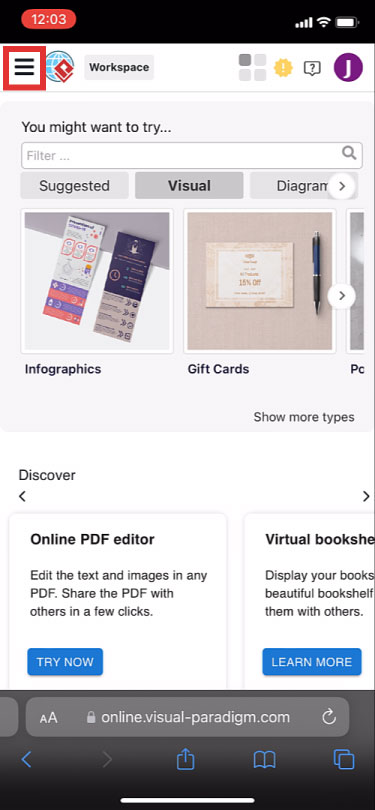
В нашем рабочем пространстве VP Online нажмите кнопку с тройной полосой вверху слева и нажмите Apps-PDF .
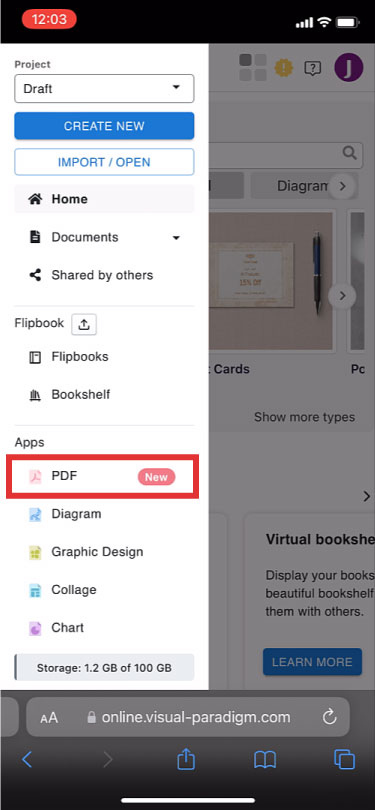
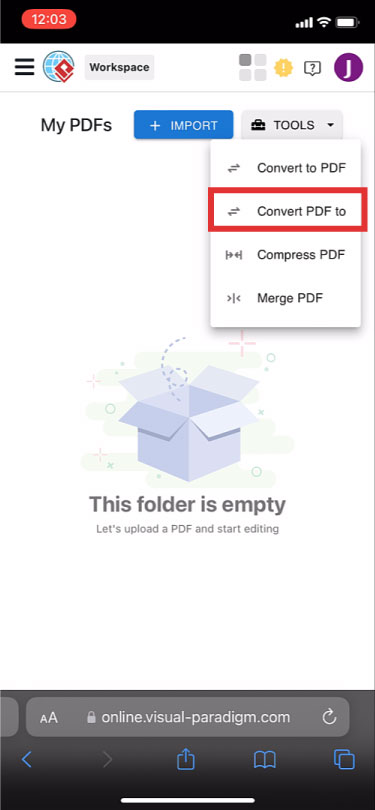
Нажмите «Преобразовать PDF в» в разделе «Инструменты» . Загрузите свой PDF, выберите DOCX и начните преобразование.
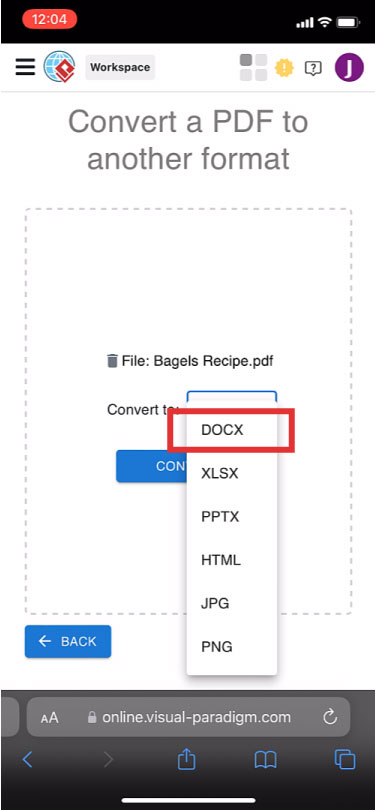
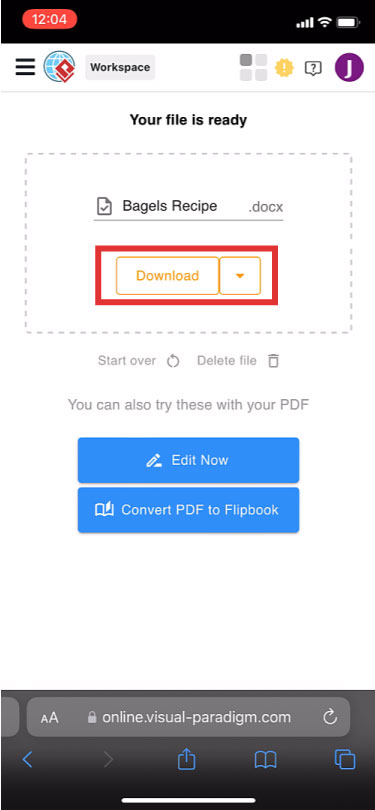
После преобразования загрузите файл Word на свой iPhone.
Отредактируйте файл MS Word на вашем iPhone
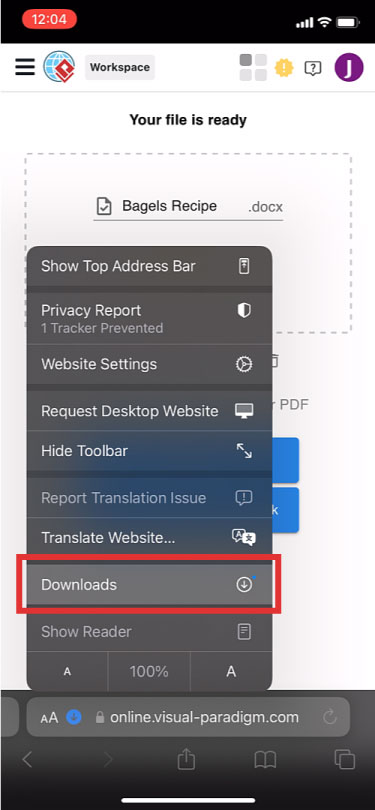
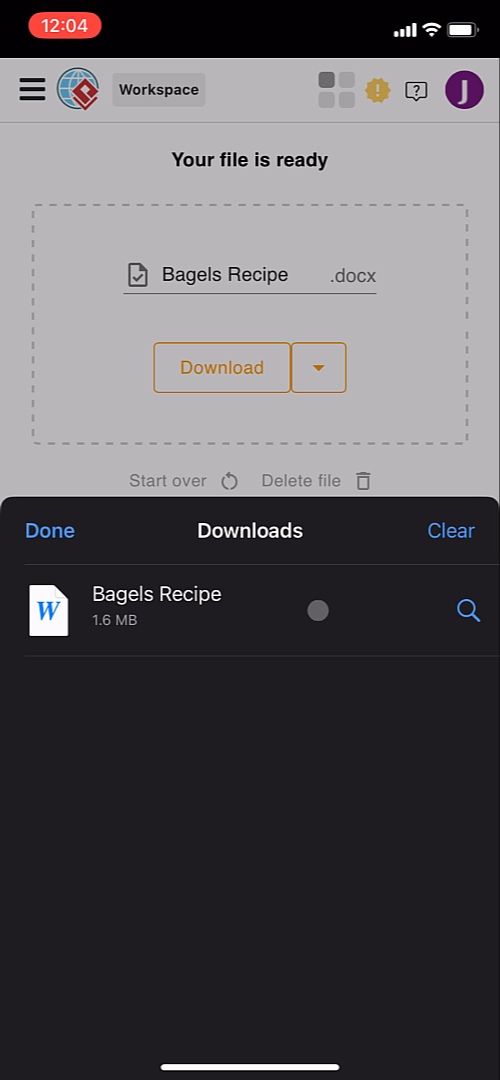
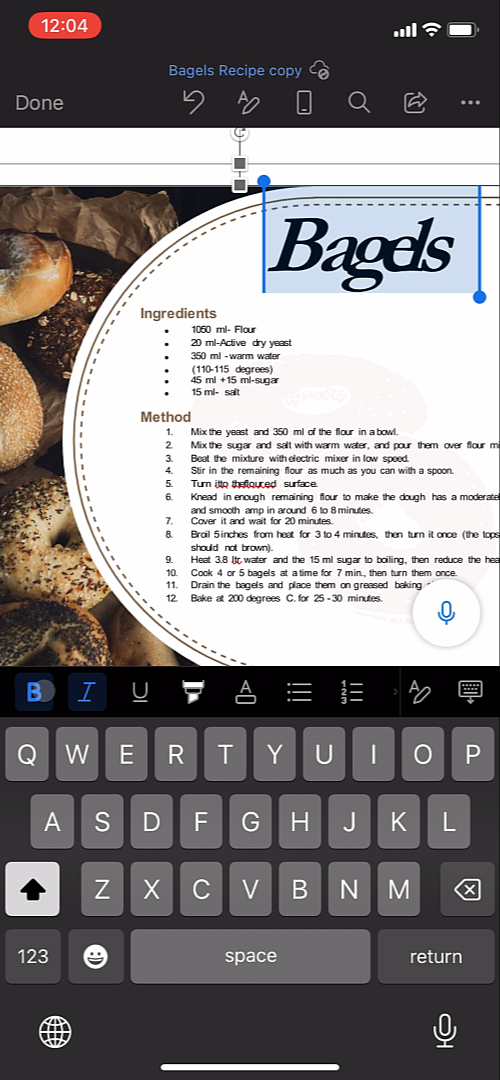
Мы можем найти файл Word на странице загрузки нашего браузера. Откройте его с помощью Microsoft Word .
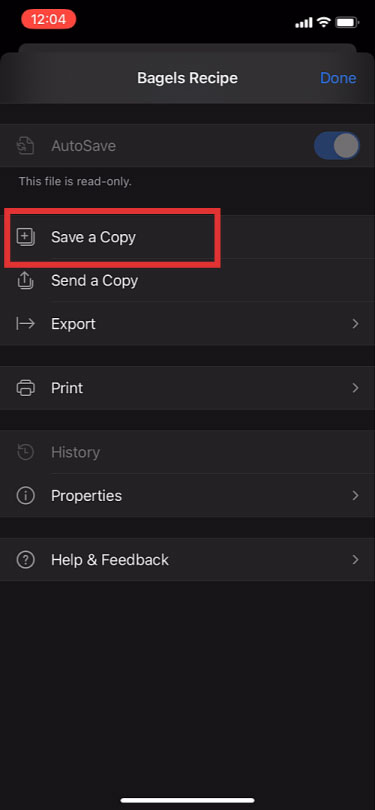
Поскольку это файл только для чтения, мы должны сохранить копию в OneDrive . Затем мы можем приступить к его редактированию.
Подробнее об онлайн-инструментах VP PDF
6 лучших текстовых сканеров для извлечения текста из изображений для iPhone
Тратите слишком много времени на организацию документов? Почему бы не использовать текстовый сканер на вашем iPhone, чтобы помочь вам? С помощью текстового сканера вы можете не только сэкономить время на упорядочении документов, но и извлекать из них тексты для копирования или редактирования. Более того, с 6 лучшие текстовые сканеры для iPhone ниже, вы можете легко обрабатывать свои документы или идентифицировать тексты, не тратя лишних денег на тяжелый текстовый сканер.
- Часть 1: Встроенный текстовый сканер на iPhone
- Часть 2: 3 лучших онлайн-сканера текста для iPhone
- Часть 3: 2 лучших бесплатных приложения для сканирования текста для iPhone
- Часть 4. Часто задаваемые вопросы о текстовом сканере
Часть 1: Встроенный текстовый сканер на iPhone
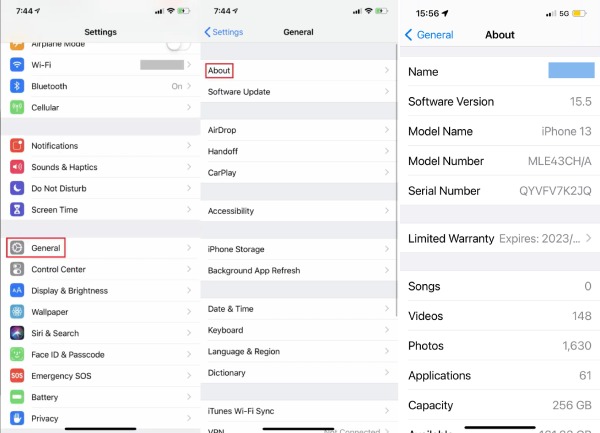
Благодаря функции Live Text в iOS 18/17 вы можете легко извлекать любой текст из изображения, публикации или документа, когда захотите, используя свой iPhone. Как только вы обновите свой iPhone до последней версии iOS 18/17, ваш телефон внезапно станет надежным сканером текста. Просто зайдите в Общие in настройка чтобы проверить, используете ли вы iOS 18/17. У этого встроенного в ваш телефон сканера текста также есть дополнительные функции.
1. Переведите текст на фото.
2. Найдите текст на изображениях в Интернете.
3. Скопируйте и вставьте текст с изображения.
4. Позвоните по номеру, указанному на фотографии.
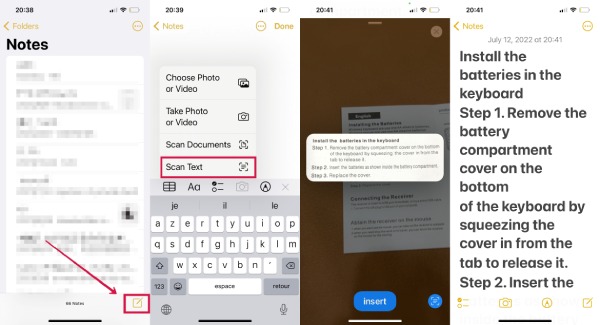
Чтобы использовать ваш iPhone в качестве текстового идентификатора из изображений, вам нужно сначала открыть Заметки приложение и нажмите Создать новую заметку кнопка. Затем просто коснитесь Сканировать кнопка с камера значок и Сканировать текст кнопка. Поместите телефон параллельно изображению для сканирования. После завершения сканирования вы можете коснуться Вставить кнопку, чтобы скопировать тексты в заметку.
Часть 2: 3 лучших онлайн-сканера текста для iPhone
У вас могут возникнуть проблемы при обновлении телефона до последней версии iOS 18/17, но вы не сможете этого сделать. Расслабьтесь, у вас еще есть другие варианты обработки текста на фотографии или изображении. Просто посмотрите 3 лучших онлайн-сканера текста ниже, чтобы извлекать тексты на вашем iPhone где угодно.
Топ 1: Бесплатный конвертер JPG Word от Aiseesoft
Бесплатный конвертер JPG Word может быть лучшей альтернативой сканеру текста на вашем iPhone, если вы не можете обновить iOS 18/17. Вы можете загружать до 40 файлов изображений в день для извлечения текста. Помимо этого, вы также можете создавать изображения из своих документов. Все эти сервисы на 100% бесплатны, и вы можете открыть этот конвертер в любом браузере.
1. Поддержка многих форматов изображений и документов.
2. Извлекайте текст из изображений с высокой точностью.
3. Преобразование между изображениями и документами с высокой скоростью.
Как извлечь текст с помощью бесплатного конвертера JPG Word
Шаг 1:
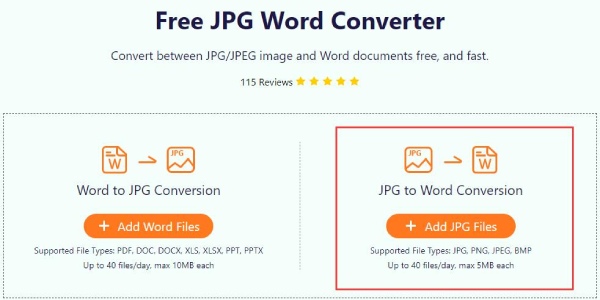
Откройте браузер и перейдите к Бесплатный конвертер JPG Word Веб-сайт. Нажмите Добавить файлы JPG кнопку, чтобы импортировать один или несколько файлов изображений для сканирования текста. Размер изображения не должен превышать 5 МБ.
Шаг 2:
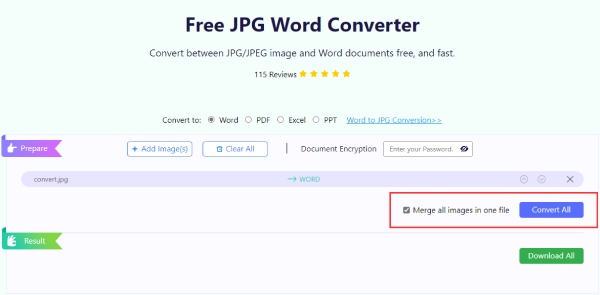
Далее вам нужно выбрать формат выходного документа. Просто нажмите Word , PDF , Excel или PPT кнопки. Двигайтесь дальше и коснитесь Конвертировать все кнопку, чтобы начать сканирование.
Шаг 3:
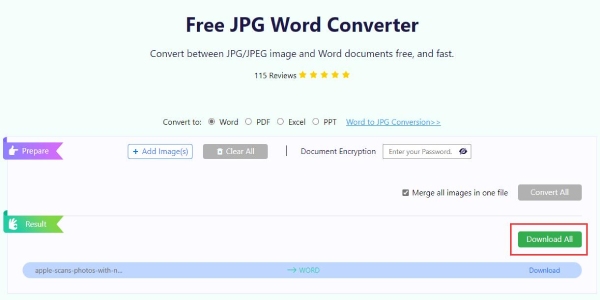
Наконец, нажмите кнопку «Загрузить все», чтобы браузер загрузил текстовые файлы. Документ будет храниться в заархивированном файле, для открытия которого на iPhone требуется дополнительный инструмент.
Топ 2: Img2txt
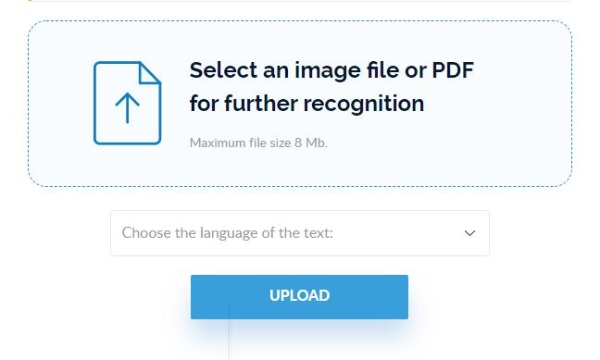
Img2txt — это онлайн-сайт OCR, который отлично работает в качестве текстового сканера на вашем телефоне. Будь то иностранный документ или бумажная работа, вы можете извлечь из них все символы и буквы. Максимальный размер файла, который вы можете загрузить, составляет 8 МБ.
1. Редактируйте документы онлайн
2. Быстро идентифицируйте текст с изображений.
3. Поддерживает более 35 языков для распознавания текста.
4. Загружайте изображения для извлечения текста без ограничений.
Топ 3: OnlineOCR
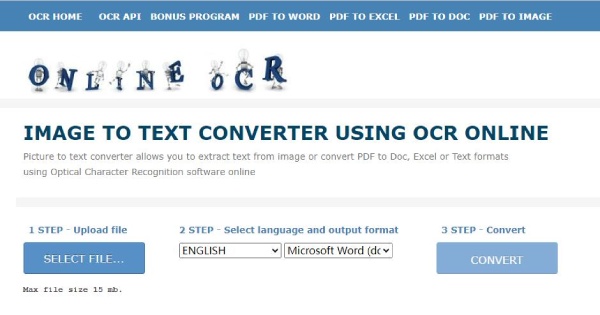
OnlineOCR — это мощный онлайн-сканер текста, который позволяет извлекать текст из изображения или конвертировать PDF в форматы Doc, Excel или Text. Используя этот сканер, вы можете не только копировать тексты на изображении, но и редактировать PDF-документ с защитой от редактирования. Вы можете конвертировать 15 файлов в час и более, если вы зарегистрируетесь.
1. Удалите отсканированные документы, чтобы избежать утечки данных.
2. Сохраняйте те же макеты текста, что и на исходной фотографии.
3. Извлекайте текст и символы из отсканированных фотографий, изображений или PDF-файлов.
Часть 3: 2 лучших бесплатных приложения для сканирования текста для iPhone
Есть ли текстовый сканер, который позволяет не только извлекать текст, но и копировать текст в определенной части фотографии? Да, вы можете загрузить на свой телефон несколько приложений для сканирования текста, чтобы извлекать текст именно из изображений. Между тем, чтобы помочь вам с выбором, следующий контент содержит 2 лучших бесплатных приложения для сканирования текста на iPhone.
Топ 1: Сканер текста (OCR)
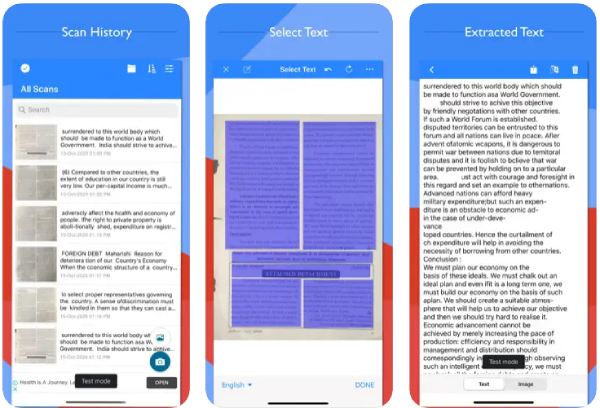
Сканер текста (OCR) распознает любой текст с изображения и поддерживает 92 языка. Вы можете обрезать изображение перед сканированием текста или слов, чтобы получить точный результат. Кроме того, вы также можете выбирать тексты на отсканированном изображении и напрямую делиться текстами с другими платформами.
1. Просмотрите недавнюю историю сканирования.
2. Отсортируйте сканы по дате.
3. Редактируйте и делитесь результатами сканирования.
4. Организуйте сканы внутри папки.
Top 2: Microsoft Lens: сканер PDF
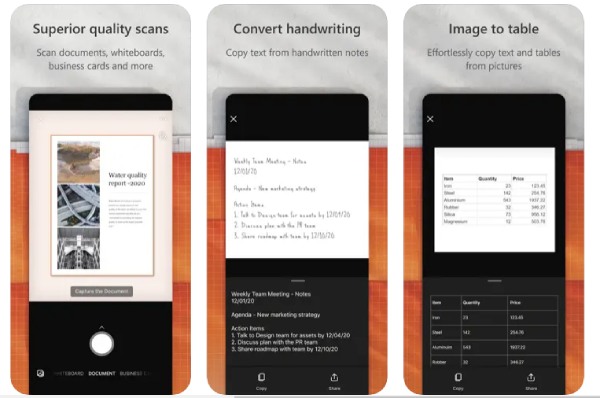
Microsoft Lens также является работоспособным приложением для сканирования текста, которое обрезает, улучшает и делает изображения досок и документов читаемыми. Вы можете использовать это приложение для оцифровки печатного или рукописного текста, конвертировать фотографии в текст и сохраняйте их на сетевых дисках, таких как OneNote и OneDrive.
1. Захват букв на доске.
2. Извлекайте печатные тексты для редактирования и публикации.
3. Сохраняйте заметки класса в организованном порядке в OneNote.
4. Отсканируйте и загрузите все свои рукописные заметки и документы.
Часть 4. Часто задаваемые вопросы о текстовом сканере
Есть ли расширение текстового сканера в Safari?
Да, есть. Например, Image to Text (OCR) — это популярное расширение для сканирования текста в браузере. Вы можете открыть Safari на Mac и щелкнуть Safari в строке меню. Затем выберите расширение Safari, и откроется страница расширений Safari. Найдите в нем изображение в текст (OCR) и нажмите «Получить», чтобы установить расширение и начать захват текстов в браузере.
Как отключить сканер текста на iPhone?
Нажмите «Настройки» на iPhone и найдите параметр «Камера». Затем, чтобы отключить функцию текстового сканера, вам нужно нажать «Показать обнаруженный текст», чтобы отключить ее. После этого текст не будет всплывать на экране каждый раз, когда вы фотографируете документ.
Какой сканер текста лучше для ПК?
Adobe Acrobat лучше всего подходит для пользователей компьютеров благодаря превосходной технологии OCR, которая позволяет извлекать буквы точно из файла изображения или отсканированного документа. Но это программное обеспечение не бесплатно и требует ежемесячной оплаты.
Подводя итог, вы можете узнать 6 лучших текстовые сканеры для iPhone, включая новую функцию Live Text в iOS 18/17 в этом посте. Благодаря извлечению текста из изображения вы можете легко сохранять физические документы в цифровые или копировать буквы со отсканированной бумаги и цифровых изображений. Попробуйте их прямо сейчас, чтобы правильно организовать документы на телефоне.


Video Converter Ultimate
Video Converter Ultimate — отличный видео конвертер, редактор и энхансер для преобразования, улучшения и редактирования видео и музыки в 1000 и более форматах.



