
Как перенести выделенный текст в ворд
Допустим, вы выделили несколько важных абзацев при чтении документа Word. И теперь вы хотите скопировать все выделенные абзацы в новый документ Word. Вместо того, чтобы копировать каждый выделенный абзац вручную, вы можете быстро завершить эту работу с помощью Найти функция в Word.
Рекомендуемые инструменты повышения производительности для Word
Kutools for Word: Интеграция ИИ , более 100 расширенных функций экономят 50 % времени обработки документов. Бесплатная загрузка
Office Tab: вводит вкладки, подобные браузеру, в Word (и других инструментах Office), упрощая навигацию по нескольким документам. Бесплатная загрузка
Скопируйте весь выделенный текст в документ Word
Для массового копирования всех фрагментов выделенного текста из документа Word в другой выполните следующие действия:

1. Откройте исходный документ, из которого вы скопируете весь выделенный текст, и щелкните Главная > Замените (или нажмите Ctrl + H ключи вместе). Смотрите скриншот:
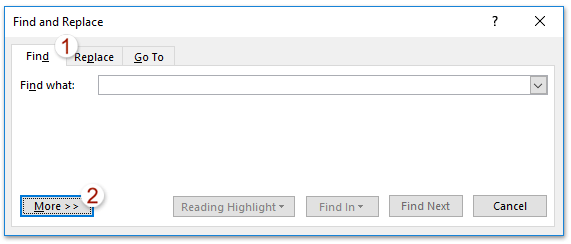
2. В открывшемся диалоговом окне «Найти и заменить» включите Найти и нажмите Ещё кнопка. Смотрите скриншот:
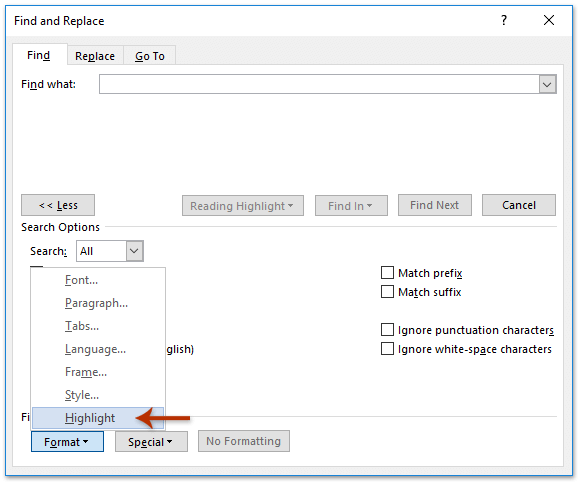
3. Теперь расширенные параметры поиска расширены. Пожалуйста, нажмите Формат > Выделите. Смотрите скриншот: После нажатия кнопки Формат > Выделите, текст Формат: выделить будет добавлено ниже Найти то, что пунктом.
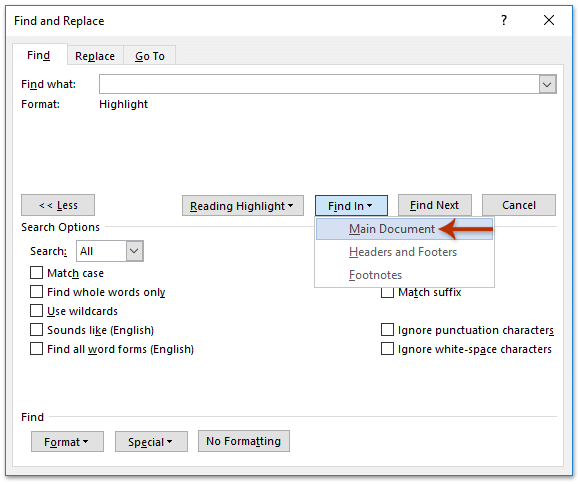
4. Продолжайте нажимать Найти в > Основной документ. Смотрите скриншот: Теперь весь выделенный текст выделяется в исходном документе сразу. Закройте диалоговое окно «Найти и заменить».
5. Нажмите Ctrl + C одновременно, чтобы скопировать весь выделенный выделенный текст.
6. Перейдите к целевому документу (или создайте новый документ Word, если хотите) и нажмите Ctrl + V вместе, чтобы вставить выделенный текст.
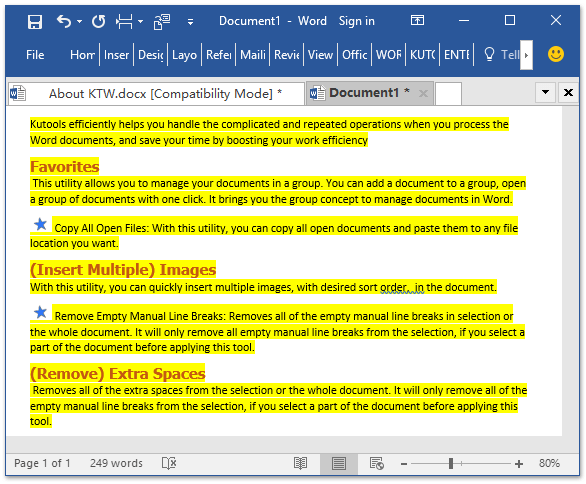
И теперь вы увидите, что весь выделенный текст в исходном документе скопирован и вставлен в целевой документ сразу.
Просмотр и редактирование нескольких документов Word с вкладками, как в Chrome и Edge!
Так же, как просмотр нескольких веб-страниц в Chrome, Safari и Edge, вкладка Office позволяет открывать и управлять несколькими документами Word в одном окне. Переключаться между документами теперь можно просто, щелкнув по их вкладкам!Попробуйте Office Tab бесплатно прямо сейчас!
Лучшие инструменты для офисной работы
Kutools for Word — Повысьте свой опыт работы со словом с помощью Over 100 Замечательные особенности!
Легкая очистка: Убрать Дополнительные места / Разрывы разделов / Текстовые поля / Гиперссылки / Дополнительные инструменты для снятия см. Удалить группа.
➕ Креативные вставки: Вставлять Разделители тысяч / Флажки / радио кнопки / QR код / Штрих-код / Несколько изображений / Узнайте больше в Вставить группа.

Хотите попробовать эти функции? Загрузите Kutools for Word прямо сейчас!
Бесплатная загрузка Купить Узнайте больше о Kutools для Word
Лучшие инструменты для офисной работы
Kutools for Word — 100+ инструментов для Word
- Kutools AI Особенности: Создать, Перезапись, Суммировать, Переведите Документы / Получите быстрые ответы / Польский документ (сохранить формат)
- Владение документами: Разделить страницы / Объединить документы / Пакетное преобразование в PDF
- ✏ Редактирование содержания: Пакетный поиск и замена / Изменить размер всех изображений
- Легкая очистка: Удалить лишние пробелы / Удалить разрывы разделов
- ➕ Креативные вставки: Вставить разделители тысяч / Вставьте флажки / Создание QR-кодов
Как перенести выделенный текст в ворд
Это рассылка сайта "Блог компьютерного чайника" http://www.elena-chainik.ru
В прошлой статье я рассказала о том, как можно установить поля в документе. Сегодня я продолжу рассказ об изменении полей и перемещении текста на странице с помощью инструментов, которые находятся на линейке.
Шаг 1.
Прежде всего, посмотрите, есть ли у вас на экране в окне программы линейка. Вот что вы можете увидеть:


Если линейка есть, то переходите сразу к шагу 3. Если нет – читайте по порядку.
Шаг 2.
Линейку нужно вывести на экран. Посмотрите на правый край экрана, на ту полоску с ползунком, с помощью которой лист можно передвинуть вверх-вниз. Над этой полоской есть кнопочка, похожая на линейку.
Щелкните на кнопке один раз левой кнопкой мыши. Появится линейка. Если щелкнуть еще раз – линейка пропадет.
Шаг 3.
Обычно пользователи на линейку обращают совсем мало внимания. Ну, есть линейка – и ладно. На самом деле на линейке расположено несколько удобных инструментов. Пользование ими может вам помочь поместить текст на странице так, как вам это надо.
Посмотрите на верхнюю линейку. Слева расположены сразу три инструмента: «Отступ слева», «Выступ», «Отступ первой строки»:


Инструмент «Отступ слева» сдвигает в правую сторону весь абзац.
Инструмент «Выступ» оставляет на месте первую строку абзаца, а все остальные сдвигает.
Инструмент «Отступ первой строки» сдвигает в правую сторону первую строку абзаца, а все остальные строки оставляет на месте.
Поставьте курсор в тот абзац, положение которого вы хотите изменить. Подведите указатель мыши к нужному инструменту («Отступ слева», «Выступ», «Отступ первой строки»). Зажмите левую кнопку мыши и, не отпуская ее, перетащите движок на нужное место. Теперь кнопку можно отпустить.
Вот посмотрите, что получится:
Здесь я использовала инструмент «Отступ слева»

Здесь — «Выступ»

Здесь — «Отступ первой строки»

Шаг 4.
В предыдущем шаге я говорила о перемещении одного абзаца. А что делать, если надо произвести такие изменения в нескольких абзацах сразу? Все очень просто.
Выделите нужные вам абзацы. Как это сделать – можно прочитать здесь: Как отформатировать текст. часть 1
А потом перемещайте нужный движок по линейке так, как это описано в шаге 3. Изменения будут происходить в каждом абзаце. Посмотрите на рисунки:


Шаг 5.
На правой стороне линейки тоже есть инструмент. Он называется «Отступ справа».

Работает он очень просто: передвигает текст в левую сторону.
Если вам нужно им воспользоваться – сделайте то же самое, что описано в шагах 3 и 4, только вместо движков, расположенных на левой стороне линейки, воспользуйтесь «Отступом справа».
Ну и последнее – про изменение полей.
Их тоже можно поменять при помощи линейки. Подведите указатель мыши к границе между белой и синей частью линейки. Указатель превратиться в двунаправленную стрелку:


У вас, скорее всего, стрелка будет черного цвета, а не белого, как у меня. Это совершенно неважно. Зажмите левую кнопку мыши и перетаскивайте поля в нужное место. Все очень просто.



