

В версии Word 2010 и выше есть одна чрезвычайно полезная кнопка для правки текста.
Обычно для переноса фрагмента мы пользуемся комбинациями Ctrl+X и Ctrl+V.
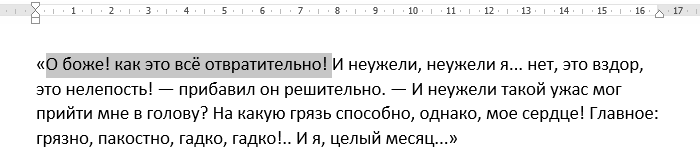
Можно ещё фрагмент перетащить мышкой: выделяете, кликаете на нём кнопкой мышки, и удерживая кнопку, буксируете в место назначения. Хорошая игрушка, только, сами понимаете, много таким способом не наработаешь ))
Текст в Word можно быстро переместить с одного места на другое по клавише F2.

- Выделите нужный фрагмент.
- Нажмите F2.
- В строке состояния, внизу окна, выводится подсказка: «Куда переместить?»
- Установите курсор в нужное место (в то, куда собираетесь вставить фрагмент).
- Нажмите Enter.
Если хотите скопировать фрагмент, то используйте Shift+F2
Если хотите выделить слово слева от курсора — используйте Ctrl+Shift+Стрелка Влево. Если справа, то Ctrl+Shift+Стрелка вправо
Копирование и перемещение текста в Word
Microsoft Word позволяет скопировать текст и вставить его в любой другой части документа. В ряде случаев это помогает сэкономить уйму времени. В случае, если имеется фрагмент текста, который необходимо переместить из одной области в другую, его можно вырезать и вставить либо просто перетащить при помощи мыши. О том, как перемещать и копировать текст в Word, Вы узнаете из этого небольшого урока.
Как скопировать и вставить текст
При копировании текст сохраняется в буфер обмена.
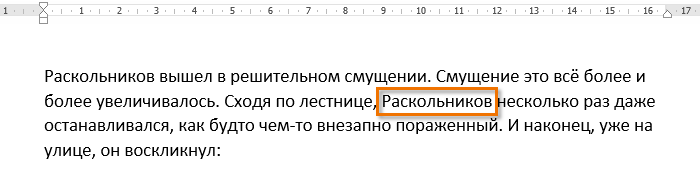
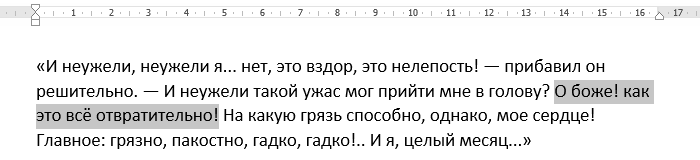
- Выделите текст, который необходимо скопировать.
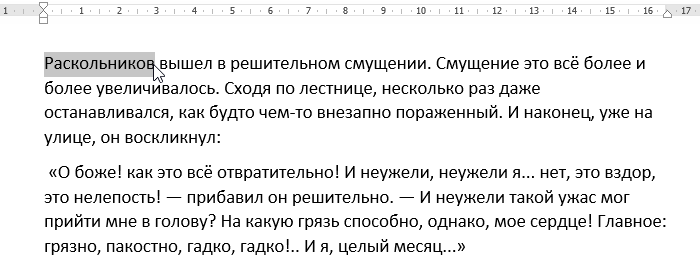
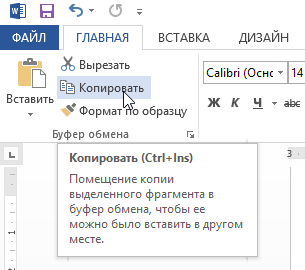
- Нажмите команду Копировать на вкладке Главная. Вы также можете скопировать выделенный текст, нажав правую клавишу мыши и выбрав Копировать из появившегося контекстного меню.
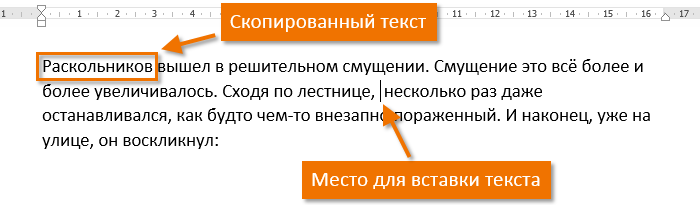
- Поместите курсор в том месте, куда необходимо вставить текст.
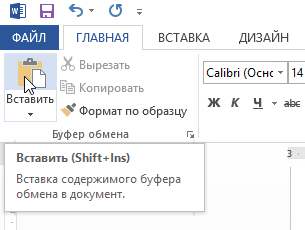
- Нажмите Вставить на вкладке Главная.
- Скопированный текст появится.
Как вырезать и вставить текст
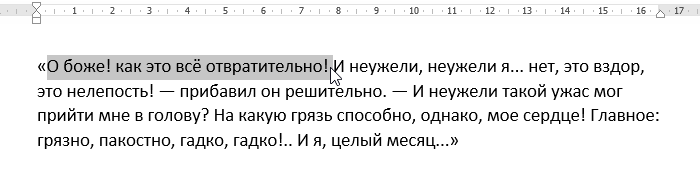
- Выделите текст, который необходимо вырезать.
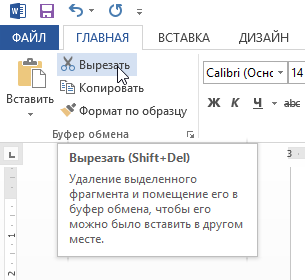
- Нажмите команду Вырезать на вкладке Главная. Вы также можете вырезать выделенный текст, нажав правую клавишу мыши и выбрав Вырезать из появившегося контекстного меню.
- Поместите курсор в том месте, куда необходимо вставить текст.
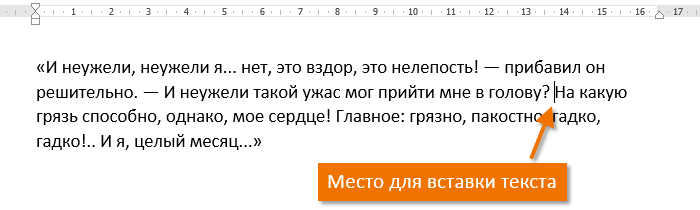
- Нажмите Вставить на вкладке Главная. Вырезанный текст появится.
Вы можете вырезать, копировать и вставлять текст, используя сочетания клавиш на клавиатуре. Нажмите Ctrl+X, чтобы вырезать, Ctrl+C, чтобы скопировать, и Ctrl+V, чтобы вставить.
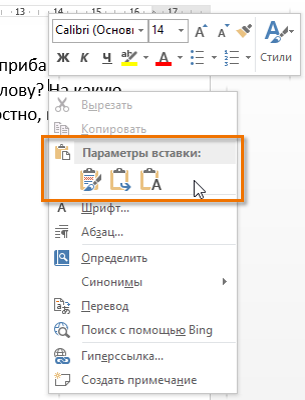
Вы можете вырезать, копировать и вставлять текст правым щелчком мыши, выбирая необходимое действие из контекстного меню. При вставке текста таким способом существует возможность выбрать из трех параметров вставки, которые определяют форматирование текста: Сохранить исходное форматирование, Объединить форматирование и Сохранить только текст. Можно навести мышку на требуемый значок, чтобы получить информацию о назначении команды.
Перетаскивание текста
Способ drag-and-drop (тащи и бросай) позволяет использовать мышь для перемещения текста.
- Выберите текст, который необходимо переместить.
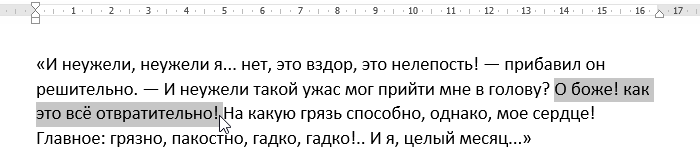
- Нажмите и удерживайте левую кнопку мыши, а затем перетаскивайте текст в то место, куда его необходимо вставить. Под курсором появляется значок прямоугольника, обозначающий, что Вы переносите текст.
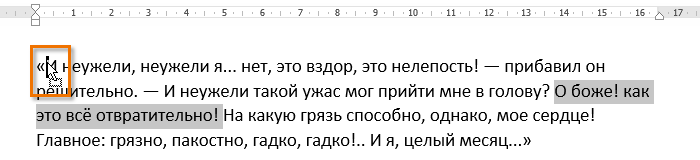
- Отпустите левую кнопку мышки, текст переместится.
Если текст не появляется в указанном месте, можно нажать клавишу Enter на клавиатуре, чтобы переместить текст на новую строку.



