
Меняются взаимоотношения между жителями планеты. Люди желают свободно общаться вне зависимости от языкового барьера.
Уже нет преград и вопросов, как перевести текст с английского на русский. В Word разработчики приложений предложили уникальную программу, теперь студентам не нужно часами сидеть со словарём, чтобы сдать вовремя упражнение.
Действующие техники, инженеры, наладчики иностранного оборудования могут легко узнать после перевода об особенностях устройств, описанных на незнакомом языке.
Условия для лучшей работы
Удобный сервис, предоставляющий перевод текста с английского на русский в Word, и целый перечень других языков, нужно прежде скачать на компьютер, провести запуск.
Для этого потребуется:
- безопасное Интернет-соединение;
- техническое устройство – ПК.
Пользователям следует учесть: для применения универсального переводчика достаточно запустить запрограммированную платформу.
Но разработка должна быть по уровню выше 2002 г., качество проделанной работы во многом зависит от текстового представления, в каком состоянии он находится.

Теперь, чтобы перевести текст, не нужны бумажные словари
- целые фразы;
- отдельное слово;
- полностью файл.
Удобство машинного перевода доказано для определения в документе основного смысла или убеждения, что выбрана правильная информация.
Никто не отменяет работу человека, если понадобится выяснение важных и ценных сведений.
Использование современных устройств не всегда способно точно донести смысловое значение и особенность стиля.
Необходимо, чтобы в документальной обработке отсутствовали ошибки орфографии, неточности затрудняют работу над данными, искажают смысловую передачу.
Рабочие этапы
Чтобы начать переводить текст с английского на русский в Word, нужно подключиться к Интернету с достаточной скоростью.
Иначе на монитор будет выдаваться информация об ошибках или компьютерной угрозе со стороны сервиса, а именно с сетевого ресурса подбирается нужный словарь.

Потребуется подключение к Интернету
Затем переходят к действиям:
- открывают переводимый текст или вносят на пустую страницу скопированную часть;
- проверяют ошибки, чтобы не сбить программу, одна из них может выдать другой смысл и направление;
- указателем мыши и левой кнопкой выделяют нужный участок для перевода, он зальёт его синим цветом;
- в контекстном меню выбирают пункт с необходимым действием – рецензирование – перевод.
На мониторе откроется окно из нескольких функций, пользователю понадобится выбрать нужный пункт, где:
- отображается перевод с помощью веб-браузера;
- выделенное место переводится посредством локальной или веб-службы и переносится в справочную сферу;
- для получения мгновенного результата указывают курсором на одно слово или фразу, пользуются мини-переводчиком.
В любом случае следующий параметр потребует определиться с языком, для этого нужно показать, на каком языке написан исходный материал, и что желательно получить.
В данном случае перевод осуществляется с английского на русский. Можно воспользоваться в окне «язык» дополнительной услугой с проверкой правописания и параметрами.
Поставленный значок на строке с возможностью использования Интернет-словаря увеличит качество и достоверность перевода.
После установки необходимых настроек понадобится прокрутка окна до кнопки «вставить», нажав которую, студент увидит текст тот же, но на языке, понятном ему.
Важно предусмотреть подбор проверенного, правильного исходного текста, тогда программа не собьётся с нужного направления и выдаст точную информацию.
Дополнительная функция
Переводчику, возможно, потребуется установить небольшую, но полезную программу в виде translatora.

Есть возможность устанавливать дополнительные макросы
Макрос поможет выполнять:
- замену пунктуации в дробных числах;
- транслитерацию непереведенных участков;
- подсчитывать переведенное количество знаков;
- смену расстояний между цифровым значением и величиной измерения;
- формирование заголовка в английском стиле.
Установка дополнительных функций происходит просто по предлагаемому шаблону, после чего в Word появляется требуемая панель.
Что нового появилось в текстовом редакторе
В сентябре 2017 года корпорацией Microsoft представлена новая функция Word Translation. Пользователям только предстоит оценить новшества текстового редактора в переводе целых документов и выделенных частей на 60 языках.
Используются нейронные сети, которые по утверждению разработчиков являются более скоростными по сравнению с прежними стандартными. Пока они этому обучены только в порядке 11 языков, но в дальнейшем компания обещает продолжать работу, чтобы увеличить функционал.
Выполнение переводов с английского на русский в Word компания продемонстрировала в опубликованной анимации. Здесь специалисты фирмы указывают на некоторые недочеты, обещают в будущем довести до совершенства программу на всех доступных сервисах.
В настоящее время участники могут использовать версию Word 8613.1000, чтобы переводить, и провести тестирование office продукции.
В этом видео вы узнаете о других возможностях Word:
Заметили ошибку? Выделите ее и нажмите Ctrl+Enter, чтобы сообщить нам.
Как перевести текст в документе Word на другой язык

В данной статье показаны действия, с помощью которых можно перевести документ Word с различных языков на нужный вам язык встроенными средствами программы Microsoft Word.
Если вы работаете с разными языками, но ваши языковые навыки не слишком сильны, то можно использовать быстрый инструмент перевода. В программе Microsoft Word встроен мощный переводчик, поддерживающий множество языков, но для работы этой функции нужно постоянное интернет соединение, так как перевод содержимого документа на другой язык происходит с помощью веб-службы "Переводчик Майкрософт"
Эта инструкция написана с учетом последней версии Word. Для более старых версий Word инструкции и шаги могут незначительно отличаться, но при этом у вас также есть возможность переводить разделы текста, а также целые документы Word аналогичным образом.
Как выбрать язык для перевода
Чтобы выбрать с какого языка и на какой сделать перевод, откройте документ Word и перейдите на вкладку Рецензирование, в группе "Язык" нажмите кнопку Перевод и в открывшемся выпадающем списке выберите Выбрать язык для перевода…

Затем в окне "Параметры языка перевода", в выпадающих списках выберите необходимые языки для перевода документа (например с английского на русский). При необходимости выберите язык для мини-переводчика. После того как сделаете выбор, нажмите кнопку OK.

Как перевести документ
Чтобы перевести весь документ, откройте документ Word который необходимо перевести и перейдите на вкладку Рецензирование, в группе "Язык" нажмите кнопку Перевод и в открывшемся выпадающем списке выберите Перевести документ .

После этого откроется окно в котором запрашивается разрешение на отправку вашего документа на сторонний сервер, согласитесь с этим нажав кнопку Да .
Каждый раз, когда вы будете делать перевод, Word будет запрашивать разрешение на отправку вашего документа на сторонний сервер, но чтобы это сообщение больше не отображалось, установите флажок опции Больше не показывать

После этого будет переведён весь документ и перевод текста будет открыт на отдельной странице вашего браузера который используется как браузер по умолчанию.
Как перевести выделенный текст
Чтобы перевести выделенный текст, предварительно выделите часть текста, затем на вкладке Рецензирование, в группе "Язык" нажмите кнопку Перевод и в открывшемся выпадающем списке выберите Перевести выделенный текст

После этого в правой части окна появится боковая панель с переводом текста.

Вы можете использовать боковую панель для работы с переводчиком непосредственно из документа Word. Но с большими объёмами текста (больше одного абзаца), работать с ней не совсем удобно.
Как использовать мини-переводчик
Чтобы использовать мини-переводчик, откройте документ Word и перейдите на вкладку Рецензирование, в группе "Язык" нажмите кнопку Перевод и в открывшемся выпадающем списке выберите Мини-переводчик

Если включена функция мини-переводчика, то при наведении курсора на любое слово, будет появляться прозрачная панель с переводом (прозрачной она сделана для того, чтобы не отвлекать от работы, когда перевод не требуется), при наведении указателя мыши на панель, она перестанет быть прозрачной.
Используя рассмотренные выше действия, можно перевести документ Word с различных языков на нужный вам язык с помощью встроенного переводчика.
Как перевести текст в Ворде?
Как вы знаете, Word от Microsoft — мощное приложение, в первую очередь позволяющее работать с текстовыми документами. Но на самом деле приложение обладает просто-таки огромным количеством всевозможных функций, о большинстве из которых мы, обычные пользователи, даже не догадываемся.
Вот вам простой пример. Допустим, вы работаете с текстом, написанном на английском языке. Затем вам нужно будет перевести его. Как лучше поступить? Как вариант, вы можете воспользоваться встроенной возможностью перевода текста в Word.
Сейчас я расскажу о том, как ее использовать.
Если вам необходимо перевести лишь несколько слов или, скажем, отдельную часть текста, а не весь, будет удобнее выделить эту часть текста, нажать на правую кнопку мыши и выбрать пункт «Перевод».
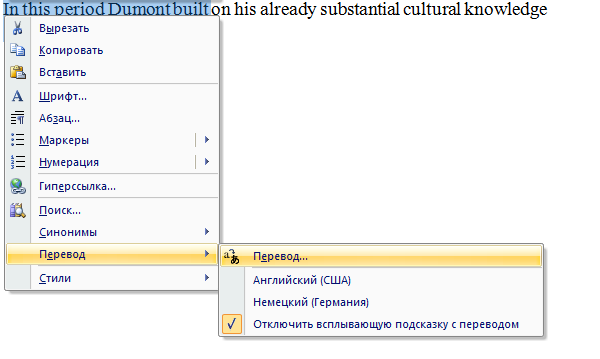
После этого в правой части экрана появится панель переводчика, где, кстати, будет переведен выделенный текст.
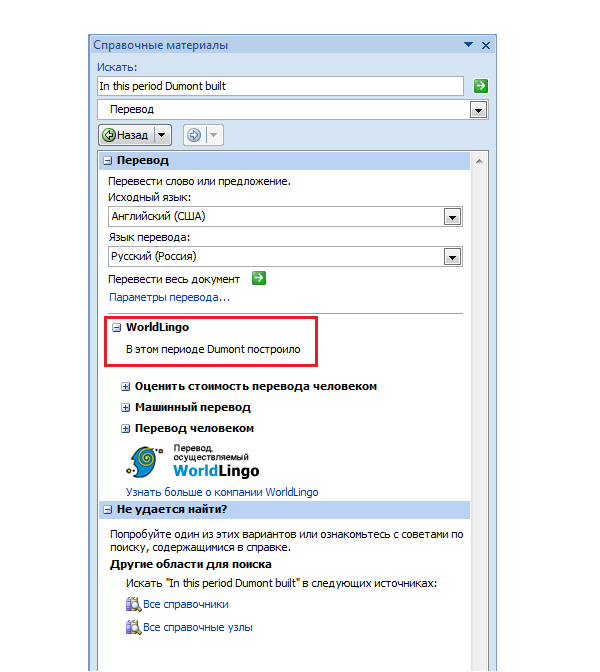
Вы могли заметить, что здесь есть дополнительные параметры. Например, вы можете сами выбирать как исходный язык, так и язык перевода, поскольку программа не всегда корректно их выбирает.
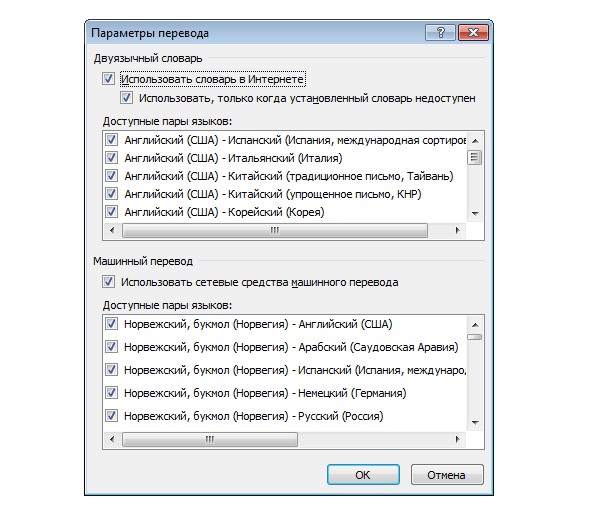
Обязательно зайдите в раздел «Параметры перевода» и поставьте галочку рядом с пунктом «Использовать словарь в Интернете» — это необходимо для более точного перевода.
Что бы перевести весь текст, нажмите на одноименную кнопку в меню переводчика:
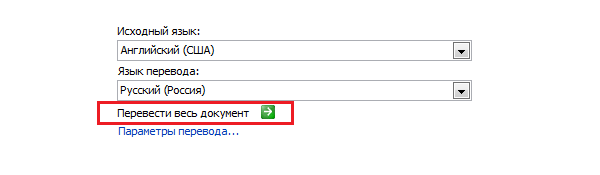
Интересно, что перевод в данном случае будет осуществляться на сервере переводчика и потому информация передается по протоколу HTML в незашифрованном виде. Иными словам, если текст представляет некую ценность, которая не должна попасть на глаза другим людям, лучше не пользоваться таким способ перевода.
В случае, если вас не устраивает встроенная функция перевода в Word, вы можете воспользоваться любым другим онлайн-переводчиком, о которых уже была статья на сайте.
Комментарии к записи “ Как перевести текст в Ворде? ”
- Алекс6 апреля 2015 в 13:18 В ворде не очень переводчик, лучше яндекс переводчик используйте, лучше переводит.



