
Как повернуть фотографию в ворде на 90 градусов
я нажимаю формат рисунка размер и поворот. все ячейки активны, кроме поворота, почему. как её активной сделать?
Дополнен 12 лет назад Лучший ответ
для Ворд 2007 и выше Мышкой — Клик курсором мышки, картинка выделится. Вверху появится зеленый хвостик с шариком удерживая Shift наведите на него курсор. Он изменится на круговую стрелку — теперь крутите картинку как хотите. Shift позволяет крутить по строгим градусам — так Вам будет проще уловить 90. Без Shift’a градусных шагов не будет — проворачивайте на любые доли
Настройками — Выделите рисунок, как в первом варианте. Вверху программы в палитре «Формат» выберите в конце линейки всяких интсрументов «Повернуть». Выберите нужный поворот
Источник: опыт МарусяЗнаток (289) 12 лет назад у меня 2003 Вадим Филиппов Ученик (148) И в нем кажется также — попробуйте. МучоУченик (201) 8 лет назад
Изначально почему то в меню рисунка поворот не подсвечен! У меня стрелка поворота появилась только после того как я сделал положение рисунка «за текстом»! Потом подогнал его куда надо!
Остальные ответы По рисунку правой кнопкой «Размер. » в секции «Размер и поворот» в поле Поворот выбираете угол. МарусяЗнаток (289) 12 лет назад у меня ячейка поворот не активна. МучоУченик (201) 8 лет назад
Изначально почему то в меню рисунка поворот не подсвечен! У меня стрелка поворота появилась только после того как я сделал положение рисунка «за текстом»! Потом подогнал его куда надо!
Как развернуть рисунки на 90 градусов?
Как развернуть все рисунки в Word на 90 градусов по часовой стрелке?
2 Ответ от Настаев 15.07.2011 02:05:33
Re: Как развернуть рисунки на 90 градусов?
Выделить все рисунки и через правую кнопку мыши зайти в «Формат объекта. «. Там с ними можно делать что угодно.
3 Ответ от Nikodim 15.07.2011 11:58:58
Re: Как развернуть рисунки на 90 градусов?
а как одним движением «выделить все рисунки», и где находится кнопка «развернуть на 90 градусов по часовой стрелке» ?мне кажется без макроса тут не обойтись
4 Ответ от Настаев 15.07.2011 16:13:00
Re: Как развернуть рисунки на 90 градусов?
Я начал пистать макрос, но не смог найти команду для поворота рисунков.
Sub Повернуть_все_рисунки_на_90_градусов_по_часовой_стрелке() Dim j As Object 'для каждой фигуры For Each j In ActiveDocument.Shapes j.Rotation = 90 Next 'для каждого рисунка For Each j In ActiveDocument.InlineShapes '. Next End SubСообщений [ 4 ]
Страницы 1
Чтобы отправить ответ, вы должны войти или зарегистрироваться
Похожие темы
- Нужно рисунки с наложенными на рисунки формами конвертировать все в ри
- Сжать все рисунки в документе RTF
- не отображаются знаки и рисунки
- Рисунки в word 2003
- Нестандартные рисунки в файле Ворд
- Рисунки из интернета, как сохранить в документе?
- рисунки по размеру полей страницы
- Фоновые рисунки в Word-2003
Как развернуть рисунки на 90 градусов?
Если у вас установлен редактор Microsoft Word, обязательно посетите форум Ворд Эксперт. Это русскоязычный портал, на котором пользователи делятся друг с другом и гостями сайта особенностями работы с данной программой. На портале о Microsoft Office Word вы узнаете про: в индизайне фон страницы в клетку.
Регистрация не займет много времени, для сомневающихся даже имеется иллюстрированная инструкция. В главном разделе приведены наиболее часто встречающиеся вопросы по редактору и ответы на них. На портале о Microsoft Office Word вы узнаете про: как в ворде убрать пробелы между словом и запятой.
Главной задачей портала является разработка разнообразных макросов, позволяющих доводить работу редактора до автоматизма, с легкостью производить запрашиваемые действия. На портале о Microsoft Office Word вы узнаете про: как в worde 2010 вызвать форму. На форуме вы можете найти как готовые макросы, так и инструкции по их созданию, если захотите разработать сами.
На портале о Microsoft Office Word вы узнаете про: word масштаб рисунка. Если же вас не устраивает ничего из предложенного и нет возможности/желания написать макрос самостоятельно, на форуме можно оставить заявку на его создание. Наш сайт о Microsoft Office Word даст ответ про: абзац в word.
На портале ведется активное обсуждение работы с программой, ее настройки, особенности работы с текстами, возможности при создании и редактировании текстов. На портале о Microsoft Office Word вы узнаете про: как уменьшить размер нижнего колонтитула в ворде. Вы можете обратиться к пользователям с любым интересующим вас вопросом. Не забудьте только пояснять, какая у вас версия редактора.
На портале о Microsoft Office Word вы узнаете про: как поменять шрифт формулы в ворде. Можете прописать эти данные в подписи для того, чтобы на ваш вопрос отвечающим легче было откликнуться. На портале о Microsoft Office Word вы узнаете про: word количество символов 2007.
Помимо этого на сайте вы найдете самую литературу и копилочку полезных ссылок. На портале размещена вся самая важная и нужная информация о работе с Microsoft Word. Наш сайт о Microsoft Office Word даст ответ про: как повернуть текст в microsoft word 2010.
покупка
Как повернуть изображение на основе значения ячейки в Excel?

В Excel мы можем повернуть изображение, перетащив мышь, но пробовали ли вы когда-нибудь повернуть изображение на основе значения ячейки. Например, изображение будет повернуто на 90 градусов, если значение ячейки 90 в ячейке A1, как показано ниже.
Поворот изображения на основе значения ячейки с помощью кода макроса
Только код макроса может помочь вам повернуть изображение на основе значения ячейки в Excel.
1. Введите значение в ячейку A1, на которую вы будете вращать изображение, а затем активируйте изображение, которое вы хотите повернуть.

2. Нажмите Alt + F11 ключи для включения Microsoft Visual Basic для приложений окно и щелкните Вставить > Модули вставить новый бланк Модули. См. Снимок экрана:
3. Вставьте приведенный ниже код в Модули скрипт, затем нажмите F5 для запуска кода. Смотрите скриншот:
VBA: повернуть изображение по значению ячейки
Sub RotateImage() Selection.ShapeRange.IncrementRotation ActiveSheet.Range("A1").Value End Sub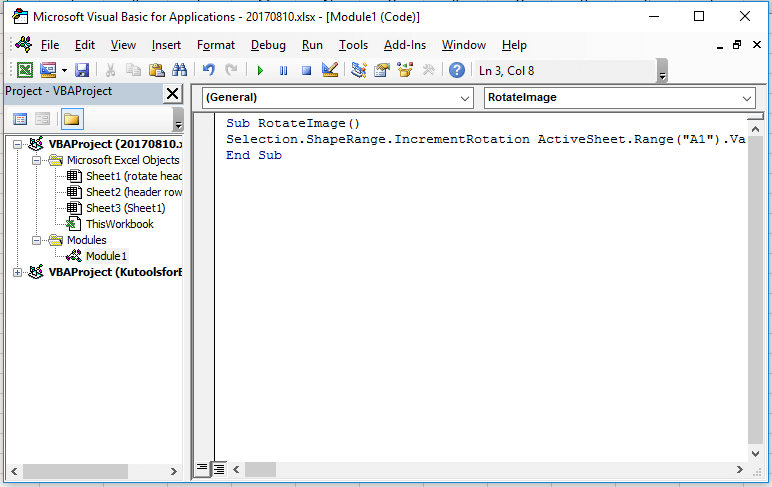
Примечание: в коде A1 — это ячейка, на основе которой вы хотите повернуть изображение, вы можете изменить ее по своему усмотрению.
Относительные статьи:
- Как повернуть текст нижнего колонтитула / заголовка в альбомном режиме в Excel?
- Как повернуть таблицу на 90 или 180 градусов в Excel?
Image Processing — Обработка изображения
Масштабирование изображения — изменение размера изображения с сохранением пропорций. Под масштабированием подразумевается как увеличение, так и уменьшение разрешения изображения. Обрезку используют для выравнивания и удаления ненужных фрагментов изображения.
Для масштабирования или обрезки изображения установите флажок в пункте Resize и выберите соответствующий переключатель: Resample (масштабирование) или Crop (обрезка). Чтобы отобразить изображение зеркально, выберите пункт Mirror image , а для поворота изображения Rotate image .
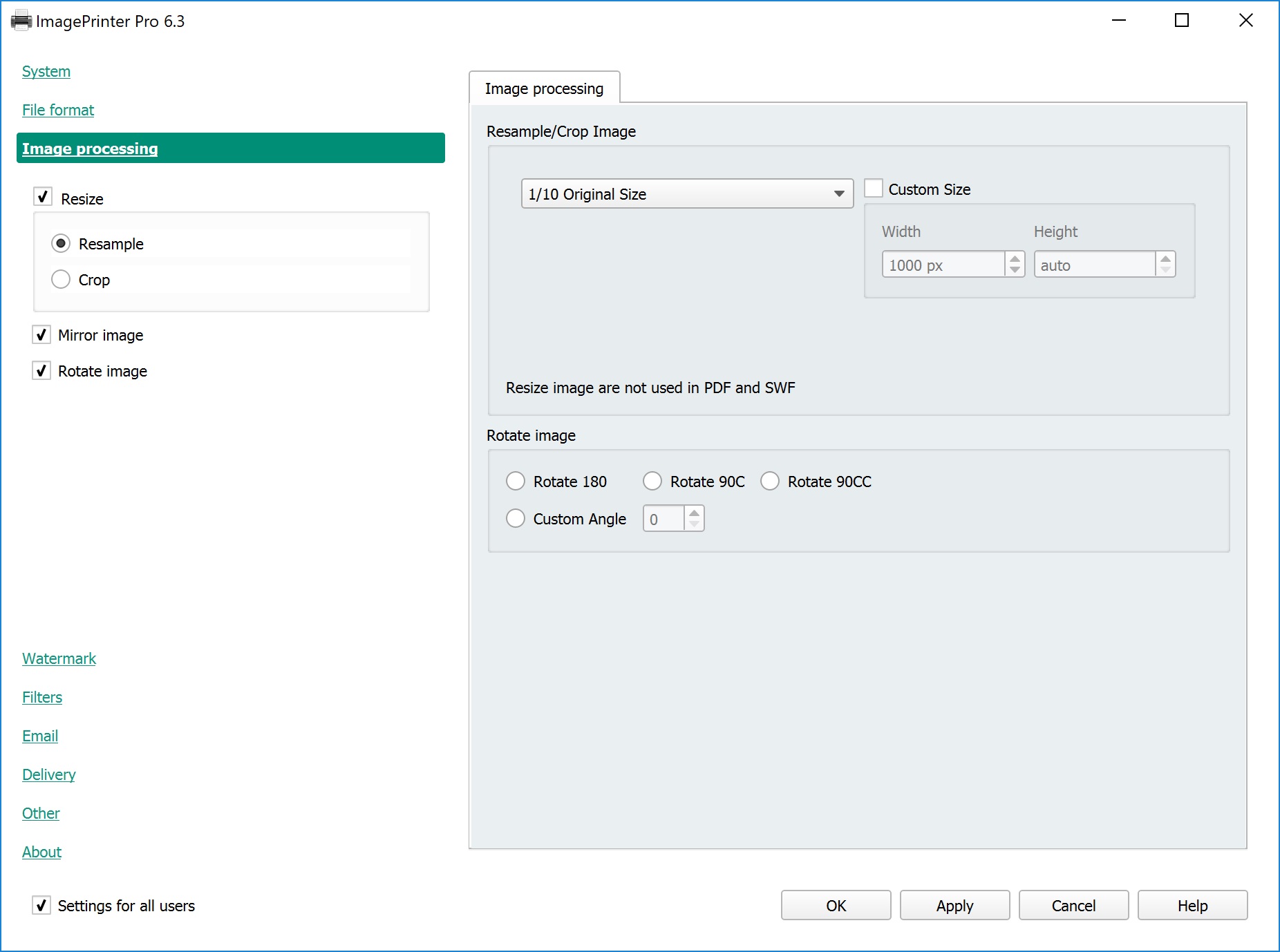
Список доступных параметров приведен в таблице
Масштабирование
Укажите относительный размер изображения по сравнению с исходным.
Custom Size — установите ширину и высоту исходящего изображения в пикселях (при установленном флажке).
При вводе значения Width (высота), Height (ширина) будет изменяться пропорционально, если установлено значение auto
Обрезка
Укажите размер обрезки изображения в пикселях
Left — слева, Top — вверху, Right — справа, Bottom — внизу
Поворот изображения
Rotate 180 — повернуть изображение на 180 градусов по часовой стрелке. Rotate 90C — повернуть изображение на 90 градусов по часовой стрелке. Rotate 90CC — повернуть изображение на 90 градусов для против часовой стрелки. Mirror — отразить изображение зеркально. Custom Angle — повернуть изображение на произвольный угол.
Масштабирование, обрезка и поворот изображения не применяется в PDF и SWF форматах.
- Введение
- Обзор ImagePrinter Pro
- Установка и удаление ImagePrinter Pro
- Тихая установка
- Настройка ImagePrinter Pro на рабочей станции
- Настройка ImagePrinter Pro на сервере
- Oнлайн активация
- Оффлайн активация
- Деактивация лицензии
- System — Основные настройки
- File Format — Формат файла
- Image Processing — Обработка изображения
- Watermark — Водяной знак
- Filters — Фильтры
- Email — Отправка по электронной почте
- Delyvery — Отправка распечатанных файлов на сервер
- Other — Другие настройки
- About — О программе
- Преобразование AutoCAD рисунка (* .dwg) в PDF
- Преобразование DjVu в PDF
- Преобразование Excel в PDF
- Как конвертировать Word в PDF
- Печать PDF в JPG
- Преобразование Word в JPG
Как повернуть картинку в Word за 5 секунд
Всех приветствую на портале WiFiGiD.RU. Сегодня мы поговорим про то, как повернуть картинку в Ворде. Мы рассмотрим несколько интересных вариантов. Я постарался описать все как можно подробнее. Если в процесс чтения у вас будут возникать какие-то дополнительные вопросы – обязательно пишите их в комментариях.
Мы отвечаем и помогаем всем.
По сути мы рассмотрим два простых варианта. Первый – это использование панели управления и отдельной кнопки, с помощью которой можно быстро и точно развернуть картинку. Также можете более точно изменить и отформатировать рисунок, если вам нужно. Второй вариант – произвольный, где мы будем использовать нашу мышку. Он более простой, быстрый, но не такой точный.
Поехали!
Способ 1: Использование кнопки

- Для начала нам нужно добавить картинку к документу.
- Чтобы начать работу с картинкой, нажмите по ней левой кнопкой мыши.
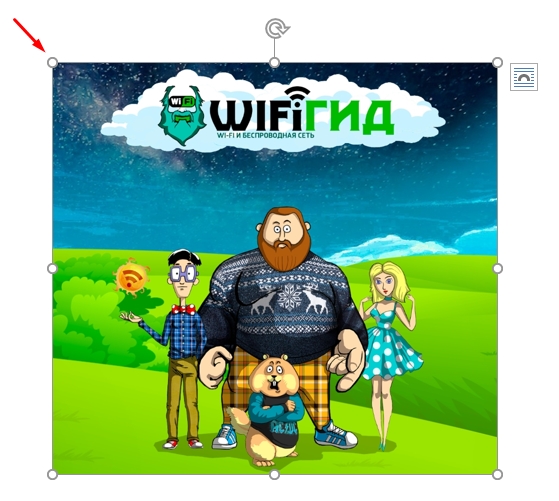
- Далее в самом верху выбираем вкладку «Формат».
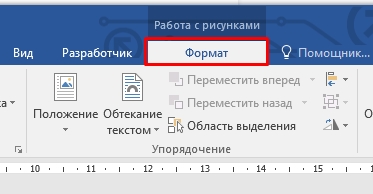
- В разделе «Упорядочение» найдите кнопку «Поворот объектов» и нажмите по ней.
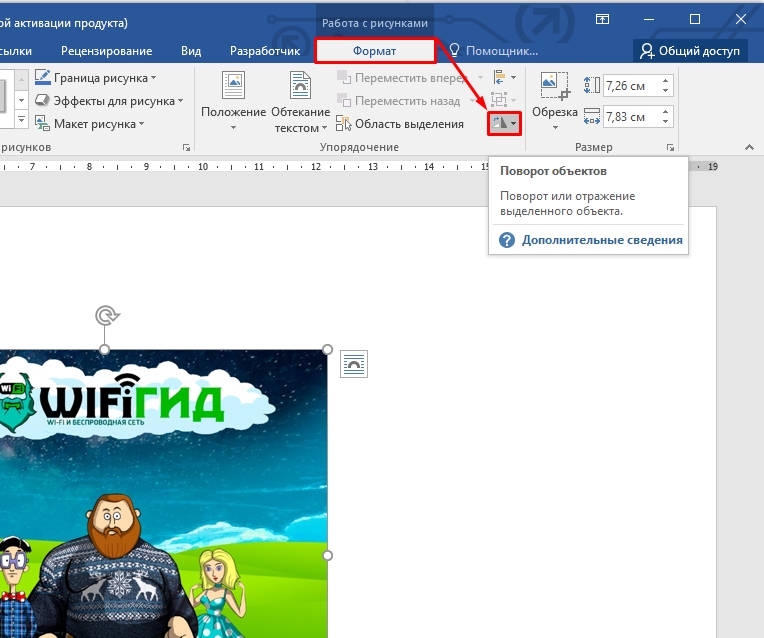
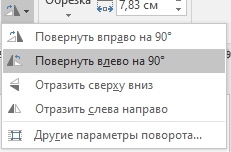
- Смотрите, здесь есть сразу несколько вариантов – выберите тот, который вам подходит больше всего. Если вы хотите повернуть рисунок на более точное значение градуса – жмем «Другие параметры поворота…».
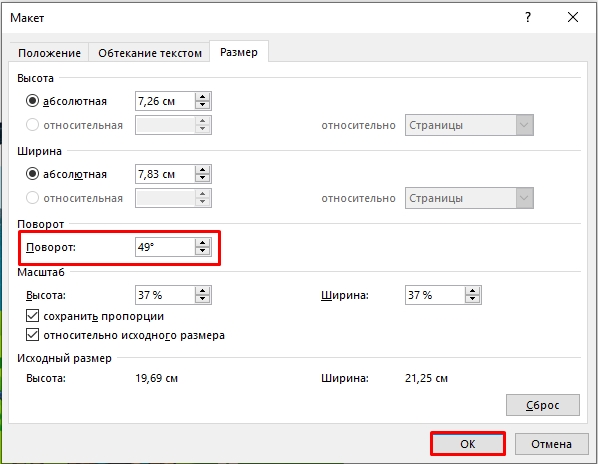
- В строке «Поворот» ставим определенное число и жмем «ОК». Кстати, здесь же вы можете изменить размер изображения.
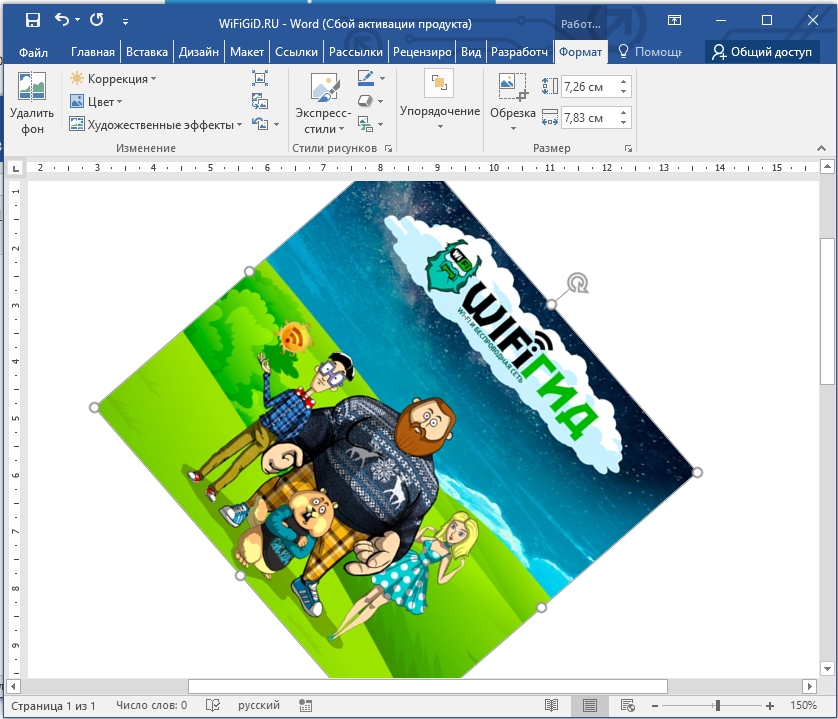
Вот такой вот у нас получился результат. Кстати, при вводе точного числа в градусах поворот идет по часовой стрелке. Там же можно использовать и отрицательное число – то есть фото будет повернуто против часовой.
Способ 2: С помощью мыши
Развернуть картинку можно с помощью мышки. Сначала выделяем изображение, нажав по нему левой кнопкой мыши, чтобы выделить. Посередине сверху вы увидите значок скрученной стрелки – наведите на него и нажмите ЛКМ. После этого начните двигать курсор против или по часовой стрелке вокруг центра полотна.
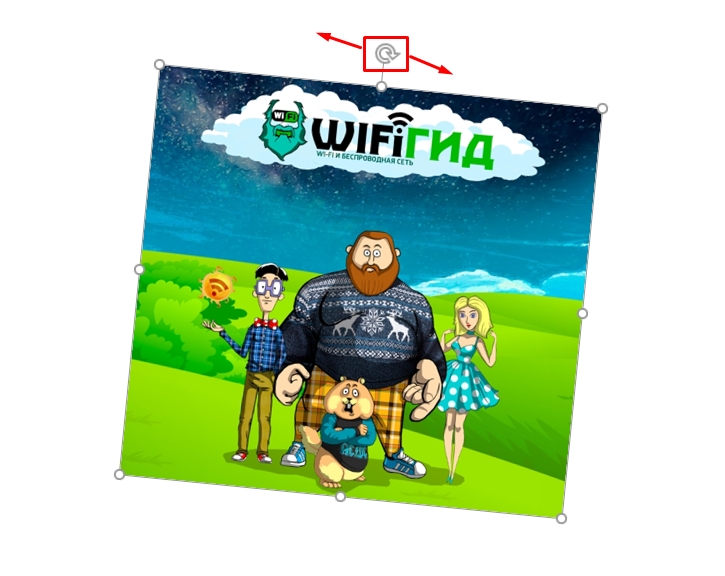
Чтобы применить изменение, нужно еще раз нажать ЛКМ. У данного способа есть небольшой минус в том, что картинка постоянно примагничивается к углам – 90, 0, 180 градусов. Поэтому если вам нужно установить более точное значение, тогда используем прошлый вариант.
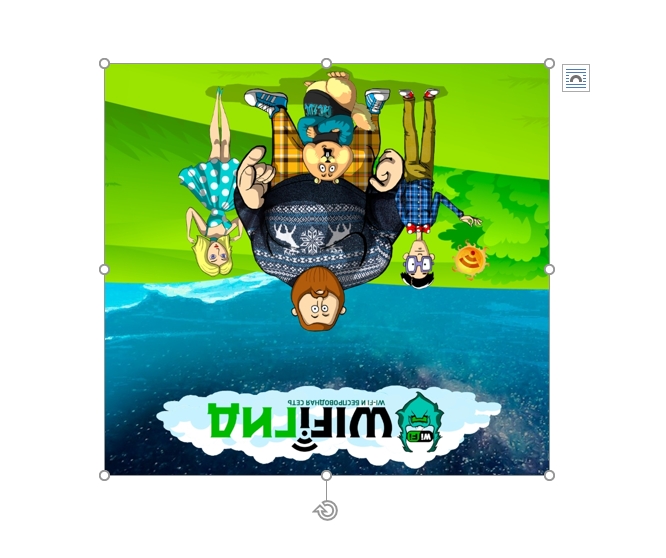
На этом все, дорогие друзья. Дополнительно советую почитать про то – как повернуть текст в Word. Если у вас есть какие-то дополнения или пожелания, можете написать их в комментариях. Также советую ознакомиться и с другими уроками по Word и Excel. Всем добра и берегите себя!
Как повернуть рисунок в Word (Ворд)

Часто документы сопровождаются графической интерпретацией. В процессе работы может возникнуть необходимость во внесении изменений в расположение и параметры изображений.
Одним из вариантов форматирования является поворот.
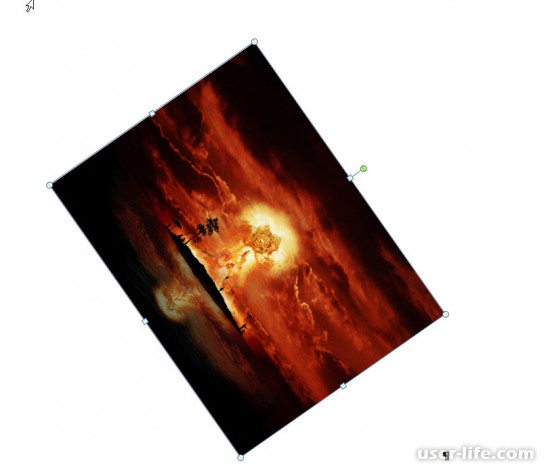
Задача решается путем поворота графического элемента на произвольный угол с шагом в 15 градусов либо с указанием точного значения угла.
В первом случае объект выделяется. Сверху расположен маркер поворота, который нужно перетащить в заданном направлении.
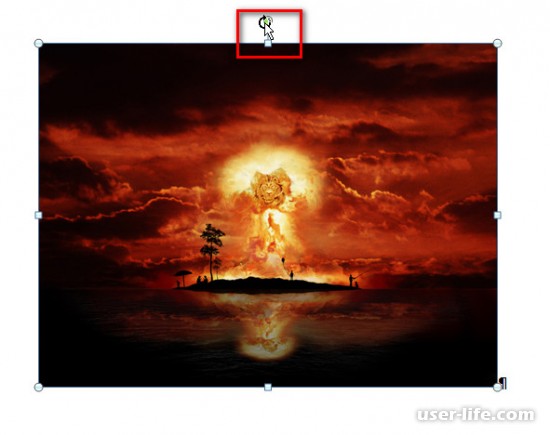
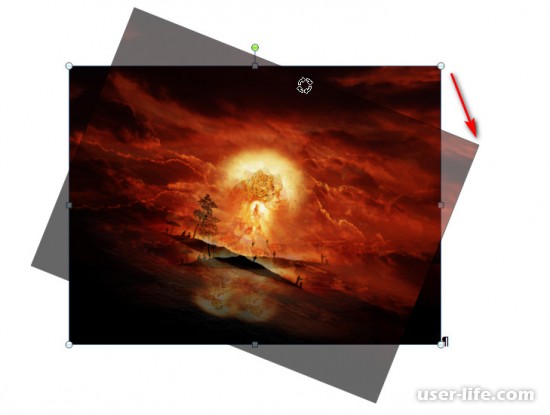
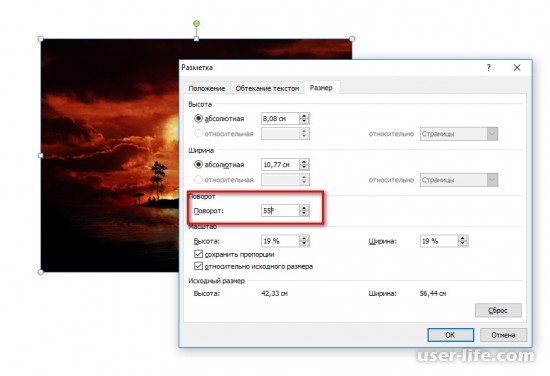
Другой вариант предполагает явное задание угла. Это осуществляется в пункте меню «Повернуть» на закладке с форматом для работы с рисунком.
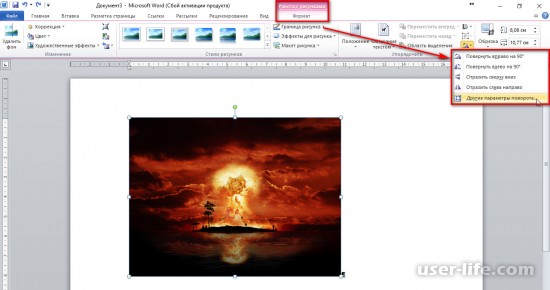
В перечне функций возможны повороты на 90 градусов и зеркальное отображение по горизонтали и вертикали.
Другие параметры поворота дают возможность задать любое другое значение угла.
Рейтинг:
(голосов: 1 )
Не пропустите похожие инструкции:

Как сделать маркированный список в Ворде
Как в Экселе вставить таблицу из Ворд
Принтер не печатает файлы в Microsoft Word

Как сделать таблицу в Microsoft Word
Как добавить столбец в таблицу в Microsoft Word

Как добавить строку в таблицу Ворд
Как сделать многоуровневый список в Ворд

Как повернуть объект в Фотошопе

Ворд как пользоваться работать скачать беcплатно на русском для Windows 7 8 10

Как вставить картинку в Ворд

Онлайн игры где можно зарабатывать в интернете без вложений реально (на каких сколько денег)
Бесплатные аналоги Word (Ворд)

Как изменять рисунки в Word (Ворд)
Word: зеркальное отражение текста
Область навигации в Word (Ворд)

Как изменить формат страницы в Word (Ворд)
Создание и форматирование таблиц в Word (Ворд)
Скрытые знаки форматирования в Word (Ворд)

Как конвертировать Word в FB2 (Ворд в фб2 онлайн бесплатно)

Как в проигрывателе Windows Media и Media player classic повернуть видео на компьютере
Комментариев пока еще нет. Вы можете стать первым!
!
Популярное
Последние статьи

Как включить автообновление в Виндовс 10

«Расположение недоступно. Отказано в доступе» в Windows 10

Ошибка Центра обновления в Windows 11

Как обновить Windows 11 Home до Pro

Как отключить брандмауэр в Виндовс 10

Как открыть дисковод на компьютере без кнопки

Чем открыть HEIC в Windows 7

Пробная страница печати напечатана неправильно в Windows 10



