
Далеко не всегда рисунок, вставленный в документ Microsoft Word, можно оставить без изменений. Иногда его нужно отредактировать, а иногда — просто повернуть. И в этой статье мы расскажем о том, как повернуть картинку в Ворде в любом направлении и под любым углом.
Если вы еще не вставили рисунок в документ или не знаете, как это сделать, воспользуйтесь нашей инструкцией:
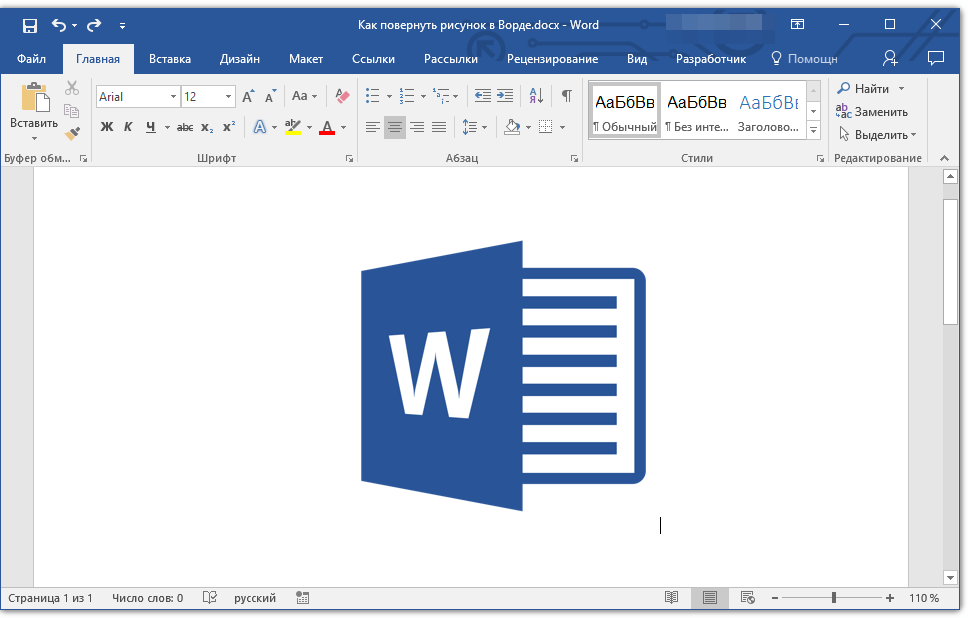
- Дважды кликните по добавленному изображению, чтобы открыть основную вкладку “Работа с рисунками”, а вместе с ней и необходимую нам вкладку “Формат”.
Примечание: Клик по изображению также делает видимой область, в которой он находится.
Во вкладке “Формат” в группе “Упорядочить” нажмите на кнопку “Поворот объекта”. 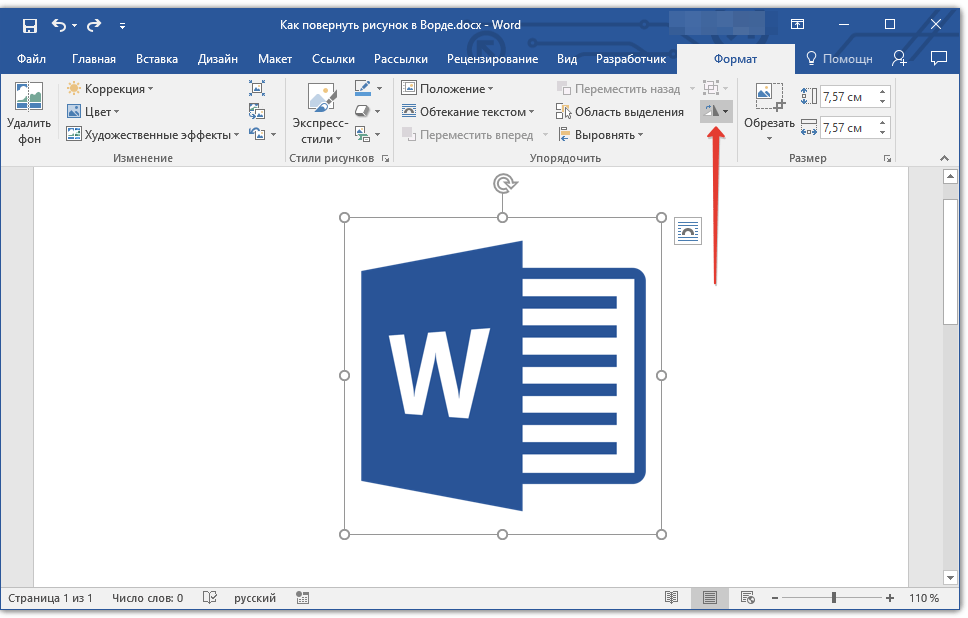
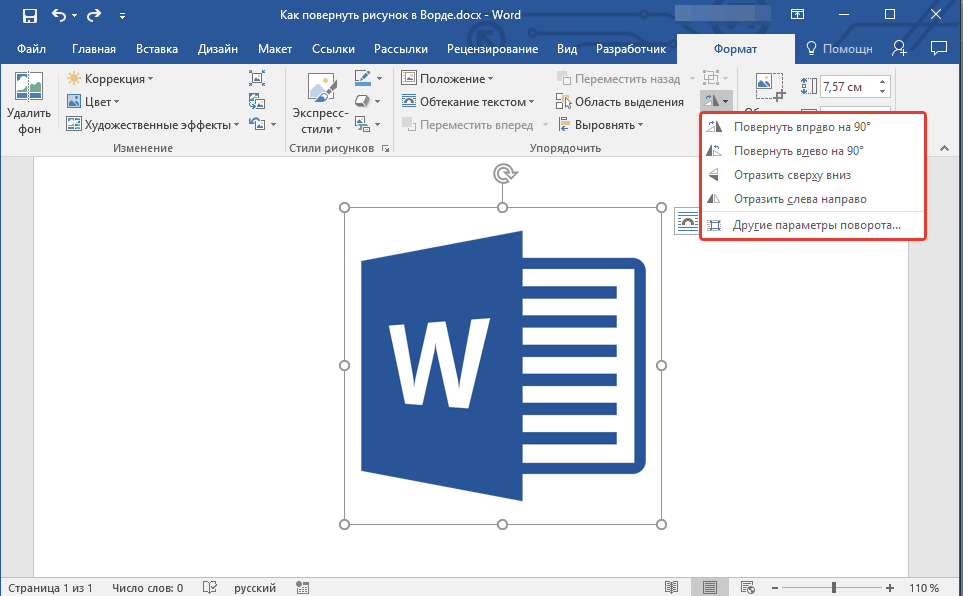 Если стандартные значения, доступные в меню поворота вас не устраивают, выберите пункт “Другие параметры поворота”. В открывшемся окне задайте точные значения для поворота объекта.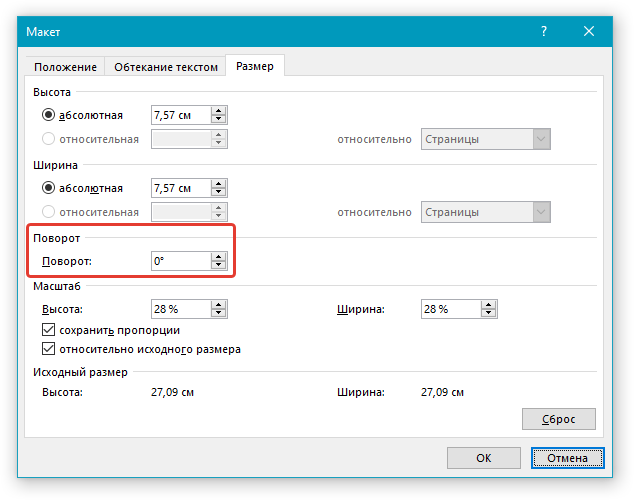
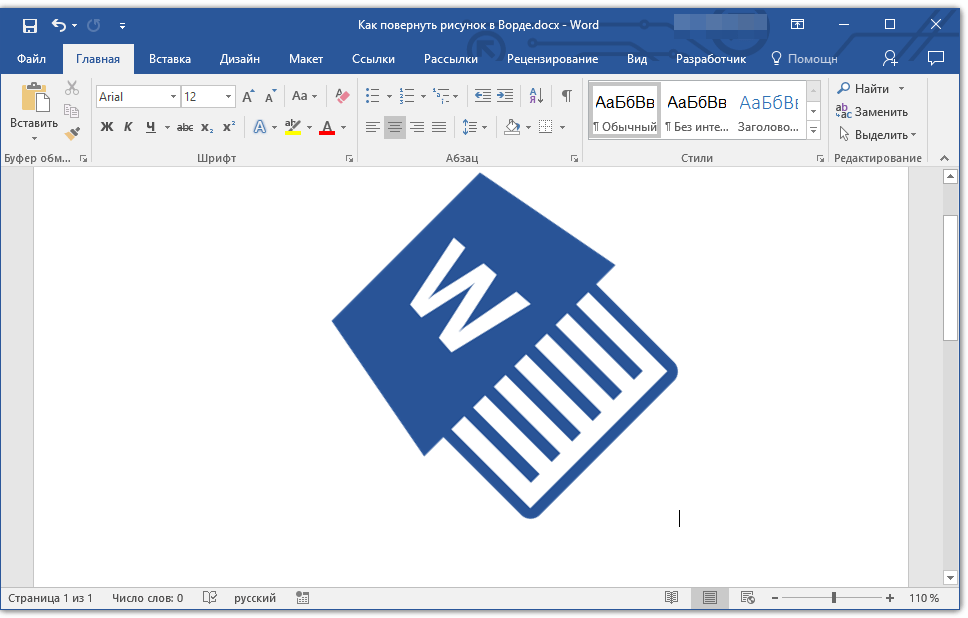
Поворот изображения в произвольном направлении
Если точные значения углов для поворота картинки вас не устраивают, вы можете повернуть ее в произвольном направлении.
- Кликните по изображению, чтобы отобразилась область, в которой оно находится.
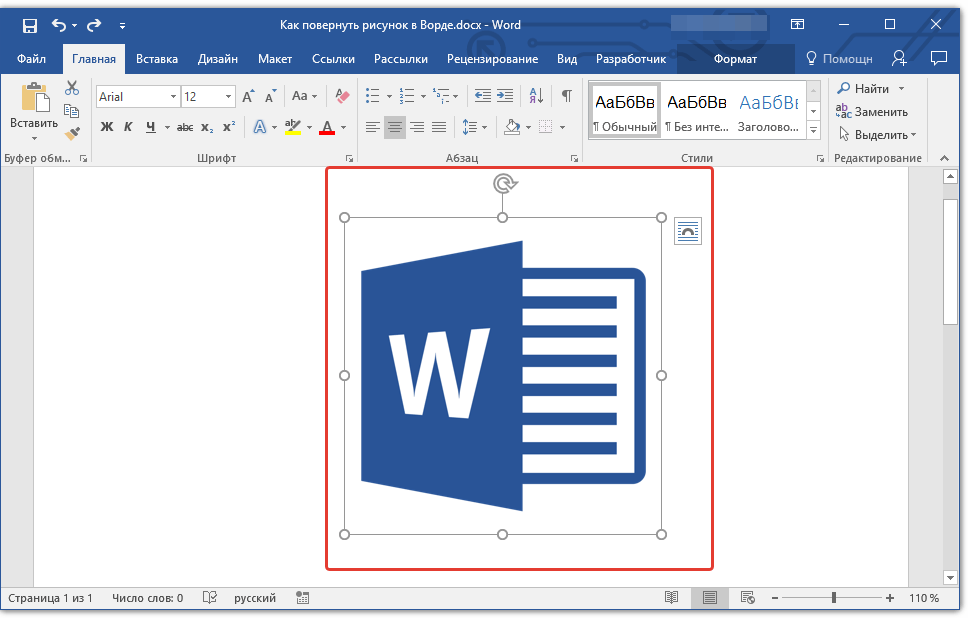
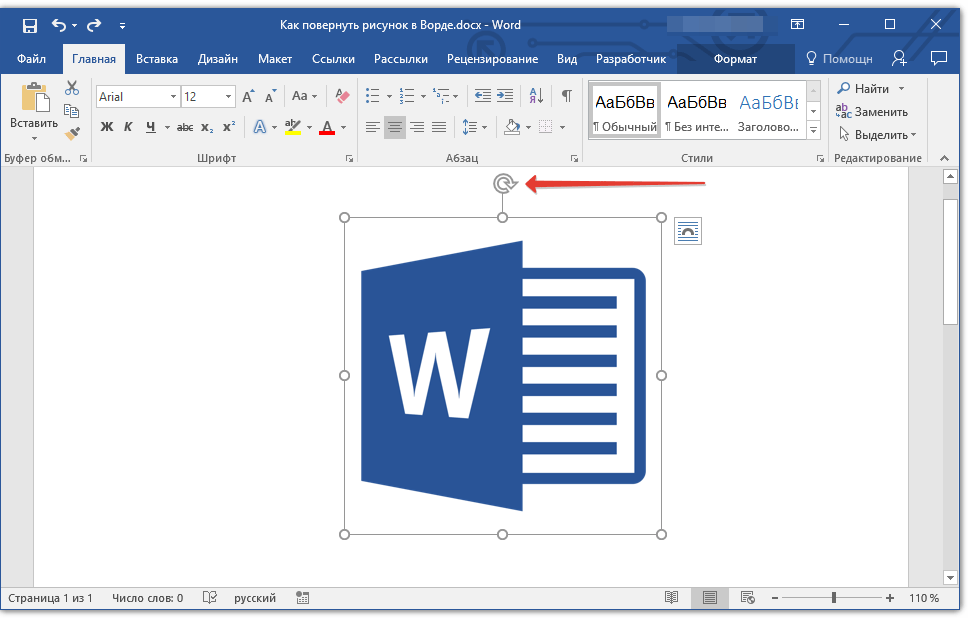
- Нажмите левой кнопкой мышки на круговую стрелку, расположенную в его верхней части. Начните поворачивать рисунок в необходимом направлении, под нужным вам углом.
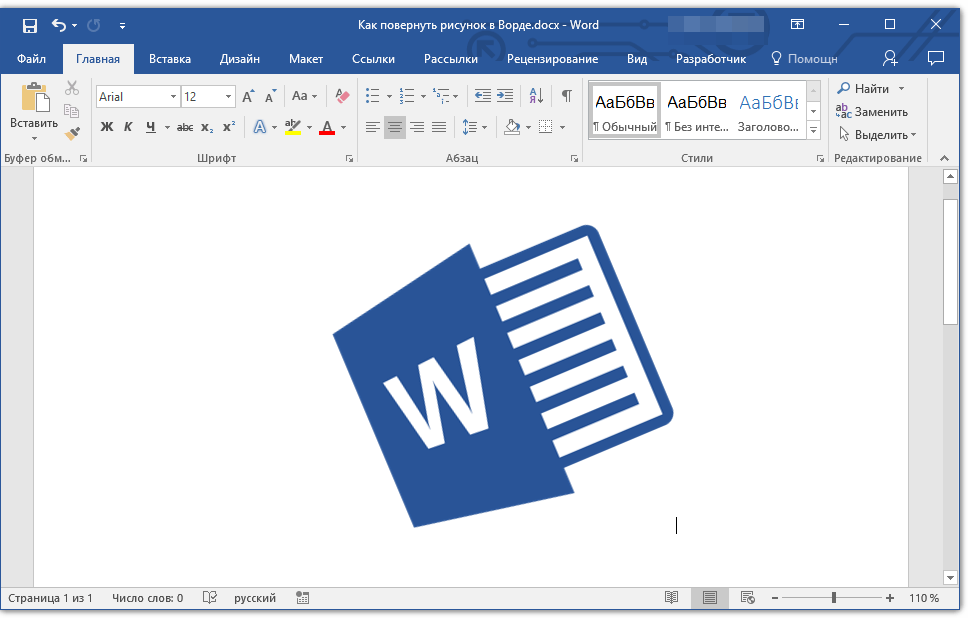
- После того, как вы отпустите левую кнопку мышки — изображение будет повернуто.
Если вы хотите не только повернуть изображение, но и изменить его размер, обрезать, наложить на него текст или совместить с другим изображением, воспользуйтесь нашими инструкциями:
Вот, собственно и все, теперь вы знаете, как в Ворде повернуть рисунок. Рекомендуем вам изучить другие инструменты, расположенные во вкладке “Формат”, возможно вы там найдете еще что-то полезное для работы с графическими файлами и другими объектами.
Как повернуть картинку или рисунок в Word
Приветствую! Текст, что пишется в редакторе Ворд, можно дополнить и разнообразить вставленным рисунком или картинкой. Подобрав и вставив желанную картинку, вы впоследствии решили её немного отредактировать. В данном материале мы расскажем о инструменте, который позволит вам повернуть вставленное изображение, причём направление и угол вы можете гибко настроить.
Поворачиваем изображение в Word
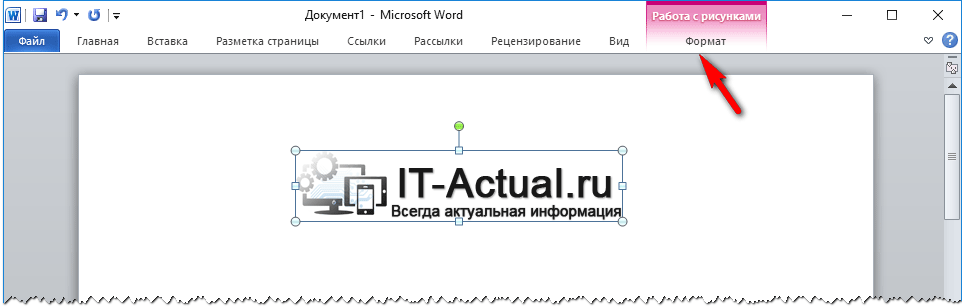
1) Нажмите мышкой по ранее вставленному изображению. В результате оно будет выделено, отобразятся границы, а в верхнем меню будет подсвечен блок Работа с рисунками. В данном блоке кликните мышкой по кнопке Формат, дабы открыть дополнительно меню.
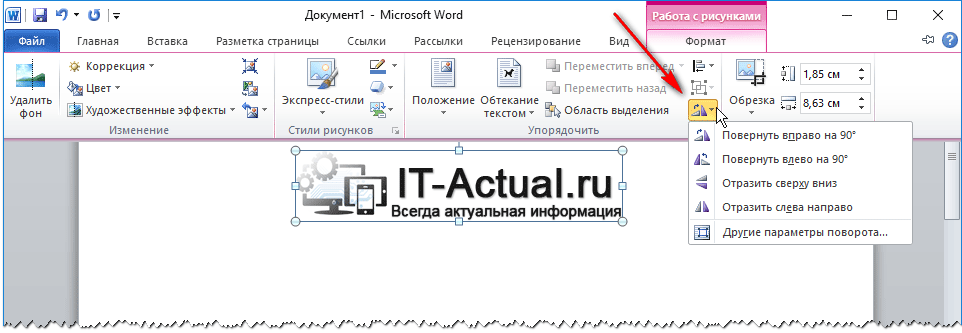
2) В отобразившемся дополнительном меню в блоке Упорядочить наведите курсов и кликните по кнопке Повернуть.
3) В отобразившемся выпадающем меню осуществите выбор направления (угла), в котором вы желаете повернуть картинку.
Ежели предложенные в этом меню варианты вас не устроят, то можно открыть дополнительное окно, в котором имеется возможность задать более точные параметры поворота. Для этого нажмите на пункт Другие параметры поворота…
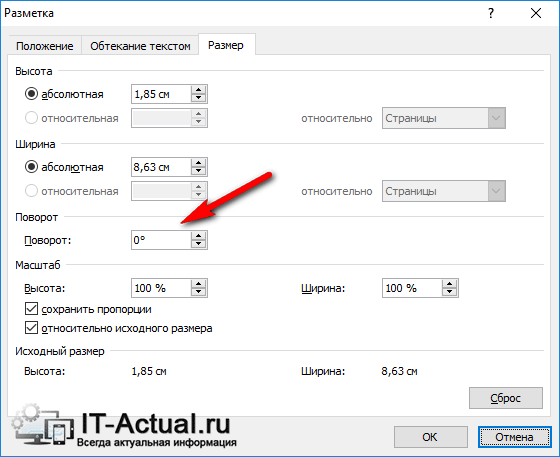
В отобразившемся окне в блоке Поворот впишите требуемое значение разворота картинки.
4) В результате вы решите поставленную задачу и повернёте желаемый рисунок в нужную сторону иили под определённым углом.
Произвольный поворот изображения в Ворд
Если точность поворота не так важна, то вы можете быстро в визуальном режиме повернуть вставленное в документ Word изображение.
1) Нажав на изображение, оно будет выделено, появятся соответствующие границы, которые визуально очерчивают изображение.
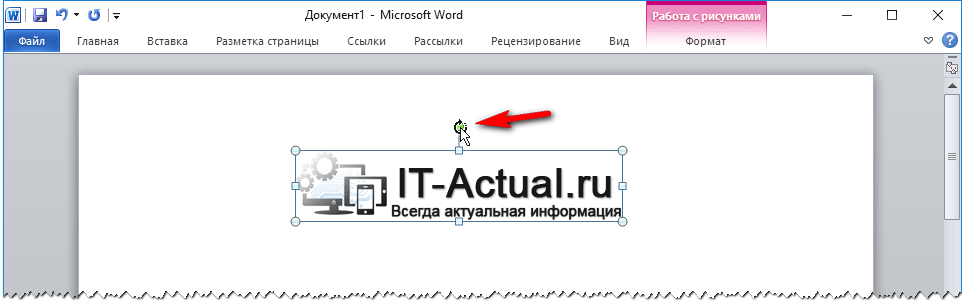
2) Очерчивание выделенного изображения не только выделяет изображение, демонстрируя его границы, но и позволяет осуществлять управление им. В середине верхней части границы имеется зелёная точка (или символ поворота). Наведите на него мышку, а после зажмите левую клавишу. В результате движения курсора, картинка будет разворачиваться.
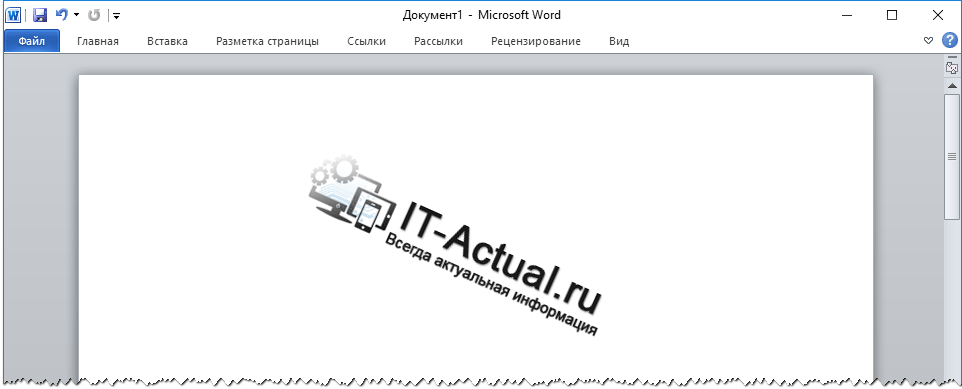
3) Выбрав оптимальный разворот, отпустите левую клавишу мышки. Разворот изображения будет осуществлён.
Как перевернуть картинку в Word

Когда вы хотите перевернуть изображение в Word, вы обычно пытаетесь изменить ориентацию изображения. Это действие может означать переворачивание его по горизонтали или вертикали. Зачем вам это может понадобиться? Иногда вы просто хотите создать зеркальное отображение вашего изображения. В других случаях настройка макета делает документ лучше.
Независимо от причины, переворачивание изображения в Microsoft Word — это быстрая задача, которая может эффективно улучшить ваши проекты.
Переключать
Начало работы с Word
Прежде чем углубляться в то, как переворачивать изображения, убедитесь, что у вас открыт Microsoft Word и вы уже вставили изображение, которое хотите преобразовать. Если изображение отсутствует в вашем документе, вы можете вставить его, перейдя на вкладку «Вставка» и выбрав «Изображения». Выберите изображение из ваших файлов, которое появится в вашем документе.
Переворот изображения по горизонтали
Переворот изображения по горизонтали дает эффект зеркала. Вот простое руководство, как это сделать:
- Выберите изображение: Выберите изображение, которое вы хотите перевернуть. Вы увидите маленькие кружки (манипуляторы) вокруг изображения, указывающие на то, что оно выбрано.
- Параметры формата доступа: Выбрав изображение, перейдите на вкладку «Формат» на панели инструментов. Она может называться «Формат изображения» в зависимости от версии Word.
- Используйте инструменты поворота:>
- Найдите кнопку «Повернуть», которая часто представлена в виде небольшого значка со стрелкой.
- Нажмите на раскрывающееся меню «Повернуть». Вы увидите различные варианты переворота изображения.
- Выберите «Отразить по горизонтали». Эта опция мгновенно переворачивает изображение по вертикальной оси, создавая эффект зеркального отображения.
Пример: Идеально подходит для логотипов
Переворот изображения по горизонтали особенно полезен для логотипов. Если у вас есть логотип, который должен быть направлен в определенном направлении (например, левый логотип, который должен быть направлен вправо), этот метод быстро отрегулирует его ориентацию без необходимости использования внешних инструментов.
Переворот изображения по вертикали
Переворот изображения по вертикали изменяет ориентацию его горизонтальной оси. Вот как это сделать:
- Выбор изображения: Начните с выбора изображения, выделенного ранее.
- Перейдите на вкладку «Формат»: На вкладке «Формат» вы снова найдете опцию «Повернуть».
- Выберите «Отразить по вертикали»:>
- Нажмите на раскрывающееся меню «Повернуть».
- Выберите опцию «Flip Vertical». Изображение мгновенно перевернется вверх ногами.
Пример: креативный дизайн-макет
Переворачивание изображения по вертикали может быть полезным для творческих дизайнерских проектов. Если вы работаете над уникальным макетом с графикой и текстом, возможность переворачивать изображения может привести к более интересным и ярким композициям.
Дополнительные параметры форматирования
После того как вы перевернули фотографию, вам, возможно, захочется изучить дополнительные параметры форматирования, чтобы еще больше улучшить внешний вид вашего изображения.
Настройка размера изображения
После переворота изображения вы можете обнаружить, что оно не вписывается в окружающий текст или графику. Отрегулируйте размер следующим образом:
- Использование ручек: Нажмите и перетащите угловые маркеры изображения, чтобы изменить его размер пропорционально. Избегайте тянуть боковые маркеры, если вы не хотите растянуть изображение, что может привести к искажению.
- Ввод конкретных измерений: Щелкните правой кнопкой мыши по изображению, выберите «Размер и положение» и введите нужные размеры для более контролируемой настройки.
Добавление эффектов и границ
Чтобы сделать перевернутую фотографию более заметной:
- Выбор эффектов изображения: На вкладке «Формат» изучите различные эффекты, такие как тени, отражения и свечение, которые могут добавить глубины вашему изображению.
- Применение границ: Вы также можете добавить границу. Нажмите «Граница изображения» на вкладке «Формат», чтобы выбрать цвет и стиль, придав вашему изображению завершенный вид.
Использование расширенных инструментов
Microsoft Word включает в себя множество инструментов рисования, которые могут улучшить вашу работу. На вкладке «Вставка» изучите «Фигуры», чтобы создавать собственные дизайны или наложения, которые могут интересно взаимодействовать с вашими перевернутыми изображениями.
Добавление текстур или фонов
Подумайте о добавлении текстур или фонов к вашим изображениям для большей глубины. После переворота изображения вы можете поработать с инструментами заливки цветом Word, чтобы добавить эффекты, которые дополнят ваше изображение.
Распространенные ошибки, которых следует избегать
При переворачивании изображения в Word следует помнить о некоторых распространенных ошибках:
- Неправильный выбор изображения: Всегда выбирайте правильную картинку перед тем, как переворачивать ее. Легко случайно нажать на другие изображения.
- Экономия по сравнению с оригиналом: Если вы вносите существенные изменения в исходные фотографии, желательно сохранять копии отдельно. Эта привычка предотвращает потерю исходных форматов.



