
В программе ворд часто приходится редактировать текст в таблицах и задача по переворачиванию текст в вертикальное положение, часто встречается. Для людей, которые только узнают азы работы в этой программе, данное действие может создать много трудностей. Поэтому давайте рассмотрим простую пошаговую инструкцию, как в программе верд перевернуть текст в таблице вертикальною
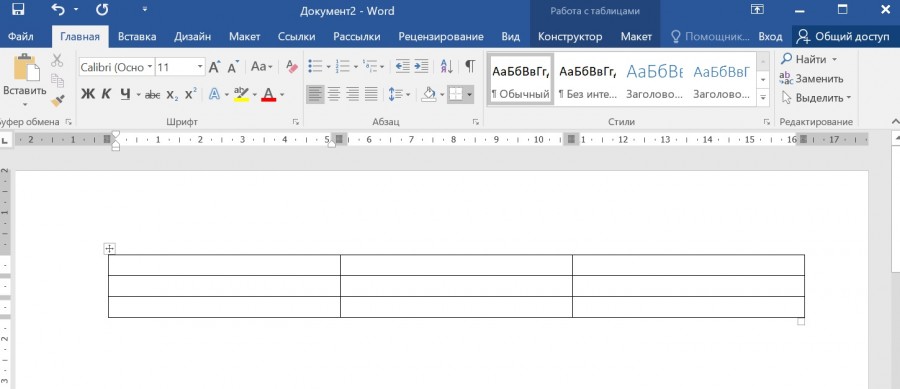
Первый шаг. Откроем новый лист и нарисуем в нем небольшую таблицу размером три на три.
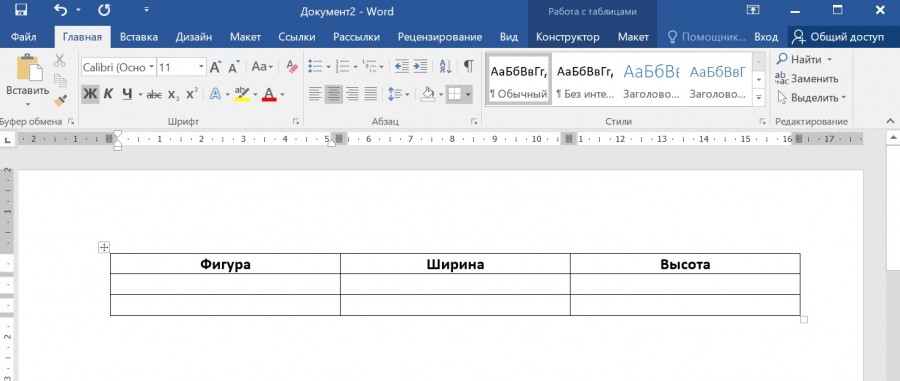
Второй шаг. Заполним шапку данной таблицы, написав последовательно в столбцах следующие слова: Фигура, Ширина, Высота.
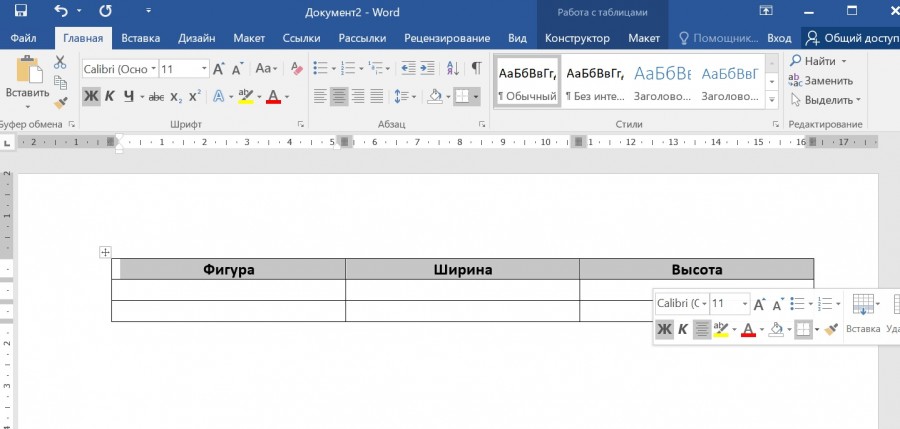
Третий шаг. Выделим первую строку таблице, для этого курсор поставим в первую ячейку, затем зажмем на мышке левую клавишу и протянем влево, чтобы полностью выделить строку.
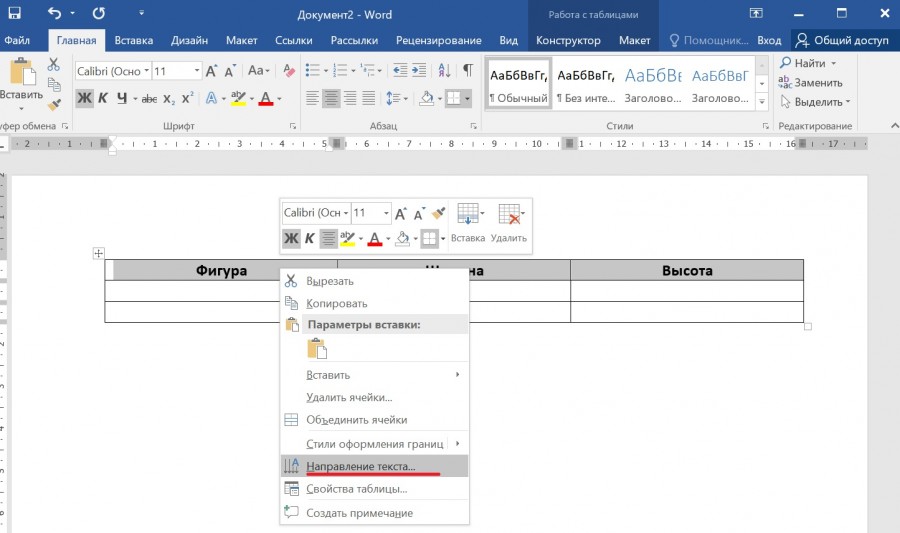
Четвертый шаг. Теперь отпустим левую клавишу мыши и нажмем на правую клавишу, чтобы появилось дополнительное меню, в котором выберем строку «Направление текста».
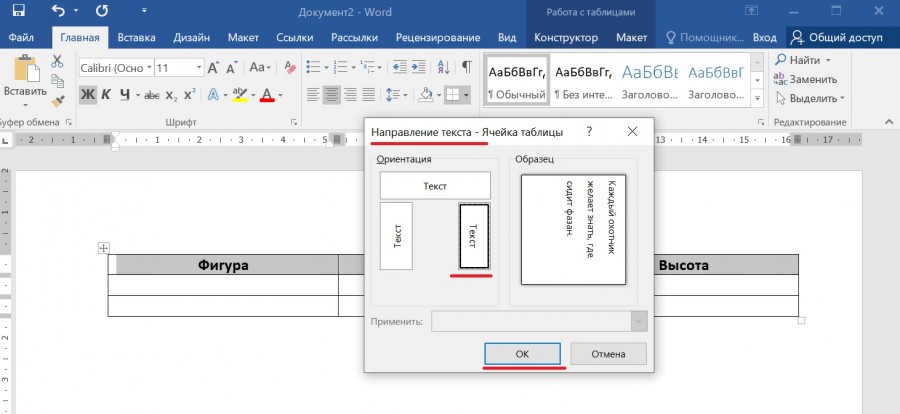
Пятый шаг. На экране появится меню «Направление текста», в котором выберем нужное вертикально направление и после нажмем на кнопку «Ок».
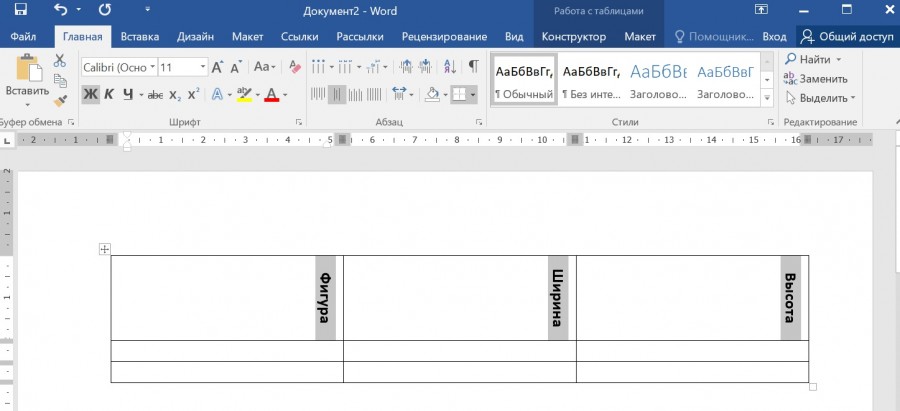
Шестой шаг. В итоге текст в таблице станет вертикальным.
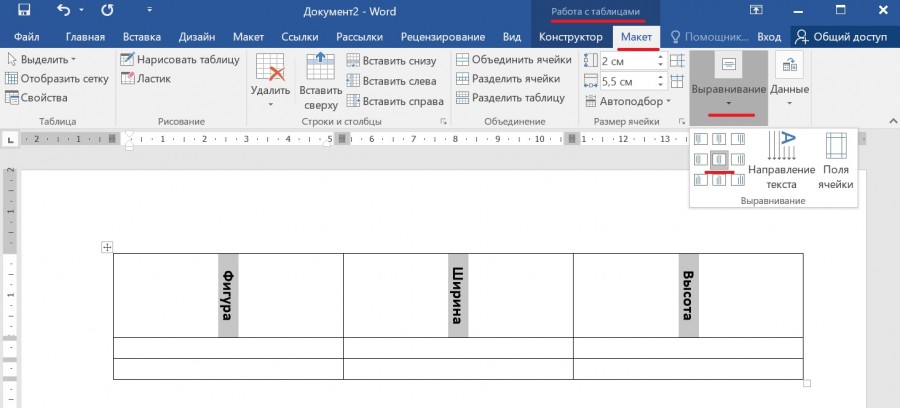
Седьмой шаг. Теперь можно отредактировать текст, чтобы он оказался посередине. Для этого выделяем таблицу, а на верхней панели настроек программы ворд заходим во вкладку «Работа с таблицами», там выбираем вкладку «Макет», где в правом углу находим иконку «Выравнивание», нажимаем на нижнюю стрелочку и выбираем выравнивание по центру.
Видео
Как повернуть в "Ворде" таблицу и текст в самой таблице
Тот, кто давно пользуется редактором "Ворд", знает о его многофункциональности. Перечень инструментов, которые позволяют работать не только с текстом, но и с более сложными элементами, довольно велик. Но все в статье мы рассматривать, конечно же, не будем. Ответим лишь на вопрос о том, как повернуть в "Ворде" таблицу.
Хотя это действие и кажется пустяковым, реализация его намного сложнее. Но обо всем по порядку.

Создаем текстовое поле
Как ни странно, но перед тем, как повернуть в "Ворде" таблицу, необходимо создать текстовое поле. Это первое, с чего нужно начинать. Дело в том, что инструмента для осуществления таких действий с таблицами в программе нет. Поэтому приходится пользоваться хитростями.
Итак, как повернуть в "Ворде" таблицу, вы узнаете чуть позже, а сейчас давайте создадим текстовое поле.
Вам необходимо нажать на одноименный инструмент. Находится он во вкладке "Вставка", а если быть точнее — в группе инструментов "Текст". После нажатия на кнопку перед вами появится выпадающее окно, в котором нужно выбрать подходящий способ вставки поля на листе. В данном случае отлично подойдет первый вариант — "Простая надпись".

В результате на листе появится форма, в которой можно набрать текст, но нам этого не нужно. К тому же данная форма имеет контуры, что тоже не желательно. Их следует удалить.
Убрать текст в поле просто — выделите его, используя Ctrl+A, и нажмите кнопку Delete. Контуры убрать чуть сложней. Изначально, нажав левой кнопкой мыши по полю (для его активации), наведите курсор к одному из контуров и нажмите правую кнопку мыши (ПКМ). В контекстном меню нажмите на кнопку "Контур" и в списке выберете пункт "Нет контура".
Меняем направление таблицы
С созданием текстового поля мы уже разобрались, теперь можно переходить непосредственно к тому, как повернуть в "Ворде" таблицу.
Итак, первым делом нужно выделить всю таблицу. Для этого нужно навести на нее курсор. Нажав левую кнопку мыши (ЛКМ), использовать комбинацию Ctrl+A. Или кликнуть по квадратику в верхнем левом углу.
Следующим пунктом будет копирование таблицы. Вы также можете ее вырезать, если оригинал вам не нужен. Для копирования используйте Ctrl+C, а для вырезания — Ctrl+X.
Теперь нужно вставить таблицу в текстовое поле. Для этого сделайте активным поле, нажав ЛКМ по нему, и нажмите Ctrl+V, для вставки таблицы.

Полдела сделано. Теперь вы можете подровнять как саму таблицу, так и текстовое поле, чтобы выглядело оно более естественно. Ну а для поворота используйте закругленную стрелочку вверху текстового поля. С ее помощью вы сможете запросто поворачивать таблицу в любую сторону. К слову, если вы нажмете на саму таблицу, то она выровняется.
В таком случае ее редактирование будет осуществляться в разы легче.
Теперь вы знаете, как повернуть таблицу в "Ворде". Но это еще не все.
Меняем направление текста в таблице
Напоследок хотелось бы дополнить рассказ похожей тематикой. Сейчас мы рассмотрим, как повернуть текст в таблице в "Ворде". К счастью, сделать это на порядок проще, чем изменить саму таблицу.
Вам необходимо нажать ПКМ в той ячейке, текст в которой хотите изменить, и в контекстном меню выбрать пункт "Направление текста". В окне, которое появится, выберите направление и нажмите "ОК".
Как перевернуть текст в Ворде и писать вертикально
Привет каждому читателю. Как вам может быть известно, перевернуть текст по вертикали в Ворде не легко, если не знать, где искать. В редакторе MS Word нет простого способа, чтобы повернуть вертикально выровненный текст, зато есть некоторый хитрый прием как это сделать.
Вертикальный текст в текстовом поле

Прежде всего, вам нужен ваш текст в текстовом поле. Чтобы вставить текстовое поле в документе, перейдите на вкладку «Вставка» и выберите Текстовое поле (в разделе Текст). Когда откроется галерея Текстовых полей, выберите один из стилей, какой вы захотите. Большинство людей считают, что «Простая надпись» (первый вариант) вполне подойдет.
Когда текстовое поле будет вставлено в документ, вы можете начать печатать в нем.
Как вы видите на изображение выше, при выборе текстового поля, появляется вкладка Средства Рисования в ленте. Это как раз то, что нам нужно: перейти на вкладку «Формат» и выбрать «Направление текста» (в группе Текст). Выберите направление, которое подходит именно Вам.

Чтобы перевернуть слово или предложение, вам нужно будет выбрать либо «Повернуть весь текст на 90 градусов» либо «Повернуть весь текст на 270 градусов». При одном выборе направление текста будет обращено вниз, а другом вверх.
Теперь это действительно выглядит странно: когда вы поместите курсор в ваш вертикальный текст, то он примет вертикальное положение. И когда вы продолжите вводить, то и писаться он будет вертикально. Действительно смотрится непривычно.
Вертикальный текст в ячейку таблицы

Другой способ получить вертикальный текст, это ввести его в ячейку таблицы (вкладка «Вставка» — раздел «Таблица»). Если выбрана таблица (просто кликните курсором по ячейке), вы увидите вкладку «Работа с таблицами» в ленте. Перейдите на вкладку «Макет». В группе «Выравнивание», вы должны увидеть команду «Направление текста». Если вы нажмете несколько раз на эту кнопку, то сможете развернуть направление текста в выбранной ячейке по горизонтали — 90 градусов — 270 градусов.



