
Как сделать чтобы картинки в ворде свободно перемещать?
Для перемещения рисунка в Ворде строго вертикально или горизонтально следует зажимать клавишу «Shift». При необходимости перемещения картинки очень маленькими шажками, следует зажимать клавишу «Ctrl» и пользоваться клавишами управления вверх, вниз, влево и вправо.
Как разместить картинку в ворде в любом месте?
Добавить изображение в Word можно в любом месте документа. Для вставки картинки в текст щелкните мышкой в том месте, где должен быть рисунок, в главном меню MS Word перейдите на вкладку «Вставка» и нажмите значок «Рисунок». После этого откроется папка, где по умолчанию хранятся изображения.
Как сделать копию и вставку рисунка в документе?
Щелкните в том месте документа, где вы хотите создать рисунок. На вкладке Вставка в группе элементов Иллюстрации нажмите кнопку Фигуры. Когда вы найдете фигуру, которая вы хотите вставить, дважды щелкните, чтобы вставить ее автоматически, или щелкните и перетащите, чтобы нарисовать ее в документе.
Как переместить объект в ворде?
Чтобы переместить несколько надписей или фигур, поочередно щелкните их границы, удерживая нажатой клавишу CTRL. Когда курсор примет вид четырехсторонней стрелки, перетащите объект в новое место. Для перемещения объекта с малым шагом используйте клавиши со стрелками, удерживая нажатой клавишу CTRL.
Как перемещать текст в ворде?
- Выберите текст, который необходимо переместить.
- Нажмите и удерживайте левую кнопку мыши, а затем перетаскивайте текст в то место, куда его необходимо вставить. Под курсором появляется значок прямоугольника, обозначающий, что Вы переносите текст.
- Отпустите левую кнопку мышки, текст переместится.
Как зафиксировать картинку в ворде?
- Выберите картинку
- В меню «Формат» выберите «Изображение» и перейдите на вкладку «Макет».
- Нажмите кнопку Дополнительно
- На вкладке "Обтекание текстом" выберите стиль обтекания сверху и снизу или другой стиль по вашему выбору.
Как вставить фото справа в резюме?
- Открывается папка с фотографиями, из них выбирается нужная.
- При нажатии на нее правой кнопкой мыши развернется дополнительное меню. .
- Далее в самом резюме также отмечается место для фото. .
- Кликнув правой кнопкой мыши рядом с курсором, выбираем в открывшемся окне строку «Вставить».
Как в ворде сделать фото слева а текст справа?
Для этого нажмите правой кнопкой на картинку. В появившемся меню выберите «Изображение». В новом диалоге переключитесь на пункт «Обтекание». Теперь кликните по квадрату, который изображает схему обтекания и под которым написано «Справа».
Как вставить картинку сбоку от текста в ворде?
- Выберите рисунок.
- Перейдите к формату рисунка или формату > Обтекать текст > вокруг вокруг.
- Выберите "Положение>дополнительные параметры разметки.
- На вкладке "Положение"выберите "Выравнивание"и измените поле вниз на центр.
Как сделать копию рисунка в документе?
- Выберите один или несколько рисунков, которые нужно скопировать.
- Откройте вкладку Главная и нажмите кнопку Копировать .
- Щелкните папку, в которую следует вставить копию, и нажмите кнопку Вставить .
Как изменить формат изображения в ворде?
Чтобы изменить размер изображения, на вкладке Работа с рисунками | Формат в группе Размер введите нужные значения в полях Высота и Ширина. Чтобы изменить размер фигуры или другого объекта, на вкладке Средства рисования | Формат в группе Размер введите нужные значения в полях Высота и Ширина.
Как изменить форму рисунка в ворде?
- Щелкните по рисунку, а затем перейдите на вкладку «Формат»
- В группе «Стили» щелкните по кнопке развертывания диалогового окна «Формат фигуры»
- В открывшемся окне перейдите на вкладку «Формат объемной фигуры» и придайте нужную форму рисунку
Как переместить фигуру на задний план в ворде?
На вкладке "Главная" в группе "Упорядоставить" щелкните стрелку рядом с кнопкой "Отправить назад"или в группе "Переслать назад" и выберите "На задний счет".
Как передвигать поля в ворде?
Нажмите кнопку Поля, выберите команду Настраиваемые поля, а затем в полях Верхнее, Нижнее, Левое и Правое задайте требуемые размеры.
Как переместить фигуру?
- Выделите все фигуры, которые нужно переместить.
- Наведите указатель мыши на одну из фигур. Появится крестообразная стрелка.
- Перетащите фигуры в новое место. Все выделенные фигуры будут перемещены на одинаковое расстояние и в одном направлении.
Как перемещать рисунок в "Ворде": советы

Многие пользователи Word сталкиваются с проблемой: рисунки в документах ведут себя упрямо и не дают им свободно перемещаться. В этой статье мы поделимся тремя эффективными способами, как сделать рисунок в Word послушным и легко управляемым.
Используйте специальные инструменты Word для управления обтеканием рисунков
В современных версиях Word (2007 и выше) есть удобные инструменты для настройки обтекания рисунков текстом. Это позволяет легко перемещать изображения по документу.
- Выделите нужный рисунок в документе.
- Наведите курсор на правый верхний угол рисунка — появится иконка "Параметры разметки".
- Нажмите на нее и выберите нужный тип обтекания, например "Перед текстом".
После этого рисунок можно будет свободно перемещать по документу, текст будет обтекать его.
Полезные варианты обтекания: "Сверху и снизу", "За текстом", "Перед текстом". Они позволяют рисунку свободно "плавать" над или под текстом.

Используйте клавиши управления курсором для точного позиционирования
Если нужно чуть-чуть сдвинуть рисунок в нужном направлении, удобно использовать клавиши со стрелками на клавиатуре.
- Выделите рисунок
- Нажимайте на клавиши "влево", "вправо", "вверх", "вниз", удерживая рисунок
- Рисунок будет плавно перемещаться в нужную сторону
Для совсем мелких поправок можно удерживать Ctrl и нажимать клавиши со стрелками — тогда рисунок будет перемещаться на 1 пиксель за раз.
Зафиксируйте рисунки в нужных местах при помощи "якорей"
Иногда нужно, чтобы рисунок оставался на определенном месте при прокрутке текста. Для этого используйте функцию "якорей".
- Выделите рисунок
- Перейдите на вкладку "Формат" в меню
- В разделе "Положение" поставьте галочки:
- "Зафиксировать положение на странице" "Перемещать вместе с текстом"
Теперь при прокрутке документа рисунок будет оставаться на заданном месте.
С помощью этих приемов можно "приручить" любой рисунок в Word и заставить его слушаться всех команд. Перемещать изображения станет так же просто, как дрессировать собак!
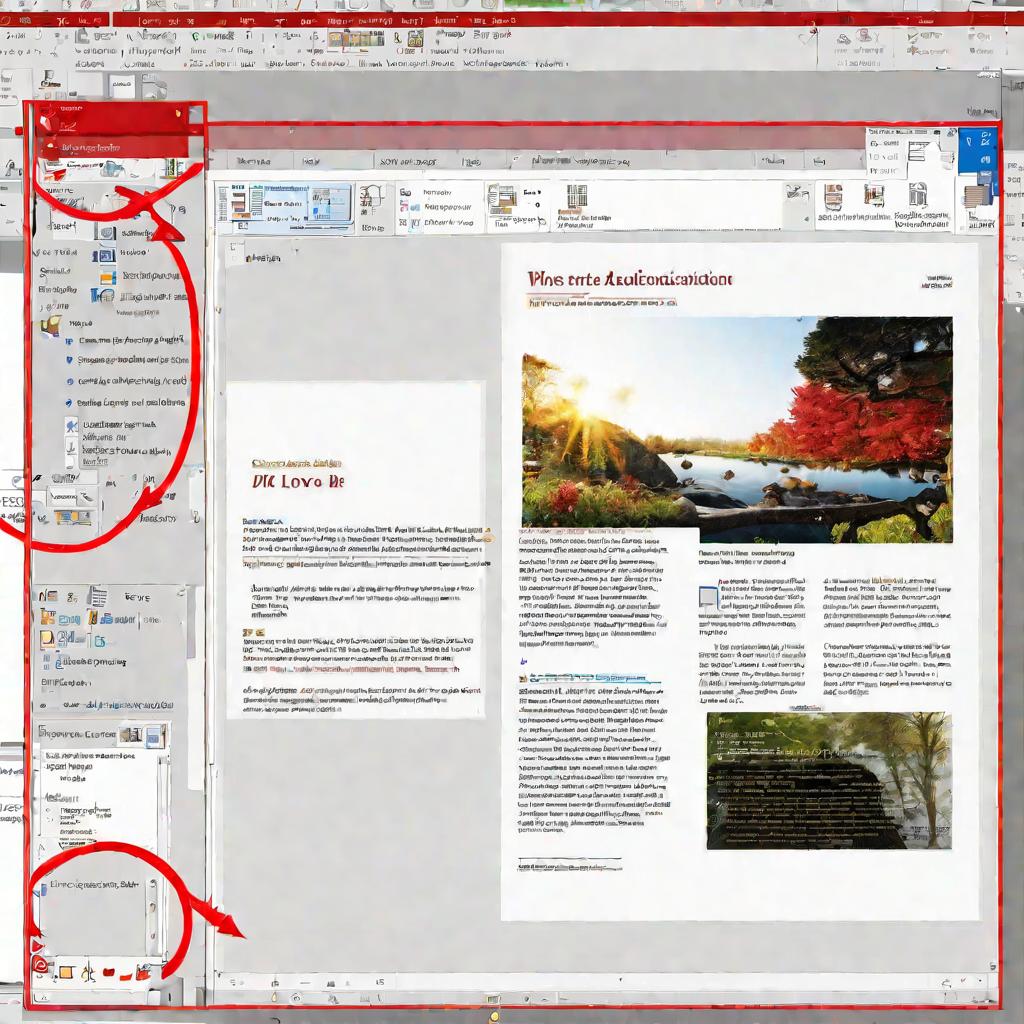
Используйте группировку для совместного перемещения нескольких рисунков
Если в документе нужно разместить сразу несколько рисунков, удобно сгруппировать их и перемещать все сразу:
- Выделите нужные рисунки, удерживая клавишу Ctrl
- Перейдите на вкладку "Формат" в меню
- Нажмите "Группировать" -> "Группировать"
Теперь при выделении одного из рисунков будут выделяться все, входящие в группу. Их можно свободно перемещать в "Ворде" как единый блок.
Используйте клавишу Shift при перемещении для сохранения пропорций
Чтобы сохранять пропорции рисунка при перемещении, удерживайте клавишу Shift на клавиатуре и тяните рисунок за угловые маркеры. Тогда его размеры будут меняться синхронно.
Выравнивайте рисунки относительно полей или других объектов
Для выравнивания рисунков используйте линейку с маркерами выравнивания слева:
- По центру страницы
- По левому полю
- По правому полю
- Относительно других рисунков на странице
Так рисунки будут аккуратно размещены и и их можно свободно перемещать по выбранным ориентирам.
Используйте обтекание для обхода рисунков в нужных местах
В "Ворде" есть режим обтекания "Обтекание по контуру". Он заставляет текст плотно обжимать рисунок по контуру:
- Выделите рисунок
- Выберите обтекание "Обтекание по контуру"
Это позволит более компактно и гибко размещать текст рядом с рисунками.



