
В Word есть возможность установить специальную опцию, которая автоматически сократит количество пробелов между словами и строками. Это позволит сэкономить пространство и сделать документ более компактным. Кроме того, эта опция позволяет значительно сократить размер текста, что также будет полезно в определенных ситуациях. Но необходимо помнить, что слишком сильное сокращение приведет к ухудшению читабельности и пониманию текста, поэтому стоит использовать эту опцию с осторожностью.
Для того чтобы установить эту опцию, нужно открыть Главное меню и выбрать пункт «Настройки». В открывшемся окне нужно найти раздел «Инструменты» и перейти в него. Далее следует выбрать вкладку «Опции» и найти там пункт «Редактирование». В этом разделе находится опция «Удаление лишних пробелов». Установите флажок рядом с этой опцией, чтобы включить ее.
После этого нажмите кнопку «ОК» для сохранения изменений.
После активации данной опции Word автоматически будет удалять все лишние пробелы между словами и строками, что значительно сократит размер текста и сделает его более компактным. Если вам необходимо вернуть прежний вид текста, вы всегда сможете отключить эту опцию, повторив указанные выше действия и убрав флажок рядом с «Удаление лишних пробелов».
Таким образом, установка опции «Удаление лишних пробелов» в Word позволяет сделать текст более компактным и сократить его размер. Однако, необходимо помнить о балансе между компактностью и читабельностью, чтобы текст оставался понятным и удобочитаемым для чтения. Используйте данную опцию с умом и ориентируйтесь на конкретные требования и задачи, чтобы достичь оптимального результата.
Откройте Microsoft Word и выберите нужный документ
Перед тем как подтянуть таблицу вверх с другой страницы в программе Microsoft Word, необходимо открыть соответствующий документ. Для этого запустите Microsoft Word и выберите нужный файл или создайте новый документ. Меню «Открыть файл» в Microsoft Word позволяет выбирать на компьютере или устройстве документы различных форматов.
Нужно лишь указать папку, где находится файл, и выбрать его из списка, затем нажать кнопку «Открыть». Если же требуется создать новый документ, достаточно выбрать опцию «Создать новый файл» и следовать инструкциям программы. Microsoft Word предоставляет широкие возможности для редактирования и форматирования документов, поэтому выберите документ, который требуется открыть или создать, а затем продолжайте работу с таблицей.
Поиск нужной таблицы
Прежде чем начать процесс подтягивания таблицы, вам нужно отыскать таблицу, которую вы хотите переместить вверх. Для этого вам потребуется выполнить несколько шагов:
- Откройте документ в Microsoft Word.
- Прокрутите документ вниз, чтобы найти нужную страницу.
- Проверьте различные разделы, абзацы и заголовки на странице, чтобы убедиться, что вы нашли таблицу, которую ищете.
- Убедитесь, что таблица правильно оформлена и её содержимое соответствует вашим потребностям.
- Запомните или отметьте место, где находится таблица, чтобы использовать эту информацию позже при выполнении следующих шагов.
Когда вы сможете точно найти нужную таблицу и убедитесь, что это то, что вам нужно подтянуть вверх, можно переходить к следующему этапу процесса.
Выделите всю таблицу и скопируйте ее в буфер обмена
В этом разделе мы рассмотрим, как выделить всю таблицу на странице и скопировать ее в буфер обмена в программе Word. Такой подход позволяет удобно перемещать таблицу на другую страницу или в другое место документа. Для этого используются стандартные функции копирования и вставки в Word.
- Откройте документ с таблицей в программе Word.
- Установите курсор в любой ячейке таблицы.
- Выделите всю таблицу, щелкнув по ячейке и зажав левую кнопку мыши, затем проведите выделение до последней ячейки.
- Скопируйте выделенную таблицу в буфер обмена, нажав комбинацию клавиш Ctrl + C .
Теперь таблица скопирована в буфер обмена и вы можете вставить ее в другую часть документа, на другую страницу или в другой документ. Для вставки таблицы из буфера обмена используйте функцию вставки в программе Word.
Перейдите на нужную страницу
Для того чтобы подтянуть таблицу с другой страницы вверх, необходимо перейти на страницу, на которой находится эта таблица.
Изначально вы находитесь на странице, где таблица не отображается в нужном месте или вообще отсутствует. Чтобы попасть на нужную страницу, вам необходимо использовать функцию перехода, находящуюся в программе, в которой вы работаете.
Для того чтобы перейти на другую страницу в программе Microsoft Word, вам необходимо:
- Открыть вкладку «Вставка» в верхнем меню программы.
- Найти и нажать на кнопку «Переход к структуре документа».
- В открывшемся окне выбрать номер страницы или название раздела, на который вы хотите перейти.
- Нажать на кнопку «Перейти», чтобы перейти на выбранную страницу.
После выполнения указанных шагов вы окажетесь на нужной странице, где сможете продолжить работу с таблицей, перемещая ее вверх с другой страницы.
Вставьте таблицу из буфера обмена
Если вы хотите добавить таблицу в ваш документ в Microsoft Word без использования команды «Вставить таблицу», вы можете воспользоваться функцией «Вставить из буфера обмена».
Для этого вам нужно создать нужную таблицу в другой программе, например, в Microsoft Excel или Google Sheets, а затем скопировать ее в буфер обмена.
После этого откройте документ в Microsoft Word, место, где вы хотите вставить таблицу, и выберите команду «Вставить из буфера обмена». Word автоматически распознает таблицу в буфере обмена и вставит ее в ваш документ.
После вставки таблицы вы можете отформатировать ее по своему усмотрению, добавить заголовки, изменить стиль и применить другие настройки.
| Пример | Таблицы |
|---|---|
| Здесь | Можно |
| Вставить | Таблицу из |
| Буфера обмена | В Microsoft Word |
Проверка и форматирование таблицы после подтягивания вверх
После выполнения действий по подтягиванию таблицы вверх на другую страницу, необходимо проверить правильность ее отображения и при необходимости произвести дополнительное форматирование.
Внимательно прокрутите страницу, чтобы убедиться, что таблица на новой странице отображается корректно и сохраняет все необходимые данные. Обратите внимание на расположение и размеры таблицы, ячеек и заголовков.
Если таблица содержит много строк или столбцов, возможно, вам понадобится внести коррективы в структуру или размеры таблицы. Для этого вы можете использовать инструменты форматирования таблицы в Microsoft Word.
Для изменения размеров ячеек и заголовков таблицы выделите нужную часть таблицы и выберите опцию «Размер ячеек» или «Размер заголовков» во вкладке «Таблица». Вы можете указать размер в пикселях или в процентах относительно ширины страницы.
Кроме того, вы можете изменить атрибуты текста внутри ячеек, такие как шрифт, размер и цвет, при помощи панели инструментов форматирования. Нажмите правой кнопкой мыши на ячейку и выберите нужные опции форматирования.
После завершения всех необходимых изменений, внимательно проверьте таблицу еще раз, чтобы убедиться, что все ваши изменения были успешно применены и таблица выглядит так, как требуется.
Способы поднять таблицу вверх в Microsoft Word: пошаговая инструкция
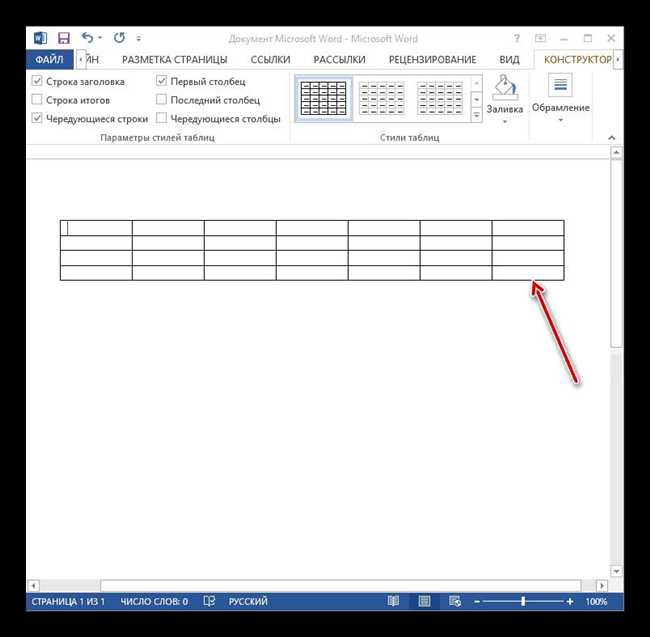
Как часто мы сталкиваемся с ситуациями, когда нужно поднять таблицу в Ворде вверх? Иногда это может быть простая задача, но если вы новичок в работе с программой, то могут возникнуть сложности. Не стоит беспокоиться, ведь существуют несложные способы, которые помогут поднять таблицу в Ворде вверх всего несколькими кликами. В этой статье мы рассмотрим несколько вариантов, которые будут полезны для решения данной задачи. Вы сможете выбрать наиболее удобный для вас способ и продолжить работу с таблицей в Ворде без лишних затруднений.
Использование горячих клавиш
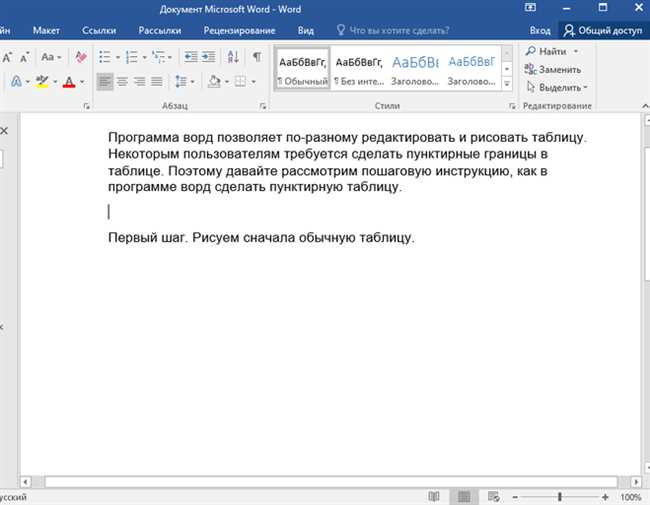
Когда вам нужно поднять таблицу в Ворде вверх, есть несколько простых способов сделать это с помощью горячих клавиш. Эти горячие клавиши помогут вам быстро перемещаться по таблице и изменять ее расположение.
1. Если вам нужно поднять всю таблицу, выделите ее и затем нажмите Ctrl + X, чтобы вырезать. Затем перейдите на ту позицию, где вы хотите вставить таблицу, и нажмите Ctrl + V, чтобы вставить.
2. Если вам нужно поднять только определенные строки или столбцы, сначала выделите необходимые ячейки. Затем нажмите Ctrl + X для вырезания, перейдите на новую позицию и нажмите Ctrl + V для вставки. Ваши выделенные строки или столбцы будут перемещены.
3. Если вы хотите поднять несколько строк или столбцов одновременно, удерживайте клавишу Shift и используйте стрелки на клавиатуре, чтобы выделить нужные ячейки. Затем нажмите Ctrl + X для вырезания, перейдите на новую позицию и нажмите Ctrl + V для вставки. Это переместит все выделенные строки или столбцы одновременно.
4. Если вы хотите поднять таблицу на одну ячейку вверх, воспользуйтесь горячей клавишей Alt + Shift + Стрелка вверх.
Использование горячих клавиш позволяет сэкономить время и сделать процесс перемещения таблицы более эффективным. Вы можете быстро поднимать или перемещать таблицы, не прибегая к использованию мыши. Попробуйте эти горячие клавиши и увидите, насколько удобно и просто можно управлять таблицами в Ворде!
Изменение отступов
Когда вы создаете таблицу в Microsoft Word, может возникнуть ситуация, когда вам нужно поднять таблицу вверх. Это может быть полезно, когда вы хотите улучшить внешний вид документа или сделать место для другого элемента. В этом разделе мы рассмотрим несколько несложных способов изменения отступов таблицы, чтобы поднять ее вверх.
Интересно: В каких природных источниках можно найти платину?
Использование отступов верхнего поля
Один из самых простых способов поднять таблицу вверх — это изменение отступов верхнего поля документа. Чтобы сделать это, выполните следующие шаги:
- Выберите таблицу, которую вы хотите поднять вверх.
- Щелкните правой кнопкой мыши на выбранной таблице и выберите пункт «Свойства таблицы».
- Перейдите на вкладку «Размещение» и измените значение отступа верхнего поля до нужного вам значения. Например, вы можете установить отступ в 0, чтобы поднять таблицу вверх.
- Нажмите кнопку «ОК», чтобы применить изменения.
Использование секций
Еще один способ поднять таблицу вверх — это использование секций. Секции позволяют разделить документ на части и управлять отступами каждой части независимо. Чтобы поднять таблицу вверх с помощью секций, выполните следующие шаги:
- Разделите документ на две секции: перед таблицей и после таблицы.
- Выберите таблицу, которую вы хотите поднять вверх, и щелкните правой кнопкой мыши на ней.
- Выберите пункт «Свойства таблицы» и перейдите на вкладку «Размещение».
- Установите значение отступа верхней секции равным 0.
- Нажмите кнопку «ОК», чтобы применить изменения.
Теперь ваша таблица будет поднята вверх. Вы можете вставить другие элементы или текст перед таблицей, чтобы подчеркнуть ее важность или создать лучший дизайн документа.
Изменение размера строк
1. Использование автонастройки высоты строки:
Для начала, убедитесь, что таблица находится в режиме редактирования, кликнув на нее. Затем, выберите необходимые строки, удерживая левую кнопку мыши и проводя курсором от верхней до нижней границы нужных строк. После этого, наведите курсор на нижнюю границу выбранных строк, вам станет доступным символ в виде горизонтальной двунаправленной стрелки. Перетащите этот символ вверх или вниз, чтобы увеличить или уменьшить высоту строк.
2. Изменение размера строк с помощью панели управления таблицами:
Интересно: Как оригинально ответить на фразу "Отстань от меня": пять вариантов, приводящих к победе
В Ворде также доступна панель управления таблицами, которую можно использовать для изменения размера строк. Для ее активации, щелкните правой кнопкой мыши на любом месте в таблице и выберите всплывающее меню «Свойства таблицы». В открывшемся окне перейдите на вкладку «Размер» и выберите пункт «Авто» или «Точный», чтобы изменить размер строк в соответствии с вашими предпочтениями.
3. Изменение размера строк с помощью клавиш сочетаний:
Ворд также предлагает удобные сочетания клавиш для изменения размера строк в таблице. Для увеличения высоты строки установите активный курсор в нужной строке и нажмите клавишу «Alt» в сочетании с клавишей со стрелкой вниз. Для уменьшения высоты строки использовать клавишу «Alt» в сочетании с клавишей со стрелкой вверх.
Теперь у вас есть несколько простых способов изменить размер строк в таблице в Ворде. Это поможет вам создать более эстетичный и удобочитаемый документ, а также адаптировать таблицу под свои потребности.
Использование плавающих таблиц
Для создания плавающей таблицы, вам понадобится использовать специальную функцию в Ворде. Сначала выделите таблицу, которую хотите сделать плавающей, затем щелкните правой кнопкой мыши и выберите «Свойства». В открывшемся окне выберите вкладку «Расположение» и установите параметр «Плавающая». Теперь ваша таблица будет отображаться на странице таким образом, что текст будет «обтекать» ее.
Однако, перед тем как использовать плавающую таблицу, необходимо убедиться, что она соответствует требуемым стандартам и руководствам по оформлению. Не забывайте, что плавающие таблицы могут вносить дополнительные сложности в макет вашего документа, поэтому следует использовать их с осторожностью и заранее протестировать их совместимость с другими элементами страницы.
Использование плавающих таблиц может значительно улучшить внешний вид и удобство чтения вашего документа, позволяя акцентировать внимание на важных данных и делать их более заметными. Более того, плавающие таблицы обеспечивают гибкость при форматировании и отображении информации, что делает их незаменимым инструментом в работе с таблицами в Ворде.



