
Как поднять текст в ворде вверх таблице: 60 фото

Видеоинструкция, как в программе ворд поднять таблицу вверх. Текстовая версия статьи смотрим по ссылке.
Просмотры: 18548
Как в Ворде выровнять текст в таблице фотки


Как поднять текст в Ворде вверх? фотоизображения




Как написать текст перед таблицей в ворде — YouTube фотокартины





7 трюков с таблицами в Word, о которых вы могли изображения

Вопросы и ответы
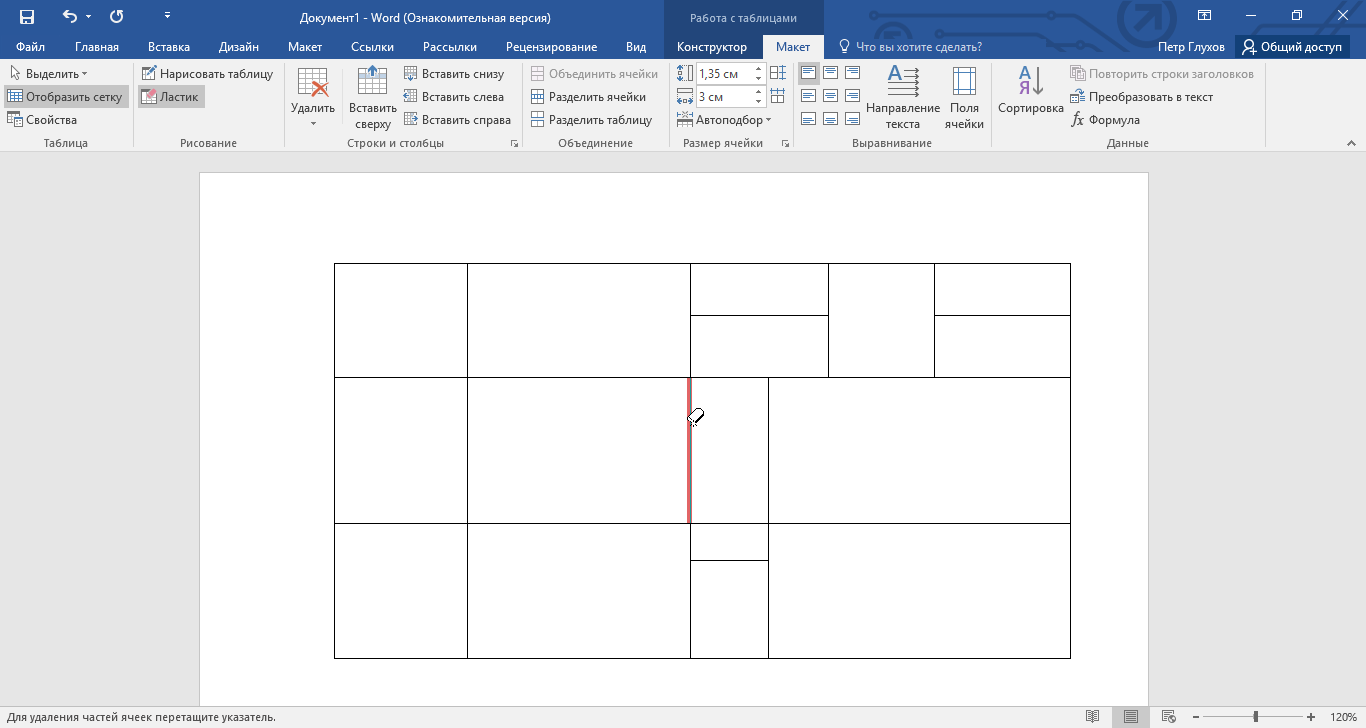
Как поднять текст вверх в таблице Ворд?
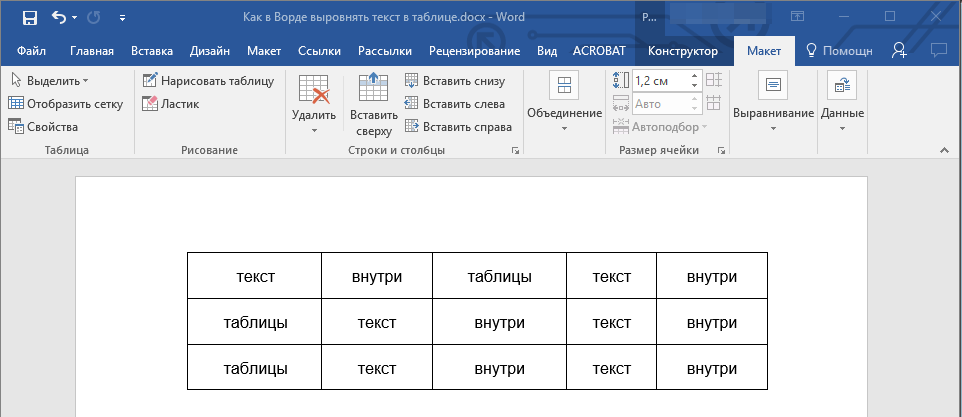
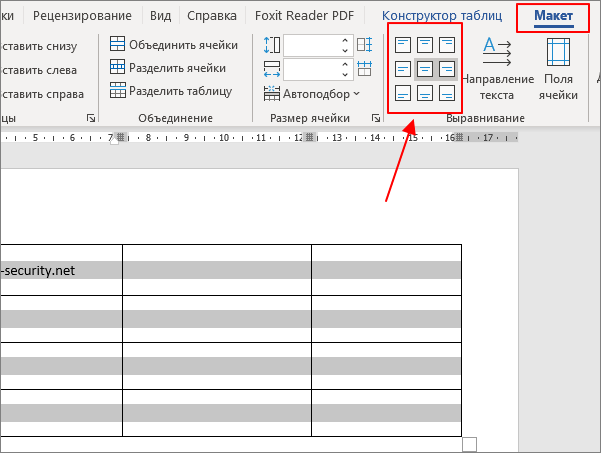
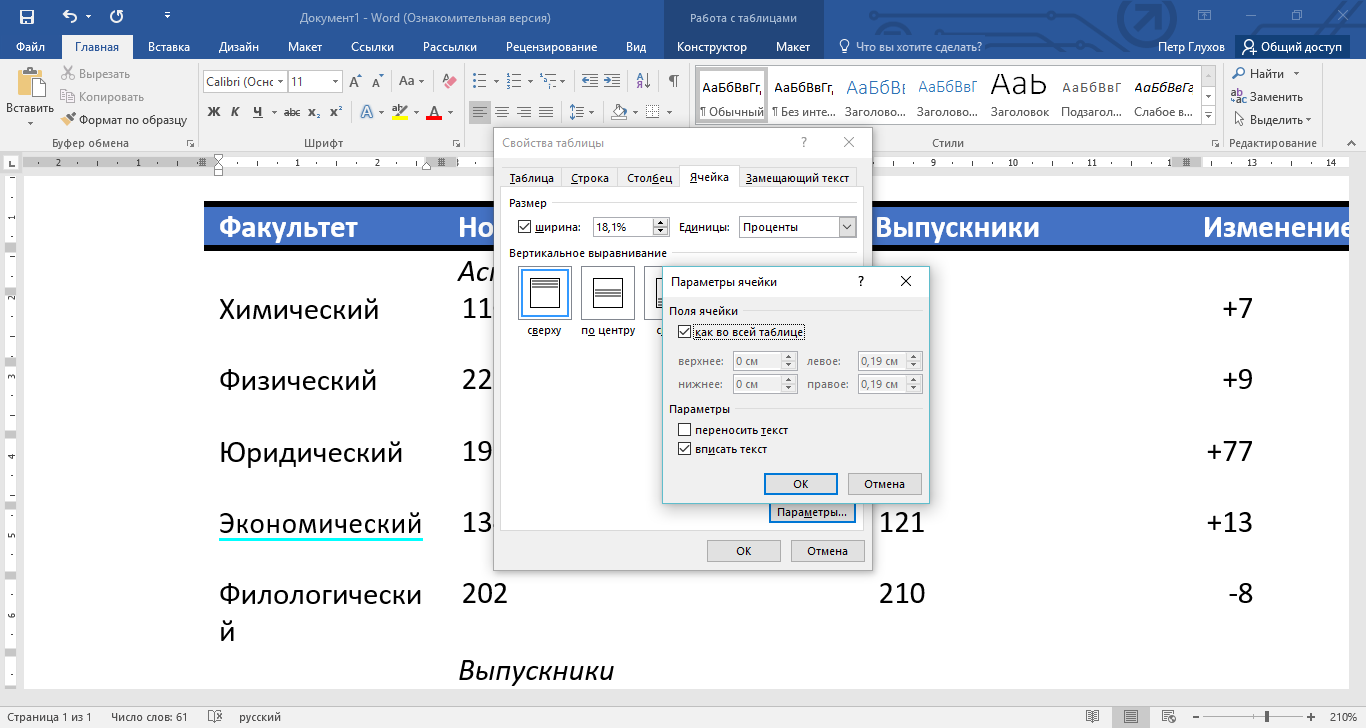
- Выделите ячейки с текстом, который вы хотите выровнять.
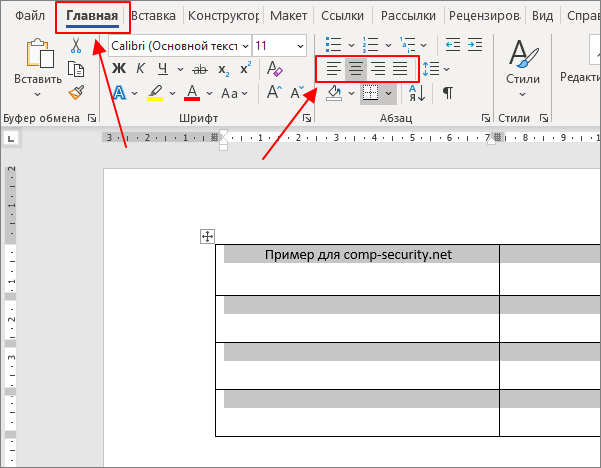
- На вкладке Главная выберите один из указанных ниже вариантов выравнивания.
- Чтобы выровнять текст по вертикали, выберите Выровнять по верхнему краю , Выровнять по середине или Выровнять по нижнему краю .
Как поднять текст на строку вверх?
Выделите строчку или часть текста, которую вы хотите переместить вверх. Нажмите правой кнопкой мыши на выделенном тексте и выберите пункт «Поднять» в контекстном меню, либо воспользуйтесь комбинацией клавиш Ctrl + Shift + ↑. Выбранная строчка будет перемещена вверх относительно других строчек в документе.
Как сверху таблицы написать текст Ворд?
Ставим курсор в первую ячейку таблицы (в самое начало) и нажимаем Control+Shift+Enter. Этот способ работает во всех случаях, в отличие от простого нажатия Enter, который не сработает, если таблица стоит, например, после разрыва раздела. СПАСИБО МУЖИК.
Как поднять строку в таблице в Ворде?
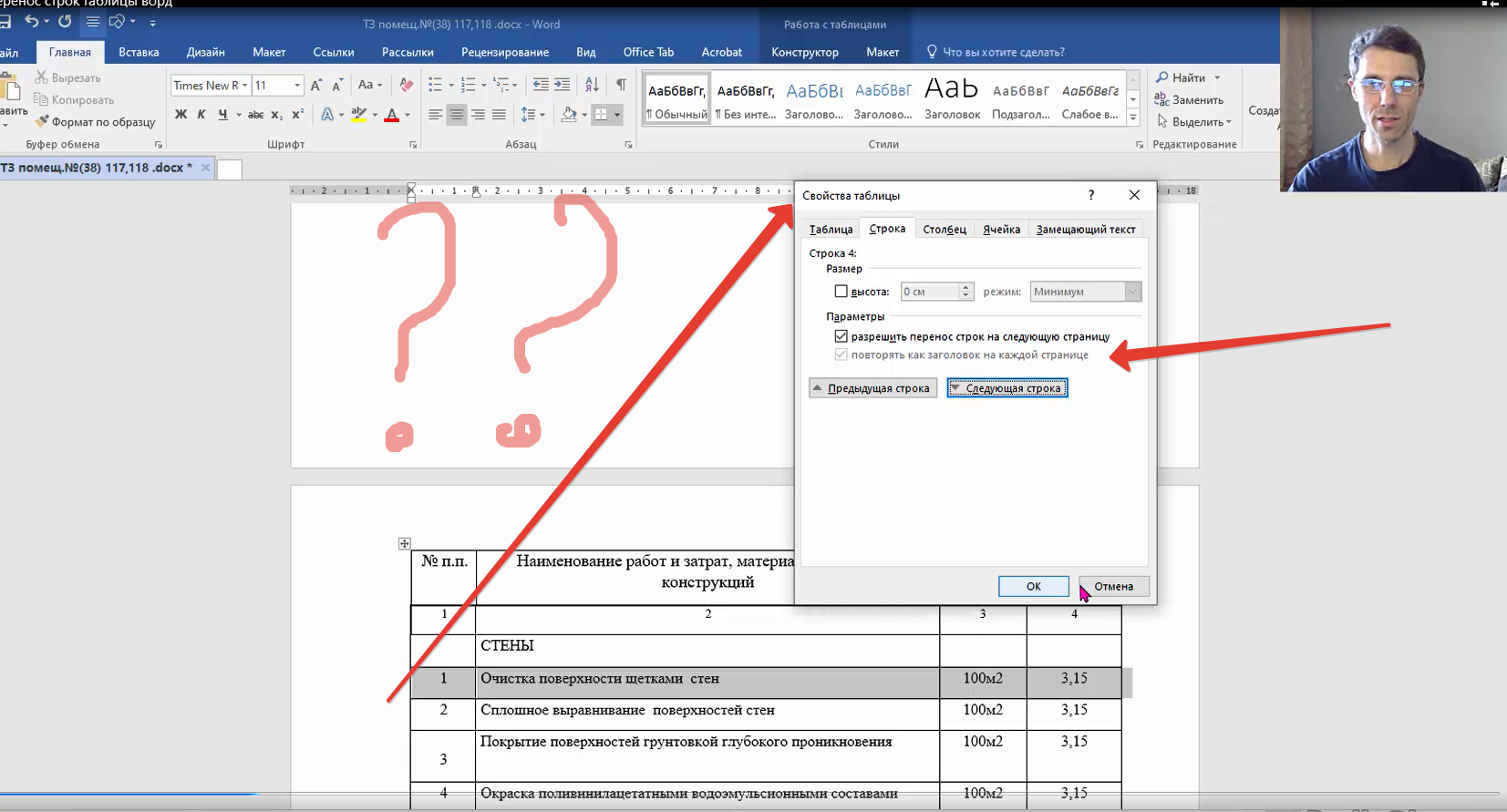
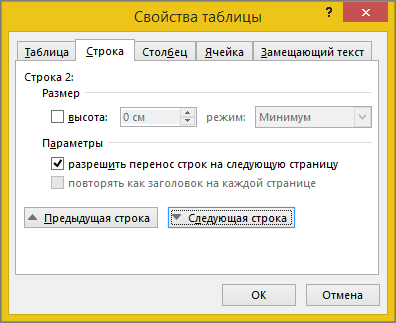
Щелкните таблицу правой кнопкой мыши, выберите свойства таблицыи перейдите на вкладку Строка. Установите флажок Высота. Выберите стрелку рядом с строкой Высота, а затем выберите по крайней мере. Нажмите кнопку ОК.
Как сделать чтобы текст в таблице был сверху?
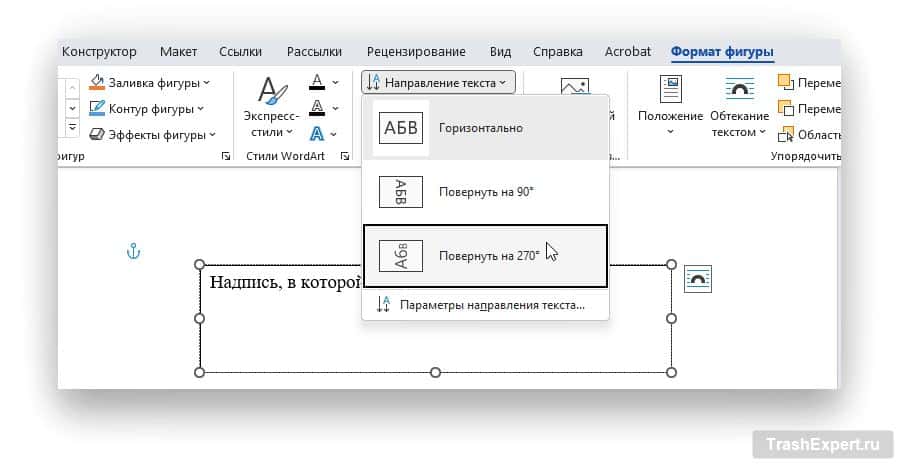
Щелкните правой кнопкой мыши границу фигуры или надписи. В контекстном меню выберите команду Формат фигуры, а затем в левой панели выберите вкладку Надпись. В разделе Формат текста выберите нужный параметр в списке Вертикальное выравнивание.
Алексей Дробышев
Привет, гики и компьютерные энтузиасты! Я Алекс, программист и фанат всего, что связано с ОС и софтом.Здесь вы найдете всё: от обзоров последних версий Windows, MacOS и Linux до крутых малоизвестных программ, которые сделают вашу цифровую жизнь проще. Расскажу, как выжать максимум из вашей ОС, поделюсь секретными фишками и лайфхаками для популярных программ.
Смещение элементов вверх или вниз в Word
Если в MS Word необходимо сместить текст с заданной периодичностью, используйте отступы в окне «Абзац». Для смещения вверх/вниз применяют категорию «Интервал перед/после», устанавливая стандартные значения 6 или 12 пт. Для лучшего отображения текста поэкспериментируйте с величинами.
Подробнее: Настройка абзацных отступов в Microsoft Word

Если нужно сместить фрагмент на новую страницу, установите курсор перед его началом и вызовите окно «Абзац». На вкладке «Положение на странице» установите переключатель «С новой страницы», щелкните «ОК». После закрытия окна фрагмент съедет вниз и начнется на новом листе.

Если открыть это же окно, убрать галочку с опции «С новой страницы» и подтвердить действие, текст автоматически поднимется и встанет на свое место.

Вариант 2: Отдельные буквы
Чтобы сместить несколько букв относительно заданной плоскости:



Вариант 3: Подстрочный и надстрочный знак
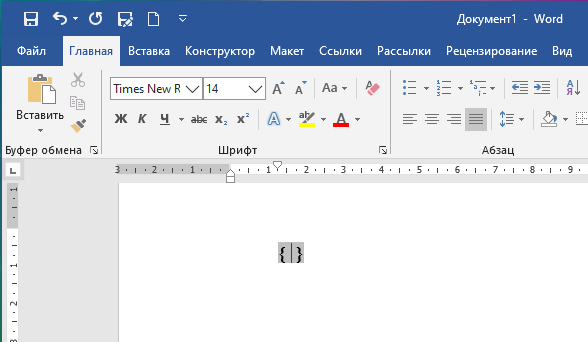
Выделите фрагмент, подлежащий редактированию. На панели инструментов есть две рядом стоящие кнопки, которые располагают символы в верхнем/нижнем индексе. Нажав на них, вы преобразуете текст.

Для увеличения скорости форматирования фрагмента используйте горячие клавиши: CTRL+= (выше основной клавиатуры) для подстрочного индекса и CTRL+SHIFT+= – для надстрочного.
Подробнее: Ввод надстрочного и подстрочного индекса в Microsoft Word
Вариант 4: Надпись
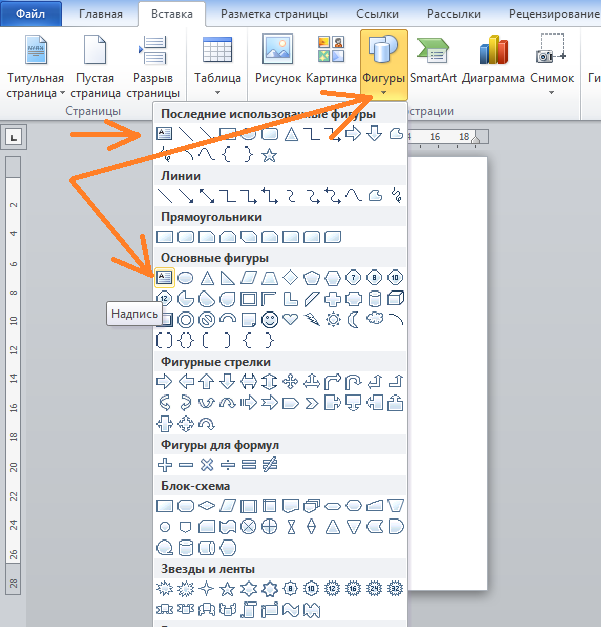
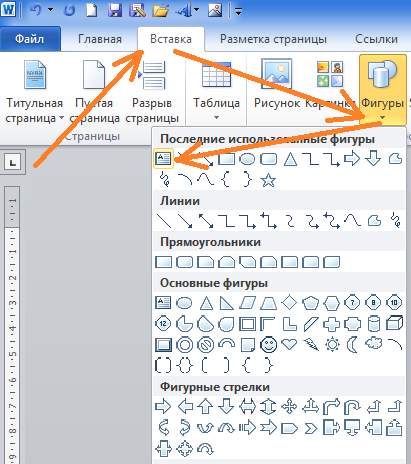
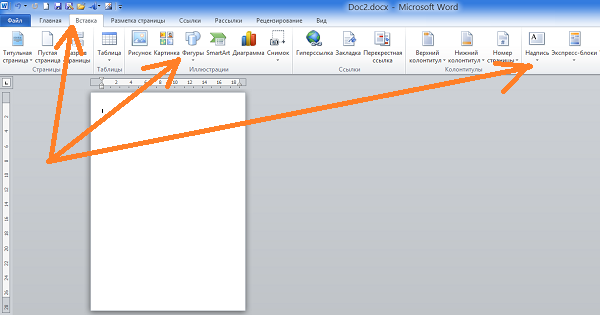
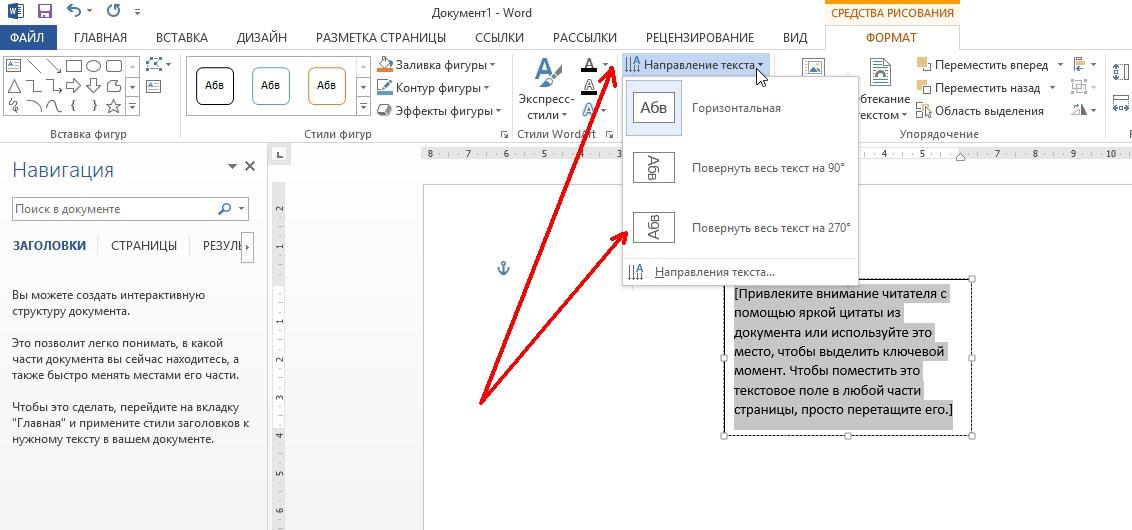
При необходимости сдвига текста в надписи перейдите в меню «Вставка» – «Фигуры» – «Надпись», начертите фигуру в положенном месте и пропишите необходимый текст.

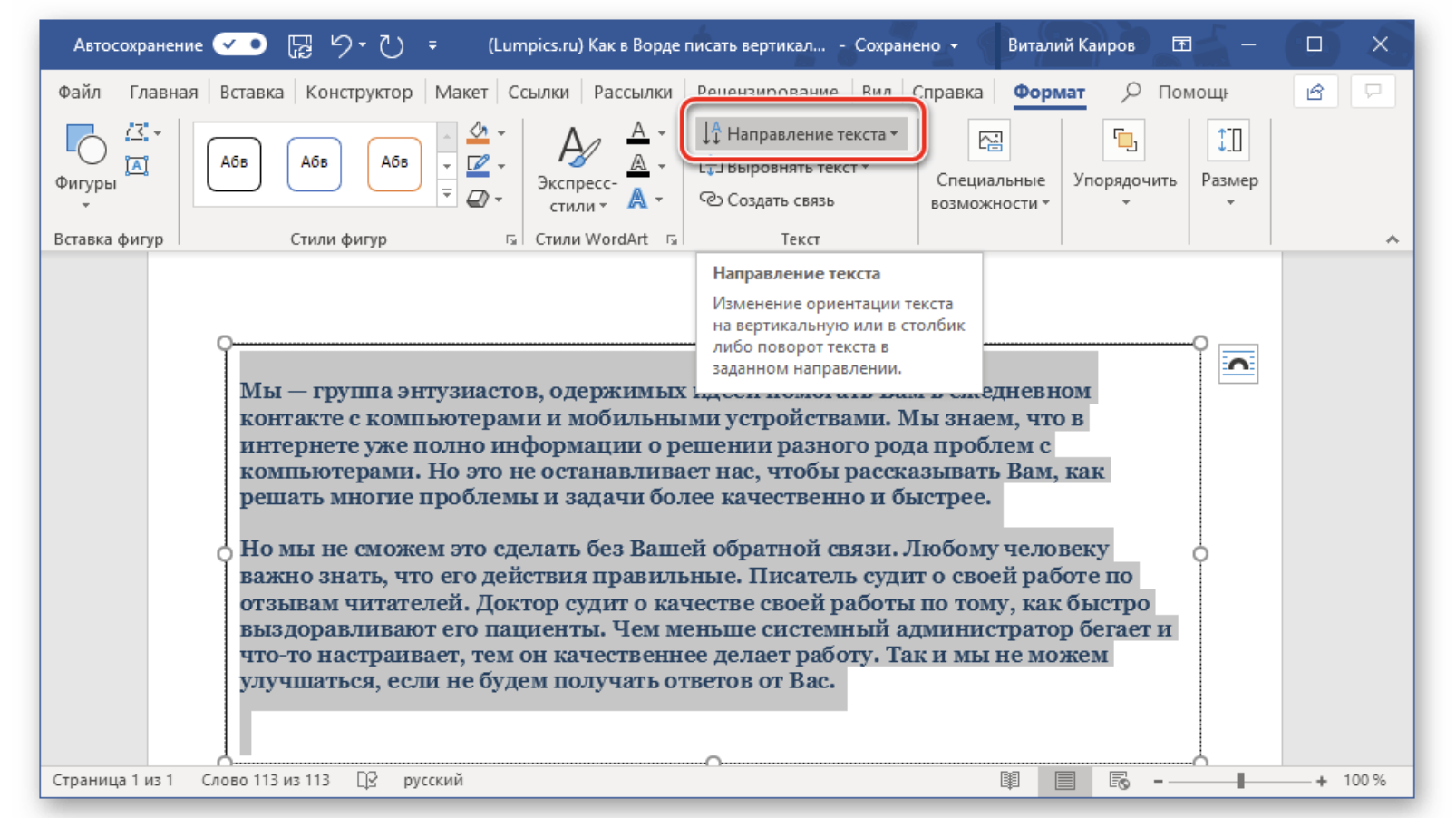
Перейдите в меню «Формат», раскройте опцию «Выровнять текст» и выберите понравившееся положение. При этом текст не нужно выделять, написанное сдвигается «в полном составе» и выравнивается «По верхнему краю», «По середине» или «По нижнему краю».

Вариант 5: Разрывы
Чтобы сместить текст вниз до начала новой страницы, можно сделать разрыв. Перейдите во вкладку «Макет» («Разметка страницы») и выберите «Разрывы» – «Со следующей страницы».

После этого вы увидите, что весь текст, расположенный за курсором «съехал» на новый лист. Если просмотреть в режиме отображения непечатных знаков (CTRL+SHIFT+8), можно увидеть, что после предыдущего абзаца отсутствуют какие-либо знаки, например, Enter.
Подробнее: Невидимые знаки форматирования в Microsoft Word

Вариант 6: Боковая линейка
Если у вас не отображается линейка, включите ее на вкладке «Вид» (установите галочку «Линейка»).
Подробнее: Включаем отображение линейки в Microsoft Word

Установите курсор в тексте, наведите мышку на границу серого и белого полей слева от текста, удерживайте кнопку мыши и потяните вниз.

Чтобы поднять текст вверх и таким образом создать особую рабочую зону, перелистните к концу страницы и, аналогично удерживая мышку, подтяните границу вверх.

При уменьшении масштаба вы заметите, что на всех листах рабочая зона находится в указанном с помощью линейки интервале.
Подробнее: Расширяем страницу в документе Microsoft Word

Самый простой способ (однако он приводит к проблемам с форматированием) – это опускать текст с помощью клавиши Enter и поднимать вверх с помощью BackSpace.
- ← Браузер Opera: отключение безопасного соединения
- Включение и настройка тачпада на ноутбуках с Windows 10 →



