
Как подписать файл в форматах PDF или Word электронной подписью?
Какие требования существуют к электронной подписи? Как подписать файл в форматах PDF, Word и SIG электронной подписью? А если у вас не один документ, а целая папка с бумагами? Можно ли их подписать одномоментно онлайн?
В нашем материале мы подготовили ответы на актуальные вопросы среди наших читателей в рамках задачи поставить ЭЦП на документах в PDF, Word и SIG.
Можно ли дистанционно выпустить электронную подпись?
Для подписания документа в дистанционном формате необходимо выпустить электронную цифровую подпись. Если речь идет о документе для внутреннего ЭДО, достаточно выпустить простую электронную подпись. Ей обычно подписывают документацию внутри компании.
Выпустить ЭЦП можно самостоятельно, не покидая рабочего места. Для этого необходимо зарегистрироваться в личном кабинете налогоплательщика (ЛКН) в разделе «Профиль». Сертификат оформляется с ключом проверки электронной подписи и действует в течение одного года. Процедура оформления подписи бесплатная.
Для придания юридической значимости договору потребуется усиленная квалифицированная электронная подпись (УКЭП, КЭП) или неквалифицированная электронная подпись (УНЭП, НЭП). Сделать КЭП и НЭП самостоятельно нельзя. Выпускаются данные виды подписи в удостоверяющем центре (УЦ). Перечень удостоверяющих центров размещен на сайте Минцифры.
Что потребуется для подписания электронного документа?
Для подписания электронных документов необходимо выпустить сертификат с квалифицированной электронной подписью.
Установить на рабочем столе компьютера следующие программы: КриптоАРМ, КриптоПро CSP, КриптоПро PDF, Adobe Acrobat Pro, КриптоПро Office Signature.
КриптоПро АРМ – программа, предназначенная для шифрования и расшифрования данных, для создания и проверки ЭЦП с использованием сертификатов открытых ключей.
КриптоПро Office Signature – плагин, необходимый для создания и проверки электронной подписи в документах Word и Excel из пакета Microsoft Office 2007, 2010, 2013 и 2016 (для 2016 необходима версия плагина 2.0).
КриптоПро PDF – программа для создания и проверки электронной цифровой подписи в программах Adobe Reader, Adobe Acrobat.
КриптоПро CSP – лицензия, позволяющая хранить сертификаты, и необходима для работы с КриптоПро PDF. Данный софт защитит персональные данные владельца подписи от изменений третьими лицами и зашифрует её в уникальный код.
У всех перечисленных программ есть демоверсии, и от 7 до 14 дней можно использовать ПО бесплатно. Для последующей работы рекомендуем запросить у поставщика актуальный прайс, если планируете продлить лицензию на год и более.
На рынке существуют аналоги КриптоПро: OpenSSL, GnuPG, Bouncy Castle, Libgcrypt, которые обеспечивают надежную защиту данных и легко интегрируются в различные системы и приложения.
Какие документы можно подписывать ЭЦП?
Согласно Федеральному закону №63 «Об электронной подписи» квалифицированной цифровой подписью можно подписывать все электронные документы, которые требуются подтверждения законности прав.
Как с помощью ЭЦП подписать документы формата Word и Excel?
Чтобы документ, подписанный в Word или Excel, обладал юридической силой, необходимо добавить на рабочий стол программу КриптоПро Office Signature.
Пользователь заходит в Outlook. Переходит в Настройки > открывает Файл > Сведения , нажимает кнопку Добавить электронную подпись (КриптоПро).
Почему именно КриптоПро Office Signature?
Microsoft Office Starter и Microsoft Office 365 не поддерживают функционал электронной подписи. Программа КриптоПро Office Signature разработана для подписания ЭЦП в файлах в Word и Excel из пакета MO 2007-2016 г выпуска.
Как подписать документ с помощью ЭЦП в формате PDF?
Один и самых популярных запросов – как поставить штамп ЭЦП на документ PDF?
Для подписания PDF-файлов потребуется Acrobat Reader DC. Открываем документ в данной программе. Выбираем Инструменты> Сертификаты> Открыть> Добавить цифровую подпись. Перед тем, как поставить подпись, выбираем для нее место в документе и ЭЦП. После подписания файла его необходимо пересохранить.
После нажатия на подпись, всплывает окно с информацией о сертификате и сроке его действия.
Для просмотра электронной подписи в PDF открываем документ. На месте ЭЦП зафиксировано время и дата подписания, ФИО подписанта, данные отображаются сразу же после заверки документа. Если третье лицо попытается внести правки в документ, то подпись «слетит» и файл будет считаться недействительным.
Как создать и подписать файл в формате SIG с помощью ЭЦП?
КроптоПро уже установлен на компьютере. Чтобы подписать документ в формате SIG с помощью ЭЦП, скачайте КриптоАРМ. Данная программа работает в связке с КриптоПро.
Открываете документ для подписания. Переходите в программу КриптоАРМ > Подписать.
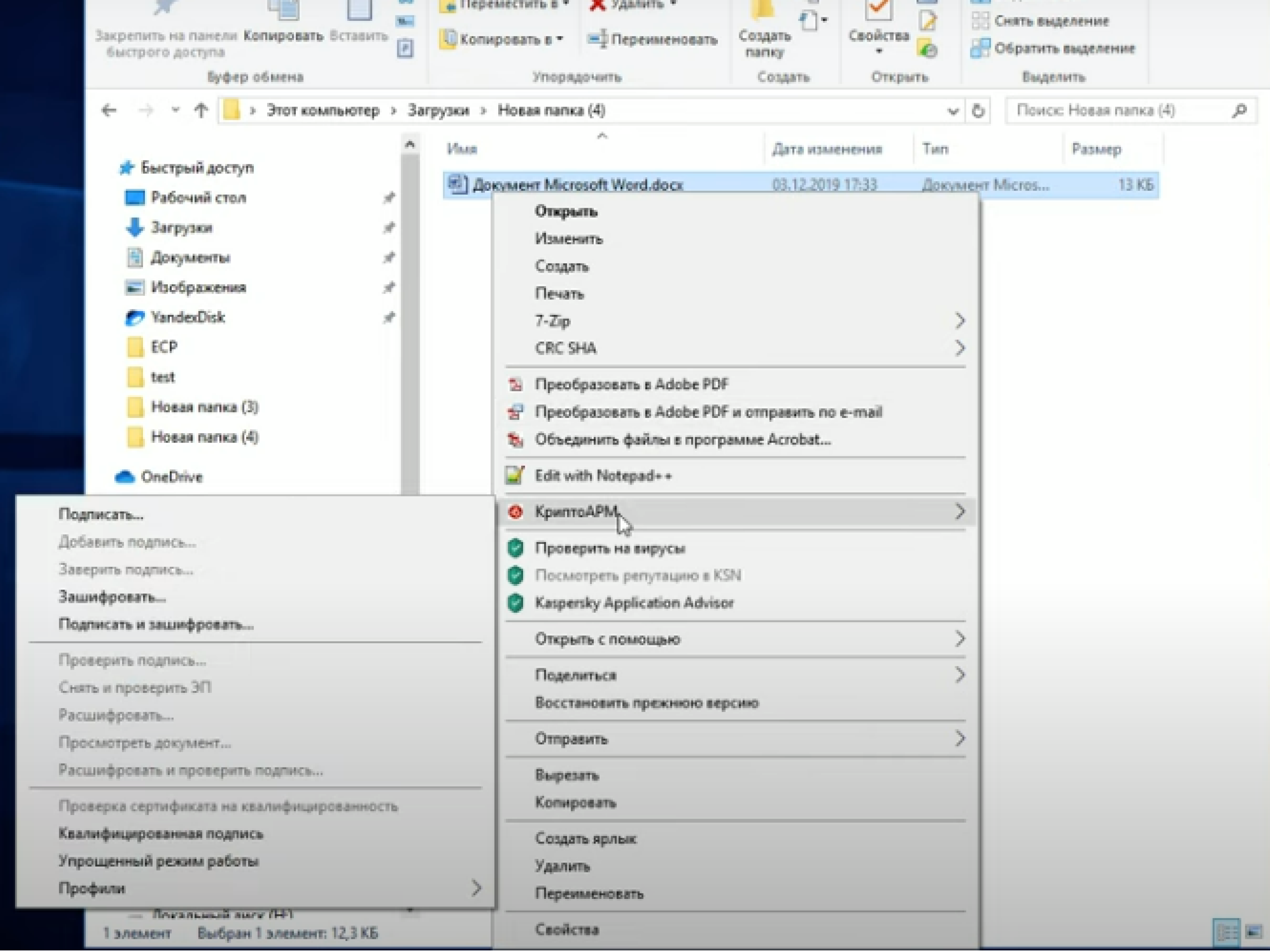
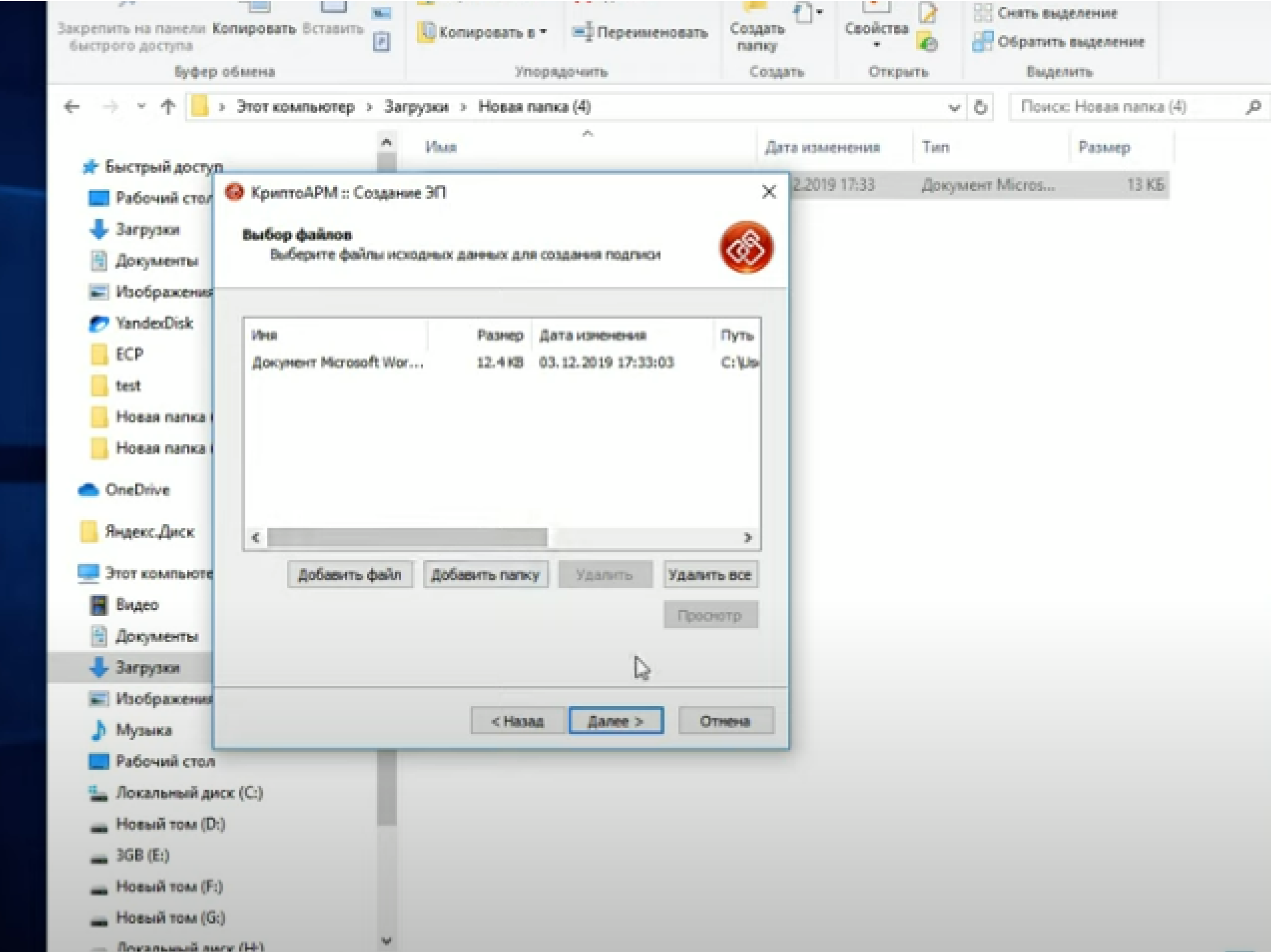
Шаг 1. Запускаем Мастер создания электронной подписи.
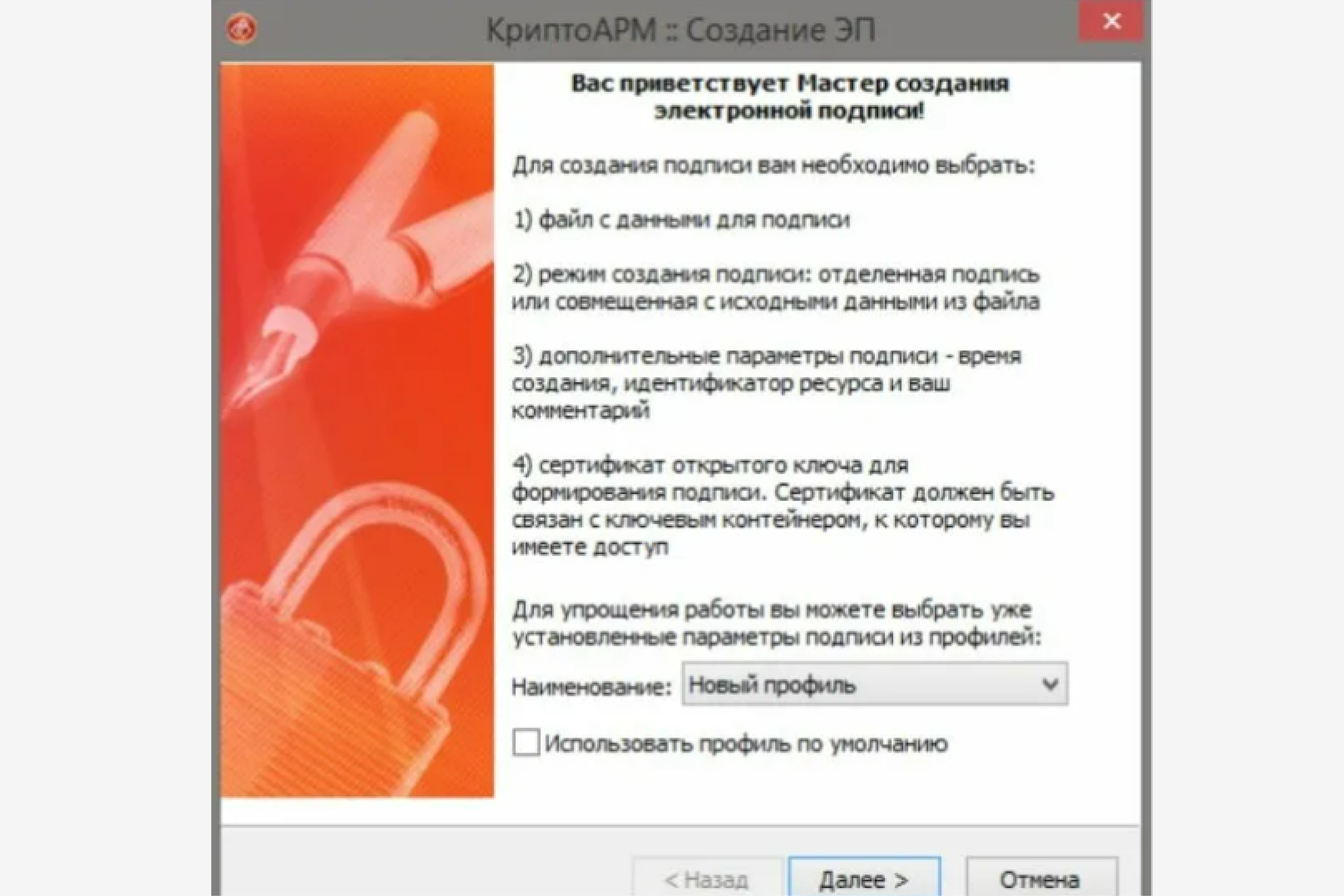
Шаг 2. Добавляем папку с документами или документ.
Шаг 3. Далее выбираем сертификат. Подписываем документ.
Где хранится электронная подпись?
Вопрос безопасности в работе с электронными документами является ключевым. Подделать договор, наложив на электронный документ фальшивую электронную подпись, невозможно. Закрытый ключ электронной подписи нужно хранить на специальном токене, который защищен паролем. Если носитель похитит мошенник, получить доступ к ключу подписи у него не получится.
Ключи электронной подписи можно копировать на другие носители. Если вы хотите, можете отключить функцию копирования. Для этого при оформлении заявки сообщите менеджеру, что вам нужен неэкспортируемый ключ электронной подписи. В этом случае скопировать подпись с носителя будет невозможно.
Электронная подпись в Microsoft Office
Рассмотрим возможность подписывать документы электронной подписью, регламентированные требованиями приказа №831 Федеральной службы по надзору в сфере образования и науки от 14.08.2020.
Для реализации на ПК должны быть уже установлены:
- КриптоПро CSP
- Электронная подпись (может находится на съемном носителе)
Для создания и проверки электронной подписи (далее ЭП) в документах Microsoft Word мы будем использовать плагин КриптоПро Office Signature.
Данный плагин применяется в Microsoft Office Word/Excel 2007/2010/2013/2016 для создания ЭП на 2012 ГОСТ. Скачать плагин можно по ссылке.
В версии плагина 2.0:
— есть поддержка Microsoft Office 2016/2019
— есть возможность создания подписи по 2012 ГОСТ (Р 34.11-2012/34.10-2012)
Версия 1.0 позволяет создать подпись только по ГОСТ Р 34.10-2001 и не поддерживает вышеуказанные версии Office
Следует отметить, что плагин является платным с пробным периодом — 3 месяца (после первой установки на компьютер).
1. Создание цифровой подписи в Microsoft Office/Excel 2007 и 2010/2013/2016 с использованием «КриптоПро Office Signature»
После завершения редактирования документа и сохранения документа можно добавить к документу ЭП.
Подписанный документ будет доступен только для чтения.
Если в подписанный документ нужно внести изменения, то все созданные ЭП следует удалить из документа.
Для создания ЭП в MS Office Word 2007 или Excel 2007:
В главном меню выберите пункт Подготовить, затем Добавить цифровую подпись (КРИПТО-ПРО)
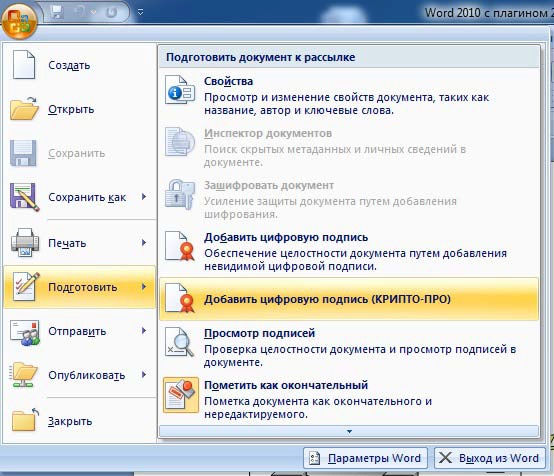
Для создания ЭП в MS Office Word 2010 или Excel 2010:
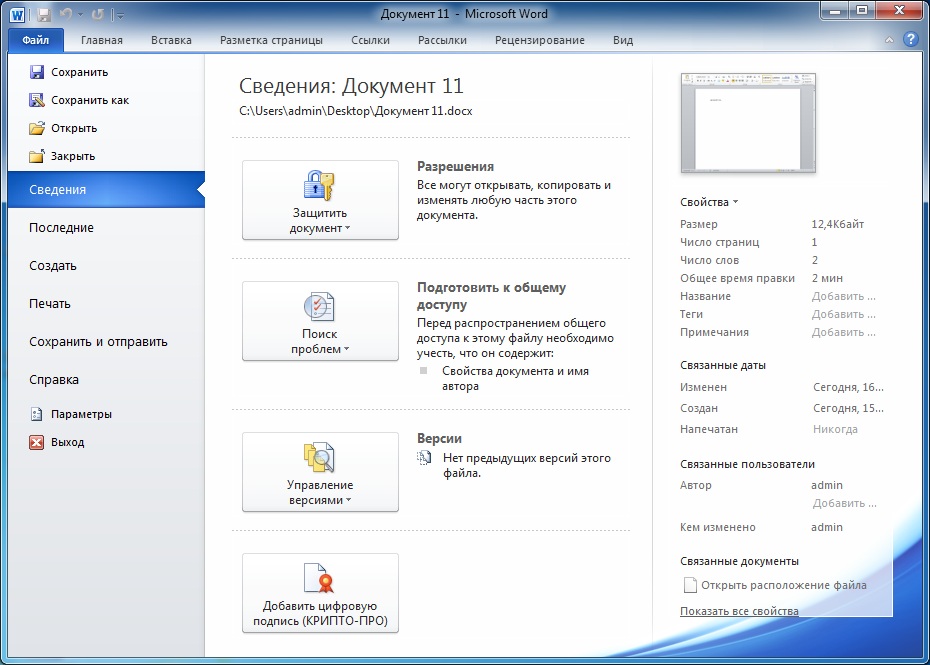
На вкладке Файл в разделе Сведения нажмите кнопку Добавить цифровую подпись (КРИПТО-ПРО)
Затем появится окно подписания документа. Это окно позволяет пользователю указать свой личный сертификат, который будет использоваться для формирования ЭП. Один из сертификатов будет выбран автоматически.
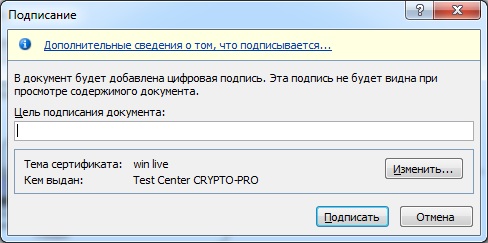
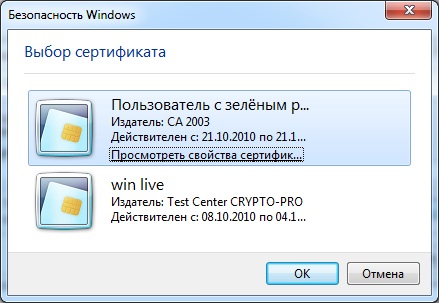
Если нужно выбрать другой сертификат — нажмите кнопку Изменить. В появившемся окне представлен список сертификатов пользователя, установленных на компьютере.
Если ключевой контейнер имеет пароль для доступа необходимо его ввести. При успешном вводе пароля появится окно о статусе подписания документа.
На данном этапе может появиться ошибка "Word — произошла ошибка с надстройкой строка подписи КРИПТО-ПРО". Она указывает на отсутствие необходимых алгоритмов шифрования.
Решение: добавить необходимые алгоритмы через редактор реестра.
Для удобства предлагаем готовые reg-файлы под разные версии MS Office:
После подписи документа, в строке состояния окна документа появится значок, свидетельствующий о том, что данный документ имеет ЭП.
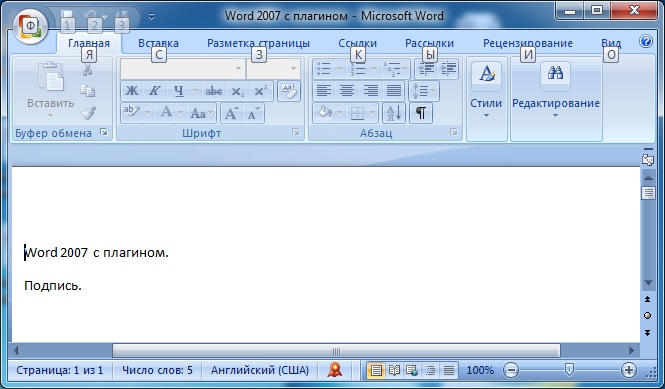
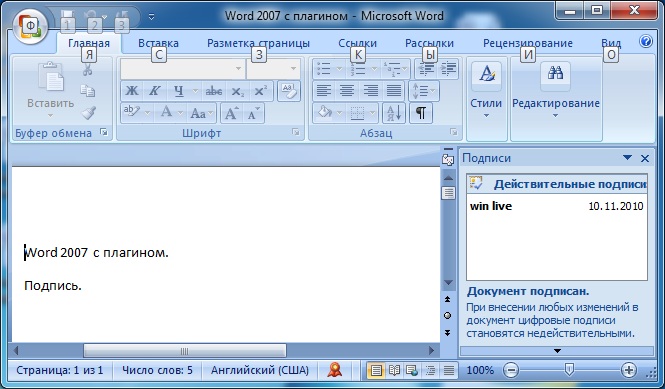
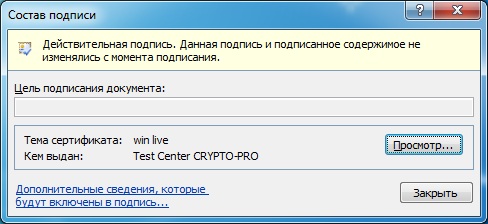
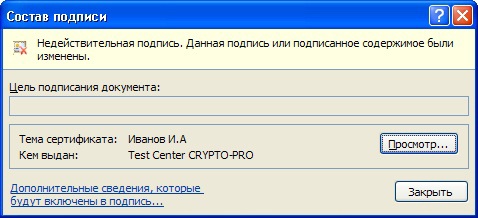
Для проверки статуса подписи, нажмите на этот значок, и справа появится вкладка Подписи, в которой указан статус подписи. Для просмотра состава подписи щелкните правой кнопкой мыши на строке подписи и выберите пункт Состав подписи.
Появится более детальное сообщение о составе подписи.
При открытии измененного документа, содержащего ЭП, появится сообщение о том, что документ содержит недействительную подпись.
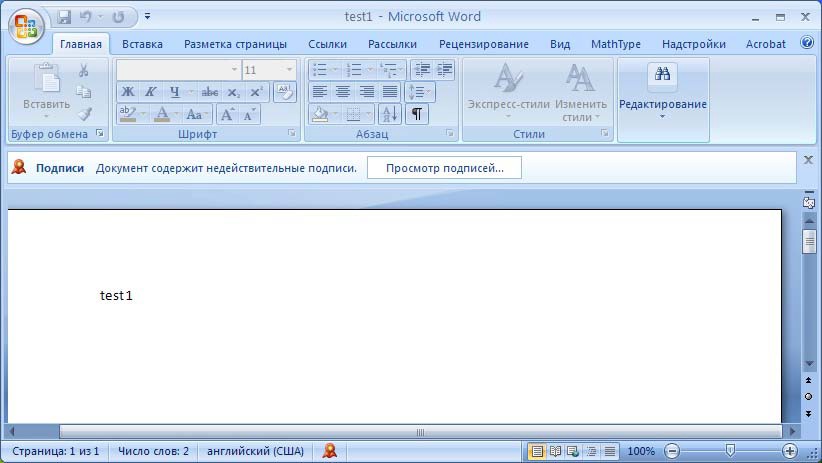
Для более детального просмотра статуса, нажмите на значок ЭП в строке состояния, и справа появится окно, содержащее недействительный статус подписи.
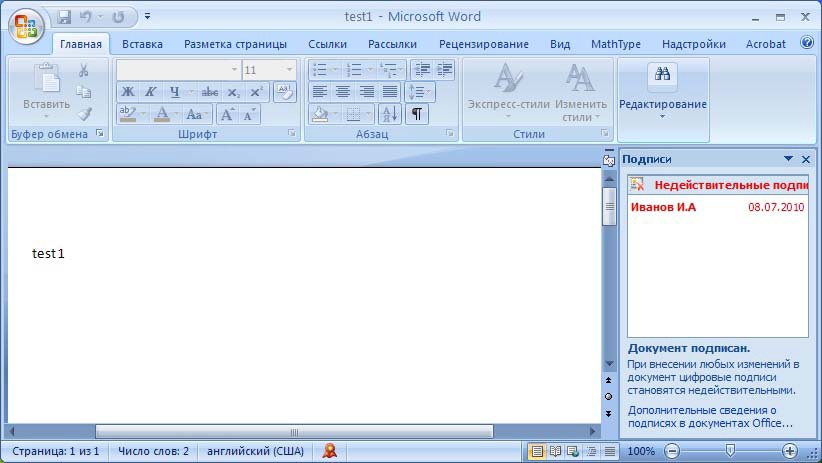
Состав подписи можно посмотреть нажатием правой кнопки мышки
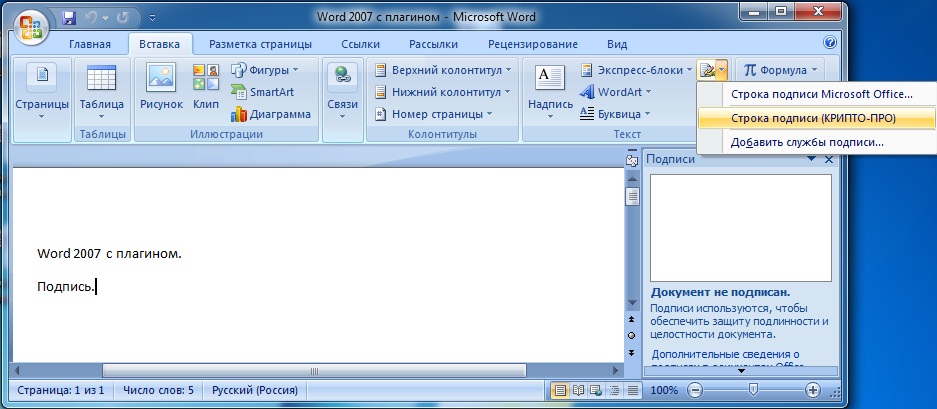
2. Добавление строки подписи
На вкладке Вставка в группе Текст нажмите на стрелку рядом с кнопкой Строка подписи и в появившемся меню выберите Строка подписи (КРИПТО-ПРО).
Появится диалоговое окно Настройка подписи. В нём можно ввести информацию о лице, которое будет добавлять подпись. Эти сведения будут отображены в строке подписи в документе. Заполнять все пункты необязательно.
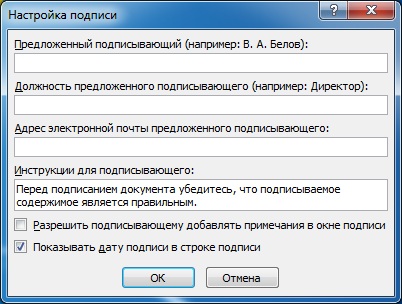
Нажмите кнопку ОК.
Созданная строка подписи представляет собой графический объект, который можно переместить на любое место в тексте документа.
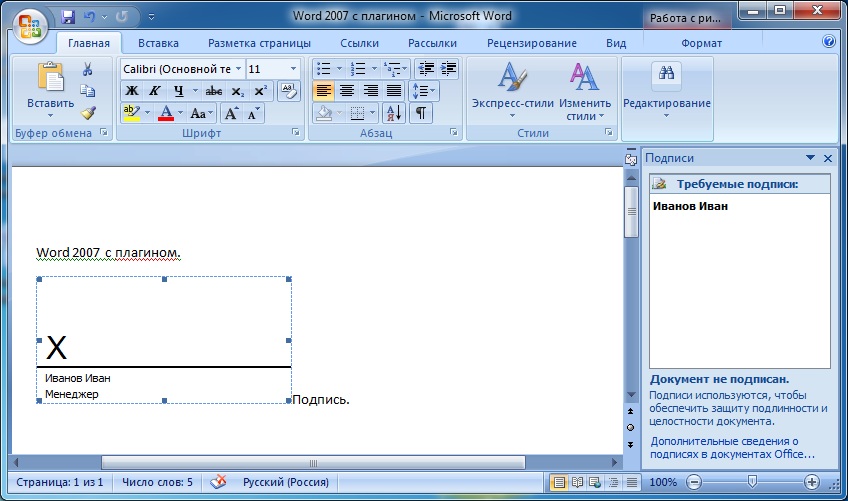
При необходимости можно повторить добавление видимой строки подписи в случае, если документ подписывается разными людьми.
3. Добавление подписи в строку подписания
Дважды щелкните мышью в документе по строке подписи, в которую требуется ввести подпись. Появится диалоговое окно Подписание
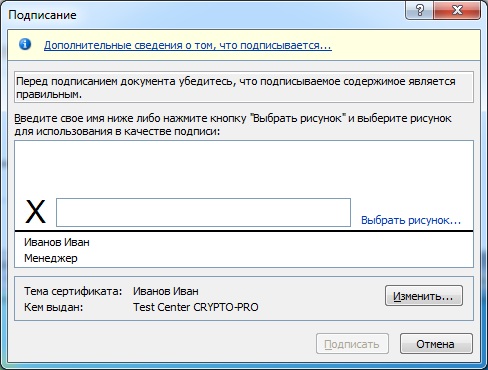
В верхней части окна можно просмотреть дополнительные сведения о создаваемой подписи нажав ссылку Дополнительные сведения о том, что подписывается.
При нажатии ссылки Выбрать рисунок можно добавить изображение, например, своей рукописной подписи.
Один из имеющихся на компьютере сертификатов будет выбран автоматически.
Для выбора другого цифрового сертификата для подписи нажмите кнопку Изменить и в окне Выбор сертификата выберите необходимый сертификат
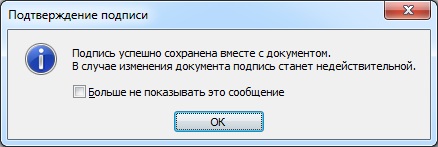
В окне Подписание нажмите кнопку Подписать. Появится информационное окно подтверждения подписи, в этом окне нажмите кнопку ОК.
Созданная подпись будет отображена в документе. Одновременно будет отображена вкладка Подписи, в которой приведен список подписей в документе. Созданная подпись будет находиться в разделе Действительные подписи. Незаполненная подпись — в разделе Требуемые подписи.
После того, как в документе появилась первая (или единственная) цифровая подпись, он автоматически помечается как окончательный и доступен только для чтения.
Если документ содержит единственную подпись, то на этом работа с ним заканчивается.
Если документ содержит несколько строк подписей для нескольких лиц, документ следует передать этим лицам для подписания.
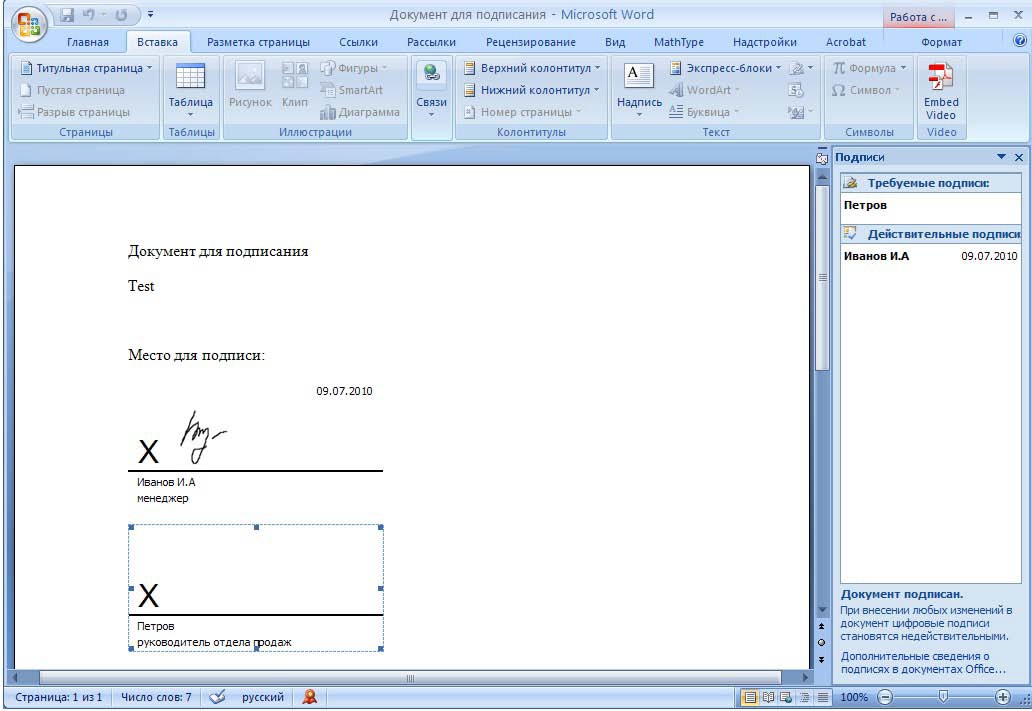
При открытии документа, содержащего незаполненные строки подписи, появляется панель сообщений.
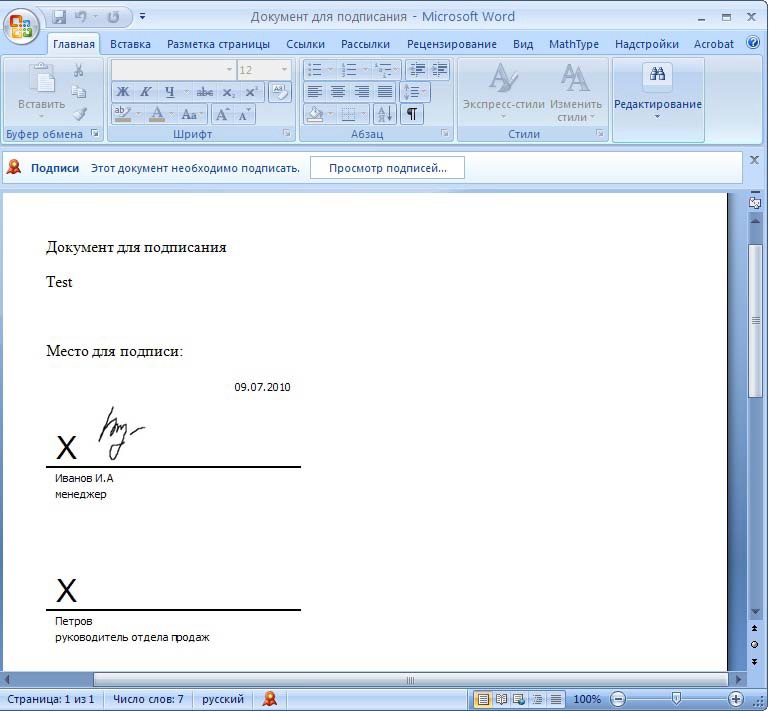
Щелкните по кнопке Просмотр подписей, после чего на вкладке Подписи будет отображен список подписей в документе.
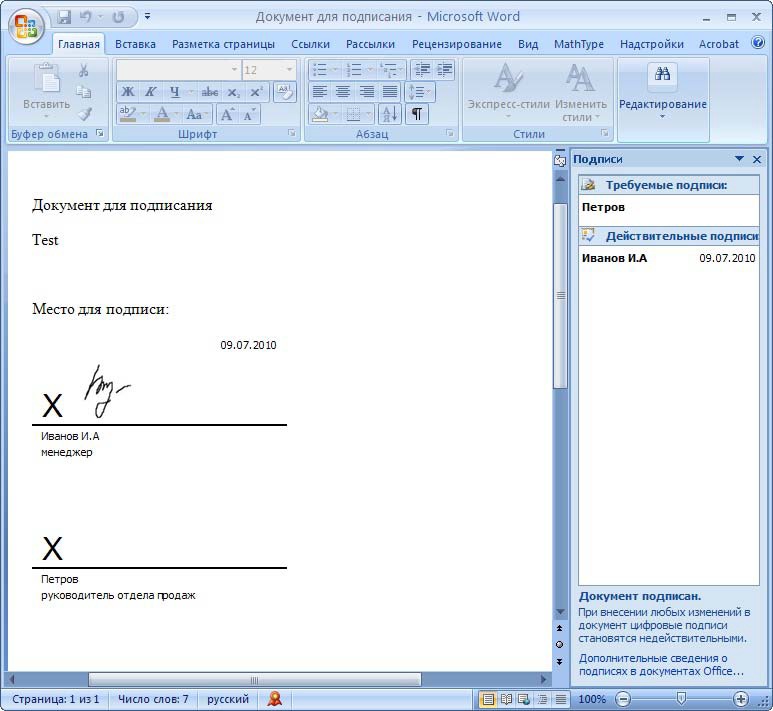
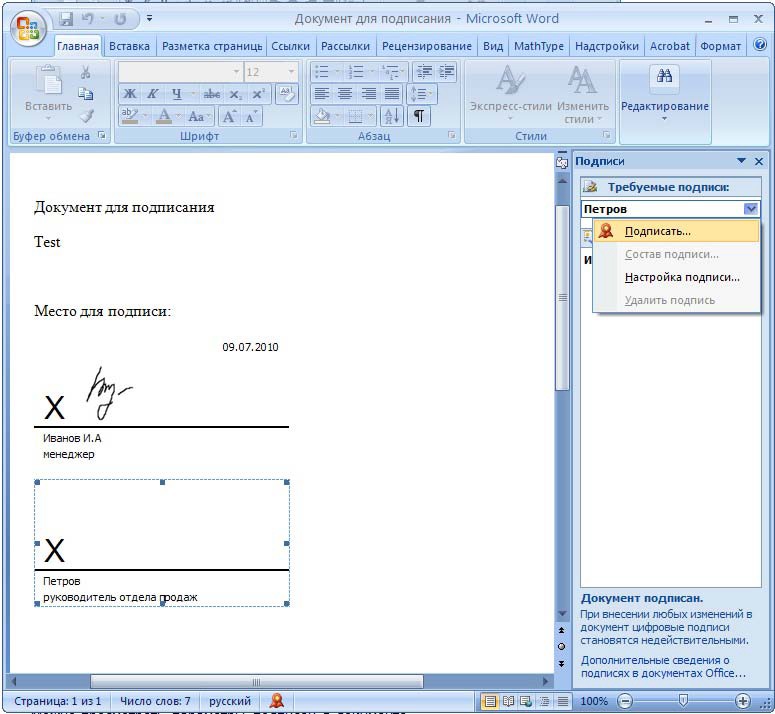
Для добавления подписи в строку подписи дважды щелкните по строке подписи в тексте документа или в панели Подписи нажмите правой кнопкой мыши на нужной строке подписи и выберите команду Подписать.
В окне Подписание введите необходимую информацию и нажмите кнопку Подписать
После создания последней подписи в документе в панели Подписи все подписи будут находиться в разделе Действительные подписи
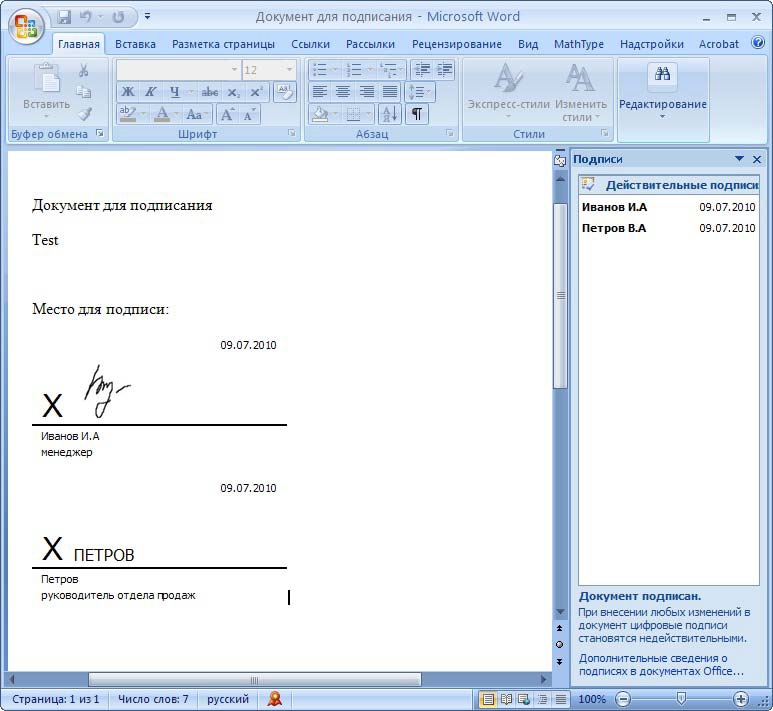
Подписанный документ, можно просматривать, печатать, выделять фрагменты и копировать их в буфер обмена.
Важный момент: если открывать подписанный документ на ПК без плагина — он будет показывать что документ подписан — но внешний вид будет отличаться.
Редактировалось Дата: Понедельник, 15 февраля 2021
- « Программа для потокового вещания и записи видео
- ЭП для документов на сайтах ОУ (Приказ 831) »
Подписать документ присоединенной ЭП
ЭП защищает документ от изменений, подтверждает авторство и гарантирует конфиденциальность информации. Поэтому электронная торговая площадка или контрагент могут запросить файл, подтвержденный электронной подписью.
В Word
В Word
В Outlook
В Outlook
В Adobe
В Adobe
Подписывать документ Word электронной подписью нужно, когда он полностью готов. После этого файл станет доступен только для чтения. Если вы внесете в него изменения, все подписи станут недействительными.
Microsoft Office Starter и web-компоненты Microsoft Office 365 не поддерживают работу с электронной подписью.
Системные требования
- Microsoft Office 2007/2010/2013/2016/2019 или Microsoft 365 (подписание доступно только в версии рабочего стола, но не во всех подписках).
- КриптоПро CSP в соответствии с версией ОС.
- КриптоПро Office Signature 2.0.
Подписать документ
- Убедитесь, что внесли все изменения и подписываете окончательную версию. Файлы, подписанные ЭП, нельзя менять, иначе подписи станут недействительными.
- Перейдите на вкладку «Файл», откройте «Сведения» и нажмите «Добавить электронную подпись (КРИПТО-ПРО)».
- В окне «Подписание» проверьте сертификат ЭП, выбрать другой можно по кнопке «Изменить. ». Укажите цель подписания документа (например, «аккредитация»).
- Нажмите «Подписать».

Проверить, кто и когда подписал документ
Нажмите «Файл/Сведения/Просмотр подписей». В окне «Подписи» вы увидите, кто и когда подписал документ. Чтобы получить подробную информацию, кликните подпись правой кнопкой мыши и выберите «Состав подписи».

Подробнее о работе с ЭП в Microsoft Office Word/Excel читайте в инструкции разработчика.
Разберем, как настроить Microsoft Outlook, на примере версии Outlook 2010.
Настройте Outlook
- Откройте Outlook и выберите пункт меню «Файл/Параметры/Центр управления безопасностью».
- Нажмите «Параметры центра управления безопасностью».


- «Шифровать содержимое и вложения исходящих сообщений» и «Добавлять цифровую подпись к исходящим сообщениям» — чтобы все письма подписывались и шифровались автоматически. Иначе настраивать подпись в Outlook нужно будет для каждого письма;
- «Отправлять подписанные сообщения открытым текстом» — чтобы для всех прикрепленных файлов подпись формировалась как отдельное вложение. Иначе текст сообщения, все файлы и ЭП будут объединены в одно вложение.

Отправьте подписанное сообщение

Получите сертификат абонента для шифрования сообщений
Прежде чем отправить зашифрованное сообщение, обменяйтесь с адресатом сертификатами ЭП. Для этого достаточно отправить ему подписанное (но не зашифрованное) сообщение. Когда он получит письмо, адрес и сертификат отправителя автоматически добавятся в его адресную книгу.
Проверить наличие сертификата или добавить его вместе с контактом можно из письма.
- Откройте входящее письмо с ЭП.
- Установите курсор на адрес отправителя и, нажав правую кнопку мыши, выберите «Добавить в контакты Outlook». В блоке «Показать» выберите «Сертификаты». Убедитесь, что сертификат отправителя есть в вашей адресной книге.

- электронная подпись;
- Adobe Acrobat Reader DC, 64-разрядная версия;
- КриптоПро CSP в соответствии с версией ОС;
- КриптоПро PDF.
Настроить Adobe Acrobat Reader DC
- Установите КриптоПро PDF.
- Откройте Adobe Acrobat Reader DC.
- Нажмите «Редактирование/Установки/Подписи».
- В блоке «Создание и оформление» кликните «Подробнее».
- Убедитесь, что в поле «Метод подписания по умолчанию» выбрано «КриптоПро PDF».

Подписать документ
- Откройте документ в Adobe Acrobat Reader DC.
- Перейдите на вкладку «Инструменты» и выберите «Сертификаты».


- При подписании появилась ошибка «0xc2100140 — Лицензия на КриптоПро TSP Client истекла или не была введена». Что делать?
Проверить подпись
При открытии документа в Adobe Acrobat Reader DC все подписи проверяются автоматически. Чтобы посмотреть результат проверки, кликните левой кнопкой мыши штамп об ЭП.

Подробнее о работе с ЭП в Adobe Acrobat Reader DC читайте в инструкции разработчика.



