
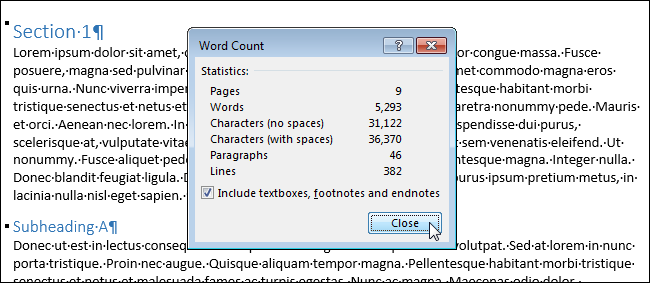
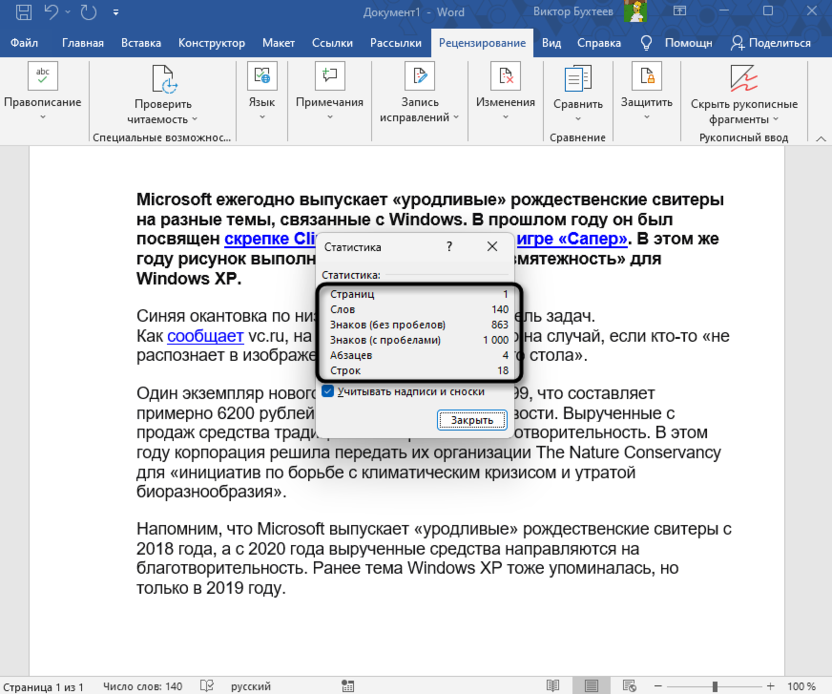
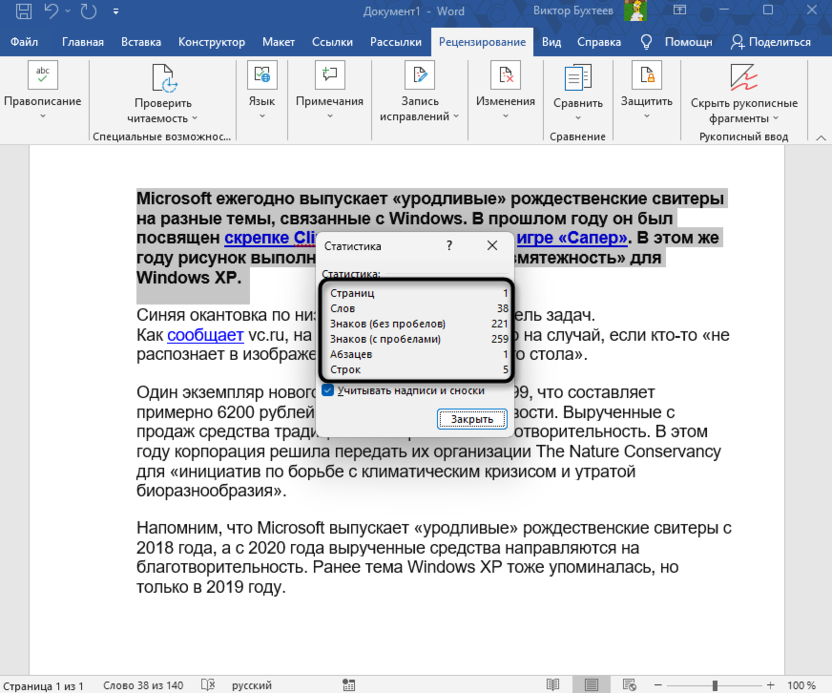
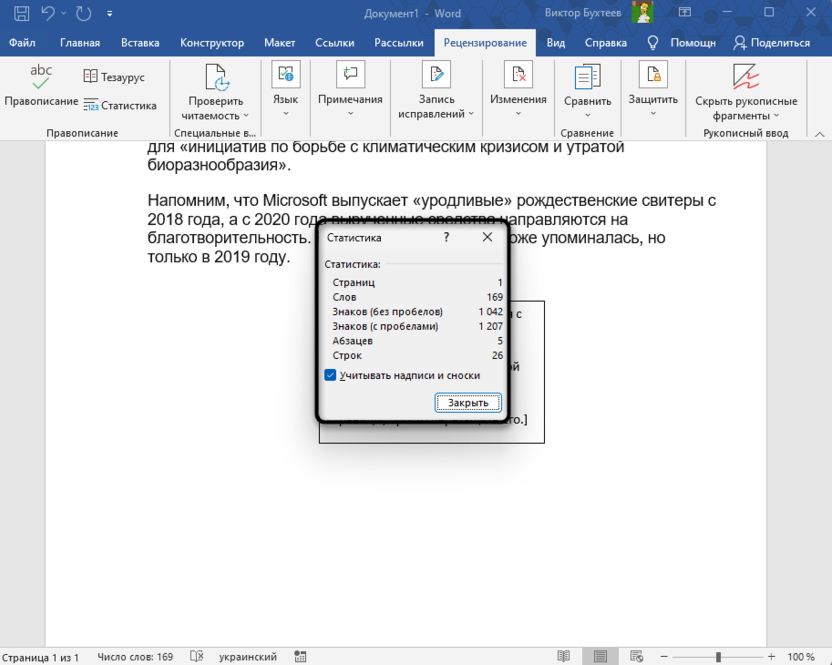
В Word имеется инструмент, который предоставляет базовую статистику по документу. В этой статистике содержатся данные о количестве страниц, слов, символов, абзацев и строк в документе. Такая информация оказывается полезной, если при разработке документа нужно учитывать определённые показатели.
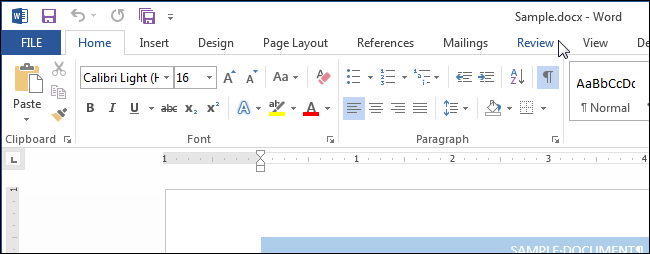
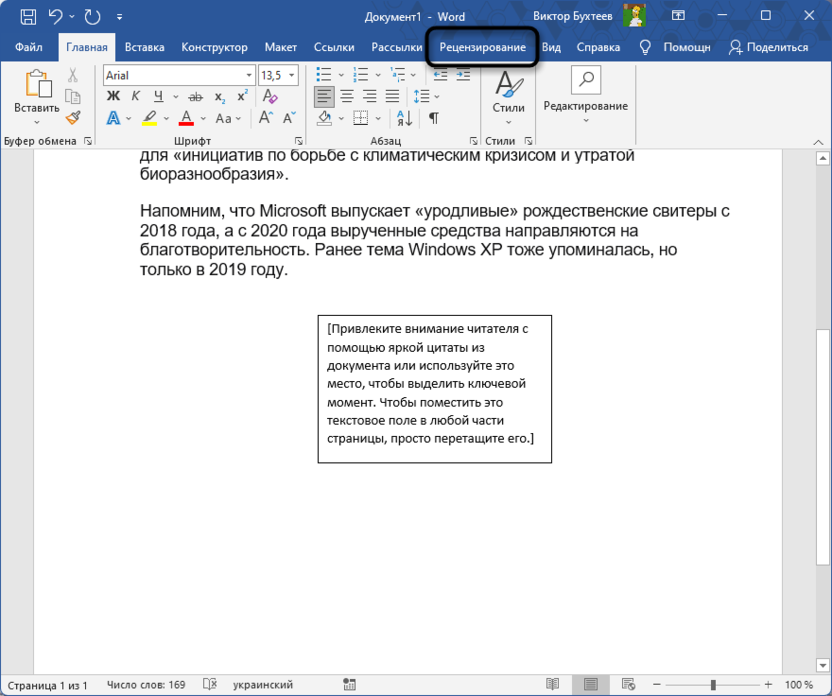
Чтобы просмотреть статистику документа, откройте его и перейдите на вкладку Рецензирование (Review).
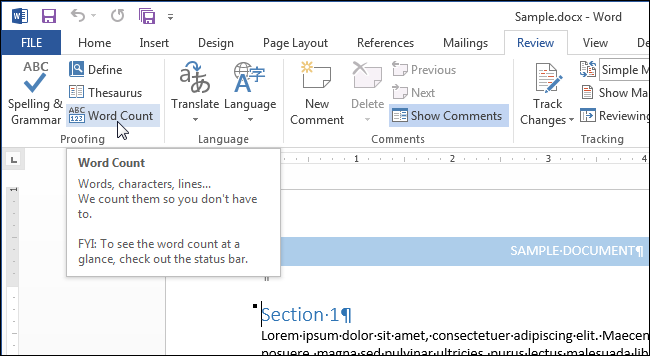
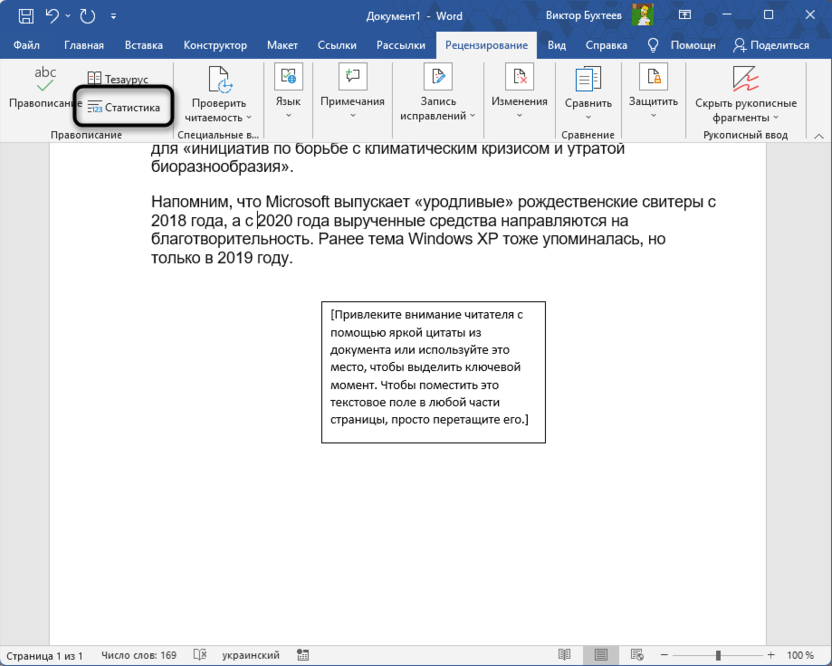
В разделе Орфография (Proofing) выберите пункт Статистика (Word Count).
Откроется диалоговое окно со статистикой, как показано на картинке в начале этой статьи. Кстати, количество страниц и слов в документе можно также увидеть в строке состояния в самом низу окна Word.
Примечание: Число страниц можно увидеть в строке состояния только при выборе режимов Разметка страницы (Print Layout) или Черновик (Draft) – эти режимы активируются через вкладку Вид (View).
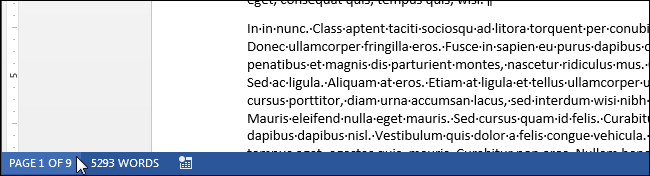
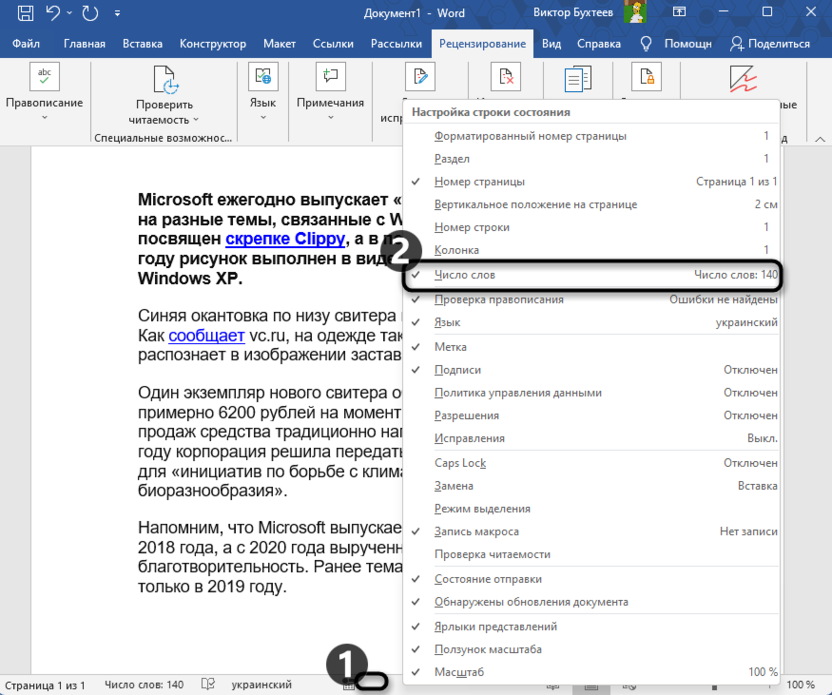
Если в строке состояния не отображается количество страниц и слов в документе, нажмите правую кнопку мыши на ней и выберите из появившегося меню необходимые элементы. Также у вас есть возможность активировать отображение номера строки, где сейчас располагается курсор.
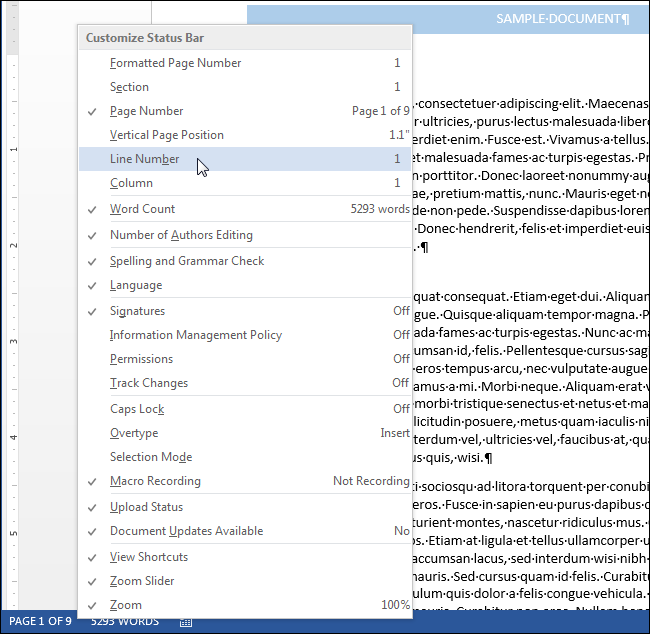
Количество строк и страниц в документе может меняться – это зависит от нескольких факторов, таких как величина полей страницы, тип и размер шрифта, интервалы между абзацами и так далее. Например, если Вы уменьшаете размер шрифта, то число строк и страниц в документе также изменится. Разница в количестве строк и страниц может появиться даже из-за незначительных отличий в обработке шрифта разными драйверами печати.
Также стоит отметить, что скрытый текст может оказать влияние на общее количество строк, представленное в окне Статистика (Word Count). В случае, если в настройках Word отключена опция отображения скрытого текста, то данный текст не будет учтен при подсчете строк документа. Если вы желаете, чтобы строки скрытого текста также учитывались, необходимо включить отображение скрытого текста в настройках Word.
Подсчет количества слов и символов в Word-документах

Во время работы с документами в Microsoft Word у пользователей часто возникает необходимость оценить количество слов или символов. Это может быть обусловлено требованиями или ограничениями определенного проекта. В этом случае будет полезна встроенная функция, позволяющая отслеживать статистику как всего документа, так и конкретно выделенного текста.
Просмотр строки состояния
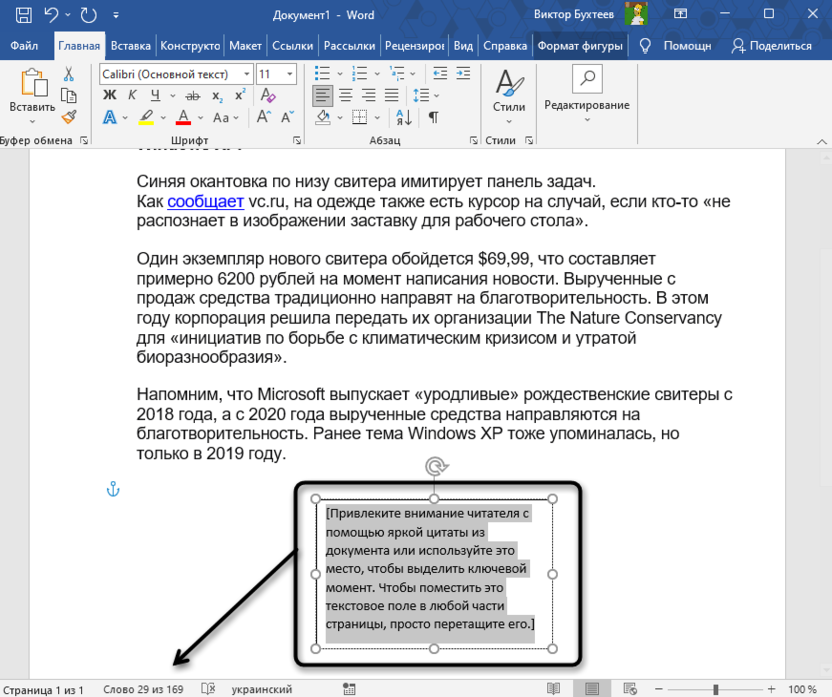
Статистика документа по умолчанию отображается в строке состояния. Именно эту функцию чаще всего используют пользователи для мгновенного отображения количества слов. Однако для просмотра числа символов необходимо открыть полное окно статистики, которое показывает данные, включая знаки с пробелами и без, абзацы, строки, сноски и примечания.
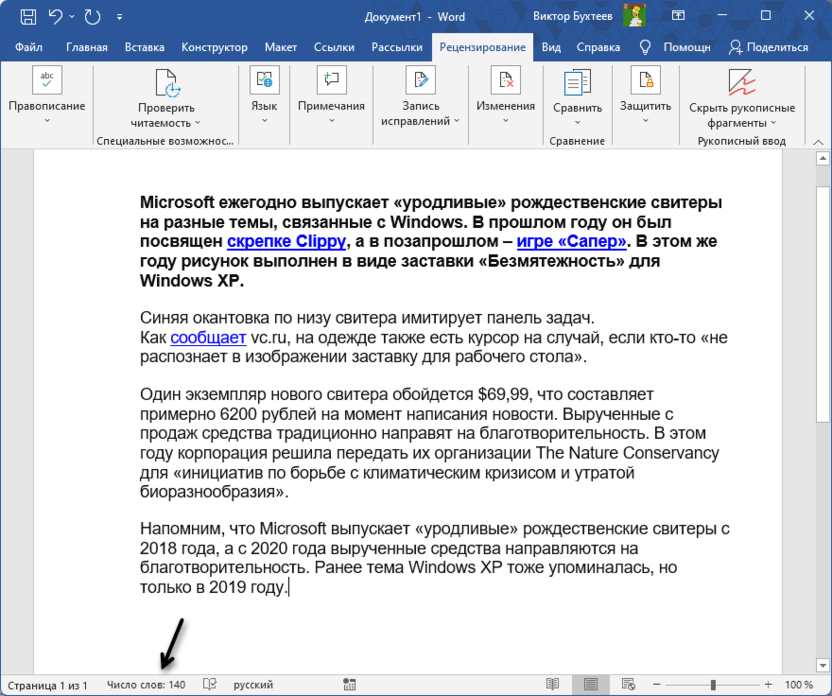
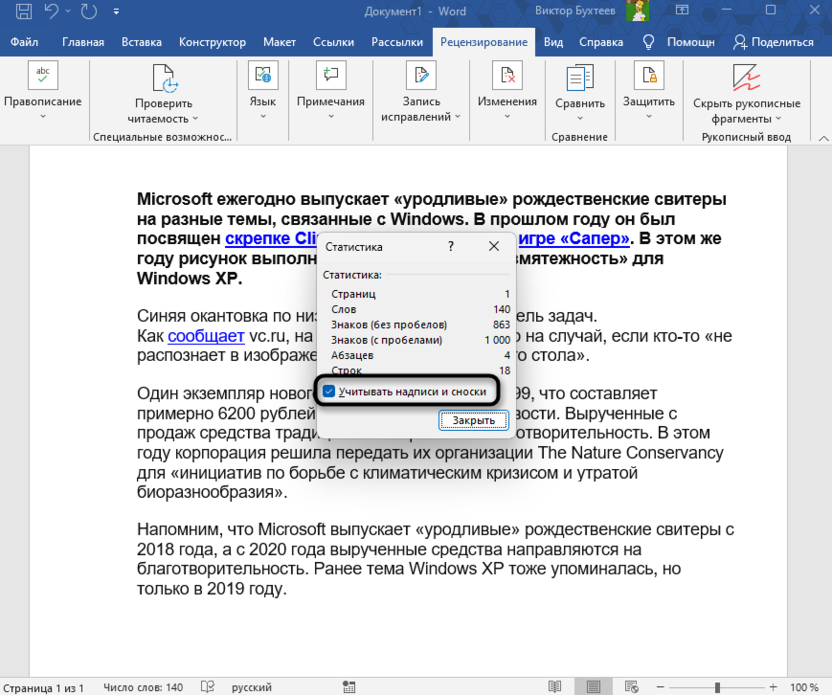
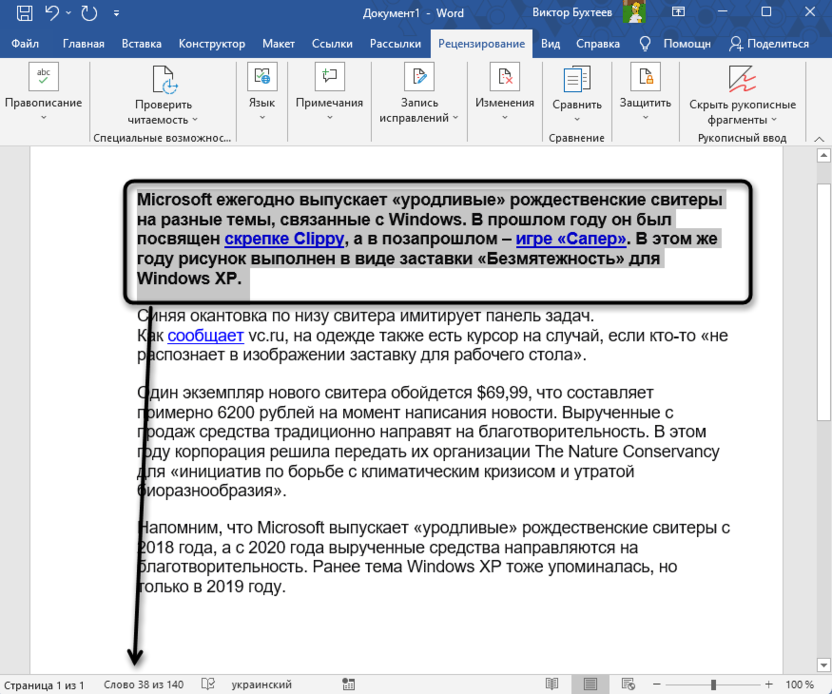
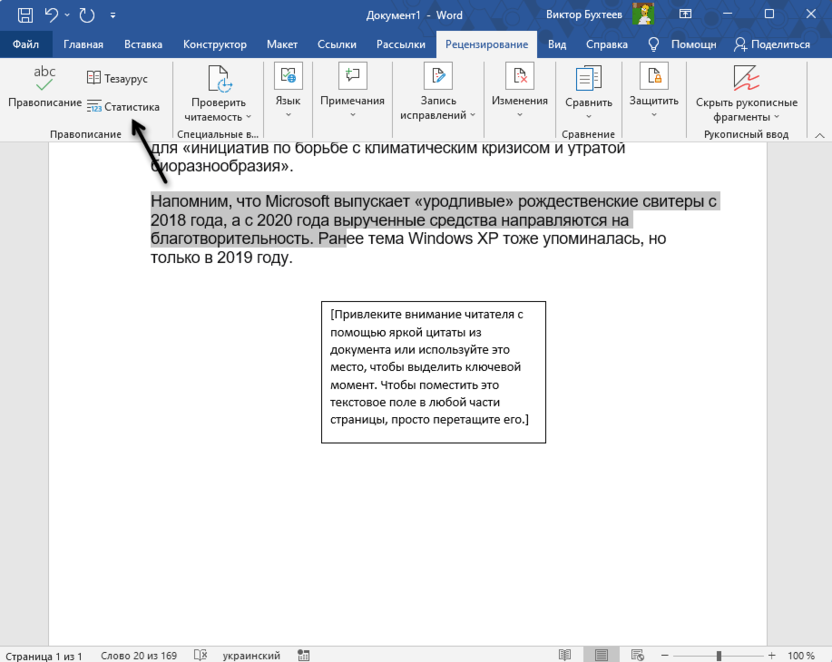
Что касается просмотра информации не по всему документу, а только по его части, то статистика и в этом случае функционирует корректно. Вы можете самостоятельно выбирать информацию для подсчета, взяв во внимание даже одно предложение или несколько слов.
Комьюнити теперь в Телеграм
Оформите подписку и оставайтесь в центре актуальных событий в сфере информационных технологий.
Отображение статистики через вкладку «Рецензирование»
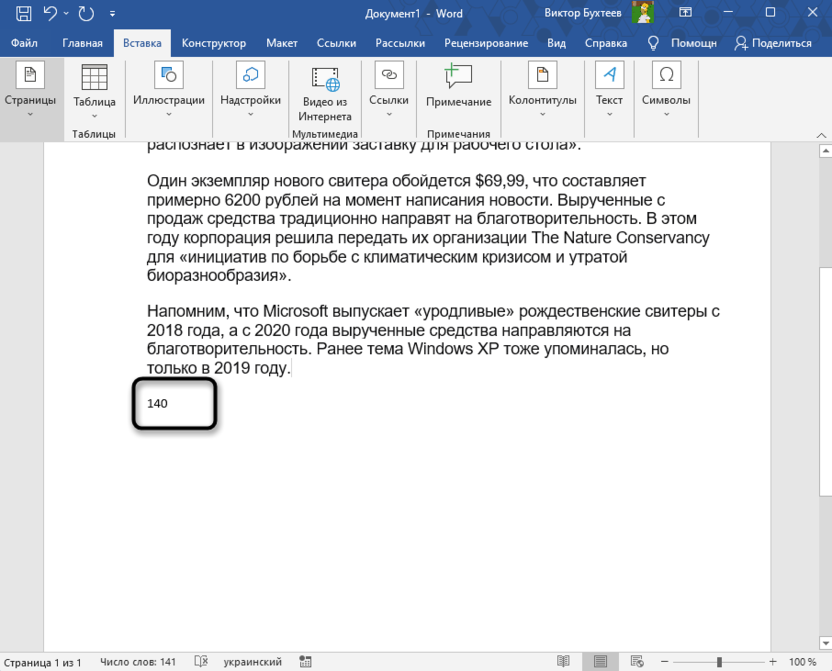
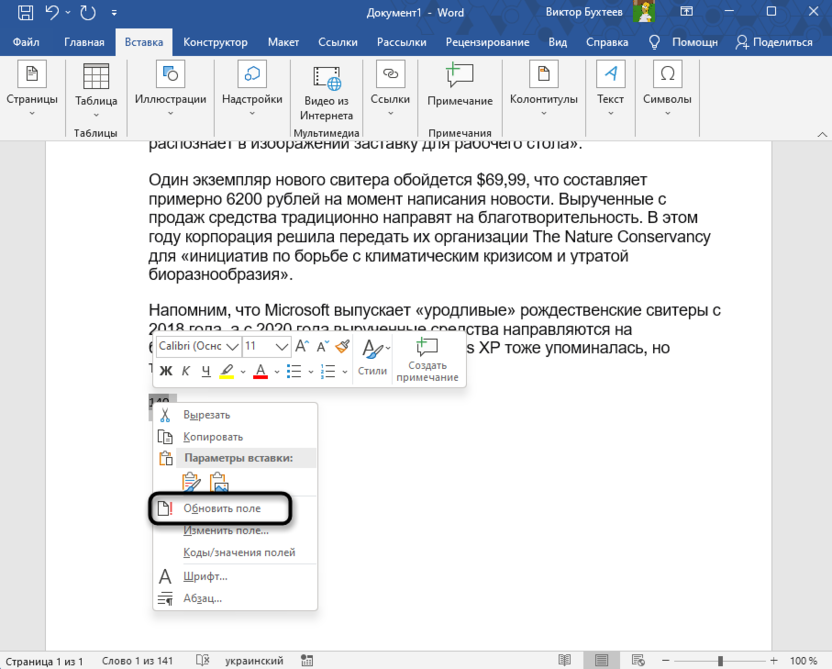
Добавление поля со статистикой в документ
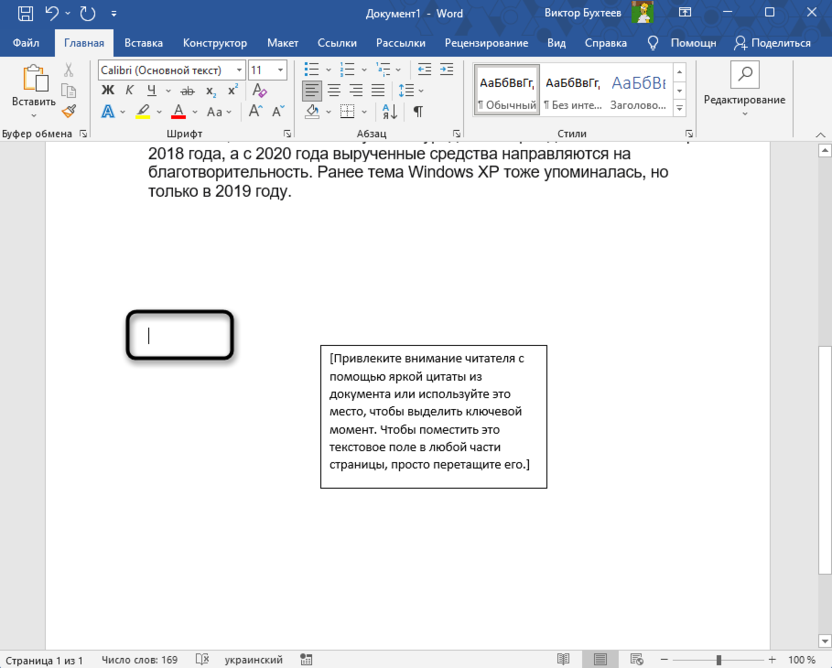
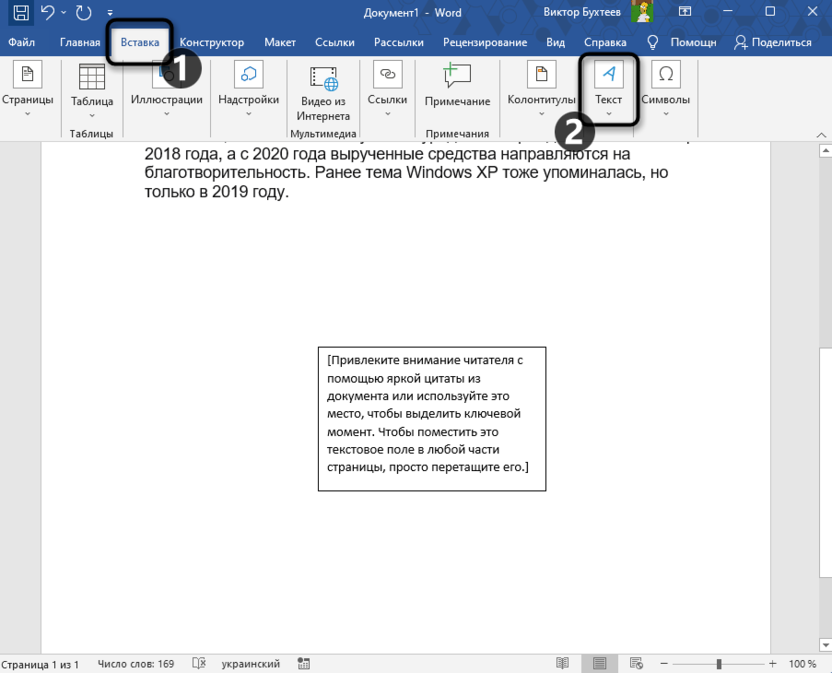
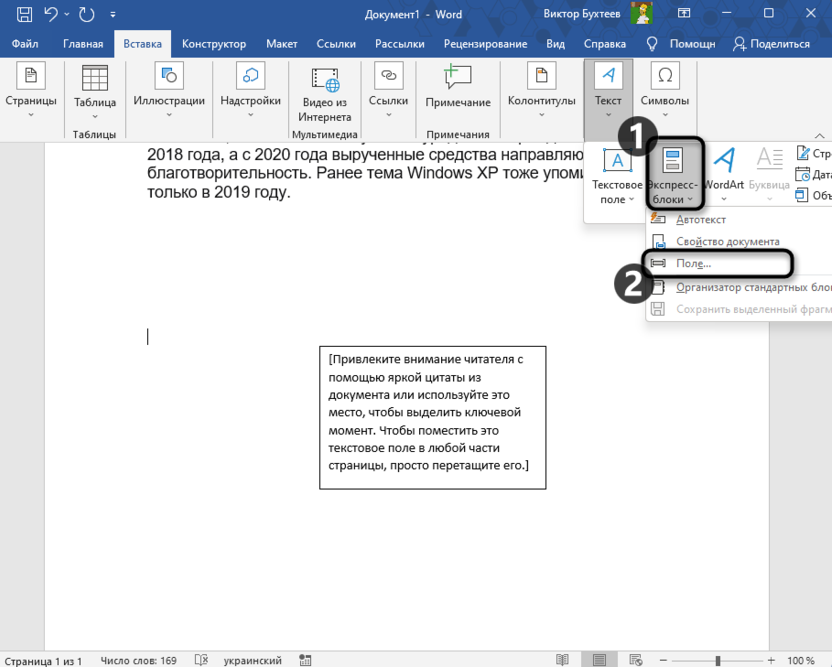
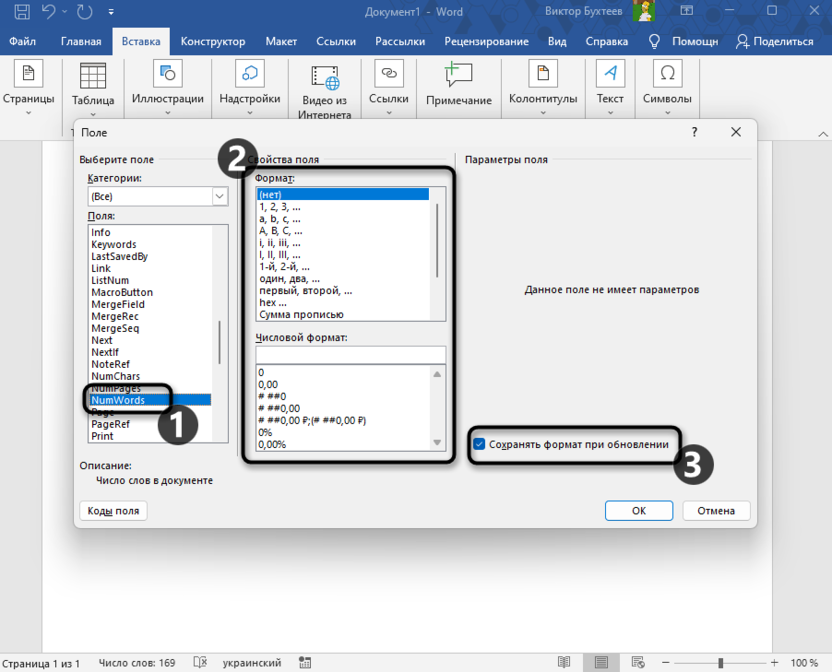
Иногда бывает актуально вывести информацию о количестве слов прямо в документ, чтобы другие пользователи могли увидеть его общий объем. При этом важно сделать после со счетчиком автоматически обновляемым, чтобы не приходилось редактировать его каждый раз вручную. Это можно реализовать при помощи встроенного в Microsoft Word инструмента.
В этом материале вы ознакомились с довольно простой и базовой функций Microsoft Word, которая позволяет всегда быть в курсе статистики по любому документу. Вместе с этим узнали, что счетчик слов можно вывести в сам документ и не создавать отдельные текстовые поля вручную с постоянными их обновлениями.



