
При работе в текстовом редакторе MS Word, у пользователя возникает необходимость узнать количество символов в Ворде. В документе Word содержится определенное количество знаков (символов).
Многие пользователи на работе и дома используют на компьютерах текстовый редактор Word, входящий в состав приложения Microsoft Office. После создания документа в текстовом процессоре, понадобилось узнать количество знаков в Word.
Для этого можно использовать сторонние сервисы, но это не всегда удобно, тем более, что существует возможность автоматически посчитать количество знаков в тексте в Word, используя встроенное средство редактора.
Могут быть разные причины для того, чтобы узнать, сколько символов (знаков) находится в тексте:
- на некоторых сервисах лимитировано количество символов для ввода в формы обратной связи;
- существуют ограничения в размере текста, измеряемые в количестве символов;
- от количества знаков зависит оплата труда за написанный текст.
В первом случае, в формах для обратной связи государственных органов или других организаций часто встречается ограничение на определенное количество символов, которые можно ввести при обращении на сервисе. При превышении лимита, лишний текст не отображается в поле формы. Поэтому, имеет смысл заранее подготовить нужный текст подходящего размера, укладывающийся в ограничения, в редакторе Ворд, а затем вставить готовый текст в форму для обращения.
В других ситуациях, бывают ограничения по минимальному размеру, например, нужен текст, размером не более 500 символов, или, наоборот, есть ограничения по максимальному размеру текста до определенного количества знаков.
При написании текстов на заказ, например, для сайтов в интернете (на большинстве сайтов, опубликованные статьи написаны на заказ другими людьми, а не владельцем ресурса), в технических заданиях выдвигаются определенные требования по количеству символов в будущей статье. От этого параметра зависит размер оплаты автору текста.
Поэтому, у пользователей часто возникает вопрос о том, как посчитать количество символов в Ворде. В Microsoft Word пользователь может увидеть общее количество символов во всем документе Word, или количество знаков в отдельном выделенном фрагменте текста.
Обратите внимание на некоторые моменты:
- Выделите нужный фрагмент текста для подсчета количества символов. Для выделения отдельных блоков текста, расположенных в разных местах документа, нажмите на клавишу клавиатуры «Ctrl», а затем выделите несмежные друг с другом фрагменты текста в документе Word.
- Чтобы узнать общее количество знаков в Ворде (во всем документе), ничего выделять не нужно. По умолчанию, программа автоматически посчитает весь текст документа.
В инструкциях этой статьи мы рассмотрим разные способы узнать число знаков в тексте Word, используемые во всех версиях программы Microsoft Word: Word 2016, Word 2013, Word 2010, Word 2007, Word 2003.
Как узнать количество символов в Word 2016
1 способ посчитать количество знаков (символов) в Ворде 2016:
- Откройте Microsoft Word 2016, введите нужный текст.
- В левом нижнем углу окна программы на строке состояния отображается информация о числе слов в данном документе (эта настройка включена по умолчанию). Кликните по значению «Число слов» левой кнопкой мыши.
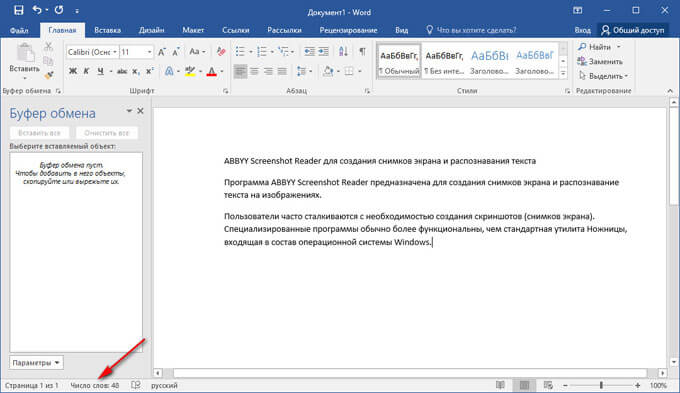
- Откроется окно «Статистика», в котором отобразится полная информация о содержании документа Ворд:
- количество страниц;
- количество слов;
- количество знаков (без пробелов);
- количество знаков (с пробелами);
- количество абзацев;
- количество строк.
Параметр «Учитывать надписи и сноски» учитывает весь текст в документе. Без активации данной настройки, будет учитываться только основной текст документа.
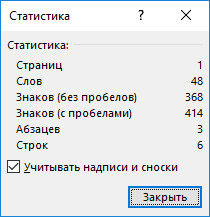
Количество знаков без пробелов соответствует общему количеству символов в тексте документа.
2 способ узнать количество знаков в документе Word 2016: в окне программы Ворд 2016 откройте вкладку «Рецензирование», выберите параметр «Статистика».
Как определить количество знаков выделенного текста в Word 2016
В Word 2016 используйте два способа для подсчета количества знаков в выделенном фрагменте.
- Выделите фрагмент текста в документе Ворд 2016.
- В значении «Число слов» отобразятся две цифры, отделенные друг от друга через косую черту. Первая цифра показывает количество выделенных слов, вторая цифра соответствует общему количеству слов в тексте документа.
- Кликните левой кнопкой мыши по значению «Число слов», в окне «Статистика» вы увидите все статистические характеристики выделенного фрагмента.
2 способ: после выделения нужного фрагмента в тексте Word 2016, откройте вкладку «Рецензирование», выберите «Статистика».
Как посчитать количество символов в Word 2013
В текстовом редакторе Microsoft Word 2013, после набора или вставки текста из другого источника, выполните следующие шаги (1 способ):
- В левом нижнем углу окна приложения щелкните левой кнопкой мыши по значению «Число слов», расположенному в строке состояния.
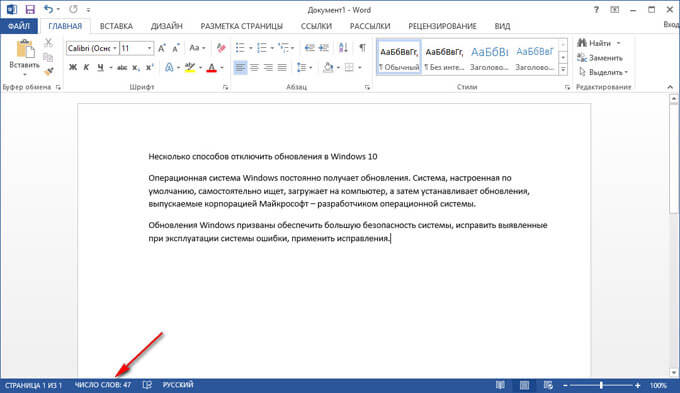
- В открывшемся окне «Статистика» вы увидите результат подсчета. Параметр статистики число «Знаков (без пробелов)» имеет такое же значение, как количество символов в тексте Ворд.
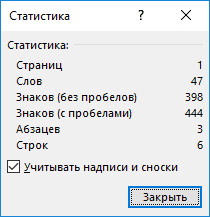
2 способ, как узнать количество символов в Ворде 2013: выделите текст, войдите во вкладку «Рецензирование», нажмите на параметр «Статистика».
Как посчитать количество знаков в выделенном фрагменте документа Word 2013
1 способ посмотреть статистику выделенного фрагмента текста в Ворд 2013:
- Нажмите левой кнопкой мыши на значение «Число слов» на строке состояния.
- В окне «Статистика» откроются данные о количестве символов в выделенном фрагменте документа Microsoft Word.
2 способ для получения информации о количество знаков в выделенном фрагменте: выделите фрагмент документа, войдите во вкладку «Рецензирование», кликните по пункту «Статистика».
Как подсчитать количество символов в Word 2010
В текстовом редакторе Word 2010 выполните следующие действия (1 способ):
- В открытом документе Ворд 2010, в строке состояния щелкните левой кнопкой мыши по значению «Число слов».
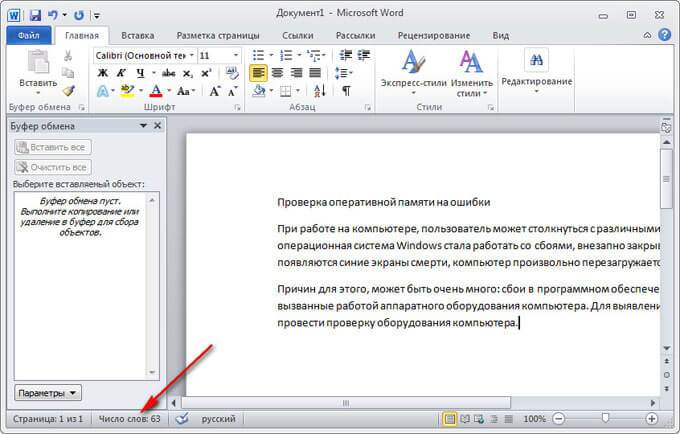
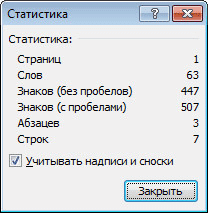
- В окне «Статистика» количество знаков без пробелов соответствует количеству символов в тексте документа.
2 способ посмотреть статистику в Microsoft Word 2010: в окне программы войдите во вкладку «Рецензирование», а затем нажмите на значок «Статистика».
Как узнать количество символов в выделенном тексте Word 2010
Чтобы узнать количество знаков в выделенном фрагменте документа Word 2010 проделайте следующее:
- Выделите нужный фрагмент текста.
- Кликните по значению «Число слов» (здесь отобразится количество слов в выделенном тексте и общее количество слов в тексте).
- В окне «Статистика» откроются статистические все данные о выделенном тексте.
Как узнать количество знаков в Word 2007
1 способ для определения количества знаков в программе Ворд 2007:
- В открытом документе Ворд 2007 переместите курсор мыши в строку состояния, а затем нажмите левой кнопкой мыши на значение «Число слов».
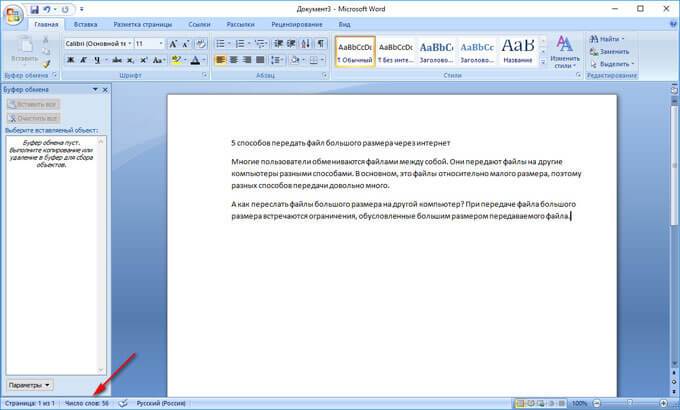
- В отрытом окне «Статистика» появится полная статистическая информация о данном тексте.
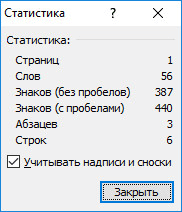
Число знаков без пробелов соответствует количеству символов в документе Word 2007.
2 способ: в документе Ворд 2007 откройте вкладку «Рецензирование», а затем кликните по значку «Статистика» (в левом верхнем углу окна программы).
Как посмотреть количество знаков в выделенном фрагменте Word 2007
В Microsoft Word 2007 откройте документ, а затем выполните следующее (1 способ):
- Выделите фрагмент текста.
- Кликните левой кнопкой мыши в области состояния по значению «Число слов» (первая цифра учитывает число слов в выделенном фрагменте).
- В окне «Статистика» отобразятся все данные по выделенному фрагменту текста.
- Выделите нужный фрагмент в документе.
- Откройте вкладку «Рецензирование», выберите параметр «Статистика».
Вам также может быть интересно:
- Как поставить длинное тире в Ворде — 6 способов
- Как сделать нумерацию страниц в Word
- Как сделать подпись в Word — 3 способа
Как посчитать количество символов в тексте Word 2003
В программе Microsoft Word 2003 для получения информации о количестве знаков в тексте документа, сделайте следующее:
- Войдите в меню «Сервис», в контекстном меню выберите пункт «Статистика…».
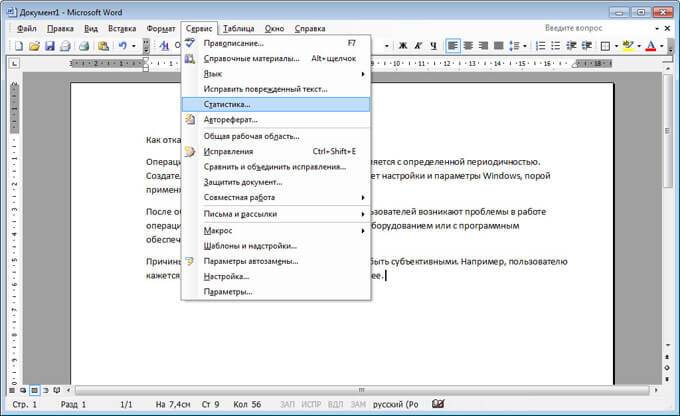
- В окне «Статистика» будет показаны справочные данные по этому документу.
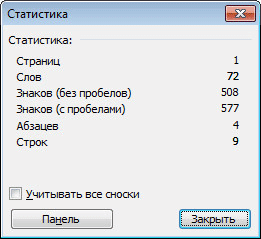
Если нажать на кнопку «Панель», то откроется окно панели, в котором пользователь может увидеть количество слов в документе.
Как подсчитать знаки в выделенном фрагменте документа Word 2003
Для просмотра данных о количестве знаков в выделенном фрагменте документа Ворд 2003, выполните следующее:
- Выделите нужный участок текста в документе.
- В меню «Сервис» нажмите на пункт «Статистика…».
Как узнать количество знаков в документе Word любой версии
Есть очень простой способ узнать, сколько содержится знаков в документе Ворд любой версии программы MS Word:
- Нажмите одновременно на клавиши клавиатуры: «Ctrl» + «Shift» + «G».
- Откроется окно «Статистика» с полной информацией по тексту документа.
Выделите нужный фрагмент, а затем нажмите на клавиши клавиатуры для получения статистики о выделенном фрагменте текста.
Как посчитать количество иероглифов в ворде
Это руководство проведет вас через процесс подсчета слов или символов (включая или исключая пробелы) в Microsoft Word и Google Docs, помогая вам эффективно управлять текстом.
Понимание количества слов или количества символов
Как посчитать слова или символы в Microsoft Word
- Использование встроенной функции подсчета слов
- Использование строки состояния для отображения счетчика во время набора текста
Как подсчитать слова или символы в Документах Google
- Использование встроенной функции подсчета слов
- Отображение количества слов во время набора текста
Советы и рекомендации по уточнению количества слов или символов
Видео: подсчет слов и символов в Microsoft Word и Google Docs
Понимание количества слов или количества символов
При работе с документами вам может потребоваться подсчитать слова, символы с пробелами или символы без пробелов:

- Количество слов: общее количество слов, полезное для соблюдения требований к длине в заданиях, статьях и отчетах.
- Количество символов с пробелами: включает все символы и пробелы, важные для публикаций в социальных сетях и другого контента со строгими ограничениями на количество символов.
- Количество символов без пробелов: исключает пробелы, считая только буквы, цифры и знаки препинания, что идеально подходит для точного измерения текстового содержимого.
Как посчитать слова или символы в Microsoft Word
Microsoft Word имеет встроенную функцию подсчета слов, которая позволяет легко отслеживать количество слов и символов в документе. Вы можете использовать Количество слов диалоговое окно, чтобы получить полный подсчет или отобразить его при вводе обновлений в реальном времени.
Подсчитайте с помощью встроенной функции подсчета слов
- На Обзор в теплоизолирующие группа, выберите Количество слов. Или используйте горячую клавишу Ctrl + Shift + ПОЛУЧИТЬ .

- " Количество слов Появится диалоговое окно, показывающее количество слов, символов (с пробелами и без них) и другие детали, такие как абзацы и строки.

Подсчитайте, используя строку состояния для отображения количества во время набора текста.
Для того, чтобы найти подсчет слов в реальном времени, который отображается по умолчанию, посмотрите на строку состояния, расположенную в нижней части окна Word.

Наконечник: При нажатии на счетчик откроется Количество слов диалоговое окно для отображения количества слов и символов (с пробелами и без них).
Чтобы добавить подсчет символов в реальном времени в строку состояния, щелкните правой кнопкой мыши по строке состояния и выберите Количество символов (с пробелами).

Ноты:
- В настоящее время (2024 г.) Microsoft Word не поддерживает добавление Количество символов (без пробелов) в строку состояния.
- Чтобы удалить элементы из строки состояния, щелкните строку состояния правой кнопкой мыши и выберите элемент, чтобы снять флажок.
Как подсчитать слова или символы в Документах Google
Документы Google предлагают встроенный инструмент, который поможет вам отслеживать количество слов и символов в вашем документе. Если вам нужен полный обзор или вы хотите включить отображение в реальном времени, чтобы видеть количество по мере ввода, в этом разделе вы найдете все необходимое.
Подсчитайте с помощью встроенной функции подсчета слов.
Google Docs также предлагает простой способ подсчета символов:
- Выберите Инструменты >Количество слов. Или используйте горячую клавишу Ctrl + Shift + С .

- " Количество слов Появится диалоговое окно, показывающее количество слов, символов (с пробелами и без них) и страниц.

Отображение количества слов во время набора текста
Чтобы постоянно отслеживать количество персонажей: нажмите Инструменты > Количество слов для открытия Количество слов диалоговое окно и выберите Отображение количества слов во время набора текста пунктом.

Количество слов будет отображаться в левом нижнем углу окна документа и обновляться в режиме реального времени по мере ввода.

Советы:
- Нажмите на раскрывающийся список счетчика и выберите желаемый счетчик, например Символы (кроме пробелов), чтобы отобразить его в левом нижнем углу окна документа.
- Если вам больше не нужен отображаемый счетчик, вы можете нажать Скрыть количество слов чтобы удалить его из поля зрения.
Советы и рекомендации по уточнению количества слов или символов
В этом разделе представлены советы и рекомендации по уточнению количества символов, включая подсчет символов в определенных разделах и обработку текста в текстовых полях, сносках и концевых сносках. Эти стратегии помогут обеспечить точное количество символов, соответствующее вашим потребностям.
Подсчет символов в определенных разделах
Если вам нужно подсчитать символы в определенных разделах документа, сначала выберите текст, который вы хотите подсчитать, а затем:
- Для пользователей Microsoft Word: Идти к Обзор >Количество слов. В диалоговом окне отобразится количество выделенного текста.
- Для пользователей Документов Google: Идти к Инструменты >Количество слов чтобы увидеть количество выделенного текста.
Обработка текста в текстовых полях, сносках и концевых сносках
Если ваш документ содержит текстовые поля, сноски и концевые сноски, и вы хотите вычислить их содержимое вместе с основным текстом, выполните следующие действия:
- Для пользователей Microsoft Word: Идти к Обзор >Количество слов. И проверьте опцию включая текстовые поля, сноски и концевые сноски.
- Для пользователей Документов Google: Документы Google не поддерживают текстовые поля или концевые сноски, как это делает Microsoft Word. Чтобы включить содержимое сноски или текст на рисунках в количество слов, вам может потребоваться временно добавить текст в основной текст документа вручную, а затем использовать Количество слов функцию, нажав Инструменты >Количество слов.
Выше представлен весь соответствующий контент, связанный с вычислением слов и символов в Microsoft Word и Google Docs. Я надеюсь, что этот урок окажется для вас полезным. Если вы хотите узнать больше советов и рекомендаций по Word, Пожалуйста, нажмите здесь чтобы получить доступ к нашей обширной коллекции учебных пособий.
Статьи по теме
- Как вставить количество слов или страниц в документы Word?
- Как посчитать количество изображений в документе Word?
- Как посчитать количество слов на странице в Word?
Лучшие инструменты для офисной работы
Kutools for Word — Повысьте свой опыт работы со словом
Легкая очистка: Убрать Дополнительные места / Разрывы разделов / Текстовые поля / Гиперссылки / Дополнительные инструменты для снятия см. Удалить группа.
➕ Креативные вставки: Вставлять Разделители тысяч / Флажки / радио кнопки / QR код / Штрих-код / Несколько изображений / Узнайте больше в Вставить группа.

Хотите попробовать эти функции?
Бесплатная загрузка Купить Узнайте больше о Kutools для Word



