
Количество строк в таблице Word
Microsoft Word — это мощный инструмент для создания и редактирования текстовых документов. Он предлагает множество функций, которые можно использовать для улучшения вашей продуктивности. Одной из таких функций является создание таблиц, которые помогают организовать информацию и сделать ее более понятной и удобной для чтения.
Когда вы работаете с большим количеством данных в таблицах Word, иногда может возникнуть необходимость узнать количество строк в таблице. Несмотря на простоту этой задачи, не все пользователи знают об этом встроенном инструменте Word.
Существует несколько способов подсчета количества строк в таблице Word. В этой статье мы рассмотрим три простых способа, которые помогут вам справиться с этой задачей за несколько секунд. Для начала давайте рассмотрим первый способ, который наиболее простой и понятный.
Количество строк в таблице Word: простые способы подсчета
1. Способ с помощью счетчика строк:
В программе Word есть встроенный счетчик строк, который позволяет быстро узнать количество строк в таблице. Для этого нужно выделить всю таблицу, щелкнуть правой кнопкой мыши и выбрать «Свойства таблицы». В открывшемся окне на вкладке «Расположение» можно увидеть информацию о количестве строк в таблице.
2. Способ с помощью команды «Статистика»:
Еще один способ подсчета строк в таблице — использовать команду «Статистика». Для этого необходимо выделить всю таблицу, затем перейти во вкладку «Расширенные инструменты» и выбрать команду «Статистика». В появившемся окне будет указано количество строк, столбцов и ячеек в таблице.
3. Способ с помощью формулы:
Если вы не хотите использовать встроенные инструменты, можно подсчитать количество строк в таблице с помощью формулы. Для этого нужно посчитать количество ячеек в таблице и разделить его на количество столбцов. Например, если в таблице 10 ячеек и 2 столбца, то количество строк будет равно 10/2 = 5.
Метод с использованием инструментария Word
Инструментарий Microsoft Word предоставляет удобные средства для подсчета количества строк в таблице. Чтобы воспользоваться этим методом, выполните следующие шаги:
- Откройте документ с таблицей в Microsoft Word.
- Выделите всю таблицу, выбрав ее рамкой.
- На панели инструментов Word найдите вкладку «Макет».
- В разделе «Расположение» нажмите на кнопку «Свойства».
- В открывшемся окне «Свойства таблицы» перейдите на вкладку «Строки» и посмотрите значение в поле «Количество строк».
Этот метод позволяет быстро и легко узнать количество строк в таблице Word без использования специальных программ или дополнительных инструментов. Он особенно удобен, когда требуется выполнить подсчет в уже готовом документе.
Используйте описанный выше метод, чтобы быстро определить количество строк в вашей таблице Word.
Подсчет строк вручную
При необходимости точно узнать количество строк в таблице Word, можно воспользоваться ручным подсчетом. Для этого следует:
- Открыть таблицу Word.
- Пролистать каждую строку в таблице, перенося глазом номера строк, чтобы не пропустить.
- Записывать количество перескоченных строк, чтобы не допустить ошибки в последующем подсчете.
- Суммировать количество перескоченных строк.
Несмотря на то, что такой способ подсчета может быть трудоемким и утомительным при большом количестве строк, он является достаточно надежным и точным.
Использование формулы для подсчета строк
Для быстрого и точного подсчета количества строк в таблице Word можно воспользоваться формулой, которая выполняет автоматический подсчет.
- Выделите всю таблицу, нажав на ячейку в левом верхнем углу и затем зажав клавишу Shift.
- Найдите в меню «Расширенные свойства» или «Свойства таблицы» (в зависимости от версии Word) и откройте его.
- В открывшемся окне найдите поле «Количество строк» и скопируйте значение.
- Закройте окно свойств таблицы и вставьте скопированное значение в нужное место.
Теперь у вас есть точное количество строк в таблице Word, которое можно использовать для дальнейших расчетов и анализа данных.
Автоматическое подсчет строк с помощью макросов
Чтобы создать макрос для подсчета строк в таблице, выполните следующие шаги:
- Откройте документ со своей таблицей в Microsoft Word.
- Нажмите на вкладку «Разработчик» в меню.
- Выберите пункт «Записать макрос» или «Макросы», в зависимости от версии Word.
- В появившемся окне нажмите на кнопку «Создать».
- Введите имя макроса, например «Подсчет строк», и нажмите «ОК».
- Включите режим записи макроса, нажав на кнопку «Остановить запись» в появившемся окне.
- Выделите всю таблицу, для которой нужно подсчитать строки.
- В меню выберите пункт «Таблица» -> «Подсчет строк».
- Нажмите кнопку «Стоп» в окне записи макроса.
Теперь макрос «Подсчет строк» будет доступен в списке макросов, и вы сможете использовать его для быстрого подсчета количества строк в таблице. Просто выберите макрос из списка и нажмите «Выполнить».
Макросы позволяют автоматизировать повторяющиеся действия и экономить время на выполнении задач. Используйте эту функцию в Microsoft Word, чтобы быстро и легко подсчитывать количество строк в таблице.
Подсчет строк с использованием специального программного обеспечения
Если вам необходимо подсчитать количество строк в таблице Word, но вы не хотите тратить много времени и ресурсов, можно использовать специальное программное обеспечение, которое сделает это быстро и точно.
На рынке существует множество программ, которые специализируются на анализе и подсчете текстовых данных, включая таблицы Word. Многие из них позволяют не только подсчитывать количество строк, но и делать другие полезные операции с таблицей.
Для подсчета строк в таблице Word с использованием специального программного обеспечения вам потребуется выполнить несколько шагов:
- Установите выбранное программное обеспечение на свой компьютер.
- Откройте программу и выберите функцию подсчета строк или анализа таблицы.
- Загрузите таблицу Word в программу или откройте ее с помощью функции «Открыть файл».
- Выберите нужные параметры для анализа, такие как разделители строк, столбцов и другие опции.
- Запустите процесс анализа и ожидайте результатов.
После завершения процесса анализа программа должна вывести на экран количество строк, найденных в таблице Word. Вы также можете использовать дополнительные функции программы для более подробного анализа таблицы или экспорта результатов в другие форматы.
Обратите внимание, что специализированное программное обеспечение может быть платным или требовать подписки. Перед его использованием рекомендуется ознакомиться с условиями использования и оценить необходимость покупки или абонентской платы.
Использование специального программного обеспечения для подсчета строк в таблице Word может существенно сэкономить ваше время и облегчить работу с большими объемами данных. Попробуйте различные программы и выберите наиболее удобное и эффективное решение для вашей задачи.
Подсчет строк с помощью текстового редактора
Если у вас нет возможности или не хотите использовать специализированные инструменты для подсчета количества строк в таблице Word, вы можете воспользоваться возможностями текстового редактора. Вот несколько простых способов, как это сделать.
1. Откройте документ в текстовом редакторе, таком как Notepad++ или Sublime Text.
2. Нажмите Ctrl + F, чтобы открыть поиск по тексту.
3. В поле поиска введите символ новой строки, который обычно представляется как
4. Нажмите кнопку поиска или Enter.
Теперь вы найдете все вхождения символа новой строки в тексте документа. Количество найденных совпадений будет указывать на количество строк в таблице Word.
Обратите внимание, что некоторые текстовые редакторы также позволяют подсчитывать строки автоматически. Для этого вам может потребоваться включить соответствующую опцию, которая обычно находится в меню редактора или в его настройках.
Использование текстового редактора для подсчета строк может быть удобным и быстрым способом, особенно если вы не хотите или не можете использовать другие инструменты. Однако, учтите, что некоторые текстовые редакторы могут иметь ограничения по размеру открытых файлов, поэтому для больших таблиц этот метод может не подойти.
Использование онлайн сервисов для подсчета строк
Когда речь идет о подсчете строк в таблице Word, можно воспользоваться также онлайн сервисами, которые предлагают удобные инструменты для быстрого и точного подсчета.
Один из таких сервисов — это Online Word Counter. С помощью этого сервиса вы можете загрузить таблицу Word и получить подробную информацию о количестве строк, слов, символов и даже абзацев в документе. Просто выберите файл с таблицей, нажмите кнопку «подсчитать» и получите результаты в удобном и понятном виде.
Еще одним полезным онлайн сервисом является Word Count Tool. Этот инструмент позволяет подсчитать количество слов, символов, предложений и абзацев в таблице Word и даже определить самое длинное и самое короткое предложение. Просто скопируйте текст из таблицы, вставьте его в поле ввода, нажмите кнопку «подсчитать» и получите результаты подсчета.
Использование онлайн сервисов для подсчета строк в таблице Word — это удобный и быстрый способ получить точные результаты без необходимости самостоятельно выполнять подсчет. Такие сервисы помогут вам сэкономить время и сделать работу более эффективной.
Как определить количество строк в ворде?

Для тех, кто пользуется версией Microsoft Office Word 2007 или 2010 необходимо щелкнуть мышкой на «Число слов», в нижнем левом углу окна программы. В результате этого откроется окошечко «Статистика», где указано число страниц, слов, знаков, абзацев, строк. В этой табличке указывается число строк с пробелами и без них.
Сколько строк в листе Ворд?
длина строки должна быть равной 57—60 или 60—64 ударам; количество строк равно 29—31; междустрочный интервал — двойной.
Как посчитать количество строк в таблице в Ворде?
Сумма чисел столбца или строки в таблице
- Щелкните ячейку таблицы, в которой вы хотите получить результат.
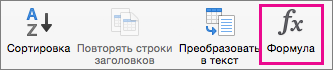
- На вкладке Макет в группе Работа с таблицаминажмите кнопку Формула.
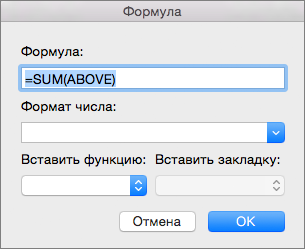
- В диалоговом окне «Формула» проверьте текст в скобках, чтобы убедиться в том, что будут просуммированы нужные ячейки, и нажмите кнопку ОК.
Как посчитать количество слов в документе?
Как узнать количество слов или знаков в файле
- Запустите приложение «Google Документы» .
- Откройте документ.
- Нажмите на значок «Ещё» .
- Выберите пункт Статистика, чтобы узнать: количество слов; количество знаков; количество знаков (без пробелов).
Как увеличить количество строк в таблице Word?
Щелкните в том месте таблицы, в котором хотите добавит строку или столбец, затем перейдите на вкладку Макет (рядом с вкладкой Конструктор таблиц на ленте). Используйте команду Вставить сверху или Вставить снизу, чтобы добавить строки, и команду Вставить слева или Вставить справа, чтобы добавить столбцы.
Сколько строк на листе а4?
Эта цифра сложилась исторически: в те времена, когда еще использовались печатные машинки, на одном листе А4 помещалось 1667 печатных знаков. Постепенно эта цифра округлилась до 1800 (30 строк по 60 знаков).
Сколько строк на странице а4 12 шрифт?
Если текст написан посредством Times New Roman с использованием кегля 14, то на листе формата А4 помещается примерно 1800 символов. При кегле 12 (или ширине буквы 2,54 мм) уже возможно разместить 2500-3000 знаков на странице, если нет подзаголовков и маленьких абзацев.
Как узнать общее количество слов знаков абзацев и строк в документе?
Совет: Чтобы узнать количество символов, строк и абзацев в документе, щелкните счетчик слов в строке состояния.
Как посчитать процент от числа в ворде?
Для вычисления процентов в окне «Формула» мы должны будем сделать запись: =[адрес ячейки с числом, от которого будем вычислять процент]/100*[процент].
Как узнать количество строк в таблице Excel VBA?
Попробуйте выполнить следующие действия:
- Чтобы получить количество использованных строк : cnt = Worksheets(«Sheet2»). Cells. …
- Чтобы получить количество всех строк листа : cnt = Worksheets(«Sheet2»). Rows. …
- Чтобы получить количество строк определенного Range : cnt = Worksheets(«Sheet2»). Range(«A1:A6500»).
Как посчитать количество слов в Google Docs?
Как посчитать количество слов в крупном документе
- Откройте файл в Google Документах на компьютере.
- Чтобы посмотреть количество слов, символов и страниц в документе, в верхней части окна выберите Инструменты Статистика.
- Чтобы закрыть окно, нажмите кнопку Готово.
Как узнать сколько символов в тексте Word Pad?
Самый простой способ сделать это — посмотреть раздел «Слова» в нижней левой части окна. Оно показывает итоговое количество слов в вашем документе, но если вы щелкнете по нему, появится диалоговое окно «Статистика». Оно отображает количество символов в документе, с пробелами или без них.
Как узнать количество символов в блокноте?
Если вы посмотрите в левый нижний угол окна редактора, то увидите там маленькую панельку «Число слов». Если по ней кликнуть, откроется окошко статистики, в котором будет указано длина текста с пробелами и без, а также число строк, абзацев, слов, а если документ многостраничный, то и страниц.
Как добавить несколько строк в таблице Word?
Совет: Чтобы вставить несколько строк (или столбцов) одновременно, выберем нужное количество строк или столбцов, прежде чем щелкать их. Например, чтобы вставить две строки над строкой, сначала выберите две строки в таблице и нажмите кнопку «Вставить сверху».
Как сделать строки в ворде на которых можно писать?
Как писать на строке в Ворде через TAB
На вкладке «Главная» нажмите на «Ч», чтобы включить подчеркивание. Затем кликните по кнопке «Tab» (на клавиатуре она находится слева, на ней нарисованы две стрелки, указывающие в разные направления) столько раз, чтобы получилась нужная длина. Напечатайте все необходимое.
Как посчитать строки в ворде
Word подсчитывает количество слов в документе при вводе текста. Word также учитывает страницы, абзацы, строки и символы.

Если нужно узнать, сколько слов, страниц, знаков, абзацев или строк содержит документ, проверьте строку состояния.
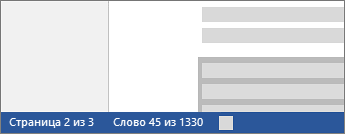
Чтобы узнать количество слов во фрагменте документа, выделите нужный текст. В строке состояния будет отображено количество слов в выделенном тексте и во всем документе.
Совет: Чтобы узнать количество символов, строк и абзацев в документе, щелкните счетчик слов в строке состояния.
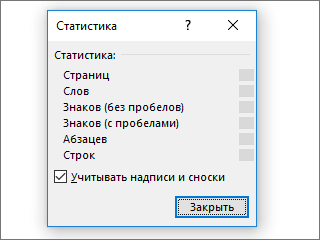
Подсчет количества символов, строк и абзацев
Чтобы открыть диалоговое окно «Статистика» и узнать число знаков, строк, абзацев и другие сведения, щелкните поле статистики в строке состояния в Word для Mac. Если текст не выделен, Word подсчитывает число слов и знаков во всем документе и отображает его в диалоговом окне «Статистика».
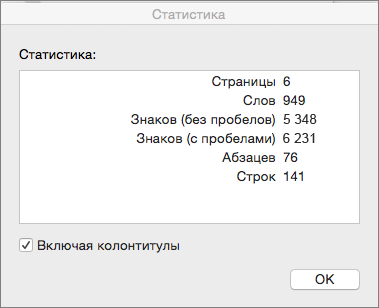
Подсчет количества слов в части документа
Чтобы подсчитать количество слов в определенной части документа, выделите нужный текст. Затем в меню Сервис выберите пункт Статистика.
Так же, как Word настольная программа, Word в Интернете считает слова, пока вы печатаете.
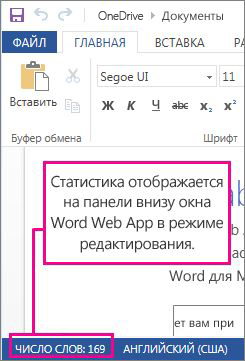
Если статистика не отображается в нижней части окна, убедитесь, что выбран режим правки (выберите Редактировать документ > Изменить в Word в Интернете).
Щелкните кнопку статистики, чтобы включить или выключить ее.
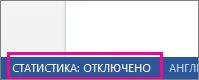
Наверное, вы заметили, что в Word в Интернете отображается приблизительная статистика. Это потому, что не учитываются слова в таких областях, как текстовые поля, верхние и нижние колонтитулы Графические элементы SmartArt. Если вам нужно точное количество слов, нажмите Открыть в Word и посмотрите количество слов в нижней части Wordокна документа.
Сумма чисел столбца или строки в таблице
С помощью команды Формула можно добавить в таблицу столбец или строку с числами.
- Щелкните ячейку таблицы, в которой вы хотите получить результат.
- На вкладке Работа с таблицами | Макет щелкните Формула.
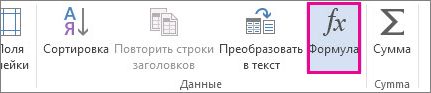
- Проверьте данные в круглых скобках, чтобы убедиться в том, что Word содержит нужные ячейки для подсчета суммы.
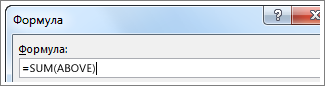
Функция =SUM(ABOVE) складывает числа в столбце, расположенные над выбранной ячейкой.
Функция =SUM(LEFT) складывает числа в строке, расположенные слева от выбранной ячейки.
Функция =SUM(BELOW) складывает числа в столбце, расположенные под выбранной ячейкой.
Функция =SUM(RIGHT) складывает числа в строке, расположенные справа от выбранной ячейки.
Изменив складываемые числа, выберите сумму и нажмите клавишу F9, чтобы отобразить новые результаты.
В таблице также можно использовать несколько формул. Например, можно сложить каждую строку чисел в правом столбце, а затем сложить эти результаты в нижней части столбца.
Другие формулы для таблиц
Word также содержит другие функции для таблиц. Рассмотрим AVERAGE и PRODUCT.
- Щелкните ячейку таблицы, в которой вы хотите получить результат.
- На вкладке Работа с таблицами | Макет щелкните Формула.
- В поле Формула удалите формулу SUM, но оставьте знак равенства (=). Затем щелкните поле Вставить функцию и выберите нужную функцию.
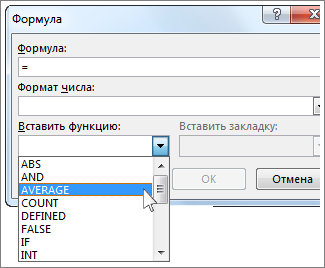
- В круглых скобках укажите ячейки таблицы, которые необходимо включить в формулу.
Введите ABOVE, чтобы включить в формулу числа в столбце, расположенные выше выбранной ячейки, и нажмите кнопку ОК.
Введите LEFT, чтобы включить в формулу числа в строке, расположенные слева от выбранной ячейки, и нажмите кнопку ОК.
Введите BELOW, чтобы включить в формулу числа в столбце, расположенные ниже выбранной ячейки, и нажмите кнопку ОК.
Введите RIGHT, чтобы включить в формулу числа в строке, расположенные справа от выбранной ячейки, и нажмите кнопку ОК.
Например, чтобы вычислить среднее значение чисел в строке слева от ячейки, щелкните AVERAGE и введите LEFT:
Чтобы умножить два числа, щелкните PRODUCT и введите расположение ячеек таблицы:
Совет: Чтобы включить в формулу определенный диапазон ячеек, вы должны выбрать конкретные ячейки. Представьте себе, что каждый столбец в вашей таблице содержит букву и каждая строка содержит номер, как в электронной таблице Microsoft Excel. Например, чтобы умножить числа из второго и третьего столбца во втором ряду, введите =PRODUCT(B2:C2).
С помощью команды Формула можно просуммировать числа в столбце или строке.
- Щелкните ячейку таблицы, в которой вы хотите получить результат.
- На вкладке Макет рядом с вкладкой Конструктор таблиц выберите Формула.
- Изменив складываемые числа, выберите сумму и нажмите клавиши FN+F9, чтобы отобразить новые результаты.
- В таблице можно использовать несколько формул. Например, можно сложить каждую строку чисел в правом столбце, а затем сложить эти результаты в нижней части столбца.
Другие формулы для таблиц
Word также содержит другие функции для таблиц. Рассмотрим AVERAGE и PRODUCT.
- Щелкните ячейку таблицы, в которой вы хотите получить результат.
- На вкладке Макет, расположенной рядом с вкладкой Конструктор таблиц, выберите команду Формула.
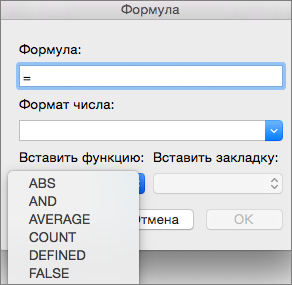
В поле Формула удалите формулу SUM, но оставьте знак равенства (=). Затем щелкните поле Вставить функцию и выберите нужную функцию. Совет: Чтобы включить в формулу определенный диапазон ячеек, вы должны выбрать конкретные ячейки. Представьте себе, что каждый столбец в вашей таблице содержит букву и каждая строка содержит номер, как в электронной таблице Microsoft Excel. Например, чтобы умножить числа из второго и третьего столбца во втором ряду, введите =PRODUCT(B2:C2).

Если вы знакомы с классической версией Word, вы знаете, что можете использовать формулы для выполнения вычислений, таких как суммирование столбца или строки чисел в таблице. Word в Интернете сохраняет формулы, уже существующие в документе, но пока не предоставляет способа их добавления. Если у вас установлена классическая версия Word, используйте команду Открыть в Word, чтобы открыть документ в Word. Затем следуйте инструкциям для классической версии Word. Когда все будет готово и вы сохраните документ, он продолжит хранить формулу, когда вы откроете ее в Word в Интернете.
Сумма чисел столбца или строки в таблице
- Щелкните ячейку таблицы, в которой вы хотите получить результат.
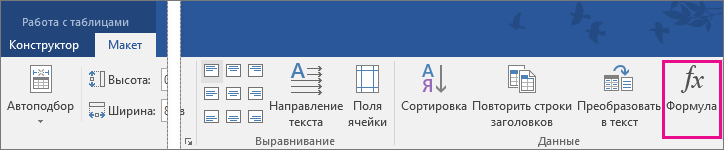
- На вкладке Макет (в области Инструменты для работы с таблицами)нажмите кнопку Формула.
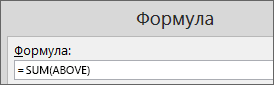 В диалоговом окне «Формула» проверьте текст в скобках, чтобы убедиться в том, что будут просуммированы нужные ячейки, и нажмите кнопку ОК.
Совет: Если вы изменили одно из суммируемых чисел, выделите ячейку с суммой и нажмите клавишу F9, чтобы обновить итог. В таблице можно использовать несколько формул. Например, можно сложить каждую строку чисел в правом столбце, а затем добавить эти результаты в нижней части столбца.
Другие формулы для таблиц
Word также содержит другие функции для таблиц. Рассмотрим AVERAGE и PRODUCT.
- Щелкните ячейку таблицы, в которой вы хотите получить результат.
- На вкладке Макет (в области Инструменты для работы с таблицами)нажмите кнопку Формула.
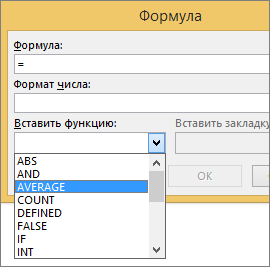 В поле Формула удалите формулу СУММ, но не удаляйте знак «равно» (=). Затем щелкните поле В этом поле и выберите функцию, которая вам нужна.
Совет: Чтобы включить в формулу определенный диапазон ячеек, вы должны выбрать конкретные ячейки. Представьте себе, что каждый столбец в вашей таблице содержит букву и каждая строка содержит номер, как в электронной таблице Microsoft Excel. Например, чтобы умножить числа из второго и третьего столбца во втором ряду, введите =PRODUCT(B2:C2).
Как сделать нумерацию строк в word?
В текстовом редакторе Microsoft Word можно создавать документы различного содержания – в них может быть просто текст, таблицы, графики, диаграммы, перечень чего-либо и прочее. И в некоторых случаях, может потребоваться посчитать строки с текстом или пронумеровать каждую новую в таблице. В Ворде сделать это можно и вручную – просто в начале каждой проставьте порядковый номер.
Точно так же и с таблицей – создайте отдельный столбец слева и проставьте номера. Но вот если в текст будут вноситься поправки, или придется добавить или удалить строки, тогда нумерация нарушится, и придется все исправлять. Поэтому в подобных случаях для них лучше сделать автоматическую нумерацию, причем делается это как для обычных рядков с текстом на листе, так и для таблицы. Давайте подробнее разберемся с нумерацией строк в данной статье.
Как пронумеровать строки
Для примера возьму вот такой текст.  Сначала откройте вкладку «Разметка страницы» и в группе «Параметры страницы» нажмите на маленькую стрелочку на кнопке «Номера строк».

Из выпадающего списка выберите один из вариантов. Можно пронумеровать их в документе «Непрерывно» – цифры будут проставлены от начала до конца документа в каждом рядке.
Если в тексте есть разрывы разделов, тогда она продолжится до первого установленного разрыва. «На каждой странице» – значение на каждой новой странице будет начинаться с единицы. «В каждом разделе» – удобно использовать, если текст поделен на разделы. В данном случае, они будут посчитаны только в том разделе, где Вы установили курсор.
Перейдя к следующему разделу и выбрав данный пункт, она начнется заново – с единицы. Если необходимо посчитать рядки во всем документе, за исключением пары абзацев, тогда ставьте курсор в них и выбирайте из списка «Запретить в текущем абзаце». Я выбрала «Непрерывную» нумерацию, и на первом же установленном разрыве раздела она оборвалась. Чтобы ее продолжить нужно поставить курсор в следующий абзац с текстом. А затем из выпадающего списка можете выбрать или «Непрерывно» – чтобы номера продолжились, или «В каждом разделе» – чтобы начать нумеровать с единицы.
 Если нужно оставить абзац без нумерации, это может быть просто пустая строчка, или целый абзац с текстом, тогда поставьте в него курсор и нажмите «Номера строк» – «Запретить в текущем абзаце». Нумерация в нем удалится и продолжиться дальше в следующем абзаце.
 В выпадающем списке «Номера строк» также есть пункт «Варианты нумерации».
  Нажав на него, откроется окно «Параметры страницы» на вкладке «Источник бумаги».
Здесь кликните по кнопке «Нумерация строк».  Откроется небольшое окошко. В нем можно задать начальное значение, на каком расстоянии она будет находиться от текста и шаг расстановки номеров. После этого нажмите «ОК» в данном окошке и в окне «Параметры страницы».

В примере выбран «Шаг» – «2» и «От текста» – «0,2 см».
Автоматически нумеруем строки в таблице

Для этого сначала необходимо создать отдельный столбец, который будем использовать для простановки номеров. Затем выделите его и на вкладке «Главная» в группе «Абзац» нажмите на стрелочку на кнопке «Нумерация». Обратите внимание, что в одной ячейке может быть несколько строк. После расстановки нумерации, они будут считаться за одну.
Поэтому, если нужно пронумеровать именно каждый ряд с тектсом, в столбце «№» разделите соответствующую ячейку на столько, сколько у Вас в ней строк текста. Потом можно убрать границы в таблице в Ворде для этой ячейки, но при этом расставленные цифры останутся. Выберите из открывшегося списка подходящий вид номера. Если ничего не подойдет, нажмите на пункт «Определить новый формат номера» и сами подберите стиль. Подробнее прочесть про то, как нумеровать, можно в статье виды списков в Ворде.
 Если таким образом пронумеровать строки, то даже после того, как Вы вставите новую или удалите ненужную, ничего не нарушится.
  Для того чтобы изменить значение для продолжения номеров, выделите нужный и в соответствующем выпадающем списке выберите пункт «Задать начальное значение».
 В следующем окне поставьте маркер в поле «начать новый список» и выберите для него цифру, с которой он будет начинаться. Нажмите «ОК». Если Вы хотите продолжить предыдущий список, но при этом нужно изменить начальное значение, то обратите внимание, что нужно выбрать число, которое больше того, которым заканчивается предыдущий список. В примере, я начала новый список с единицы.
 Надеюсь, теперь у Вас получится пронумеровать строки в документе Ворд, как для текста, так и сделать автоматическую нумерацию строк в таблице. Поделитесь статьёй с друзьями:
  Если вам необходимо пронумеровать строки в созданной и, возможно, уже заполненной таблице в программе MS Word, первое, что приходит в голову — сделать это вручную.
Конечно, всегда можно добавить в начало таблицы (слева) еще один столбец и использовать именно его для нумерации, вводя туда цифры в порядке возрастания. Вот только целесообразным такой метод является далеко не всегда. Урок: Как сделать таблицу в Ворде Добавление нумерации строк в таблицу вручную может быть более менее подходящим решением лишь в том случае, когда вы уверены, что таблица больше не будет изменяться. В противном случае, при добавлении строки с данными или без них, нумерация в любом случае собьется и ее придется изменять. Единственно верное решение в данном случае — сделать автоматическую нумерацию строк в таблице Word, о чем мы и расскажем ниже.

Урок: Как добавить строки в таблицу Ворд 1. Выделите тот столбец в таблице, который будет использоваться для нумерации.
Примечание: Если в вашей таблице есть шапка (строка с названием/описанием содержимого столбцов), первую ячейку первой строки выделять не нужно.
2. Во вкладке “Главная” в группе “Абзац” нажмите кнопку “Нумерация”, предназначенную для создания нумерованных списков в тексте.  Урок: Как отформатировать текст в Word

 3. Все ячейки в выделенном вами столбце будут пронумерованы.
 Урок: Как в Ворд упорядочить список в алфавитном порядке Если это необходимо, вы всегда можете изменить шрифт нумерации, ее тип написания. Делается это точно так же, как и с обычным текстом, а наши уроки вам в этом помогут.
  Уроки по работе с Word:Как изменить шрифтКак выровнять текст Помимо изменения шрифта, типа написания размера и прочих параметров, вы также можете изменить расположение номерных цифр в ячейке, уменьшив отступ или увеличив его. Для этого выполните следующие действия: 1. Кликните правой кнопкой мышки в ячейке с цифрой и выберите пункт “Изменить отступы в списке”:
 2. В открывшемся окошке задайте необходимые параметры для отступов и положения нумерации.
 Урок: Как объединить ячейки в таблице Ворд Для изменения стиля нумерации воспользуйтесь меню кнопки “Нумерация”.
  Теперь, если вы будете добавлять в таблице новые строки, вносить в нее новые данные, нумерация будет изменяться автоматически, тем самым избавив вас от лишних хлопот.
 Урок: Как пронумеровать страницы в Word Вот, собственно, и все, теперь вы знаете еще больше о работе с таблицами в Ворде, в том числе и о том, как сделать автоматическую нумерацию строк. Мы рады, что смогли помочь Вам в решении проблемы. Задайте свой вопрос в комментариях, подробно расписав суть проблемы. Наши специалисты постараются ответить максимально быстро.
Помогла ли вам эта статья?
Статья расскажет, как в «Microsoft Word» следует нумеровать строки в таблице. Когда пользователи только начинают работать с редактором «Word», большинство из них, как правило, руководствуется «методом тыка». То есть новички сначала осваивают программу самостоятельно, применяя зачастую свои собственные методы.
Например, когда возникает необходимость пронумеровать созданную таблицу, а зачастую уже заполненную, мы начинаем вручную вписывать циферки в нужные ячейки. Кончено, такой подход является неправильным и даже неудобным. Как автоматически нумеровать строки в «Word»?
Нумерация строк в «Word» вручную еще может использоваться, если вы уверены, что таблица в дальнейшем не будет подвержена каким-либо изменениям. Но в других случаях лучшее решение – это использование возможностей редактора «Word», где все действия будут проделаны быстро и автоматически. В этом обзоре вы узнаете, как автоматически пронумеровать строки в «Word 2007/2010/2013/2016».
Как в редакторе «Word» пронумеровать строки в таблице?
- Выделяем весь столбец, ячейки которого мы хотим пронумеровать в таблице. Как правило, это самый первый столбец. Головную строку (головная строка находится на самом верху, в нее вписывается наименование каждого столбца) выделять не нужно.
Выделите крайний левый столбец без головной строки
- Теперь на панели инструментов заходим в раздел «Главная» и нажимаем на кнопку с нумерацией, как указано на скриншоте.
Заходим в раздел «Главная» и нажимаем на кнопку с нумерацией
- После этого действия весь столбец, который вы выделили, будет пронумерован по строкам
- Если необходимо, то вы можете выделить все цифры жирным, как это делается с информацией в головной строке (как выделять шрифт жирным, смотрите здесь).
Порядковые номера можно выделить жирным
- Если изменения шрифта, стиля и размеров, которые вы применили для цифр, окажется недостаточным, то эти номерные цифры можно также сдвинуть правее, как видно на предыдущем скриншоте. Для этого правой кнопкой мышки нажмите на ячейку с первой цифрой, а затем пройдите в «Изменить отступы в списке».
Нажмите на ячейку с первой цифрой, а затем пройдите в «Изменить отступы в списке»
- Откроется окошко настроек, и здесь мы уже можем задать необходимы нам параметры (в итоге, нажать на «Ок»).
Задайте необходимые параметры
- Кстати, цифры можно еще представить в различном виде: закрыть скобкой или сделать в виде английских букв, римских цифр и т.д. Для этого нажмите на черную стрелочку сразу возле кнопки «Нумерация», которой мы воспользовались выше.
Нажмите на черную стрелочку сразу возле кнопки «Нумерация»
- Благодаря проведенным нами операциям нумерация будет выставляться автоматически каждый раз, как вы добавите в таблицу новую строку.
Видео: Как пронумеровать строки в таблице «Word»?
Также статьи о работе с таблицами в Ворде:
- Как перевести таблицы Excel в Word?
- Создание сложных таблиц в Word
- Как залить таблицу в Ворде?
- Автоматическая нумерация в таблице Word
Если в созданной таблице имеется большое количество строк, которые следует пронумеровать, то автоматическая нумерация строк в таблице Ворд может существенно ускорить данный процесс.
Для автоматической нумерации строк в таблице Word необходимо выделить нужное количество строк, например, выделить весь первый столбец, и применить пункт меню «Нумерация» на вкладке «Главная», выбрав необходимый формат в списке.
При этом нужно учесть, что если ячейки уже заполнены текстом и текст расположен в несколько строк, то каждой строке при автоматической нумерации строк в таблице Ворд будет присвоен отдельный номер.
Если необходимо нарушить последовательность автоматической нумерации строк в таблице Word, то можно установить курсор на необходимой строке, и зайдя в меню «Нумерация» выбрать пункт «Задать начальное значение», после чего в новом окошке «Задание начального значения» указать цифру, с которой должна продолжиться нумерация далее.



