
При использовании приложения Microsoft Word нам может потребоваться время от времени настраивать некоторые параметры, например, отображать текстовую анимацию, скрывать рисунки или отображать текстовые поля и так далее.
Рекомендуемые инструменты повышения производительности для Word
Kutools for Word: Интеграция ИИ , более 100 расширенных функций экономят 50 % времени обработки документов. Бесплатная загрузка
Office Tab: вводит вкладки, подобные браузеру, в Word (и других инструментах Office), упрощая навигацию по нескольким документам. Бесплатная загрузка
Показать или скрыть текстовую анимацию, рисунки и текстовые поля с помощью параметров Word
Шаг 1: нажмите Файл вкладка >> нажмите Возможности;
Шаг 2: нажмите Фильтр >> отметьте или снимите отметку Показать чертежи и текстовые поля на экране и Показать текстовую анимацию чтобы показать или скрыть их в документе.

Вкладка Office: предоставляет интерфейсы с вкладками в Word, Excel, PowerPoint.
Улучшите свой рабочий процесс прямо сейчас. Узнайте больше о вкладке «Офис» Бесплатная загрузка
Показать или скрыть текстовую анимацию, рисунки и текстовые поля с помощью Kutools
Вам нелегко запомнить и найти настройки, когда вам нужно настроить tem, но с помощью Kutools for Word’s Display Settings вы можете быстро отображать или скрывать текстовую анимацию, рисунки и текстовые поля в документе. Параметры отображения включают в себя множество параметров, которые вам может потребоваться настроить и использовать в Word. Например, вы можете настроить все метки форматирования и параметры содержимого документа в настройках отображения.
Kutools for Word, оснащен ИИ , предлагает более 100 удобных функций для упрощения ваших задач.
Нажмите Фильтр >> нажмите Параметры дисплея в группе просмотра

Лучшие инструменты для офисной работы
Kutools for Word — Повысьте свой опыт работы со словом с помощью Over 100 Замечательные особенности!
Легкая очистка: Убрать Дополнительные места / Разрывы разделов / Текстовые поля / Гиперссылки / Дополнительные инструменты для снятия см. Удалить группа.
➕ Креативные вставки: Вставлять Разделители тысяч / Флажки / радио кнопки / QR код / Штрих-код / Несколько изображений / Узнайте больше в Вставить группа.
. Точный выбор: Точно определить Конкретные страницы / таблицы / Формы / Заголовок абзацев / Улучшите навигацию с помощью больше Выберите функции.

Хотите попробовать эти функции? Загрузите Kutools for Word прямо сейчас!
Бесплатная загрузка Купить Узнайте больше о Kutools для Word
Лучшие инструменты для офисной работы
Оформление текстовых документов в Microsoft Word 2010. Часть 1
Установка анимации не означает буквально анимацию (одушевление, движение) текста, а всего лишь придает тексту художественное оформление. Анимация позволяет применять заливку символов текста и изменять контур, установить эффекты объема и тени, назначить другие эффекты.
Применение данного эффекта, как правило, целесообразно только к тексту, оформленному с использованием шрифтов больших размеров (от 20 пт. и более).
- Выделите фрагмент текста.
- Щелкните по кнопке Анимация группы Шрифт вкладки Главная и в появившейся галерее выберите устанавливаемый вариант ( рис. 3.22). При наведении указателя мыши на выбираемый вариант срабатывает функция динамического просмотра, и фрагмент текста отобразится соответственно оформленным.

увеличить изображениеРис. 3.22. Выбор варианта анимации
Настройка параметров анимации
К выбранному варианту анимации можно добавить различные эффекты: тень, отражение, свечение.
- Выделите фрагмент текста.
- Щелкните по кнопке Анимация группы Шрифт вкладки Главная, в появившейся галерее выберите вид применяемого эффекта (Тень, Отражение, Свечение), а затем конкретный вариант эффекта ( рис. 3.23, рис. 3.24, рис. 3.25). При наведении указателя мыши на выбираемый эффект срабатывает функция динамического просмотра, и фрагмент текста отобразится с выбранным эффектом.

увеличить изображениеРис. 3.23. Установка тени

увеличить изображениеРис. 3.24. Установка отражения

увеличить изображениеРис. 3.25. Установка свечения
Указанные эффекты можно применять как по-отдельности, так и одновременно.
Удаление анимации
Примененный вариант анимации и все назначенные для него эффекты можно удалить.
- Выделите фрагмент текста.
- Щелкните по кнопке Анимация группы Шрифт вкладки Главная и в появившейся галерее выберите команду Очистить текстовые эффекты (см. рис. 3.22).
Выделение цветом
Выделение цветом не относится к собственно параметрам шрифта, однако используется, главным образом, при работе с текстом, а кнопка для выделения находится в группе Шрифт вкладки Главная и на мини-панели инструментов (см. рис. 3.12).
Выделение цветом применяют для привлечения внимания к каким-либо фрагментам текста. Это своего рода аналог цветного маркера, который используют при работе с бумажными документами.
- Выделите фрагмент документа.
- Щелкните по стрелке кнопки Цвет выделения текста в группе Шрифт вкладки Главная или на мини-панели инструментов и выберите требуемый цвет ( рис. 3.26). При наведении указателя мыши на выбираемый цвет срабатывает функция динамического просмотра, и фрагмент документа отображается выделенным указанным цветом.
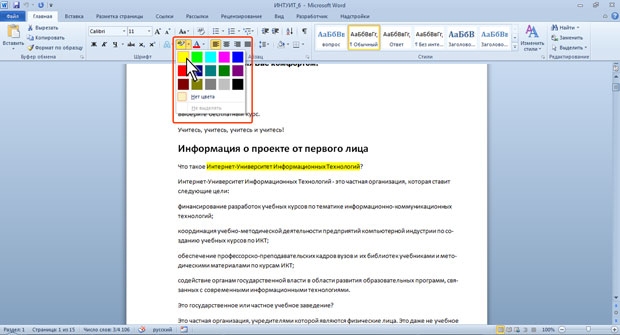
увеличить изображениеРис. 3.26. Выделение цветом
Можно поступать иначе.
- Щелкните по стрелке кнопки Цвет выделения текста в группе Шрифт вкладки Главная или на мини-панели инструментов и выберите требуемый цвет. После этого кнопка останется нажатой, а указатель мыши в тексте документа будет иметь рядом с собой изображение маркера.
- Перемещая курсор по тексту при нажатой левой кнопке мыши, выделяйте фрагменты документа.
- По окончании выделения нажмите кнопку Цвет выделения текста или клавишу клавиатуры Esc.
Для отмены "окрашивания" фрагмента текста следует его выделить, щелкнуть по треугольнику в правой части открывающейся кнопки Цвет выделения текста в группе Шрифт вкладки Главная или на мини-панели инструментов и в палитре (см. рис. 3.26) выбрать режим Нет цвета.



