
Поиск и замена слов в документе Word — это распространенная задача, особенно когда необходимо внести изменения во множестве мест в длинном документе. Однако при необходимости найти и заменить сразу несколько слов, делать это по одному может быть довольно скучно и затратно по времени. К счастью, есть более эффективные способы решить эту проблему.
В этом уроке мы рассмотрим два метода, которые помогут вам одновременно найти и заменить несколько слов в документе Word.
Найдите и замените несколько слов одновременно в Word с помощью VBA
С помощью кода VBA вы можете одновременно находить и заменять несколько слов в документе Word. Для этого выполните следующие шаги:
- Откройте документ Word, в котором вы хотите найти и заменить несколько слов, затем нажмите Alt + F11 для открытия Microsoft Visual Basic для приложений окно.
- В Microsoft Visual Basic для приложений окна, нажмите Вставить >Модули. Затем скопируйте следующий код VBA в Модули окна:
Sub НайтиИЗаменитьНесколькоЭлементов() ‘Обновлено ExtendOffice 2018/10/25 Dim искомый Элемент As String Dim новый Элемент As String Dim массивИскомых, массивНовых Dim I As Long Application.ScreenUpdating = False искомый Элемент = InputBox("Введите элементы для поиска, разделенные запятыми: ", "Kutools для Word") новый Элемент = InputBox("Введите новые элементы, разделенные запятыми: ", "Kutools для Word") массивИскомых = Split(искомый Элемент, ",") массивНовых = Split(новый Элемент, ",") If UBound(массивИскомых) <> UBound(массивНовых) Then MsgBox "Количество искомых и заменяемых элементов должно совпадать.", vbInformation, "Kutools для Word" Exit Sub End If For I = 0 To UBound(массивИскомых) Selection.HomeKey Unit:=wdStory With Selection.Find .ClearFormatting .Replacement.ClearFormatting .Text = массивИскомых(I) .Replacement.Text = массивНовых(I) .Format = False .MatchWholeWord = False End With Selection.Find.Execute Replace:=wdReplaceAll Next Application.ScreenUpdating = True End Sub
Press F5 запустить код.


Примечание: В этом примере «KTE» заменяется на «New», а «KTO» и «KTW» заменяются на «Test» и «Finish». Измените их в соответствии с вашими потребностями.
Легко находите и заменяйте несколько слов одновременно в Word с помощью удивительной функции
Функция пакетного поиска и замены в Kutools for Word позволяет быстро находить и заменять различные фразы в одном или сразу в нескольких документах.
Прежде чем применять эту функцию, потратьте несколько минут на сначала скачайте и установите.
1. Откройте приложение Microsoft Word, перейдите в Кутулс Плюс > Пакетный поиск и замену.

2. Настройте окно Пакетного поиска и замены следующим образом.


После этого в отмеченных документах одновременно происходит замена определённых слов.
Наконечник: Вы можете выделить результат цветом фона, указав определенный цвет в Выделите столбец для ряда.
Kutools for Word — это идеальная надстройка Word, которая оптимизирует вашу работу и повышает ваши навыки обработки документов. Получи это сейчас!
Поиск и замена слов в Microsoft Word
Во время работы с текстовым документом в Microsoft Word нередко возникает необходимость заменить то или иное слово на какое-то другое. И, если таких слов на небольшой по объему документ всего одно-два, сделать это можно и вручную. Однако, если документ состоит из десятков, а то и сотен страниц, и заменить в нем нужно много чего, вручную проделывать это, как минимум, нецелесообразно, не говоря уже о бесполезных расходах сил и личного времени. Сегодня расскажем о том, как это сделать быстро, буквально в несколько кликов мышкой и нажатий клавиш.
Замена слов в Ворде
В текстовом редакторе от Microsoft предусмотрен набор инструментов для поиска и замены, которые позволяют решать куда более сложные задачи, чем та, что озвучена в заголовке нашей статьи. Рассмотрим общий алгоритм их использования, причем зайдем немного издалека – сначала найдем слово (слова) в тексте, которое требуется заменить, и затем сделаем это.
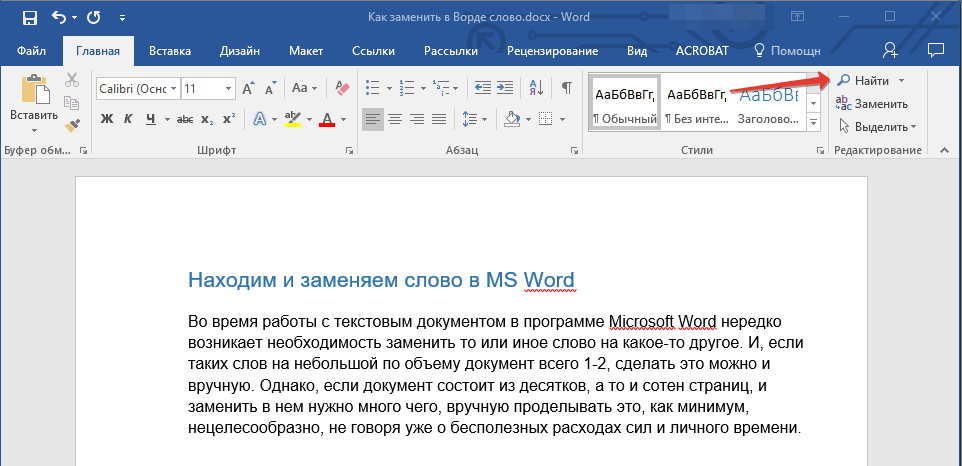
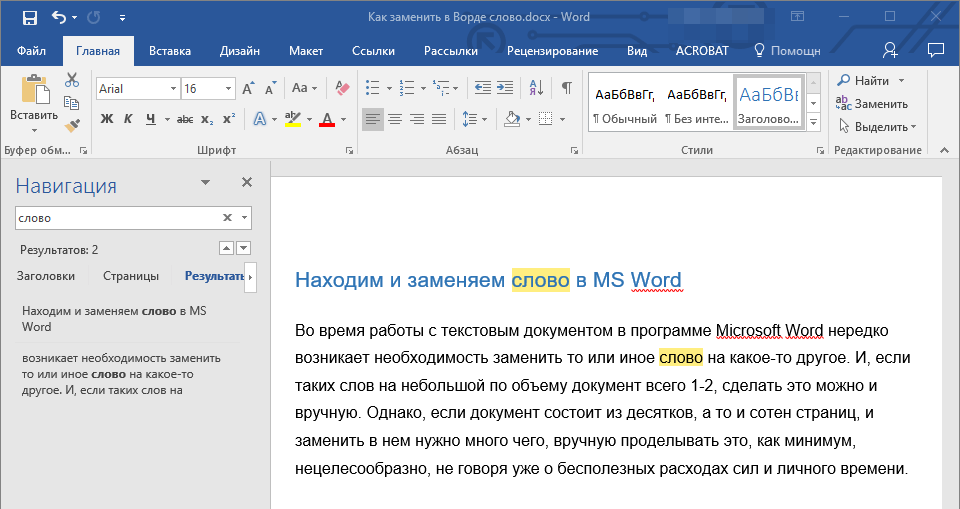
 Для подтверждения ничего нажимать не потребуется — введенный вами запрос будет сразу же найден в тексте и подсвечен цветовым индикатором (темно-желтый).
Обратите внимание: Microsoft Word «распознает» все появляющиеся искомые термины. То есть, если вы ищете слово «слово», и в тексте присутствует форма «словоформа», она также будет обнаружена и принята за корректный элемент для замены. Имейте в виду этот момент при дальнейшей работе. Один из вариантов – искать слово с пробелом после него и заменять его на аналогичную форму, однако при этом не будут учитываться слова, которые заканчиваются знаками препинания.
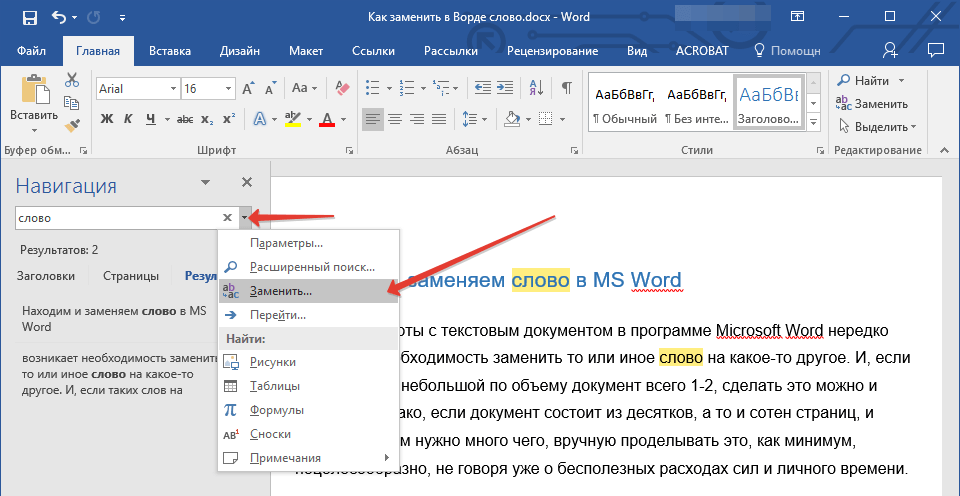
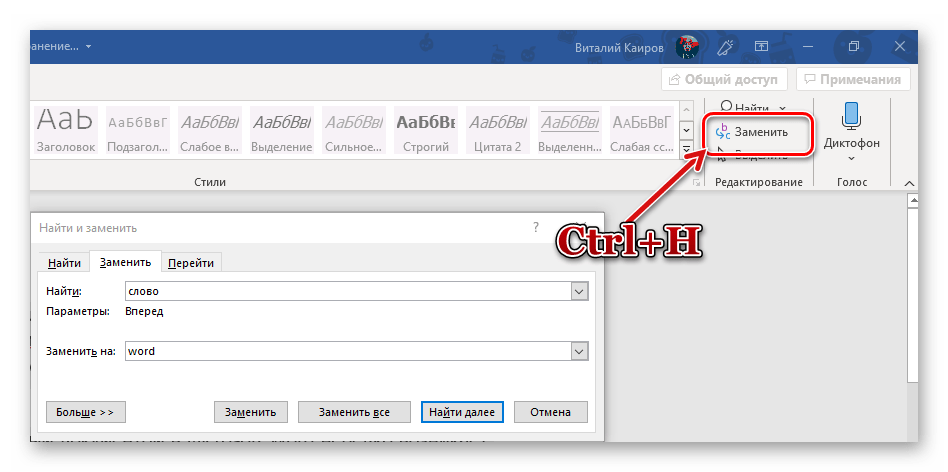
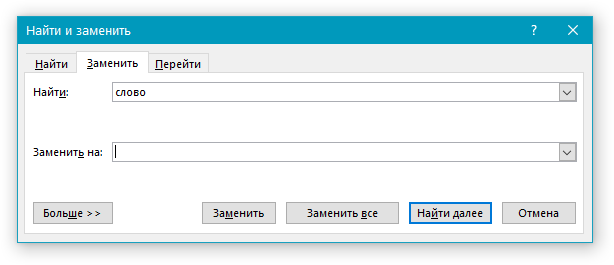 В первую уже будет вписано слово, которое вы искали («слово» — наш пример). То, на что вы хотите его заменить, необходимо ввести во вторую строку (в нашем случае это будет слово «word»).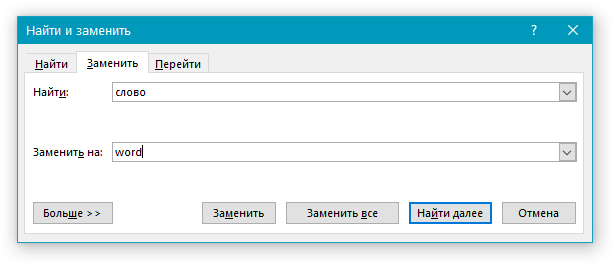
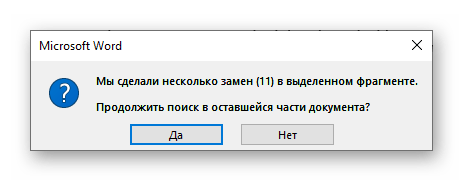
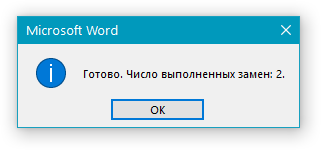
Как только найденное слово (все его упоминания) будут заменены на указанное вами, появится небольшое окно с отчетом о проделанной программой работе (скриншот выше). Если нажать «Нет», это окно будет закрыто, но если нажать кнопку «Да», поиск и последующая замена будет выполнена в оставшейся части документа. Это полезно в случаях, когда вы выделяли для обработки только фрагмент текста или данная процедура выполнялась не с начала документа. Например, в нашем случае повторный «прогон» позволил выполнить еще две замены.
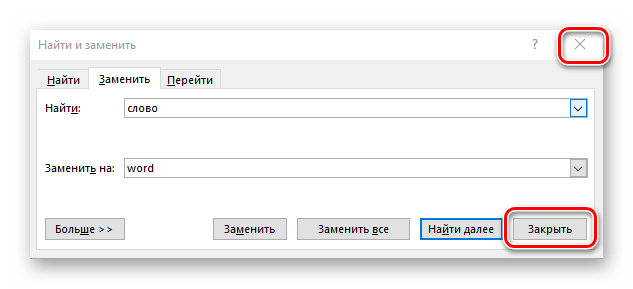
В случае если вы более не планируете работать со словами, диалоговое окно «Найти и заменить» следует закрыть. Для этого нажмите на одноименную кнопку внизу или на крестик в правом верхнем углу.
Вернувшись к документу, вы сможете ознакомиться с результатом проделанной работы.
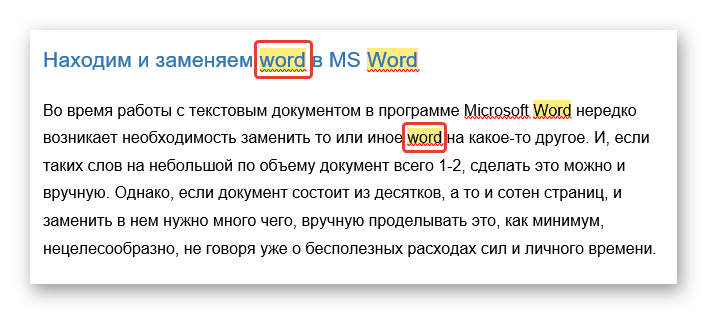
Так, в нашем примере все конструкции «слово» были заменены на «word».
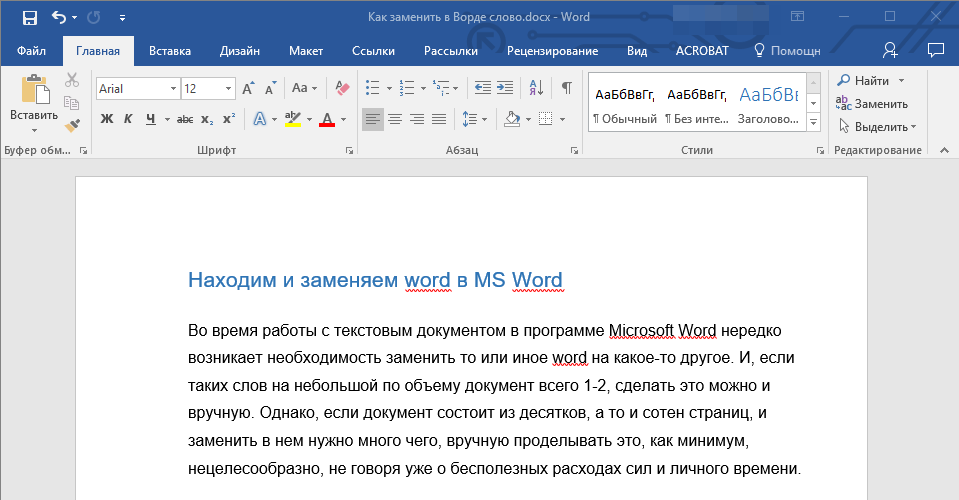
Отметим, что функция поиска и замены может использоваться не только для отдельных слов или фраз, но и для символов, в том числе и невидимых, которые по умолчанию не отображаются в документе. Все это может быть полезно в ряде случаев и при решении некоторых проблем. Основные из них ранее были рассмотрены в представленных по ссылкам ниже статьях.
Быстрый переход к замене
Если вам не нужно заранее искать и выделять все вхождения слова, которое планируется заменить в документе, и вы уверены в том, с чем будете работать, можно быстро перейти к окну «Найти и заменить», пропустив шаги №1-3 из предыдущей части статьи. Просто нажмите на кнопку «Заменить», находящуюся в той же группе инструментов «Редактирование», или, что еще проще, используйте комбинацию клавиш «CTRL+H», чтобы открыть то же окно.
Теперь вы знаете, как выполнить поиск и последующую замену слова в Microsoft Word, а значит, сможете работать еще продуктивнее и, если возникнет такая необходимость, максимально быстро исправлять ошибки и устранять проблемы с текстовым содержимым.



