
У документа может быть несколько рецензентов. Следовательно, эти изменения должны быть сделаны в другую дату или время. Ранее мы говорили о том, как просматривать и принимать иборьбы от конкретного рецензента. Сегодня мы покажем вам, как просматривать и принимать изменения по дате.
3 способа просмотра изменений по дате
Во-первых, давайте рассмотрим 3 способа просмотра ревизий по дате.
Способ 1: вызвать «Панель просмотра»
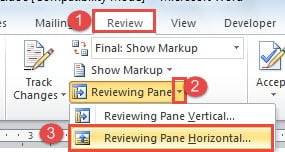
- К start с, нажмите вкладку «Обзор».
- Затем нажмите кнопку с перевернутым треугольником за «Панель просмотра».
- Затем выберите «Обзор панели по горизонтали» в раскрывающемся списке.
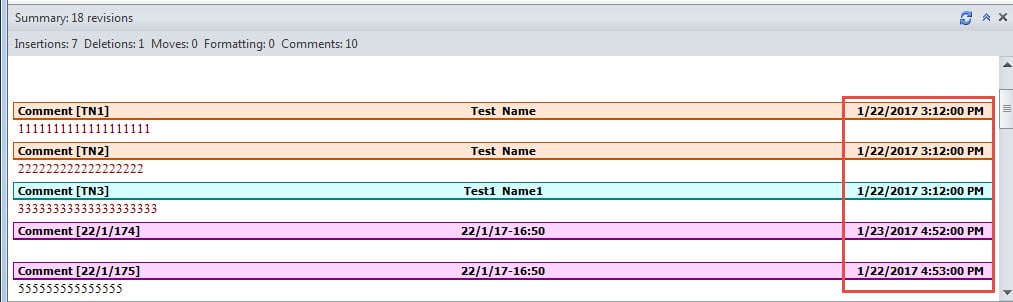
Теперь в нижней части окна Word должно быть открыто окно. В окошке ревизии и даты, когда они сделаны.
Способ 2: извлечение изменений, сделанных в определенную дату
- Прежде всего, нажмите вкладку «Разработчик», а затем команду «Visual basic», чтобы открыть редактор VBA. Альтернативный способ — нажать «Alt+F11».

- Затем нажмите «Обычный», а затем «Вставить».
- Затем выберите «Модуль», чтобы вставить новый.
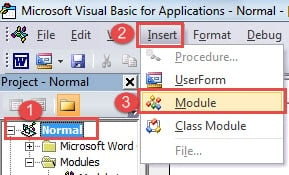
- Дважды щелкните новый модуль, чтобы активировать область редактирования.
- Затем вставьте следующие коды:
re>Sub ExtractRevisionsOfSpecificDate() Dim objRevision As Revision Dim objDoc As Document, objNewDoc As Document Dim dtRevisionDate As Date Dim strRevisionDate As String Dim varRevisionType As Variant Dim objTable As Table varRevisionType = Array("Replace", "Insert", _ "Property", " Удалить", "ParagraphNumber", "NoRevision", "DisplayField", _ "Конфликт", "Согласовать", "Стиль", "TableProperty", "SectionProperty", _ "ParagraphProperty", "StyleDefinition") strRevisionDate = InputBox(" Введите дату редакции:") If strRevisionDate <> "" Then IsDate (strRevisionDate) Else End If dtRevisionDate = CDate(strRevisionDate) Set objDoc = ActiveDocument Set objNewDoc = Documents.Add Set objTable = objNewDoc.Tables.Add(Range:=objNewDoc .Range, _ numrows:=1, numcolumns:=3) nRow = 1 С objTable .Cell(1, 1).Range.Text = "Страница" .Cell(1, 2).Range.Text = "Line" . Cell(1, 3).Range.Text = «Тип редакции» для каждой objRevision в objDoc.Revisions If CDate(Left(Format(objRevision.Date, «MM/dd/yyyy»), 10)) = dtRevisionDate Then .Rows .Add nRow = nRow + 1 .Cell(nRow, 1).Range.Text = objRevision.Range.Information(_ wdActiveEndAdjustedPageNumber) .Cell(nRow, 2).Range.Text = objRevision.Range.Information(_ wdFirstCharacterLineNumber) . Cell(nRow, 3).Range.Text = varRevisionType(objRevision.Type) End If Next objRevision End With End Sub
- Далее нажмите «Выполнить».
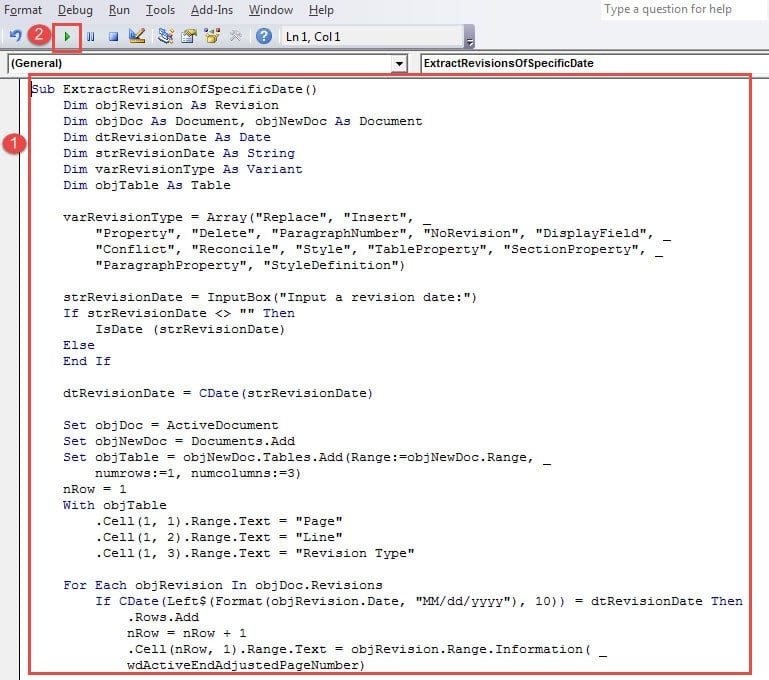
- Теперь есть диалоговое окно. Введите дату, когда были сделаны все изменения, которые вы хотите просмотреть. И нажмите «ОК».
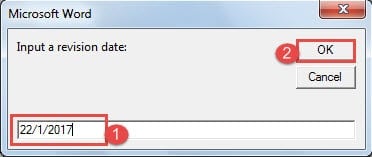
- Следовательно, будет новый документ. На нем есть таблица, включающая все версии того дня, такие как ниже:
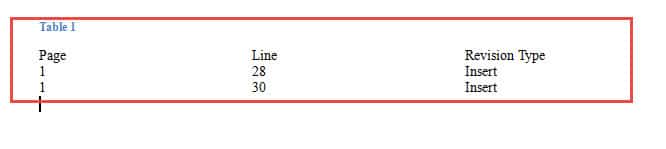
Способ 3: извлечение изменений до даты
Если вы хотите экспортировать все ревизии, созданные до определенной даты, вот макрос, который вы можете запустить.
- Сначала повторите первые 4 шага в способе 2.
- Вместо этого вставьте следующие коды:
re>Sub ExtractRevisionsBeforeSpecificDate() Dim objRevision As Revision Dim objDoc As Document, objNewDoc As Document Dim dtRevisionDate As Date Dim strRevisionDate As String Dim varRevisionType As Variant Dim objTable As Table varRevisionType = Array("Replace", "Insert", _ "Property", " Удалить", "ParagraphNumber", "NoRevision", "DisplayField", _ "Конфликт", "Согласовать", "Стиль", "TableProperty", "SectionProperty", _ "ParagraphProperty", "StyleDefinition") strRevisionDate = InputBox(" Введите дату:") If strRevisionDate <> "" Then IsDate (strRevisionDate) Else End If dtRevisionDate = CDate(strRevisionDate) Set objDoc = ActiveDocument Set objNewDoc = Documents.Add Set objTable = objNewDoc.Tables.Add(Range:=objNewDoc. Диапазон, _ numrows:=1, numcolumns:=3) nRow = 1 С objTable .Cell(1, 1).Range.Text = "Страница" .Cell(1, 2).Range.Text = "Строка" .Cell (1, 3).Range.Text = "Тип редакции" для каждой objRevision в objDoc.Revisions If CDate(Left(Format(objRevision.Date, "MM/dd/yyyy"), 10)) < dtRevisionDate Then .Rows. Добавить nRow = nRow + 1 .Cell(nRow, 1).Range.Text = objRevision.Range.Information(_ wdActiveEndAdjustedPageNumber).Cell(nRow, 2).Range.Text = objRevision.Range.Information(_ wdFirstCharacterLineNumber).Cell (nRow, 3).Range.Text = varRevisionType(objRevision.Type) End If Next objRevision End With End Sub
- Нажмите кнопку «Выполнить» тоже.
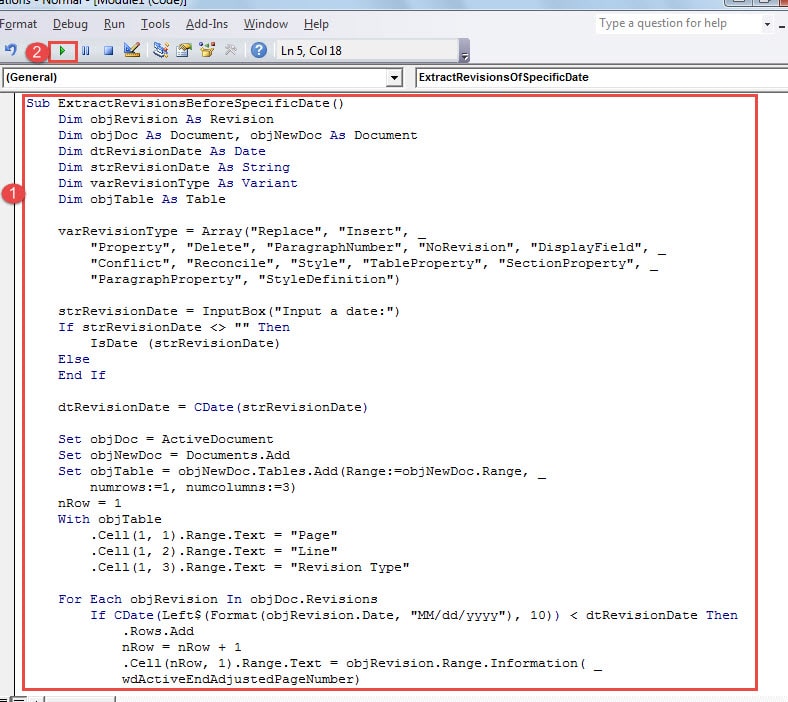
- Точно так же появляется диалоговое окно. Просто введите дату, до которой необходимо просмотреть все изменения. Затем нажмите «ОК».
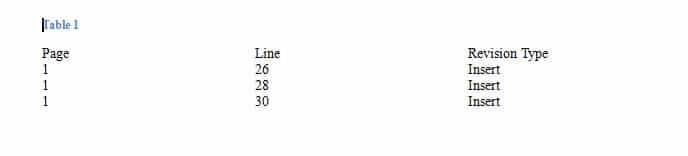
Принимать изменения до определенной даты
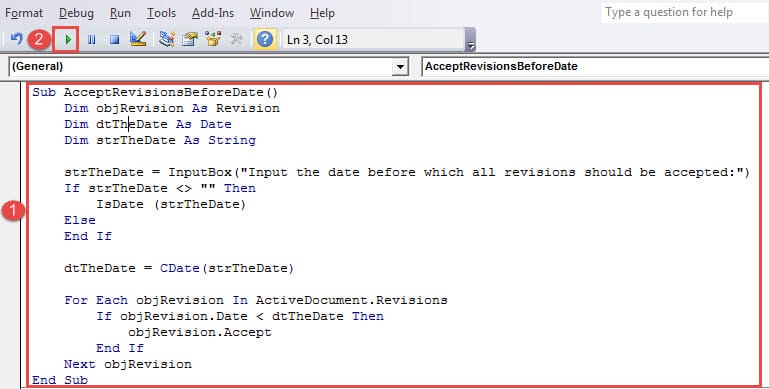
- Используйте описанные выше шаги, чтобы открыть редактор VBA и запустить следующие коды:
re>Sub AcceptRevisionsBeforeDate() Dim objRevision As Revision Dim dtTheDate As Date Dim strTheDate As String strTheDate = InputBox("Введите дату, до которой все изменения должны быть приняты:") If strTheDate <> "" Then IsDate (strTheDate) Else End If dtTheDate = CDate(strTheDate) Для каждого objRevision В ActiveDocument.Revisions Если objRevision.Date < dtTheDate Then objRevision.Accept End If Next objRevision End Sub
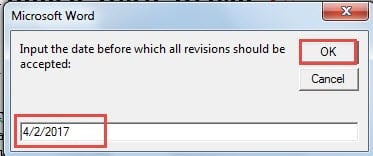
- В открывшемся диалоговом окне введите дату и нажмите «ОК».
Трюк для восстановления файлов Word
Word чувствителен к повреждению, поэтому миллионы файлов подвергаются опасности. Крах Word может стереть ценные и конфиденциальные данные. Таким образом, вам нужен Средство восстановления проблем с файлами Word чтобы освободить ваши заблокированные данные.
Как восстановить документ Word: штатные и профессиональные инструменты
MS Word, или просто Word, увидел свет в далеком 1989 году, и это событие можно сравнить по значимости только с запуском первого космического спутника. Удобный текстовый редактор освободил миллионы людей из рабства шариковой ручки, больше нам не нужно тренировать каллиграфию или переписывать целые страницы из-за одной помарки.
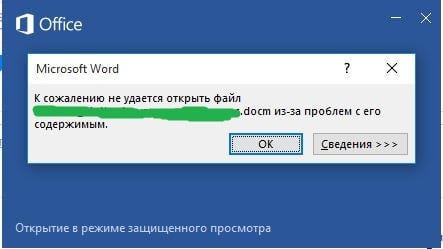
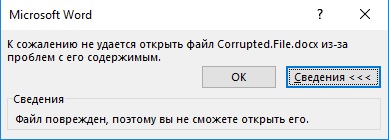
Есть только одна проблема, связанная с MS Word. Иногда документы формата .doc и .docx повреждаются в процессе работы, после чего их нельзя открыть. Просто представьте, как вы поставили последнюю точку в тексте, над которым трудились несколько недель, и вдруг выскакивает вот такое сообщение:
Говорят, что рукописи не горят, но как быть в такой ситуации? Удалить файл, а потом начинать все с начала? Ни в коем случае! Есть простая и недорогая программа, умеющая «воскрешать» даже сильно поврежденные документы.
Это известная среди специалистов программа Recovery Toolbox for Word, но прежде чем скачивать ее, имеет смысл сперва попробовать решить проблему штатными средствами Word. Возможно, для кого-то их существование станет приятным сюрпризом.
Почему файл не открывается?
Не стоит винить себя в том, что файл оказался поврежден. В большинстве случаев это происходит не из-за ошибок пользователей, а по техническим причинам. Сбой питания, физическое повреждение носителя информации, битые сектора на жестком диске… Существуют десятки причин для подобного.
Если ситуация повторяется, необходимо срочно проводить диагностику компьютера, а если такое случилось впервые, можно ограничиться стандартными мерами профилактики:
- Настройка автосохранения в Word
- Копирование документов на съемные носители
- Переход с устаревшего редактора на актуальную версию (формат .doc менее надежен, чем .docx)
Все очень просто, но как показывает практика, пользователи начинают беспокоиться по поводу сохранности своих данных лишь после того, как проведут за их восстановлением пару бессонных ночей.
Проверяем поврежденный документ
Первое, что нужно предпринять, — это проверить размер поврежденного документа. Делаем по нему правый клик кнопкой мыши, затем «Свойства» – «Размер». Если размеры файла соответствуют (или примерно соответствуют) изначальным, это хороший знак. Пациент скорее жив, чем мертв! А если от изначальных 500 килобайт осталось два или три, новости неутешительны.
Вернуть файл уже невозможно.
Для справки. Такое часто происходит при неудачном переносе документа на съемный носитель. В будущем просто не забывайте проверять его работоспособность перед удалением с диска.
Штатные средства восстановления Word
Многие не в курсе, но специалисты Майкрософт снабдили Word собственными инструментами для восстановления поврежденных документов. К сожалению, успех при работе с ними вовсе не гарантирован, в первую очередь ваши шансы зависят от степени повреждения документа.
Если легкие повреждения не препятствуют возвращению файла целиком, то глубокие позволяют в лучшем случае надеяться на возвращение одного текста (без рисунков и графиков). Методов восстановления несколько. Самый простой – открыть файл в режиме черновика, делается это следующим образом:

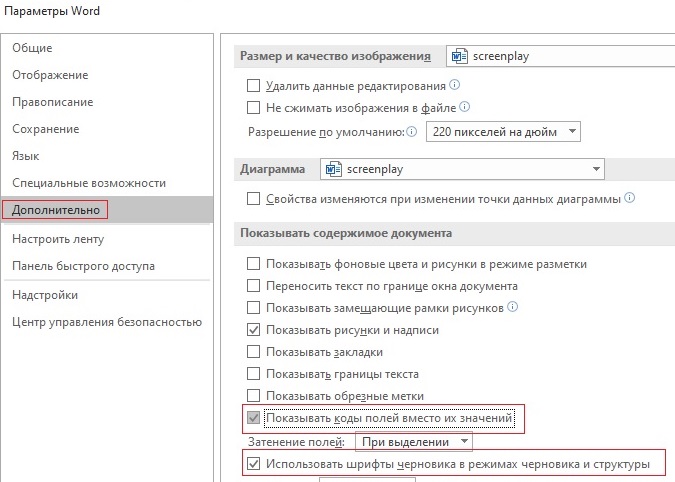
- Переходим в раздел Файл (или File)
- Выбираем в самом низу «Параметры» (или Options)
- Переходим в меню «Дополнительно»(или Advanced)
- В разделе «Показывать содержимое документа» (или Show document content) нужно отметить галочкой опцию «Использовать шрифты черновика в режимах черновика и структуры» (или Use Draft font in Draft and Outline)
- В том же разделе ставим галочку напротив «Показывать коды полей вместо их значений» (или Show Picture Placeholders)
- Прокручиваем раздел «Общие» (или General) до самого конца, и снимаем галочку напротив пункта «Автоматически обновлять связи при открытии» (или Update automatic links at Open).
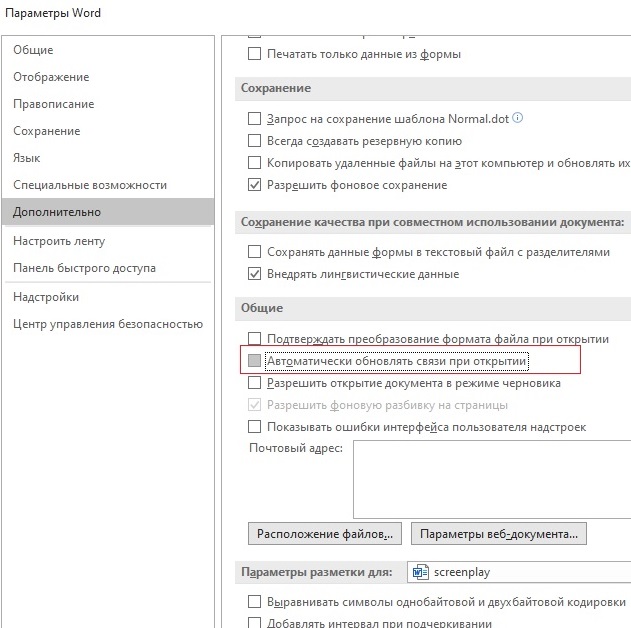
- Теперь подтверждаем внесенные изменения, нажав ОК.
На этом все. Теперь можно попробовать вновь открыть проблемный файл. Если не получается – ничего страшного. Есть еще один метод, суть которого заключается в том, чтобы попытаться вставить поврежденный документ в рабочий файл. Делается это следующим образом:
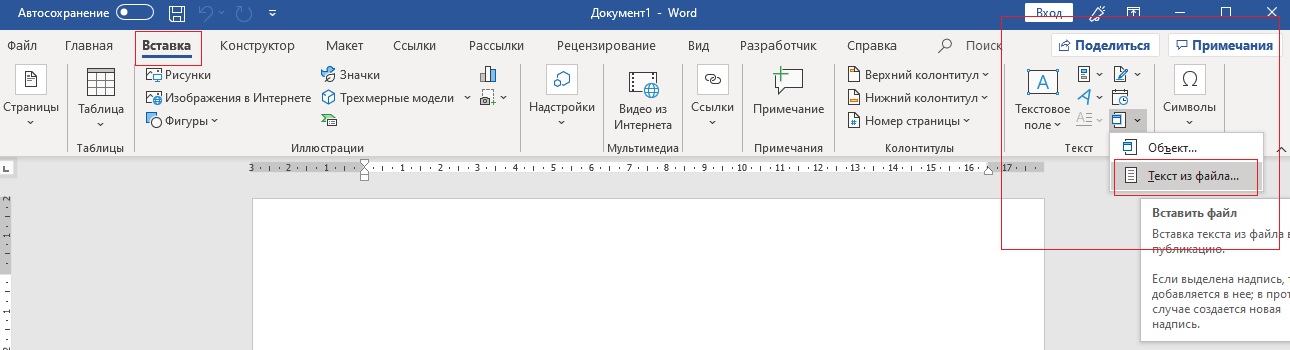
- Создаем пустой документ Word
- Заходим в меню «Вставка» (Insert)
- Далее заходим в подменю Текст (Text) появятся команды «Объект» (или Insert Object) и Текст из файла (или Text from file)
- Выбираем пункт «Текст из файла»
- Выбираем во всплывшем окне поврежденный документ
- Нажимаем кнопку «Вставить».
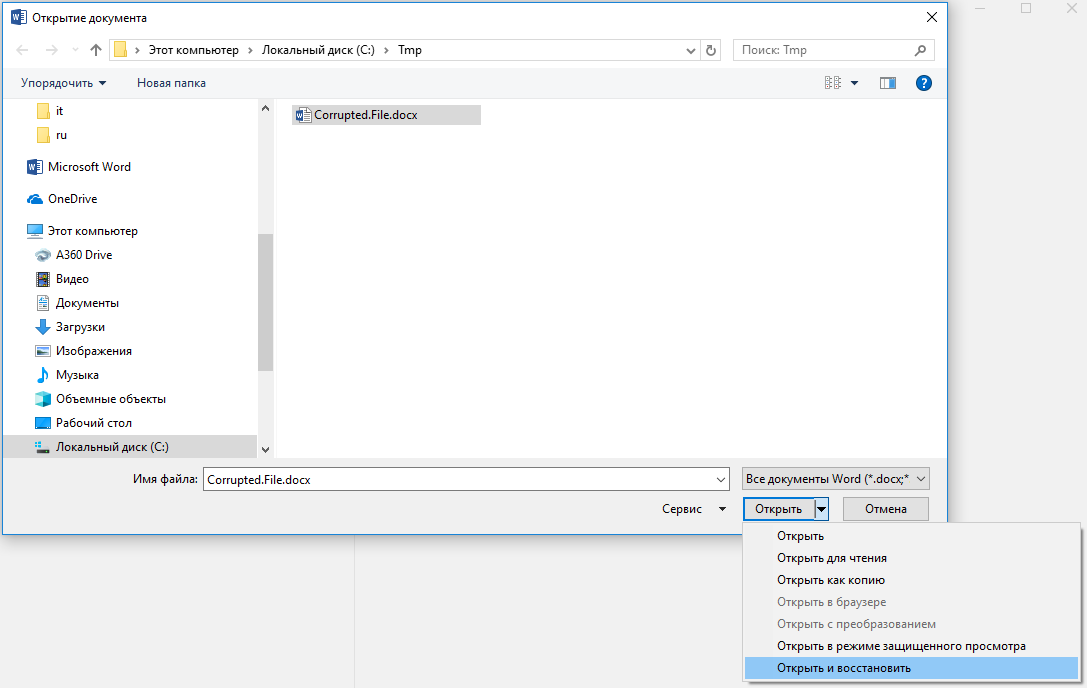
Третий метод заключается в использовании встроенной в офисный пакет утилиты для восстановления. Чтобы ей воспользоваться, нужно опять создать документ Word, открыть его. Перейти в меню «Файл» (File). Во всплывшем окне указываем путь к поврежденному документу, затем нажимаем на стрелку возле «Открыть» (Open). Затем выбираем опцию «Открыть и восстановить».
Готово.
Конвертер Recover Text from Any File
Пользователи, у которых на ПК стоят последние версии офисного пакета Майкрософт, могут воспользоваться встроенным конвертером. Всем остальным необходимо либо обновить свой «Офис», либо прибегнуть к помощи сторонних приложений (о них мы поговорим чуть позже).
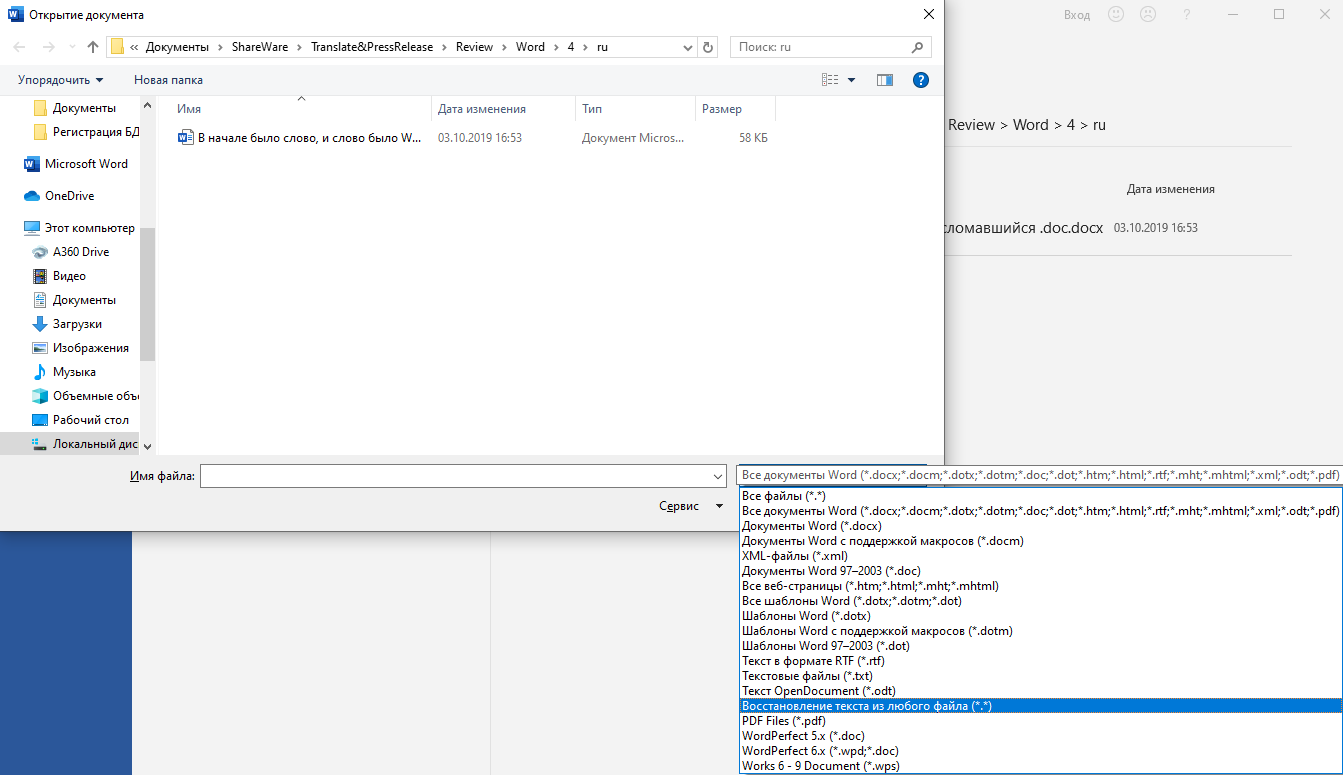
Чтобы получить доступ к штатному инструменту, нужно запустить Word, затем перейти «Файл» (File) – «Открыть» (Open). В диалоговом окне нужно выбрать проблемный документ, а затем нажать на кнопку «Тип файлов» и выбрать из списка Recover Text from Any File.
Встроенный сервис позволяет восстанавливать файлы даже с глубокими повреждениями, но, к сожалению, он не дает возможности сохранять рисунки, таблицы и другие элементы. С ними, как и с форматированием текста, придется распрощаться навсегда.
Последний шанс вернуть файл
Если штатные инструменты «Офиса» не принесли пользы, решить проблему помогут только сторонние ресурсы. Выбор огромен, и чтобы не тратить время, лучше сразу обратиться за помощью к лидеру в этой сфере – компании Recovery Toolbox.
Разработчик использует продвинутые алгоритмы восстановления данных, которые могут похвастать большей эффективностью, чем встроенные инструменты Майкрософт. Предусмотрено два способа восстановления: онлайн-сервис и приложение для компьютера.
Онлайн-сервис очень удобен. Чтобы воспользоваться им, нужно всего лишь загрузить поврежденный документ на страничке https://word.recoverytoolbox.com/online/ru/, затем заполнить специальную форму. От вас требуют лишь указать e-mail и заплатить 10$ за услуги сервиса. Исправленный файл придет вам на почту через несколько секунд.
Если нерабочих документов несколько, гораздо выгодней приобрести приложение для ПК. Лицензия на Recovery Toolbox for Word обойдется вам всего в 27$, это немного дороже, но зато проблема неработающих файлов .doc и .docx будет решена навсегда.
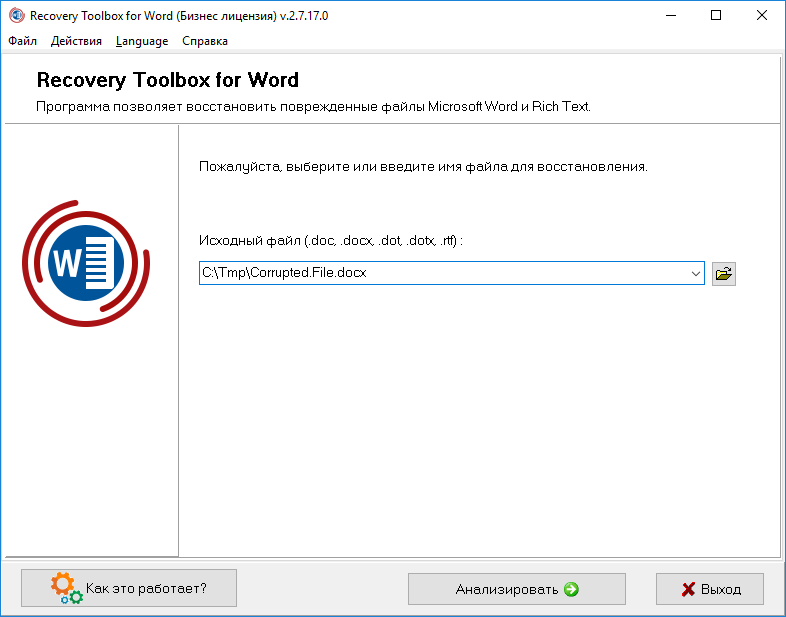
Работать с программой не сложнее, чем с ее онлайн-аналогом:
- Скачиваем и запускаем Recovery Toolbox for Word
- Указываем путь к нерабочему файлу
- Нажимаем «Анализировать»
- Выбираем «Стартвосстановления»
- Нажимаем «Экспортировать в MS Word»
Обратите внимание! Оба ресурса платные, но цена на них вполне демократична. А самое главное, у вас будет возможность протестировать их работу перед покупкой. Так что никакого риска нет.
P. S. Как быть с тегами XML
В заключении нельзя не затронуть тему неверных тегов XML. Сегодня мы не будем останавливаться на этом подробно, это тема отдельной статьи. Что вам нужно знать сейчас, это то, что файлы Word представляют собой полноценные архивы, хранящие информацию в сжатом виде. И их в любой момент можно распаковать при помощи обычного архиватора.
Если при открытии файла выскакивает ошибка: «Имя в конечном теге должно совпадать с типом элемента в начальном теге», то сперва нужно разархивировать этот документ Word в отдельную папку, затем найти в ней файл с названием «document.xml» и открыть его приложением Notepad++. Это бесплатная программа, отыскать ее не составит для вас труда.
Чтобы исправить файл, нужно вручную указать верный порядок закрытия тегов (он указан в ошибке). Первый открывшийся тег должен закрываться последним, второй – предпоследним и т. д.



