

Формирование предметного указателя в Word – это достаточно быстрый процесс, хоть и требующий некоторой предварительной работы. Мы продемонстрируем, как просто создать указатель важных слов в вашем документе.

Как выделить ключевые слова
Перед тем как сформировать индекс ключевых слов, необходимо просмотреть весь текст и отметить слова, которые должны быть включены в указатель. Имейте в виду, что следует выделять только значимые ключевые слова. Все отмеченные элементы станут постраничными или перекрестными ссылками в указателе. Если одно и то же слово выделяется в разных частях текста, на него будут ссылаться все соответствующие позиции в созданном индексном указателе.

1. Укажите слово для добавления в указатель, кликнув по нему дважды мышью. 2. На вкладке «Ссылки» в группе «Создание указателя» кликните по кнопке «Пометить элемент». Альтернативно, можно выбрать «Предметный указатель» и нажать на «Пометить» в нижней части открывшегося окна.
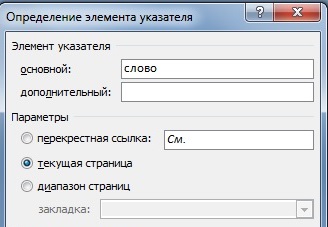
3. В том же новом окне вы можете указать, на что следует ссылаться: на текущую страницу, диапазон страниц или на другое ключевое слово (перекрестная ссылка). 4. Если вы нажмете на «Пометить», то в указателе будет проиндексировано только выделенное слово, а если нажмете на «Пометить все», то в указатель будут включены все экземпляры ключевого слова. 5. Подобным образом пройдите по всем ключевым словам в документе.
Как вставить предметный указатель
После того, как вы выделите все важные слова, можно перейти к созданию индексного указателя: • В документе выберите подходящее место (чаще всего в конце), затем на вкладке «Ссылки» в группе «Индекс » выберите опцию «Указать индекс». • В открывшемся окне можно выбрать формат, верно указать номера страниц и задать нужное количество столбцов.
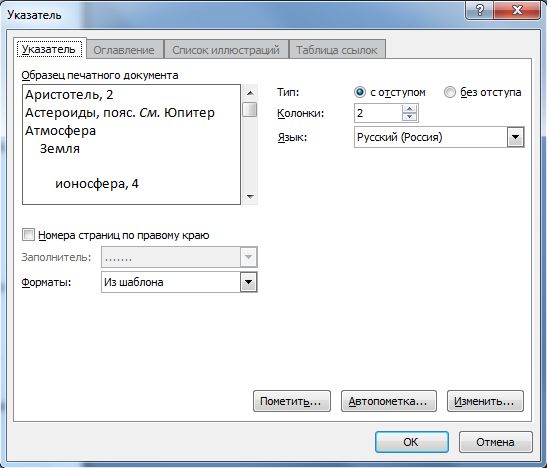
• Нажмите на «ОК», чтобы добавить указатель на предмет. В случае добавления нового ключевого слова вы можете обновить индекс, кликнув правой кнопкой мыши и выбрав опцию «Обновить указатель».
Как быстро найти документ MS Word на компьютере: Теги и ключевые слова
Теги в документах MS Word — ключевые слова документа
Поиск нужных документов на компьютере — тема, которая редко обходится без эмоций! Как не рассовывай текстовые и табличные документы по тщательно выверенной системе папок, все равно найдутся и дубликаты документов и повторяющиеся имена файлов и другие тому подобные прелести.
Тем не менее, в MS Word существует множество полезных функций, которые облегчают поиск и организацию документов на жестком диске компьютера.
Одним из таких эффективных средств являются теги документов или ключевые слова. Однако, как часто бывает, чтобы разобраться, как этим пользоваться, необходимо проявить немалую изобретательность и смекалку.

Как легко обнаружить текстовый файл на своем ПК? Конечно, стоит применять теги!
Как работают теги в ворде? К примеру, у нас есть три разных текстовых документа посвященных теме лыжного спорта, лежащие в разных папках в «Моих документах».
По хорошему, хотелось бы легко находить все три документа «одним щелчком» (к примеру, если вы делаете реферат на заданную тему). Но — во-первых, документы могут иметь не очевидное название (не «Методика выбора лыжных палок», а «Книга1», например), во-вторых, могут иметь одинаковое название, но быть при этом разными («реферат про лыжи» в двух разных папках).
Вот тут то и приходят на помощь теги — ключевые слова документа. Если всем трем word-документам мы присвоим одинаковый тег «Лыжи», то найти их будет просто, где бы они не находились, верно? Осталось только разобраться как это сделать!
Присваиваем теги документам MS Word
Присвоить теги документу довольно просто.
Выберите вкладку «Файл», затем пункт «Сохранить как».
Введите имя сохраняемого документа, а теперь обратите внимание на поле «Теги». То что нужно! Щелкните на него левой кнопкой мыши и введите короткий тег, который и будет вашим ключевым словом (можно вводить несколько тегов, отделяя их точкой с запятой (;)), облегчающим поиск. В моем случае это, конечно же, «Лыжи».

Создание тегов (ключевых слов) документа в MS Word
Также будет полезным заполнить и поле «Название» — сюда можно вписать полное название документа, обратите внимание — оно может отличаться от имени файла. Это удобно, т.к. позволяет в качестве имени файла использовать сокращенное название, а полное разместить в поле «Название».
Эй, а как вывести теги документов?
После того как вы создали теги word-документов, вы можете испытать легкое недоумение. А как эти самые теги облегчат поиск, если их… не видно? Это та самая «не очевидность», так свойственная продуктам Microsoft.
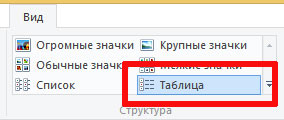
Изменение формата отображения файлов в папке на табличный режим
Перейдите в папку, где хранятся ваши документы и переключите вид отображения на табличный («Вид» — «Таблица»).
Щелкните правой кнопкой мыши на заголовки таблицы (Имя… Дата изменения… Размер…), и выберите в контекстном меню пункты «Теги» и «Название». Теперь они появятся в общем списке.
Как видите, теперь ориентироваться в документах стало проще — вы можете отсортировать список файлов хранящихся в папке не только по привычным имени, дате, но и по вновь добавленным возможностям — по тегам и названию.
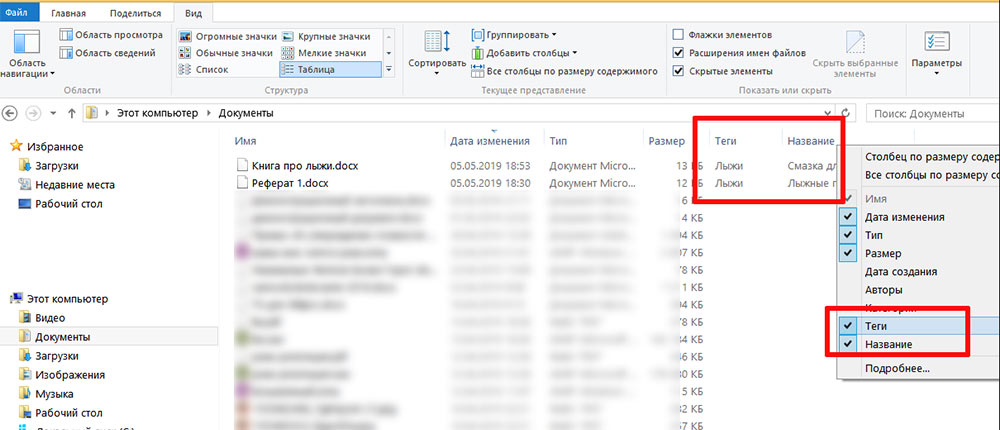
Отображение тегов текстовых документов включено
Обратите внимание и на возможности поиска — если искать по всей папке «Мои документы» любые файлы MS Word, то по тегам легко определить даже файлы посвященные одной теме и имеющие одинаковые имена, но лежащие в разных папках!
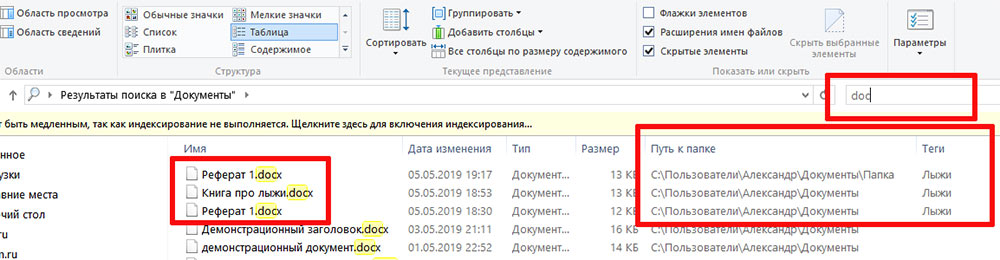
Отображение тегов текстовых документов в результатах поиска
Мастерство поиска ключевых слов: Узнайте, как найти оптимальные ключевые слова в Word и улучшить свой SEO-рейтинг

Ключевые слова являются важным элементом при написании документов и текстовых материалов. Они помогают описать тему и обозначить главные понятия. Найти их можно вручную, прочитав текст и выделив наиболее значимые слова, но это занимает много времени.
Многие пользователи не знают, что поиск ключевых слов можно автоматизировать при помощи программы Microsoft Word. Это сделает процесс написания текста более продуктивным и экономичным по времени. Ключевые слова позволяют избежать повторов слов, помогают уловить суть материала, улучшают читабельность.
Что такое ключевые слова и зачем они нужны
Ключевые слова представляют собой термины или словосочетания, которые отражают основное содержание документа, веб-сайта или статьи. Их применение способствует оптимизации для поисковых систем и привлечению большего количества посетителей на ресурс. Использование ключевых слов позволяет повысить поток пользователей на сайт и улучшить его узнаваемость в поисковых системах.
Ключевые слова должны быть связаны с конкретной темой и нести определенный смысл. Они должны быть использованы в тексте как можно естественнее, чтобы не нарушать его читаемость и не создавать впечатления, что статья или сайт написаны для поисковых роботов, а не для пользователей. При выборе ключевых слов нужно учитывать частоту запросов пользователей в поисковых системах.
Ключевые слова могут быть разными: одно слово или фраза, локальные или общие, популярные или узкоспециализированные. Их выбор зависит от тематики сайта или статьи и от целей, которые ставит перед собой автор. Важно помнить, что использование ключевых слов не должно заменять естественность и качество текста.
Как найти ключевые слова в Microsoft Word
Найти ключевые слова в любом тексте — необходимый элемент для его оптимизации поисковыми системами. Следуя простым шагам, вы можете найти ключевые слова в документах Microsoft Word.
Шаг 1: Откройте нужный документ в Microsoft Word и выделите весь текст документа.
Шаг 2: Нажмите на клавиатуре Ctrl + F и откроется окно «Найти и заменить«.
Шаг 3: Введите слово или фразу, которую вы хотите найти в документе, в поле «Найти что».
Шаг 4: Нажмите кнопку «Найти далее» и Microsoft Word найдёт первое вхождение этого слова или фразы в документе.
Шаг 5: Чтобы найти все вхождения ключевого слова или фразы, нажмите кнопку «Найти далее» до тех пор, пока Microsoft Word не скажет, что поиск закончен.
Шаг 6: Составьте список ключевых слов из слов и фраз, которые часто встречаются в документе. Используйте эти ключевые слова для оптимизации своего текста для поисковых систем.
Как использовать найденные ключевые слова
В оптимизации контента для SEO
Использование ключевых слов способствует улучшению оптимизации контента страницы по запросам пользователей. Добавляя ключевые слова в заголовки, тексты и метаописания, вы увеличиваете вероятность появления вашего сайта в верхних строчках результатов поиска.
В контекстной рекламе
Найденные ключевые слова могут быть использованы в контекстной рекламе. Указав ключевые слова в настройках рекламных кампаний, вы позволяете рекламной платформе показывать вашу рекламу именно тем пользователям, которые интересуются вашей тематикой.
В продвижении на социальных сетях
В социальных сетях ключевые слова также могут быть использованы для продвижения. Вставляя ключевые слова в описания, хэштеги и посты, вы позволяете пользователям быстрее находить ваш контент и повышаете его доступность.
В аналитике
Найденные ключевые слова могут быть использованы для аналитики сайта или блога. Анализируя переходы по ключевым словам, можно определить, какие слова и темы наиболее популярны у аудитории.
В создании плана контента
Ключевые слова могут быть использованы при создании контент-плана для вашего сайта или блога. Зная, какие клчевые слова популярны у вашей аудитории, вы можете создавать контент, который будет наиболее интересен и полезен для вашей целевой аудитории.
Дополнительные советы и рекомендации
Для более точной выборки ключевых слов можно использовать функцию «Найти» (Ctrl+F). Введите слово или фразу, которую хотите найти. Переберите все вхождения и оцените их релевантность для вашего документа. Это поможет избавиться от ненужных слов и выбрать только те, которые действительно важны.
Не забывайте про синонимы и антонимы слов. Запишите все возможные варианты ключевых слов и проведите исследование с помощью интернет-ресурсов. Некоторые слова могут иметь несколько значений в разных контекстах. Сведите список к минимуму, выбрав только те слова, которые относятся к тематике вашего документа.
Важно подобрать такие ключевые слова, которые будут привлекать к вашему документу внимание пользователей и поисковых систем. Ключевые слова должны быть как можно более точными и специфическими для вашей тематики.
? Вопрос-ответ
Вопрос: Какую функцию использовать для поиска ключевых слов в Word?
В программе Word для обнаружения ключевых слов применяют инструмент «Найти и заменить». Чтобы открыть его, требуется нажать комбинацию клавиш «Ctrl+H». В появившемся окне необходимо ввести слово или фразу, которую следует найти, а затем кликнуть на кнопку «Найти всё». Все найденные экземпляры будут выделены в тексте документа.Вопрос: Я хочу отыскать ключевые слова в документе на других языках, может ли Word это сделать? Да, Word действительно позволяет искать ключевые слова на различных языках. Для этого нужно настроить нужный язык в параметрах поиска. Откройте функцию «Найти и заменить» (нажмите «Ctrl+H»), затем выберите «Дополнительно» и установите необходимый язык на вкладке «Расширенный поиск», после чего нажмите «Найти всё».
Вопрос: Как отличить ключевые слова от обычных слов в Word?
Различить ключевые слова и обыдатые слова в Word возможно по их значению и функциональной роли в тексте. Ключевые слова, как правило, имеют значительное значение для содержания документа и представляют собой основные термины, наименования и названия компаний и пр. Также ключевые слова могут быть оформлены с помощью жирного шрифта, курсива или подчеркнуты.
Вопрос: Как найти ключевые слова на страницах таблиц и графиков в Word?
Для того чтобы обнаружить ключевые слова в текстах, таблицах или графиках в Word, необходимо выделить интересующий фрагмент текста или таблицу. Далее следует активировать функцию «Найти и заменить» с помощью комбинации клавиш «Ctrl+H» и ввести в указанное поле требуемое слово или выражение. Если речь идет о поиске ключевого слова на графическом объекте, рекомендуется использовать функцию «Поиск» на панели инструментов графиков.
Вопрос: Как поменять ключевые слова в Word на синонимы?
Чтобы осуществить замену ключевых слов на синонимы в Word, необходимо открыть функцию «Найти и заменить» (нажать комбинацию клавиш «Ctrl+H»), ввести слово, которое нужно заменить, в поле «Найти», а синоним — в поле «Заменить на». После этого следует нажать кнопку «Заменить» или «Заменить всё» для выполнения замены. Важно отметить, что замена ключевых слов на синонимы может отразиться на смысле текста документа, поэтому перед проведением замены стоит внимательно ознакомиться с содержимым.
! Комментарии
5.0 out of 5.0 stars 5.0
Я очень благодарна за эту статью, так как недавно столкнулась с проблемой поиска ключевых слов в большом документе в Word. Раньше я просто сканировала текст, что было очень утомительно и занимало много времени. Однако благодаря этому простому совету, я нашла все нужные слова без особых усилий.
Несмотря на то, что это очень простая функция, многие пользователи не знают о ее существовании. И я рекомендую всем использовать ее для сохранения времени и улучшения качества работы с текстом. Я действительно ценю ваш труд и с нетерпением жду новых полезных советов в будущем!
Nick
5.0 out of 5.0 stars 5.0
Впервые столкнулся с вопросом, как найти ключевые слова в Word. Быстрый поиск в интернете привел меня на страницу со статьей, которая помогла мне разобраться. Большое спасибо!
Ангелина Петрова
5.0 out of 5.0 stars 5.0
Замечательное предложение! Ранее я проводила много времени в поисках ключевых слов, теперь же просто пользуюсь функцией поиска в Word. Это действительно удобно и позволяет сэкономить время. Благодарю автора за столь ценную информацию!
Анна Соколова
5.0 out of 5.0 stars 5.0
Спасибо за полезную статью! Теперь я знаю, как быстро найти ключевые слова в моих документах в Word.
Дмитрий
5.0 out of 5.0 stars 5.0
Я уже много лет работаю в области маркетинга и занимаюсь написанием статей для различных проектов. Однако, недавно столкнулся с проблемой, как правильно найти ключевые слова в тексте Word. Мне повезло найти эту статью сразу, которая помогла мне разобраться со всеми нюансами этого вопроса.
Самым простым способом является использование функции поиска в меню «Редактировать», которая позволяет быстро находить и выделять ключевые слова в тексте. Важно также помнить, что ключевые слова должны соответствовать тематике того, о чем написан текст. Это очень важно для SEO оптимизации и рейтинга сайта в поисковых системах.
Я очень благодарен за статью, которая помогла мне разобраться в этом вопросе и сделала мою работу гораздо проще и эффективнее. Я обязательно буду рекомендовать ее всем своим коллегам и друзьям, которые занимаются написанием статей и SEO оптимизацией.
Алексей
5.0 out of 5.0 stars 5.0
Я давно занимаюсь написанием статей, но только несколько дней назад столкнулся с вопросом, как правильно найти ключевые слова в Word. Поиски в интернете привели меня на страницу со статьей, которая подробно объяснила все нюансы. Очень удобно было использовать функцию поиска в меню «Редактировать», чтобы быстро найти ключевые слова в тексте. Статья была очень познавательной и полезной!
Энох :
В данной статье представлены ценные рекомендации по поиску наилучших ключевых слов в Word с целью повышения SEO-позиционирования. Отмечается значимость ключевых слов при создании документов и текстов, так как они способствуют уточнению темы и выделению основных понятий. Автор предлагает два метода для нахождения ключевых слов.
Первый — ручной подход, который включает прочтение текста и выделение наиболее значимых слов. Однако, подчеркивается, что этот метод требует много времени. Второй способ — использование Word для автоматического нахождения ключевых слов. Статья предлагает перейти по ссылкам для более подробной информации о нахождении ключевых слов в Word и оптимизации гитарных каверов.
Отмечается, что эти методы помогут улучшить SEO-рейтинг, что в свою очередь может увеличить видимость и посещаемость вашего веб-сайта. В целом, статья предоставляет полезную информацию о том, как найти ключевые слова в Word и использовать их для улучшения SEO-рейтинга.



