

Несмотря на то, что установка новых шрифтов в Windows 10, 8.1 и Windows 7 — довольно простая процедура, не требующая особенных навыков, вопрос о том, как установить шрифты приходится слышать достаточно часто.
В этой инструкции подробно о добавлении шрифтов во все последние версии Windows, о том, какие шрифты поддерживаются системой и что делать, если скаченный вами шрифт не устанавливается, а также о некоторых других нюансах установки шрифтов.
Установка шрифтов в Windows 10
Все способы ручной установки шрифтов, описанные в следующем разделе этой инструкции, работают и для Windows 10 и на сегодняшний день являются предпочтительными.
Однако, начиная с версии 1803 в десятке появился новый, дополнительный способ скачать и установить шрифты из магазина, с которого и начнем.
- Зайдите в Пуск — Параметры — Персонализация — Шрифты.

- Откроется список уже установленных на компьютере шрифтов с возможностью их предварительного просмотра или, при необходимости, удаления (нажмите по шрифту, а затем в информации о нем — кнопку «Удалить»).
- Если вверху окна «Шрифты» нажать «Получить дополнительные шрифты в Microsoft Store», откроется магазин Windows 10 со шрифтами, доступными для бесплатного скачивания, а также с несколькими платными (на текущий момент времени список скудный).

- Выбрав шрифт, нажмите «Получить» для автоматической загрузки и установки шрифта в Windows 10.

После скачивания, шрифт будет установлен и доступен в ваших программах для использования.
Способы установки шрифтов для всех версий Windows
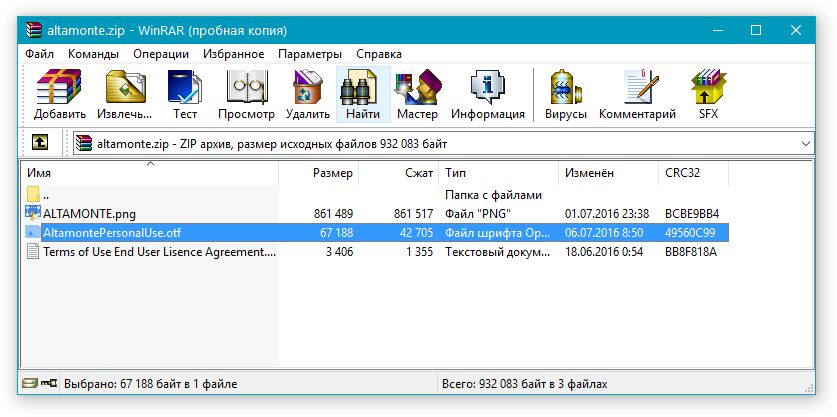
Загруженные откуда-либо шрифты — это обычные файлы (могут быть в zip-архиве, в этом случае их следует предварительно распаковать). Windows 10, 8.1 и 7 поддерживают шрифты в форматах TrueType и OpenType, файлы этих шрифтов носят расширения .ttf и .otf соответственно. Если ваш шрифт в другом формате, далее будет информация о том, как можно добавить и его тоже.
Все, что нужно, чтобы установить шрифт, уже имеется в Windows: если система видит, что файл, с которым вы работаете является файлом шрифта, то контекстное меню данного файла (вызываемое правой кнопкой мыши) будет содержать пункт «Установить», после нажатия на который (требуются права администратора), шрифт будет добавлен в систему.

При этом, вы можете добавлять шрифты не по одному, а сразу несколько — выделив несколько файлов, после этого нажав правую кнопку мыши и выбрав пункт меню для установки.

Установленные шрифты появятся в Windows, а Во всех программах, которые берут доступные шрифты из системы — Word, Photoshop и других (программы может потребоваться перезапустить для появления шрифтов в списке). Кстати, в Photoshop вы также можете установить шрифты Typekit.com с помощью приложения Creative Cloud (Вкладка Ресурсы — Шрифты).
Второй способ установки шрифтов — просто скопировать (перетащить) файлы с ними в папку C: Windows Fonts, в результате они будут установлены точно так же, как и в предыдущем варианте.

Обратите внимание, если вы зайдете в эту папку, то откроется окно для управления установленными шрифтами Windows, в котором вы можете удалить или просмотреть шрифты. Кроме этого, можно «скрыть» шрифты — это не удаляет их из системы (они могут требоваться для работы ОС), но скрывает в списках в различных программах (например, Word), т.е. кому-то может и облегчить работу с программами, позволив оставить только то, что нужно.
Если шрифт не устанавливается
Случается, что указанные способы не работают, при этом причины и способы их решения могут быть разными.
- Если шрифт не устанавливается в Windows 7 или 8.1 с сообщением об ошибке в духе «файл не является файлом шрифта» — попробуйте загрузить этот же шрифт из другого источника. Если шрифт представлен не в виде ttf или otf файла, то его можно конвертировать с помощью любого онлайн-конвертера. Например, если у вас есть файл woff со шрифтом, найдите конвертер в Интернете по запросу «woff to ttf» и произведите конвертацию.
- Если шрифт не устанавливается в Windows 10 — в данном случае применимы инструкции выше, но есть дополнительный нюанс. Многие пользователи заметили, что шрифты ttf могут не устанавливаться в Windows 10 с отключенным встроенным брандмауэром с тем же сообщением о том, что файл не является файлом шрифта. При включении «родного» фаервола все снова устанавливается. Странная ошибка, но имеет смысл проверить, если вы столкнулись с проблемой.
По-моему, написал исчерпывающее руководство для начинающих пользователей Windows, но, если вдруг у вас остались вопросы — не стесняйтесь задавать их в комментариях.
А вдруг и это будет интересно:
- Лучшие бесплатные программы для Windows
- Не открывается Проводник в Windows — как исправить?
- Соединение сброшено ERR_CONNECTION_RESET — как исправить ошибку в Chrome и других браузерах
- Использование Kaspersky Virus Removal Tool (KVRT) для удаления вирусов
- Двоится изображение на мониторе — решение
- Ошибка при запуске приложения 0xc000007b — как исправить?
- Windows 11
- Windows 10
- Android
- Загрузочная флешка
- Лечение вирусов
- Восстановление данных
- Установка с флешки
- Настройка роутера
- Всё про Windows
- В контакте
- Одноклассники
- Aliezander 26.02.2016 в 06:25
Как установить шрифт в Word: инструкция
ВНИМАНИЕ! Внимательно прочтите вступление.
Всем привет! Сегодня я покажу вам, как в Ворд добавить новый шрифт. Хочу сразу предупредить, что шрифты скачиваем только с проверенных источников. Будьте аккуратны, так как тот же самый Google, в последнее время, стал подсовывать сайты с вредоносным ПО. Шрифты устанавливаются исключительно в форматах:
ПРИМЕЧАНИЕ! Формат пишется после точки.
Если вас просят скачать архив, или в архиве вы видите какой-то непонятный exe-файл, то лучше данные файлы удалить (или не скачивать). Будьте внимательны. Я оставлю ссылки на популярные сайты:
- fonts-online.ru
- google.com
- fontsquirrel.com
- fontspace.com
- 1001freefonts.com
Еще один очень важный момент. Перед тем как вы скачали шрифт – посмотрите, какие языки он поддерживает. Например, есть огромное множество шрифтов, которые не поддерживают русский или какой-то другой язык. Поэтому если вы будете печатать на русском, это нужно проверить.
Установку напрямую

Установить шрифт в Ворд можно напрямую после скачивания:
- Откройте архив двойным щелчком левой кнопкой мыши. Если вы не знаете, как работать с архивами – советую почитать эту инструкцию(ссылку).
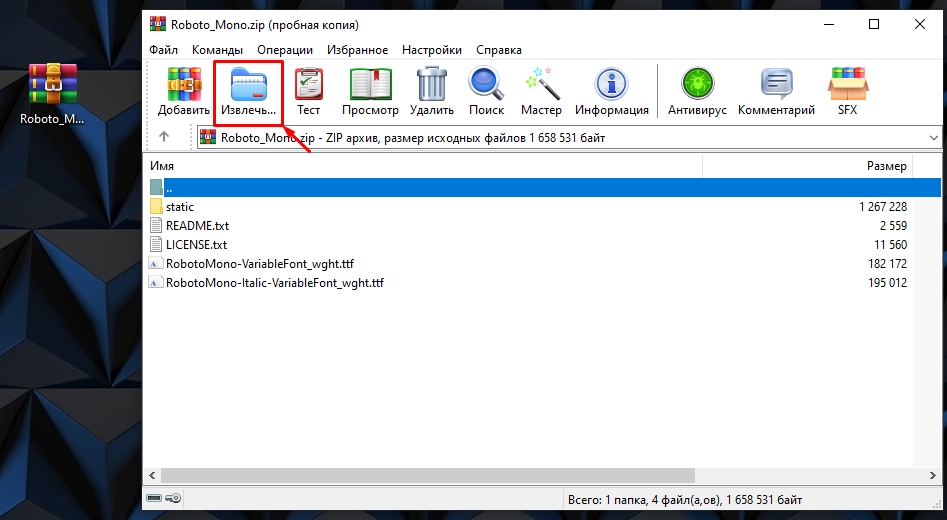
- Еще раз проверьте, чтобы в архиве были верные форматы. Обратите внимание на скриншот ниже, в моем случае мне попались два шрифта TTF. Извлекаем архив.
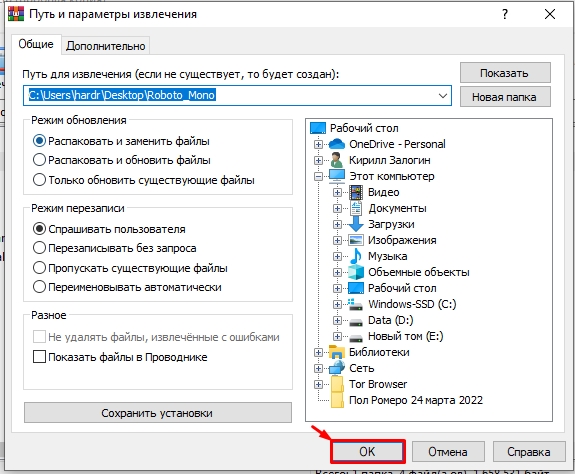
- Соглашаемся с разархивацией.
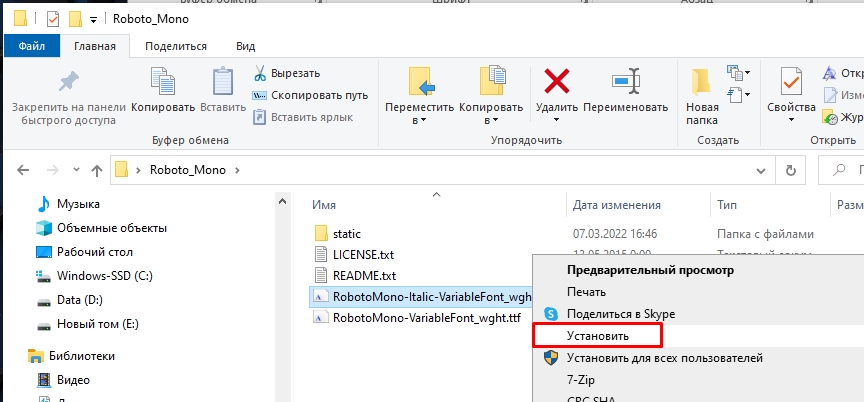
- Теперь нажимаем по нужному шрифту правой кнопкой мыши и из контекстного меню выбираем команду «Установить». Если у вас много шрифтов, вы можете выделить их сразу разом с помощью зажатой левой кнопкой мыши.
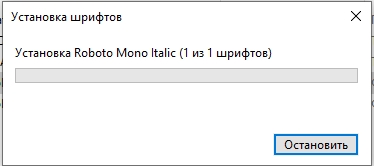
- Подождите немного.
- Жмем «Установить» еще раз.
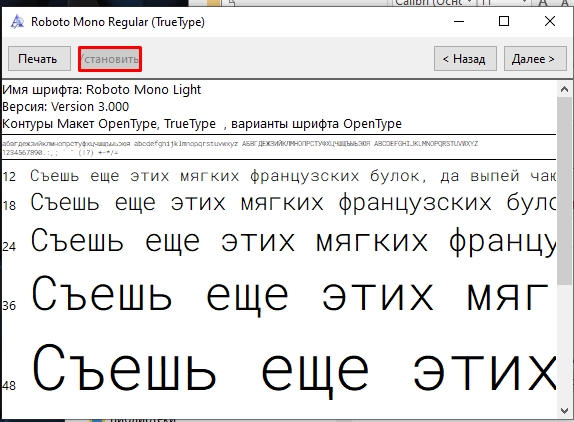
- Теперь шрифт будет доступен в списке на вкладке «Главная». Если после установки шрифта нет – закройте и повторно откройте программу Word.
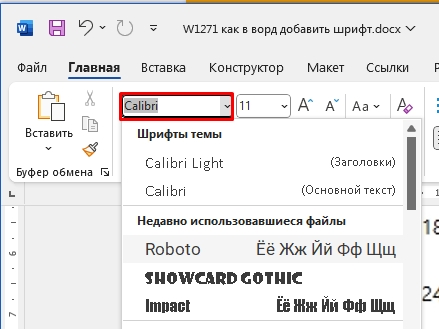
Зачем внедрять шрифт в файл?
На самом деле мы добавили шрифт не в Word, а в операционную систему. Именно оттуда подтягиваются шрифты во все подобные программы. И вы можете столкнуться с небольшой проблемой – если вы отправите этот документ другому человеку, а у него этого шрифта нет, он его не увидит. То есть текст будет написан в другом виде. Для того чтобы шрифт был привязан к документу нужно его внедрить.
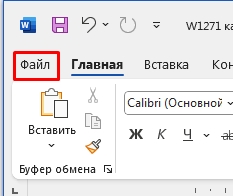
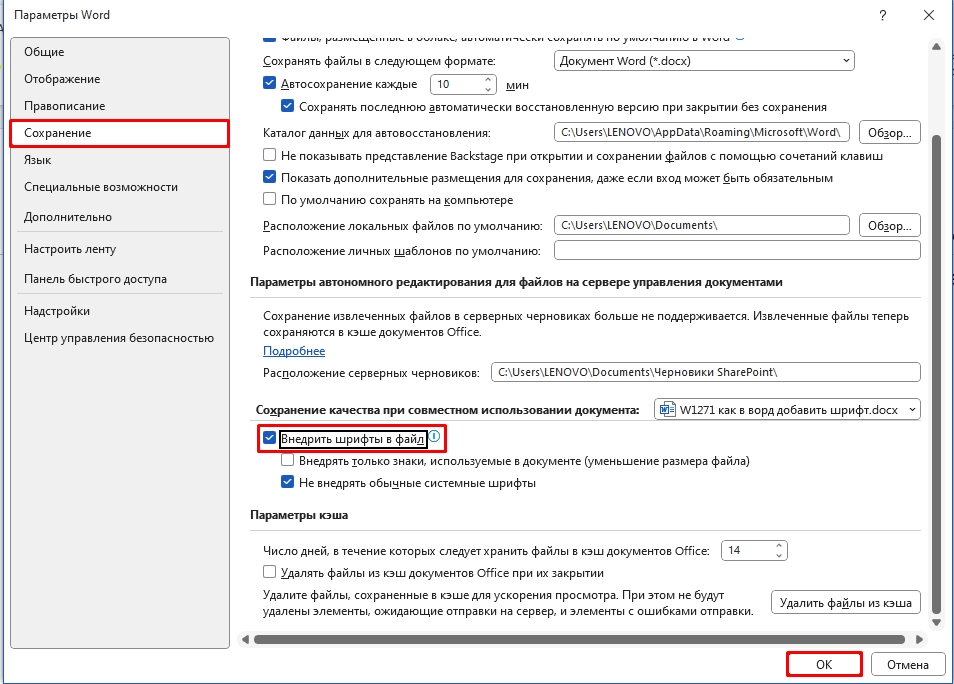
- Перейдите в «Файл».
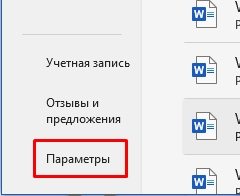
- Найдите в левом блоке пункт «Параметры».
- В разделе «Сохранение» пролистайте в самый низ и поставьте галочку «Внедрить шрифты в файл».
На этом все. Пишите свои вопросы в комментариях, и мы с порталом WiFiGiD.RU вам постараемся помочь. Всем добра и берегите себя!
Видео
Способы добавить новый шрифт в Microsoft Word
В Word есть множество встроенных шрифтов. Но в некоторых случаях для оформления текстов, открыток, приглашений и других документов необходимы другие темы. Если встроенного функционала программы не хватает, всегда можно скачать новый стиль с интернета и установить его.
Как скачать шрифт для Word
На просторах интернета достаточно много сервисов, которые предоставляют интересные оформления. Среди подобных сайтов выделяются следующие:

Скачивание ничем не отличается от загрузки любого другого файла из интернета. Все сервисы устроены типично, стиль представлен наглядно, а для его скачивания достаточно кликнуть по кнопке «Скачать» или «Download».
Как установить в систему
Для того, чтобы установить скачанный шрифт непосредственно в Microsoft Word 2003, 2007, 2010 необходимо сделать следующее:
- Распаковать архив в удобно расположенную папку. В случае, если файл не был заархивирован нужно просто открыть папку.
- Зайти в панель управления.

- Перейти в папку «Fonts» или «Шрифты».
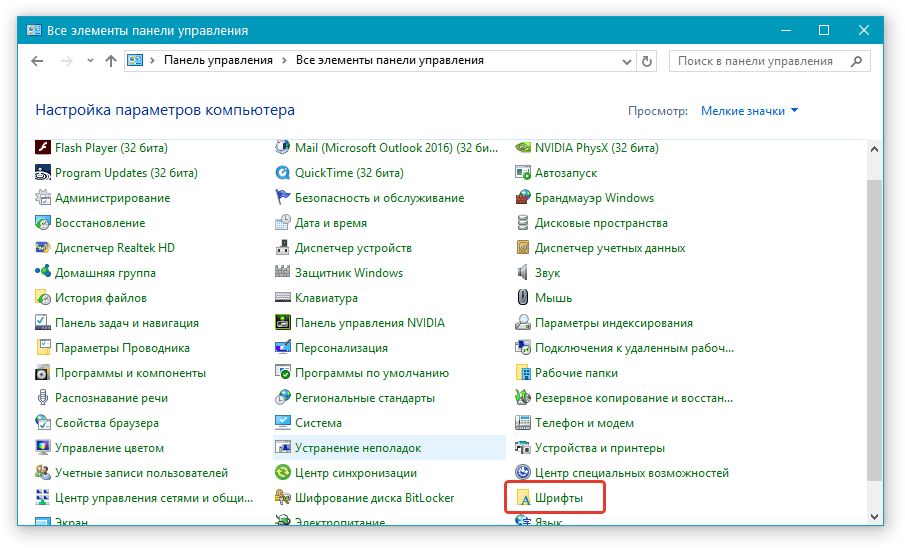
- В открывшуюся папку требуется перетащить скачанные элементы. После этого они будут отображаться в программе.

Добавление шрифта в Ворд
Чтобы воспользоваться новой темой нужно сделать следующее:
- Открыть программу и найти новое оформление текста через выпадающий список.
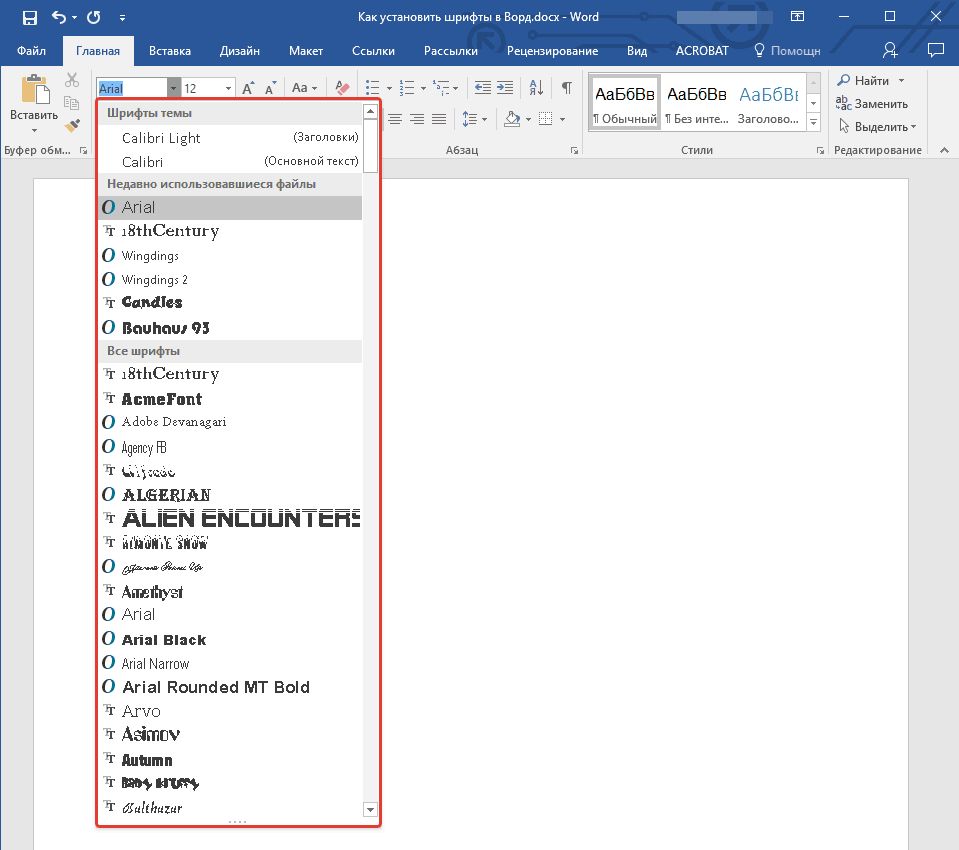
- Для того чтобы отыскать новую тему было легче стоит зайти в окно поиска, где наглядно крупным планом показан стиль.

После того, как необходимое найдено требуется нажать ОК. После этого все напечатанное в Word будет в стиле нового шрифта.
Как вставить шрифт в документ
В случае если необходимо корректировать или использовать документ с новым оформлением на другом устройстве требуется добавить его в документ. В противном случае при открытии файла на другом компьютере все написанное будет отображено в стандартном стиле.
Поверка правописания — проверка текста на ошибки
Чтобы привязать стилистику к определенному элементу требуется сделать следующее:
- Открыть Ворд. Перейти на вкладку параметров.

- В открывшемся окне обратиться к пункту «Сохранение».
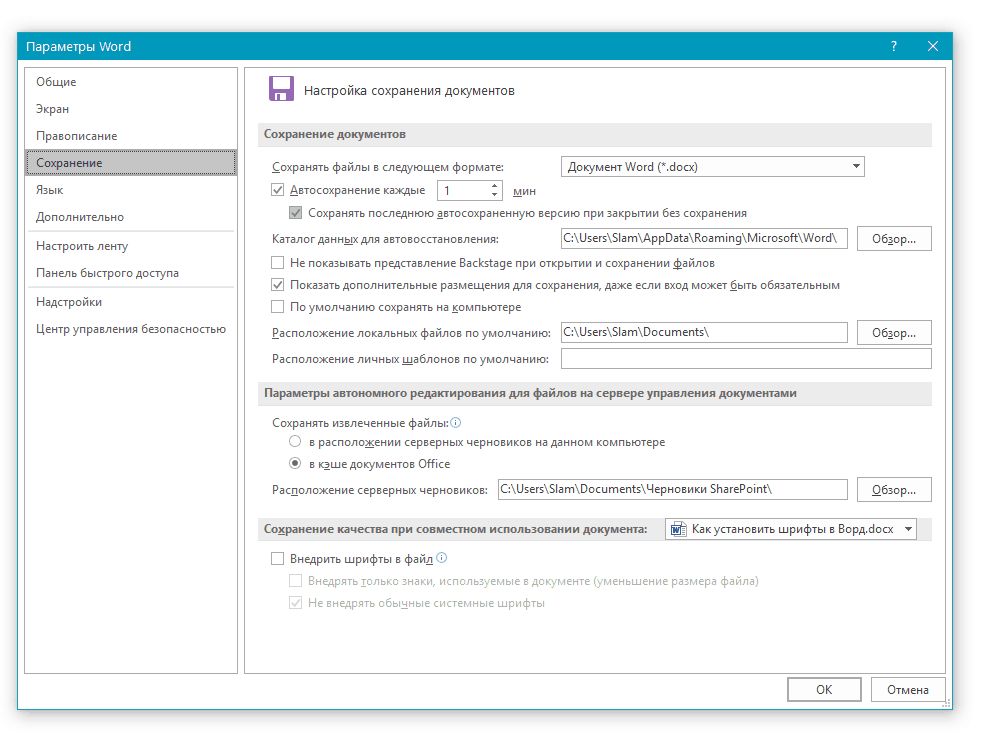
- Поставить отметку около внедрения непосредственно в файл.
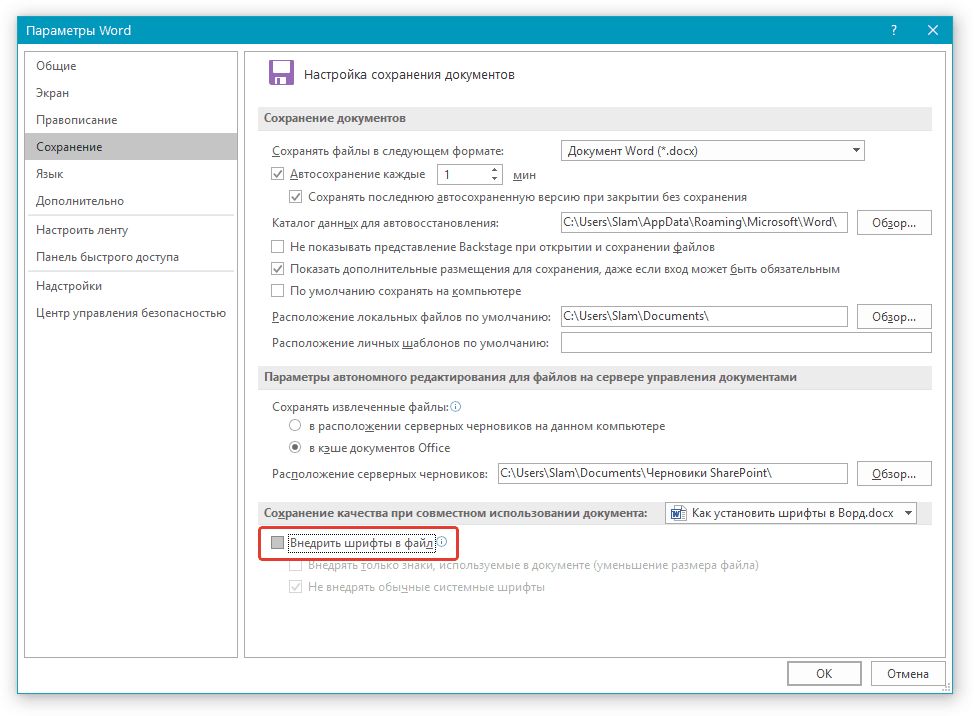
- Выбрать один из вариантов по желанию.

- Сохранить документ любым способом.

После этого при открытии документа, в котором используется особенное начертание букв на другом устройстве стилистика сохранится.
Как узнать название шрифта

Название отображается в выпадающем меню стилей текста в Ворд. Также его можно узнать в соответствующей папке в панели управления или в загруженном с сервисов файле. Как правило, заархивированные папки названы аналогично установленному оформлению текста.



