
Данные, опции для копирования иконки, настройки внешнего вида и оформления.
Символы телефонов применяются в различных контекстах, в том числе для указания контактной информации.
Пример использования: ☎ Позвоните мне
- Скопировать и вставить (9 symbols)
- Настройка
- Alt коды
скопировать
| ☎ | U+260E |
Telephone скопировать и вставить текстовый символ
Мы предлагаем 9 знаков, связанных с темой эмблемы. Для того чтобы скопировать нужный символ в буфер обмена, просто кликните на него!
⚙️ Настройка Telephone значка
Желаете изменить размер текста или поэкспериментировать с различными цветами значка? Настройте все по своему усмотрению и скопируйте итоговый HTML-код.
Символ: Размер шрифта:
Цвет:
Параметры фона:
Цвет заливки:
Радиус округления углов:
Границы:
Предварительный осмотр:
Код на HTML и CSS:
⌨️ Telephone значок — Alt коды
Используйте следующий код, удерживая клавишу ALT на цифровой клавиатуре, и символ будет добавлен в текст.
| ALT + 9742 | ☎ |
| ALT + 9743 | ☏ |
| ALT + 9990 | ✆ |
Как вставить символ телефона в ворде?
Когда вы создаете документ в программе Word, иногда возникает необходимость вставить символ телефона. Многие пользователи уверены, что это не составит труда, но при выполнении этой задачи сталкиваются с вопросом о том, где находятся эти значки. Поэтому давайте разберем пошаговое руководство по вставке символа телефона в Word.
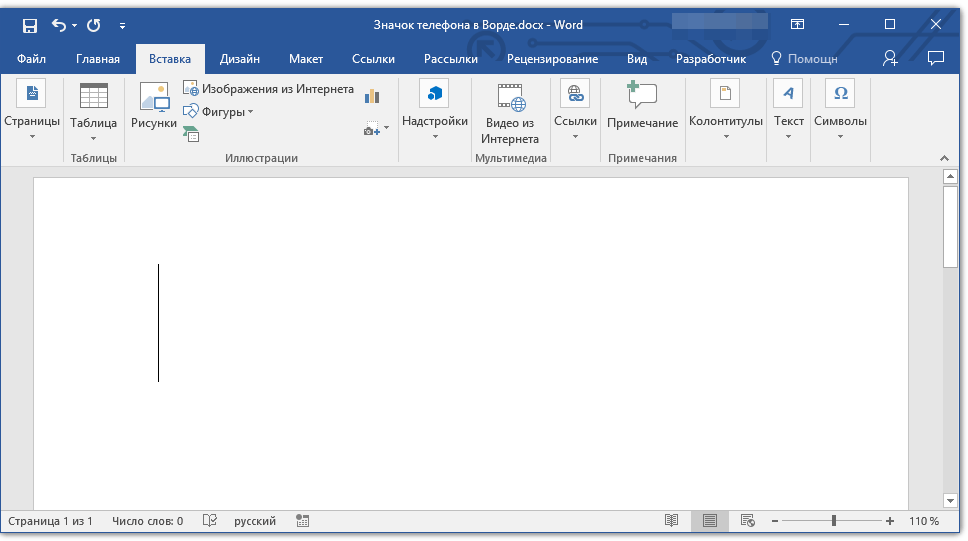
Первый шаг. Откроем для себя новый файл, поставим курсор в то место, где должен появиться символ телефона. После переводим свой взгляд на верхнюю панель настроек, нам нужно активировать вкладку «Вставка», в левой её части есть блок «Символы», где нам нужна иконка «Символ».

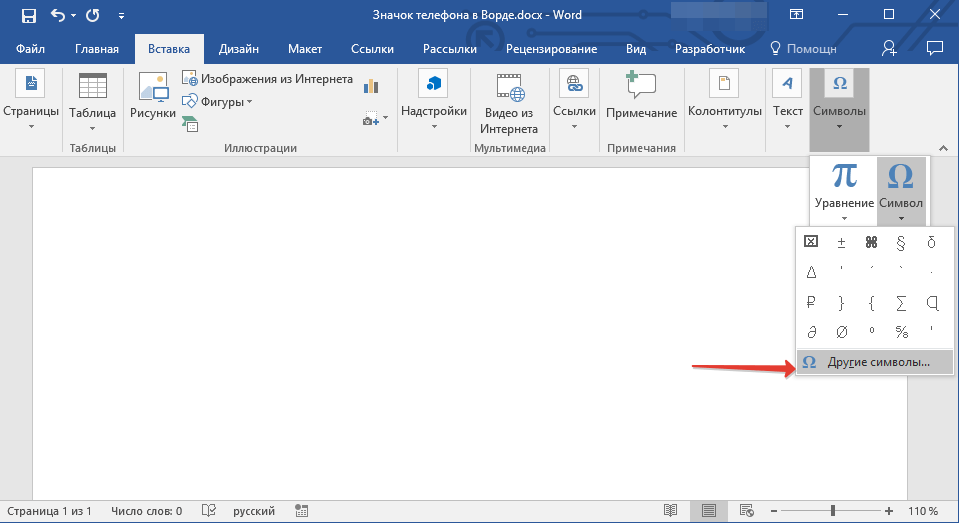
Второй шаг. При нажатии на иконку «Символ», появится выпадающее меню, в нем нажмем на последнюю строчку «Другие символы».

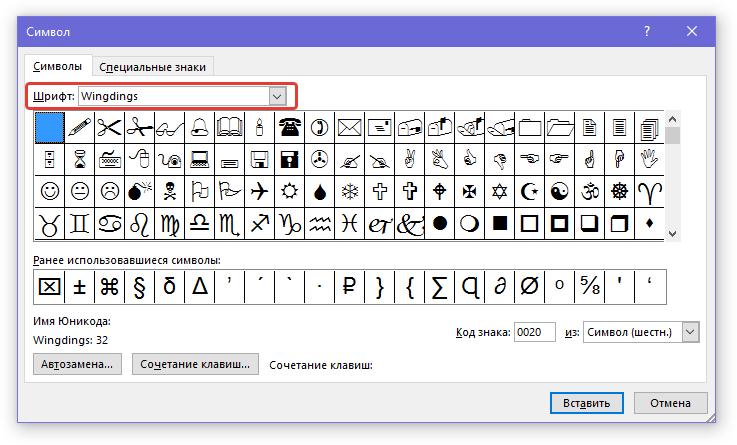
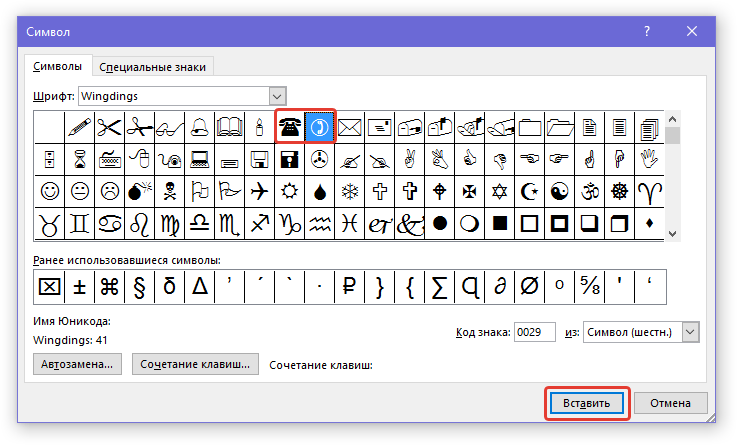
Третий шаг. Перед нами откроется расширенное меню с разнообразными дополнительными символами. Чтобы найти символ телефона, нужно отсортировать данное меню. Слева вверху есть строчка «Шрифт», напротив неё из выпадающего списка можно выбрать нужный шрифт, в самом конце найдите «Wingdings». В ваше поле зрение попадет сразу два значка телефона, остается нажать на каждый и через кнопку «Вставить» поставить на документ.

В итоге у вас получиться документ программы ворд, в котором можно красиво оформить контактную информацию, с помощью символов телефона.

Вставка знаков мобильного и стационарного телефона в MS Word
Как часто вы работаете в Microsoft Word и как часто вам приходится добавлять в этой программе различные знаки и символы? Необходимость поставить какой-либо знак, отсутствующий на клавиатуре, возникает не так уж и редко. Проблема в том, что не каждый пользователь знает, где нужно искать тот или иной знак или символ, особенно, если это знак телефона.
Хорошо, что в Microsoft Word есть специальный раздел с символами. Еще лучше, что в широком обилии шрифтов, доступных в этой программе, есть шрифт «Windings». Написать слова с его помощью у вас не получится, а вот добавить какой-нибудь интересный знак — это вы по адресу. Можно, конечно, выбрать этот шрифт и нажимать подряд все клавиши на клавиатуре, пытаясь найти необходимый знак, но мы предлагаем более удобное и оперативное решение. Урок: Как изменить шрифт в Ворде
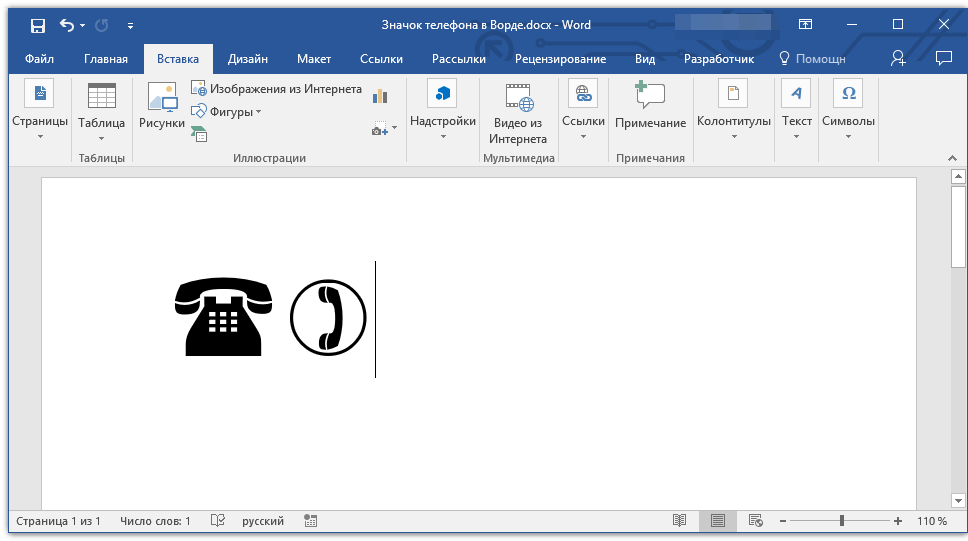
Каждый из этих знаков можно добавить и с помощью специального кода:
Обратите внимание! Код, указанный выше, необходимо вводить на цифровой клавиатуре (блок NumPad справа) с активированной клавишей NumLock.
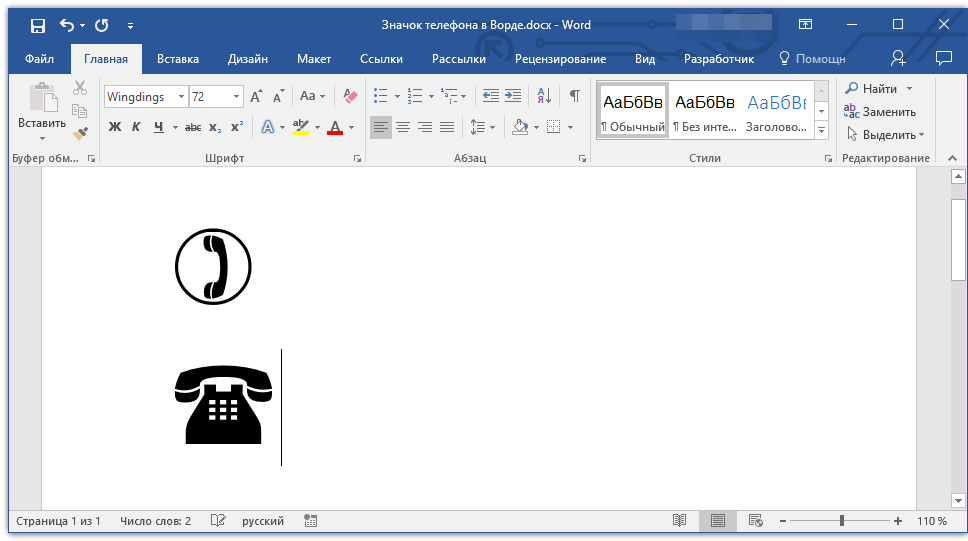
Вот так просто можно поставить знак телефона в Microsoft Word. Если вы часто сталкиваетесь с необходимостью добавления в документ тех или иных символов и знаков, рекомендуем изучить стандартный набор символов, доступных в программе, а также знаки, входящие в состав шрифта «Windings». Последних, к слову, в Ворде аж три. Успехов и обучении и работе!



