
В данной статье вы найдете два метода для восстановления утерянных или не сохраненных документов Word в Windows 10. Первый способ включает в себя ручное восстановление в несколько шагов с использованием Microsoft Office, а второй — применение программы EaseUS для восстановления данных, которая поможет вам найти необходимые файлы. Оба метода будут подробно рассмотрены ниже. Попробуйте вернуть ваши данные, которые были утрачены в результате удаления, форматирования или сбоев системы, с помощью EaseUS Мастера восстановления данных.
Существует две стратегии восстановления утерянных или не сохраненных документов Word в Windows 10. Первая предполагает самостоятельное изучение функций Word и использование инструментов Microsoft Office для восстановления. Вторая стратегия заключается в том, чтобы надежная программа самостоятельно справилась с восстановлением файлов Office.
Сначала стоит акцентировать ваше внимание на одном ключевом моменте — вне зависимости от того, какой способ восстановления будет вами использован, избегайте записи новых данных на жесткий диск после утраты файла. Это существенно увеличит вероятность успешного восстановления вашего документа.
Первый способ Восстановление потерянных документов Word с помощью AutoRecover
Для пользователей Word 2013 1. В меню Файл выберите команду Открыть и выберите пункт Последние Документы. 2. Прокрутите список до конца всех последних документов и нажмите кнопку Восстановить несохраненные документы. 3. Если вы найдете необходимый вам документ Word, дважды щелкните по нему для открытия. 4. Сохраните файл.
Для пользователей Word 2010 1. Откройте меню Файл и выберите опцию Последние. 2. Кликните на Восстановить Несохраненные документы. 3. Если вы обнаружите нужный документ Word, дважды щелкните по нему для его открытия. 4. Не забудьте сохранить файл.
Для пользователей Word 2007 1. Нажмите на кнопку Microsoft Office и выберите Параметры Word. 2. В навигационной панели нажмите на Сохранить. 3. В поле для местоположения файла Автосохранения укажите желаемый путь и нажмите кнопку Отмена. 4. Закройте приложение Word. 5. Перейдите в папку, которую вы указали на Шаге 3. 6. Найдите файлы, имена которых оканчиваются на .asd (это автосохраненные файлы).
7. Если вы найдете необходимый вам документ Word, дважды щелкните по нему для открытия. 8. Сохраните файл.
Для пользователей Word 2003: файл резервной копии называется "Резервное копирование", дополненное названием утерянного документа.
5. Выберите файл резервной копии и нажмите кнопку Открыть.
Для пользователей Word 2010: 1. Откройте Word 2010. 2. Перейдите в меню Файл и выберите пункт Открыть. 3. Найдите директорию, где вы последний раз сохраняли отсутствующий файл. 4. В списке типов файлов (Все документы Word) выберите Все файлы. Файл резервной копии обычно имеет имя "Резервное копирование" с добавлением названия утерянного файла.
5.Нажмите файл резервной копии, и затем нажмите Открыть.
Для пользователей Word 2007 1. Запустите Word 2007. 2. Нажмите кнопку Microsoft Office, и затем Открыть. 3. Найдите папку, в которой вы в последний раз сохранили потерянный файл. 4. В списке типа файлов (Все документы Word), нажмите Все файлы. Файл резервной копии обычно имеет имя "Резервное копирование", сопровождаемое названием потерянного файла.
5. Нажмите файл резервной копии, и затем нажмите Открыть.
Для пользователей Word 2003Резервное копирование" сопровождаемое названием потерянного файла.
5. Нажмите файл резервной копии, и затем нажмите Открыть.
Поиск .wbk файлов во всех папках
1. На основе первого метода выполните поиск *.wbk файлов (файлы резервных копий). 2. Просмотрите файлы путём прокрутки для поиска необходимого вам файла. 3. Если вы не уверены, какой именно файл является тем самым, скопируйте и сохраните .wbk файлы. 4. Запустите Word. 5. Нажмите Файл>Открыть. 6. Найдите .wbk файлы, и затем откройте их один за другим.
7. Если удалось найти потерянный файл, сразу же сохраните его.
Третий способ Восстановите потерянные документы Word с помощью EaseUS Мастер восстановления данных
Независимо от того, какой версией Word вы пользуетесь, могут возникнуть сложности с выполнением всего процесса восстановления с помощью рекомендаций Microsoft Office, перечисленных выше. Однако лучшее решение мы оставили напоследок.
Программа восстановления файлов EaseUS позволяет пользователям Word восстанавливать удаленные файлы всего за три шага. А также с легкостью решать и другие задачи по восстановлению данных, такие как восстановление разделов Windows, USB-восстановление и восстановление прежней Windows ОС. Если вы обнаруживаете, что ваши файлы не указанны в списке автосохраненных, или вы не совсем понимаете что такое .wbk файлы; расслабьтесь, даже новички легко справляются с использованием нашего инструмента.
Советы:
- Подходит пользователям Word 2013/2010/2007/2003/2002
- 100% поддержка восстановления файлов Word doc/docx/asd.
- Восстанавливайте скрытые, удаленные, отформатированные и т. д. файлы Word.
Следуйте простому способу восстановления потерянных документов Word:
Шаг 1. Запустите программу восстановления данных с жесткого диска от EaseUS.
Запустите EaseUS Data Recovery Wizard и выберите тот диск, на котором вы потеряли или случайно удалили файлы. Нажмите "Сканировать", чтобы начать поиск всех потерянных данных и файлов.

Шаг 2. Дождитесь завершения сканирования.
Программа от EaseUS просканирует указанный диск полностью и представит вам всю потерянную информацию (включая скрытые файлы).

Шаг 3. Просмотрите список найденных файлов и восстановите нужные из них.
После предварительного просмотра, выберите нужные вам файлы, которые были потеряны на диске, и нажмите кнопку ""Восстановить"", чтобы сохранить их в безопасном месте на вашем компьютере или другом внешнем запоминающем устройстве."

По сравнению со сложной операцией, предложенной службой поддержки Microsoft, программное обеспечение для восстановления данных EaseUS намного проще в использовании. Программа, как следует из её названия, разработана, чтобы облегчить людям жизнь. Благодаря мощным возможностям и интуитивно понятному управлению, пользователи не нуждаются в обучении всевозможным программным трюкам. EaseUS — это самый быстрый способ выполнить все задачи по восстановлению данных: попробуйте!
Последние статьи — В программе EaseUS
Файлы Word утеряны? Найти восстановленные документы в Word
Вы можете выбрать один из двух способов для восстановления утраченных или незасохраненных документов Word: воспользоваться стандартными функциями восстановления в Microsoft Office или обратиться к программе для восстановления данных Aiseesoft. В данном материале представлено исчерпывающее руководство по нахождению восстановленных документов в Word.
У вас есть два варианта восстановления потерянных и несохраненных документов Word в Windows 10. Один из них — познакомиться с процессором Word и выполнить восстановление в соответствии с инструкциями Microsoft Office. Другой вариант — предоставить вам лучшее программное обеспечение для восстановления документов Word и сделать восстановление офисных файлов за вас.

Как найти документы в Word, используя более быстрый способ
В этом методе вам понадобится профессиональный сторонний инструмент, Восстановление файлов Word.
Давайте посмотрим, как это может сделать для вас:
Теперь давайте посмотрим, как это работает, чтобы помочь вам восстановить удаленные документы Word на вашем компьютере.
Шаг 1 Бесплатно загрузите эту программу на свой компьютер. Установите и запустите его немедленно.
Если вы хотите восстановить файлы Word на других ваших устройствах, вам необходимо подключить устройство к компьютеру, чтобы это программное обеспечение могло автоматически его обнаруживать.
Шаг 2 В главном интерфейсе вам нужно выбрать диск, на котором вы потеряли документы Word.
Затем нажмите Начать сканирование начать быстрое сканирование на целевом устройстве.

Шаг 3 После завершения сканирования вам нужно нажать «Документ», чтобы найти все отсканированные папки. щелчок DOCX чтобы увидеть все файлы Word в расширении файла Word.
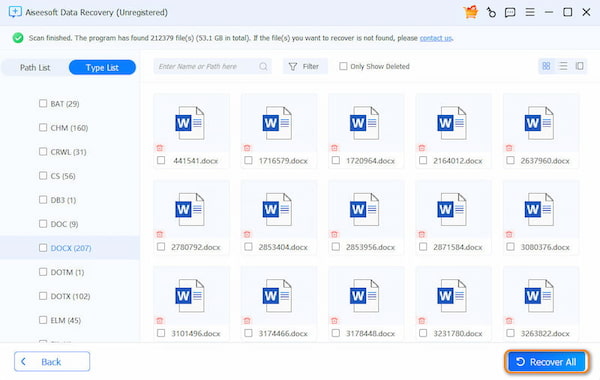
Шаг 4 По завершении проверки файла Word, который требуется восстановить, необходимо нажать кнопку Восстановить все, чтобы сохранить утерянные или удаленные документы Word на ваш компьютер.
Шаг 5 Восстановить предыдущие файлы Word

Вышеуказанные шаги выполняются на компьютере Windows. Для пользователей Mac: восстановление несохраненных / удаленных документов Word работать немного по-другому. Проверьте здесь.
Восстановление утраченных документов Word в Windows 10 с поддержкой Microsoft Office
Способ 1. Восстановление утерянных документов Word из файлов автоматического восстановления
Когда вы включаете опцию автоматического восстановления в файле Word, они автоматически создают файл ASD, и вы можете восстановить потерянный документ Word из ASD файл.
Для пользователей Word 2013:
Для пользователей Word 2010:
Для пользователей Word 2007:
Для пользователей Word 2003 и 2002:
Поиск файлов .asd во всех Fulders
Если вы не можете найти файл .asd (AutoRecover) в месте, указанном в списке имен Fulder, найдите на вашем диске какие-либо файлы .asd. Для этого выполните следующие шаги:
Способ 2. Поиск файлов резервных копий Word и восстановление потерянных документов Word
Для обладателей Word 2013:
- а. Запустите Word 2013.
- б. Откройте меню «Файл», нажмите «Открыть», «Компьютер» и нажмите «Обзор».
- с. Найдите файл, в котором вы в последний раз сохранили отсутствующий файл.
- д. В списке Тип файлов (Все документы Word) щелкните Все файлы. Файл резервной копии обычно имеет имя «Резервная копия», за которой следует имя отсутствующего файла.
- е. Щелкните файл резервной копии, а затем нажмите «Открыть».
Для пользователей Word 2010:
Для пользователей Word 2007:
Для пользователей Word 2002 и 2003:
Поиск файлов .wbk во всех Fulders
Прежде всего, мы рекомендуем самый простой и быстрый Восстановление Word Документов значительно сэкономить ваше время.
Что вы думаете об этом посте.
Рейтинг: 4.9 / 5 (на основе голосов 45)



