
Как найти выделенный текст по цвету в MS Word?
В MS Word у меня много разных цветов текста. Как я могу найти их по цвету в MS Word 2007?
задан wizlog 10k
Я знаю, что это очень устарело в качестве ответа, но, поскольку у большего количества пользователей может быть похожая проблема, это мое частичное решение. В версиях MS Word, в которых используется лента, щелкните раскрывающееся меню значка "Найти", чтобы выбрать "Расширенный поиск". В новом окне найдите кнопку «Ещё >>», а внизу есть метка "Найти" с опцией кнопки "Формат".
Нажмите на него и выберите "Выделить" (хотя я еще не нашел, как установить цвет за это короткое время, я должен был ответить). Этот отредактированный ответ является более подходящим обходным решением для чего-то, на что, очевидно, никто пока не мог ответить, поэтому я решил оставить исходный ответ (до строки выше) в качестве ответа на вопрос, который подходит большинству пользователей, попадающих на эту страницу ( нет смысла усложнять то, что не должно быть сложным), и разрабатывать новое.
Принимая во внимание то, что указано в MSDN (https://msdn.microsoft.com/en-us/vba/word-vba/articles/find-object-word), можно получить следующую информацию: НаходкаМетод Execute не имеет никакого отношения к выделению, так как сам по себе выделение не является форматом, как видно из названия, это просто выделение. НаходкаСвойство Highlight допускает только обычные логические ( True , False ) и wdUndefined (игнорируя выделение цветом) и поэтому не позволяет указывать цвет. НаходкаМетод HitHighLight применяется к объектам Outlook, но может использоваться в Word для поиска и удаления выделения (но опять же не для указания определенного цвета среди нескольких цветов), например, ActiveDocument.Content.Find.HitHighlight FindText:="text to find" С предыдущими утверждениями можно действительно найти (или, по крайней мере, для меня) невозможным найти разные цвета без сложного макроса, который сравнивает каждый символ с цветом подсветки по умолчанию (который я уверен, что не собираюсь делать . ) или редактирование кода файла (на мой взгляд, это хорошее решение, так что спасибо пользователю, который его опубликовал, но, как пользователь, дал громоздкий ответ большинству пользователей Word). На мой взгляд, есть более подходящий и простой способ использования гораздо более удобного расширенного поиска с опцией « Стиль» . Для этого вы должны использовать стиль с затенением вместо выделения (или комбинировать оба). Таким образом, используя мои предыдущие инструкции, помимо опции « Подсветка» , вы также можете использовать опцию « Стиль» для поиска предыдущего добавленного стиля (стилей) с тем же цветом (цветами), которые вы хотите найти, или если вы предпочитаете затенение и выделение цветом. слова для более полного и узкого поиска.
изменён GlennFromIowa 531
Как найти выделенный текст в ворде
Допустим, вы выделили несколько важных абзацев при чтении документа Word. И теперь вы хотите скопировать все выделенные абзацы в новый документ Word. Вместо того, чтобы копировать каждый выделенный абзац вручную, вы можете быстро завершить эту работу с помощью Найти функция в Word.
Рекомендуемые инструменты повышения производительности для Word
Kutools for Word: Интеграция ИИ , более 100 расширенных функций экономят 50 % времени обработки документов. Бесплатная загрузка
Office Tab: вводит вкладки, подобные браузеру, в Word (и других инструментах Office), упрощая навигацию по нескольким документам. Бесплатная загрузка
Скопируйте весь выделенный текст в документ Word
Для массового копирования всех фрагментов выделенного текста из документа Word в другой выполните следующие действия:

1. Откройте исходный документ, из которого вы скопируете весь выделенный текст, и щелкните Главная > Замените (или нажмите Ctrl + H ключи вместе). Смотрите скриншот:
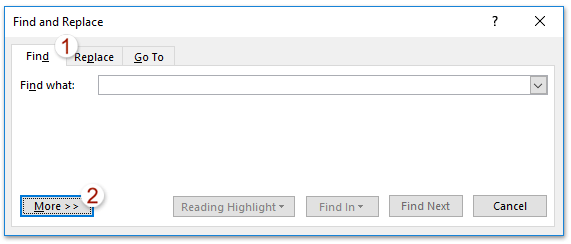
2. В открывшемся диалоговом окне «Найти и заменить» включите Найти и нажмите Ещё кнопка. Смотрите скриншот:
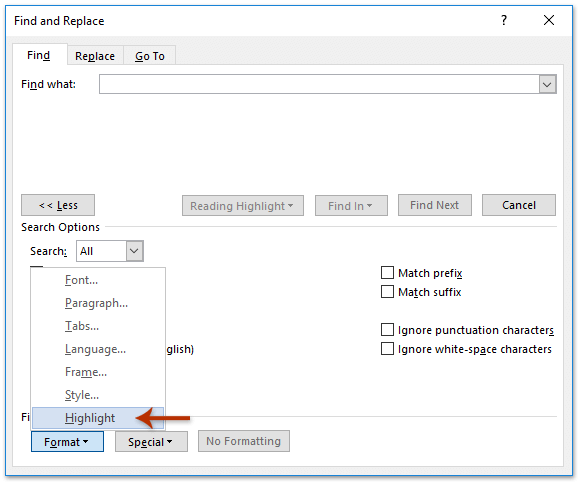
3. Теперь расширенные параметры поиска расширены. Пожалуйста, нажмите Формат > Выделите. Смотрите скриншот: После нажатия кнопки Формат > Выделите, текст Формат: выделить будет добавлено ниже Найти то, что пунктом.
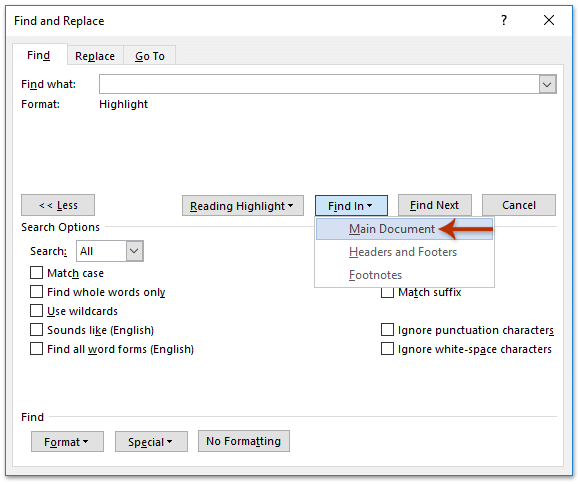
4. Продолжайте нажимать Найти в > Основной документ. Смотрите скриншот: Теперь весь выделенный текст выделяется в исходном документе сразу. Закройте диалоговое окно «Найти и заменить».
5. Нажмите Ctrl + C одновременно, чтобы скопировать весь выделенный выделенный текст.
6. Перейдите к целевому документу (или создайте новый документ Word, если хотите) и нажмите Ctrl + V вместе, чтобы вставить выделенный текст.
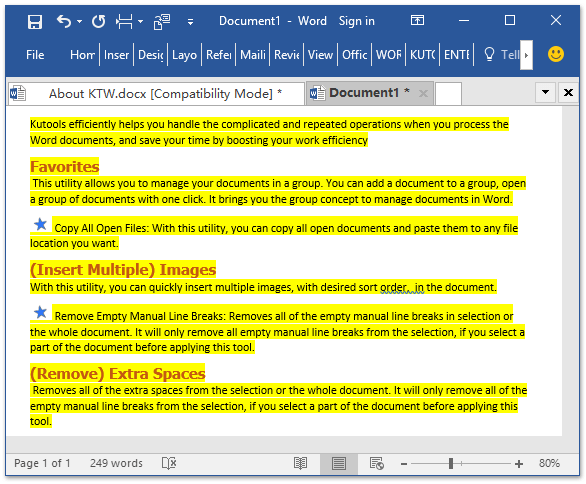
И теперь вы увидите, что весь выделенный текст в исходном документе скопирован и вставлен в целевой документ сразу.
Просмотр и редактирование нескольких документов Word с вкладками, как в Chrome и Edge!
Так же, как просмотр нескольких веб-страниц в Chrome, Safari и Edge, вкладка Office позволяет открывать и управлять несколькими документами Word в одном окне. Переключаться между документами теперь можно просто, щелкнув по их вкладкам!Попробуйте Office Tab бесплатно прямо сейчас!
Лучшие инструменты для офисной работы
Kutools for Word — Повысьте свой опыт работы со словом с помощью Over 100 Замечательные особенности!
Легкая очистка: Убрать Дополнительные места / Разрывы разделов / Текстовые поля / Гиперссылки / Дополнительные инструменты для снятия см. Удалить группа.
➕ Креативные вставки: Вставлять Разделители тысяч / Флажки / радио кнопки / QR код / Штрих-код / Несколько изображений / Узнайте больше в Вставить группа.

Хотите попробовать эти функции? Загрузите Kutools for Word прямо сейчас!
Бесплатная загрузка Купить Узнайте больше о Kutools для Word
Лучшие инструменты для офисной работы
Kutools for Word — 100+ инструментов для Word
- Kutools AI Особенности: Создать, Перезапись, Суммировать, Переведите Документы / Получите быстрые ответы / Польский документ (сохранить формат)
- Владение документами: Разделить страницы / Объединить документы / Пакетное преобразование в PDF
- ✏ Редактирование содержания: Пакетный поиск и замена / Изменить размер всех изображений
- Легкая очистка: Удалить лишние пробелы / Удалить разрывы разделов
- ➕ Креативные вставки: Вставить разделители тысяч / Вставьте флажки / Создание QR-кодов
Как выделить текст цветом в Word
Если вы хотите выделить важный текст в документе Microsoft Word, чтобы читатель не пропустил его, вы можете использовать инструмент Word Text Highlight Color. Вы также можете искать в документе выделенный текст. Это руководство расскажет вам, как все это сделать.
Как выделить цветом текст в Word
Вы можете легко выделить определенный текст в Microsoft Word. Для этого откройте документ Word, содержащий текст, который вы хотите выделить. Вам нужно будет выделить текст, щелкнув и перетащив курсор на текст. Как только вы выделите текст, над выделенным текстом появится всплывающее меню.
Щелкните стрелку вниз рядом со значком «Цвет выделения текста», чтобы отобразить раскрывающееся меню с несколькими цветами на выбор. Вы также можете найти эту опцию в группе «Шрифт» на вкладке «Главная». Щелкните цвет выделения, чтобы применить его к тексту.
Убедитесь, что текст и фон достаточно контрастны и не утомляют глаза при чтении. вы также можете выделить последовательный текст в нескольких частях документа. Для этого выберите цвет выделения в группе «Шрифт» вкладки «Главная», прежде чем выделять текст, который нужно выделить. После выбора цвета выделения курсор становится маркером. Теперь вы можете непрерывно выделять текст по всему документу. Нажмите клавишу Esc на клавиатуре, чтобы выйти из режима выбора.
Удаление выделения из текста в документе Word
Вы также можете удалить выделение текста в документе Microsoft Word. Для этого щелкните и перетащите указатель мыши на выделенный текст, чтобы выделить его. Если ваш документ Word содержит много выделенного текста и вы хотите удалить все выделения, вы можете нажать Ctrl + a, чтобы выделить весь текст в документе. Затем щелкните значок «Цвет выделения текста» в группе «Шрифт» на вкладке «Главная» и выберите «Нет цвета» в раскрывающемся меню. Выделение текста было удалено.
Поиск выделенного цветом текста в Word
Если ваш документ Microsoft Word длинный и вы хотите быстро найти выделенный текст, вы можете использовать функцию расширенного поиска. Откройте документ Word, содержащий выделенный текст, и щелкните стрелку вниз рядом с кнопкой «Найти» в группе «Правка» на вкладке «Главная». Затем в раскрывающемся меню выберите «Расширенный поиск. Откроется окно «Найти и заменить».
На вкладке «Найти» выберите параметр «Дополнительно>>». В разделе «Найти» выберите вариант «Форматировать». Затем в раскрывающемся меню щелкните Цвет выделения». Теперь вы можете найти каждый экземпляр выделенного текста, нажав кнопку «Найти далее».
Выделение текста цветом при правильном использовании позволяет читателю быстро извлекать важную информацию из документа Microsoft Word без необходимости читать весь текст. Не используйте цветовое выделение, не задумываясь об этом, так как выделение несущественных фрагментов не только лишает цветовое выделение функции привлечения внимания к наиболее важной информации, но и затрудняет понимание всего текста.



